> ## Documentation Index
> Fetch the complete documentation index at: https://docs.devin.ai/llms.txt
> Use this file to discover all available pages before exploring further.
# JetBrains IDE における Devin Desktop のプロキシ設定
> リモート開発や Gateway 環境を含む JetBrains IDE で、Devin Desktop プラグインの HTTP/HTTPS プロキシ設定を構成します。
一部の企業ネットワークやエンタープライズ環境では、HTTP/HTTPS プロキシを経由して通信が行われます。JetBrains IDE の Devin Desktop プラグインは、外部の Devin Desktop サービス (サインインや AI 機能に必要) に接続する必要があるため、安定して動作させるには事前にプロキシを構成する必要がある場合があります。
## プロキシ設定が必要になるケース
次のような場合は、プロキシ設定が必要になることがあります。
* Devin Desktop で「接続に失敗しました」などのネットワークエラーが表示される
* IDE の Devin Desktop パネルが空白のままで、読み込まれない
* Cascade やその他の Devin Desktop の機能が接続できない、またはタイムアウトする
このガイドでは、次の内容を説明します。
* ネットワークでプロキシが利用されているか確認する
* IDE のプロキシを設定する
* Devin Desktop のプロキシ検出を有効にする
* JetBrains Remote のプロキシ設定を行う
## ネットワークでプロキシが使われているか確認する
何かを変更する前に、次の点を IT / インフラ / ネットワークの担当チームに確認してください。
* 外向きの通信に HTTP/HTTPS プロキシを利用していますか?
* 利用している場合、自動的に設定されていますか (システム設定 / PAC ファイル / デバイス管理) ? それとも、アプリケーションごとに手動で設定する必要がありますか?
組織でプロキシを利用していない場合、通常はこれらの設定を変更する必要はありません。
組織でプロキシを利用している場合は、プロキシの詳細 (アドレス、ポート、必要な認証情報) を確認してください。JetBrains の HTTP Proxy と Devin Desktop の設定画面のスクリーンショットを共有すれば、どの項目に何を入力すべきかを正確に案内してもらえます。
## JetBrains IDE のプロキシを設定する
まず、IDE 自体がプロキシ経由でインターネットにアクセスできること、特に `windsurf.com` に接続できることを確認してください。
1. JetBrains IDE で Settings / Preferences を開きます。例: File → Settings… (Windows/Linux) または ⌘, → Settings… (macOS) 。
2. Appearance & Behavior → System Settings → HTTP Proxy に移動します。
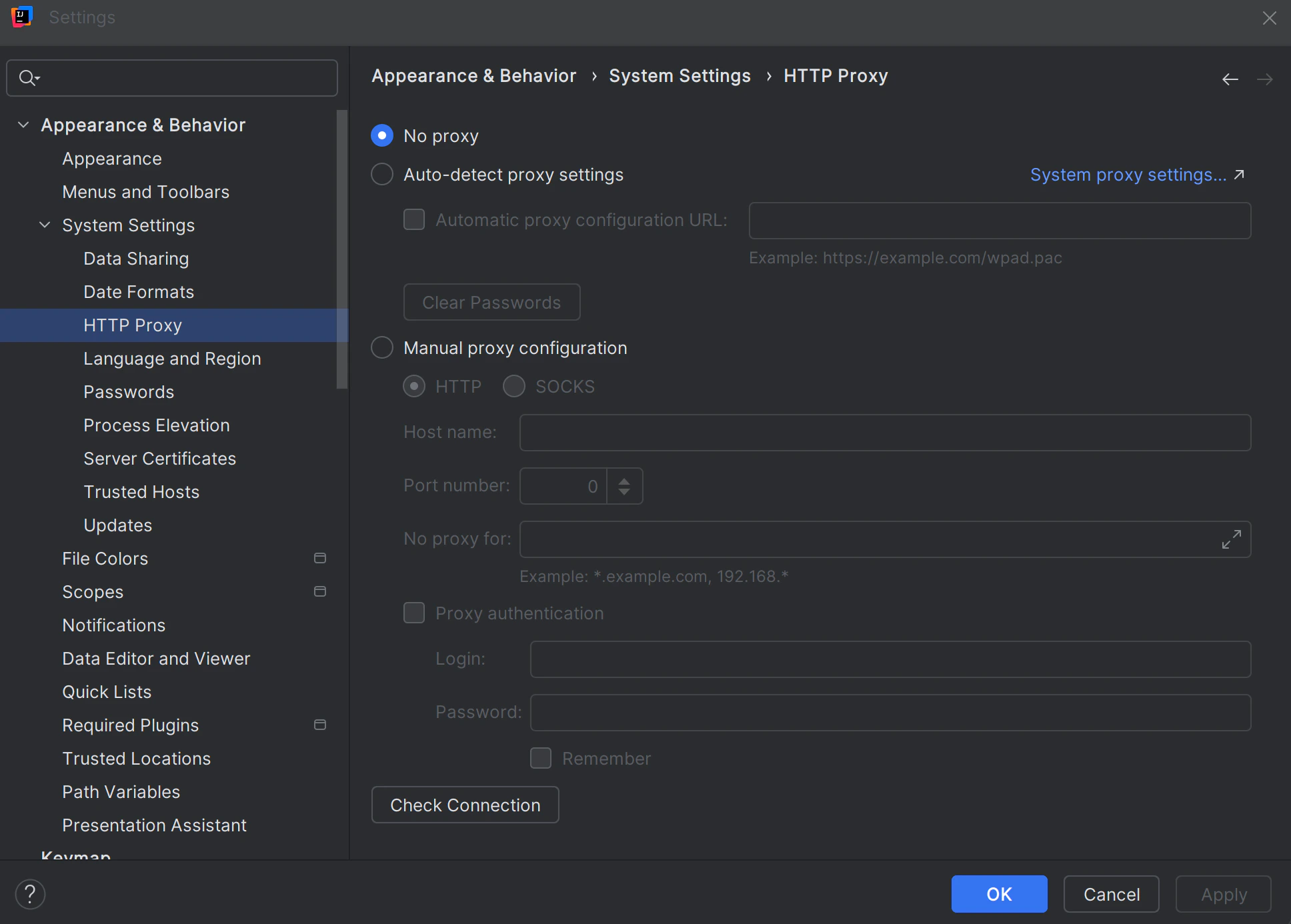 3. IT チームの案内に従って、適切なオプションを選択します。
* **No proxy** – ネットワークでプロキシを使用していない場合。
* **Auto-detect proxy settings** または **Use system proxy settings** – マシン全体でプロキシが設定されている場合。
* **Manual proxy configuration** – IT から、ここに入力するプロキシのホスト名/ポート (必要に応じてユーザー名/パスワードを含む) の指定を受けている場合。
4. Check connection… (利用できる場合) を使って設定を確認します。可能であれば、このダイアログから `https://windsurf.com` への接続をテストしてください。
5. 変更を適用し、求められた場合は IDE を再起動します。
IDE 自体がネットワークに接続できない場合 (たとえば、プラグイン marketplace、更新、または built-in の Web 機能が動作しない、あるいは IDE 内から `https://windsurf.com` にアクセスできない場合) は、まずここで対処してください。Devin Desktop はこの接続性に依存します。
3. IT チームの案内に従って、適切なオプションを選択します。
* **No proxy** – ネットワークでプロキシを使用していない場合。
* **Auto-detect proxy settings** または **Use system proxy settings** – マシン全体でプロキシが設定されている場合。
* **Manual proxy configuration** – IT から、ここに入力するプロキシのホスト名/ポート (必要に応じてユーザー名/パスワードを含む) の指定を受けている場合。
4. Check connection… (利用できる場合) を使って設定を確認します。可能であれば、このダイアログから `https://windsurf.com` への接続をテストしてください。
5. 変更を適用し、求められた場合は IDE を再起動します。
IDE 自体がネットワークに接続できない場合 (たとえば、プラグイン marketplace、更新、または built-in の Web 機能が動作しない、あるいは IDE 内から `https://windsurf.com` にアクセスできない場合) は、まずここで対処してください。Devin Desktop はこの接続性に依存します。
## JetBrains で Devin Desktop のプロキシ検出を有効にする
IDE レベルのプロキシを設定したら (または不要であることを確認したら) 、その設定を Devin Desktop でどのように利用するかを構成します。
Devin Desktop プラグインには、設定内に独自の `Detect proxy` オプションがあります。
1. JetBrains IDE で、Settings / Preferences を開きます。
2. Tools → Windsurf Settings に移動します。
3. `Detect proxy` トグルを見つけます。
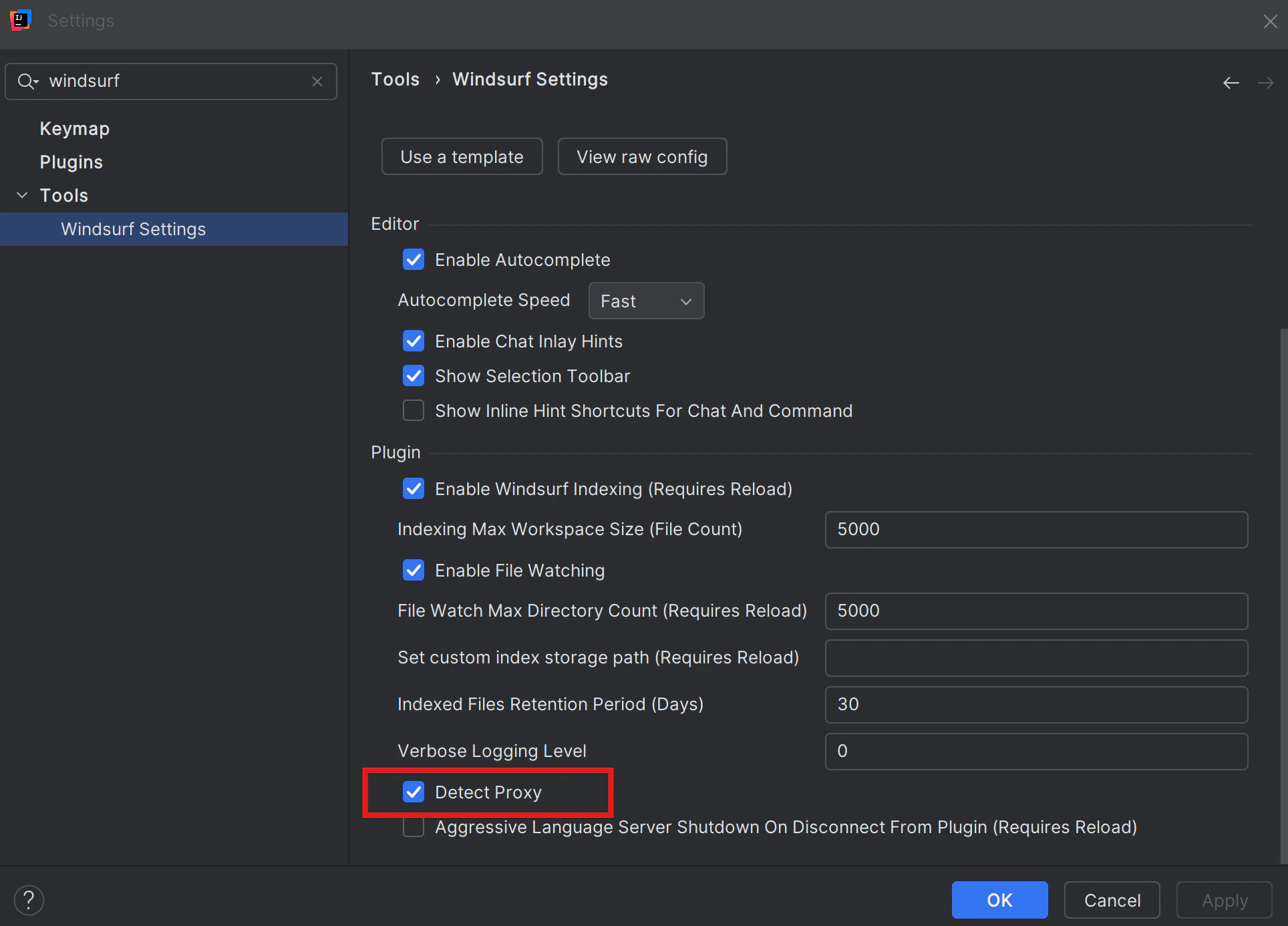 4. 次の場合は `Detect proxy` を ON にします。
* プロキシが OS または IDE レベルで設定されている
* IT 部門が、アプリケーション側でその設定を自動的に検出することを想定している
5. 必要に応じて Apply と OK をクリックし、その後 IDE を再起動します。
6. Devin Desktop をもう一度利用してみます。
* IDE のサイドバーから Devin Desktop パネルを開く
* Cascade を実行するか、"Failed to connect" が表示されたり画面が真っ白になったりして失敗していた操作を再試行する
`Detect proxy` を有効にした後で新たな接続の問題が発生した場合は、次を試してください。
* `Detect proxy` を再び OFF にする
* IDE の HTTP Proxy 設定を再確認する (`https://windsurf.com` にアクセスできることも含む)
* 追加の手動設定が必要かどうかを IT 部門に確認する
4. 次の場合は `Detect proxy` を ON にします。
* プロキシが OS または IDE レベルで設定されている
* IT 部門が、アプリケーション側でその設定を自動的に検出することを想定している
5. 必要に応じて Apply と OK をクリックし、その後 IDE を再起動します。
6. Devin Desktop をもう一度利用してみます。
* IDE のサイドバーから Devin Desktop パネルを開く
* Cascade を実行するか、"Failed to connect" が表示されたり画面が真っ白になったりして失敗していた操作を再試行する
`Detect proxy` を有効にした後で新たな接続の問題が発生した場合は、次を試してください。
* `Detect proxy` を再び OFF にする
* IDE の HTTP Proxy 設定を再確認する (`https://windsurf.com` にアクセスできることも含む)
* 追加の手動設定が必要かどうかを IT 部門に確認する
## JetBrains Remote でのプロキシ設定
JetBrains Remote Development (たとえば、JetBrains Gateway、リモートバックエンド、クラウド開発環境経由など) を利用する場合、プロキシ設定が重要になる箇所は実質的に 2 か所あります。
* シンクライアントを実行するローカルマシン
* 実際の IDE バックエンド (および Devin Desktop) が動作するリモートマシン
JetBrains Remote で接続すると、Devin Desktop のネットワークリクエストはローカルのノート PC ではなく、リモートマシンから送信されます。つまり、次の点に注意が必要です。
* リモート IDE 側のプロキシ設定は、Devin Desktop が Devin Desktop のサービスへどのように接続するかに影響します。
* ローカルマシンがすでに正しく設定されていても、リモートマシン側で別途プロキシ設定が必要になる場合があります。
JetBrains のリモート開発では、標準の Windsurf プラグインではなく、専用の "Windsurf (Remote Development)" プラグインを利用する必要があります。Windsurf JetBrains のスタートガイドの Remote Development セクションに記載されているとおり、Windsurf (Remote Development) がインストールされていることを確認してください。
### リモート環境のプロキシを設定する
1. JetBrains Remote / Gateway を使用してリモートバックエンドに接続します。
2. リモート IDE セッションで Settings / Preferences を開きます (これにより、リモートマシン上で実行されている IDE の設定が開きます) 。
3. リモート IDE のプロキシを設定します。
* リモート IDE で Appearance & Behavior → System Settings → HTTP Proxy に移動します。
* IT チームの指示に従ってプロキシを設定します (No proxy / Auto-detect / Use system proxy / Manual) 。
* IDE に Check connection… ボタンがある場合は、それを利用してリモートマシンから `https://windsurf.com` への接続をテストします。
4. リモート IDE で Devin Desktop を設定します。
* Tools → Windsurf Settings に移動します (引き続きリモートセッション内で操作します) 。
* IT チームがリモートホスト上のアプリケーションでシステムまたは IDE のプロキシ設定を利用する運用を想定している場合は、Detect proxy を有効にします。
5. 変更を適用したら、リモート IDE バックエンドを再起動するか、リモートセッションを切断して再接続します。
6. リモート IDE で再度 Devin Desktop パネルを開き、先ほど失敗したアクションを再試行します。
企業環境では、ローカルマシンとリモートマシンのそれぞれに個別のプロキシルールが設定されていることがよくあります。必ず両方について IT チームの案内に従ってください。リモートホスト自体が独自のプロキシ設定なしではインターネット (`https://windsurf.com` を含む) に接続できない場合、ローカル側のプロキシだけを修正しても解決しません。
## 状況に応じた変更箇所
### ローカル IDE の HTTP プロキシのみを変更する
次のすべてに当てはまる場合:
* JetBrains Remote を使用しておらず、
* 設定後、他の JetBrains の機能はすでに動作しており、
* Devin Desktop は自身の設定に手を加えなくても動作し、
* IDE から `https://windsurf.com` にアクセスできます。
### Devin Desktop の「Detect Proxy」を有効にする
(ローカル環境またはリモート環境で) 次の場合:
* そのマシンで OS または IDE レベルのプロキシがすでに設定されており、
* 接続できないのが Devin Desktop だけである、または Devin Desktop のパネルが空白で表示される。
### リモートIDEでプロキシを設定する
次のいずれかに当てはまる場合:
* JetBrains Remoteを利用している
* その環境にWindsurf (Remote Development) プラグインをインストールしている
* リモートバックエンドに接続しているときにのみエラーが発生する、または
* IT部門から、インターネット (`https://windsurf.com` を含む) にアクセスするにはリモートサーバーもプロキシを経由する必要があると言われている
### IT / インフラに相談する
次のいずれかに当てはまる場合:
* ご利用の環境でそもそもプロキシが使われているかどうかわからない、または
* HTTP Proxy と Devin Desktop Detect proxy を設定し (ローカルおよび/またはリモート) 、`https://windsurf.com` への接続も確認済みであるにもかかわらず、Devin Desktop のパネルが空白のままだったり、接続エラーが発生したりする。
最終的な基準となるのは IT / インフラチームです。ローカルマシン、リモートマシン、またはその両方でプロキシが必要かどうか、JetBrains でどのように設定すべきか、さらにご利用の環境で Devin Desktop Detect proxy 設定を有効にする必要があるかどうかを確認できます。