> ## Documentation Index
> Fetch the complete documentation index at: https://docs.devin.ai/llms.txt
> Use this file to discover all available pages before exploring further.

# Devin Desktop Tab

> Devin Desktop Tab は、Tab to Jump、Tab to Import、インライン提案などを備えた、AI によるコード提案機能です。当社独自のモデルを採用しています。

**Devin Desktop Tab** は、シンプルな自動補完ツールから、前提情報を理解して差分提案や移動を支援するコーディングエンジンへと進化しました。

この機能は、速度と作業フローの把握を最適化するために一から学習した、当社独自モデルによって支えられています。

<Frame>
  <video autoPlay muted loop playsInline src="https://mintcdn.com/cognitionai/WE51TvKjsiyk1ZHl/desktop/assets/windsurf/tabdemo.mp4?fit=max&auto=format&n=WE51TvKjsiyk1ZHl&q=85&s=c41f2f3d6c8ff1d1829766494f9c1803" data-path="desktop/assets/windsurf/tabdemo.mp4" />
</Frame>

提案は、コード、ターミナル、Cascade のチャット履歴、エディタでのこれまでの操作、さらにはクリップボードの内容に基づいて行われます (Advanced Settings で明示的に有効にする必要があります) 。

Tab は、現在のカーソル位置の *前後両方に対して* 複雑な編集を行えます。提案をキャンセルするには `esc` を押します。

提案は、受け入れずに入力や移動を続けた場合も消えます。

<div id="keyboard-shortcuts">
  ## キーボード ショートカット
</div>

* **提案を採用**: `tab`
* **提案をキャンセル**: `esc`
* **提案を単語ごとに採用**: `⌘+→` (VS Code), `⌥+⇧+\` (JetBrains)

<div id="tab-to-jump">
  ## Tab to Jump
</div>

Devin Desktop は次のカーソル位置を予測し、エディタ内の特定の行に `Tab to Jump` ラベルを表示して、ファイル内をスムーズに移動できるようにします。

`tab` を押して受け入れると、その次の位置に移動します。

<Frame>
  <video style={{ transform: 'scale(1.12)' }} autoPlay muted loop playsInline src="https://mintcdn.com/cognitionai/WE51TvKjsiyk1ZHl/desktop/assets/windsurf/tab-to-jump.mp4?fit=max&auto=format&n=WE51TvKjsiyk1ZHl&q=85&s=6eddcaa6135122d4715b386e7ebfa26a" data-path="desktop/assets/windsurf/tab-to-jump.mp4" />
</Frame>

<div id="tab-to-import">
  ## Tab to Import
</div>

ファイル内で利用する新しい依存関係を定義したら、ヒントが表示されたら `tab` を押すだけで、ファイルの先頭にインポートされます。カーソルはそのままの位置に留まります。

<Frame>
  <video autoPlay muted loop playsInline src="https://mintcdn.com/cognitionai/hxeMffzXgF_RWx-U/desktop/assets/tab-import.mp4?fit=max&auto=format&n=hxeMffzXgF_RWx-U&q=85&s=cb25b6efbd05aebdab9a76b2dfb5d6e9" data-path="desktop/assets/tab-import.mp4" />
</Frame>

<div id="settings">
  ## 設定
</div>

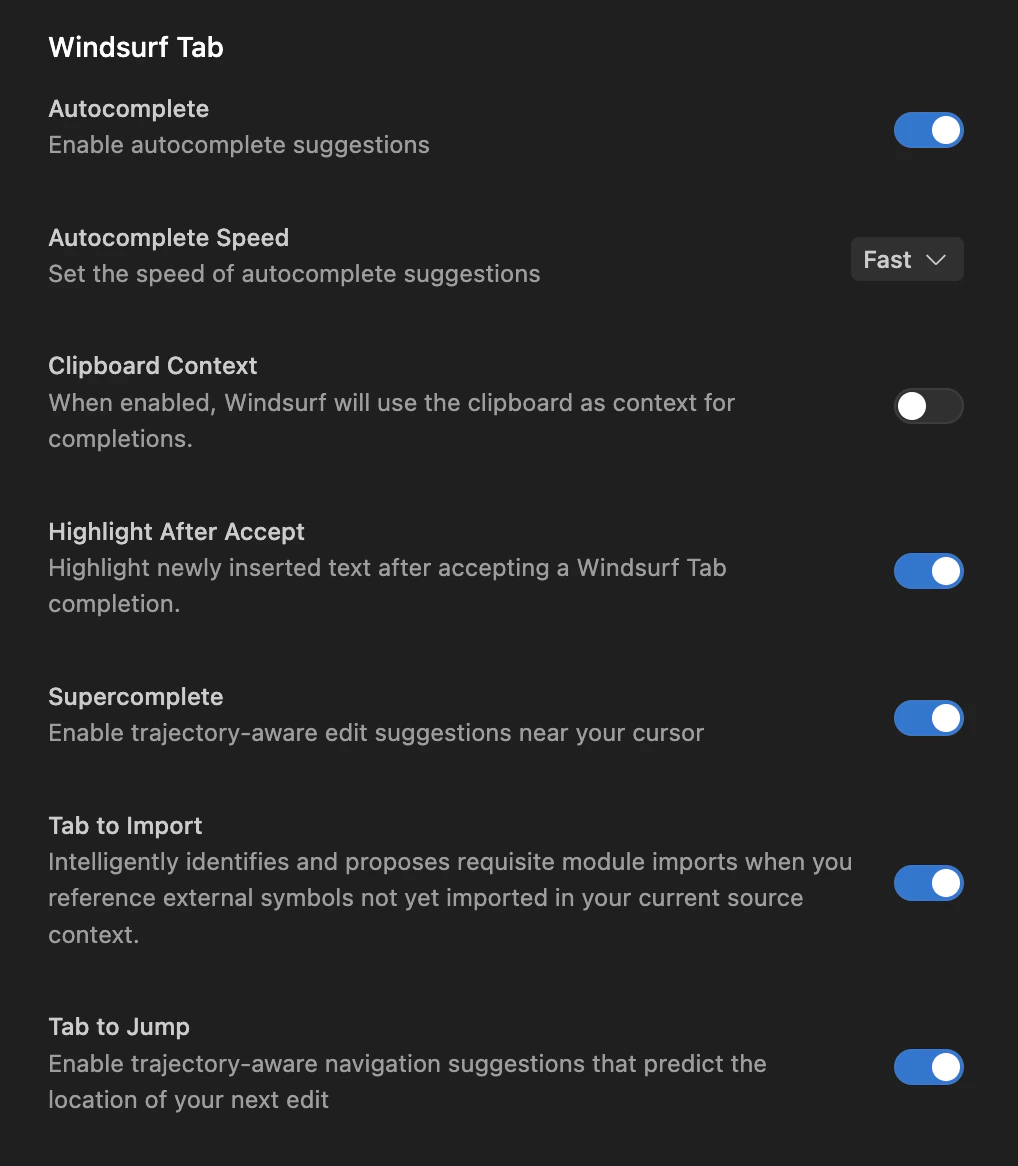
Devin Desktop Tab では、Autocomplete と Supercomplete の 2 つのモードを利用できます。

Supercomplete は最も高機能で、推奨されるモードです。カーソル付近に小さなウィンドウで表示され、削除と追加の両方を提案します。

Autocomplete は、カーソル位置に表示される従来型のオートコンプリートモードです。

また、クリップボードを前提情報として利用する設定を有効にすることもできます。これにより、クリップボードに何かをコピーすると、Devin Desktop はそれを前提情報として利用できます。

Tab to Import と Tab to Jump の機能も、設定で個別に変更できます。
<Frame>
  <img src="https://mintcdn.com/cognitionai/WE51TvKjsiyk1ZHl/desktop/assets/windsurf/tab-settings.png?fit=max&auto=format&n=WE51TvKjsiyk1ZHl&q=85&s=2aae41acc492749bc6a4e661b01598e1" width="1018" height="1166" data-path="desktop/assets/windsurf/tab-settings.png" />
</Frame>

<div id="context-awareness">
  ## 前提情報の把握
</div>

Devin Desktop Tab は、最近のターミナルでの操作、直近のコード変更、クリップボードの内容など、現在のコーディングに関する前提情報を幅広く把握し、その状況に応じて柔軟に応答します。

<Frame>
  <video autoPlay muted loop playsInline src="https://mintcdn.com/cognitionai/WE51TvKjsiyk1ZHl/desktop/assets/windsurf/tab-terminal-context.mp4?fit=max&auto=format&n=WE51TvKjsiyk1ZHl&q=85&s=ea0d62b51201a3622bf2c44b47903600" data-path="desktop/assets/windsurf/tab-terminal-context.mp4" />
</Frame>
