> ## Documentation Index
> Fetch the complete documentation index at: https://docs.devin.ai/llms.txt
> Use this file to discover all available pages before exploring further.

# Devin Desktop へようこそ

> Mac、Windows、または Linux 向けの Devin Desktop IDE をダウンロードしてインストールします。VS Code や Cursor の設定をインポートし、テーマを設定して、AI 支援によるコーディングを始めましょう。

Devin Desktop は、集中を切らさず作業できるよう設計された次世代の AI IDE です。このページでは、Devin Desktop をコンピュータにインストールする方法、オンボーディングの流れ、そして最初の AI 支援プロジェクトを始める方法を紹介します。

<Card title="Devin Local" icon="microchip" href="/ja/desktop/devin-local">
  Devin CLI と共通の次世代エージェント実行基盤です。主要なローカルエージェントとして、お使いのマシン上で動作します。
</Card>

<CardGroup cols={2}>
  <Card title="使用量" icon="bars-progress" href="/ja/desktop/accounts/usage">
    クレジットと使用量。
  </Card>

  <Card title="ターミナル" icon="terminal" href="/ja/desktop/terminal">
    進化したターミナル体験。
  </Card>
</CardGroup>

<CardGroup cols={2}>
  <Card title="MCP" icon="hammer" href="/ja/desktop/cascade/mcp">
    MCPサーバーはエージェントの機能を拡張します。
  </Card>

  <Card title="Memories" icon="cloud-word" href="/ja/desktop/cascade/memories">
    Memories とルールで、動作をカスタマイズできます。
  </Card>

  <Card title="Context Awareness" icon="brain" href="/ja/desktop/context-awareness/windsurf-overview">
    コードベースを瞬時に理解します。
  </Card>

  <Card title="高度な設定" icon="gears" href="/ja/desktop/advanced">
    高度な設定オプション。
  </Card>
</CardGroup>

<CardGroup cols={2}>
  <Card title="Workflows" icon="list" href="/ja/desktop/cascade/workflows">
    反復的なワークフローを自動化します。
  </Card>

  <Card title="App Deploys" icon="rocket" href="/ja/desktop/cascade/app-deploys">
    ワンクリックでアプリケーションをデプロイ。
  </Card>
</CardGroup>

<Tip> Devin Desktop の新機能は、[変更ログ](https://windsurf.com/changelog)でご確認ください！ </Tip>

<Note>
  サポート、機能リクエスト、バグ報告については、[Discord](https://discord.gg/GjCYNGChrw) にご参加ください！
</Note>

<div id="set-up">
  ## セットアップ
</div>

<Tabs>
  <Tab title="Mac">
    最小 OS バージョン: OS X Yosemite

    <a href="https://devin.ai/download/confirmation?code=ma" target="_blank" rel="noopener noreferrer">
      <button style={{width: '170px', backgroundColor: '#317CFF', color: 'white', padding: '5px 10px', border: 'none', borderRadius: '5px', cursor: 'pointer', fontSize: '0.8rem', display: 'flex', justifyContent: 'center'}}>Mac 版をダウンロード</button>
    </a>
  </Tab>

  <Tab title="Windows">
    最小 OS バージョン: Windows 10

    <a href="https://devin.ai/download/confirmation?code=wu" target="_blank" rel="noopener noreferrer">
      <button style={{width: '170px', backgroundColor: '#317CFF', color: 'white', padding: '5px 10px', border: 'none', borderRadius: '5px', cursor: 'pointer', fontSize: '0.8rem', display: 'flex', justifyContent: 'center'}}>Windows 版をダウンロード</button>
    </a>
  </Tab>

  <Tab title="Linux">
    最小要件: glibc >= 2.28、glibcxx >= 3.4.25 (例: Ubuntu 20、Debian 10、Fedora 36、RHEL 8)

    <a href="https://devin.ai/download/confirmation?code=li" target="_blank" rel="noopener noreferrer">
      <button style={{width: '170px', backgroundColor: '#317CFF', color: 'white', padding: '5px 10px', border: 'none', borderRadius: '5px', cursor: 'pointer', fontSize: '0.8rem', display: 'flex', justifyContent: 'center'}}>Linux 版をダウンロード</button>
    </a>
  </Tab>
</Tabs>

<div id="onboarding">
  ## オンボーディング
</div>

<div id="1-select-your-preferred-theme">
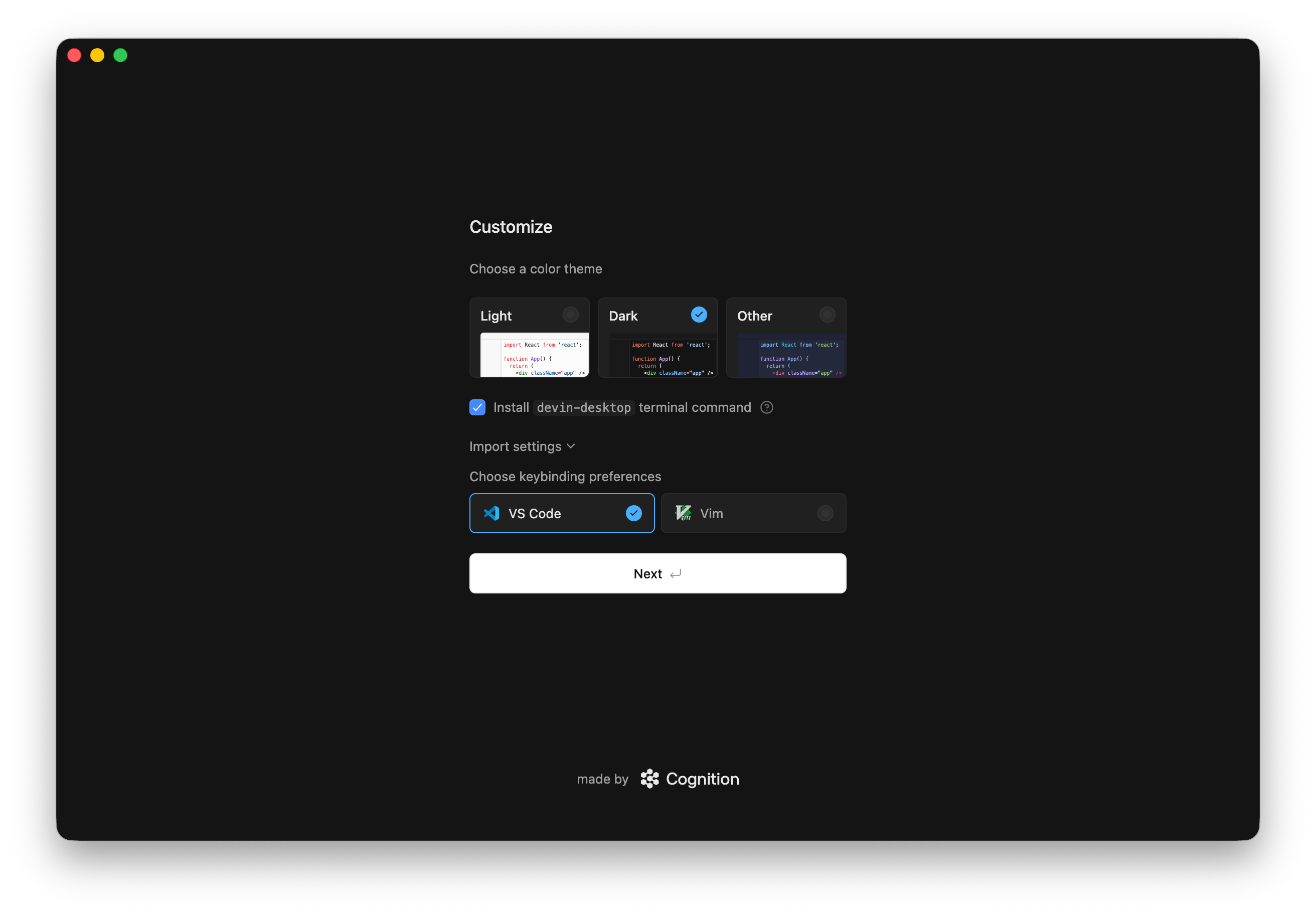
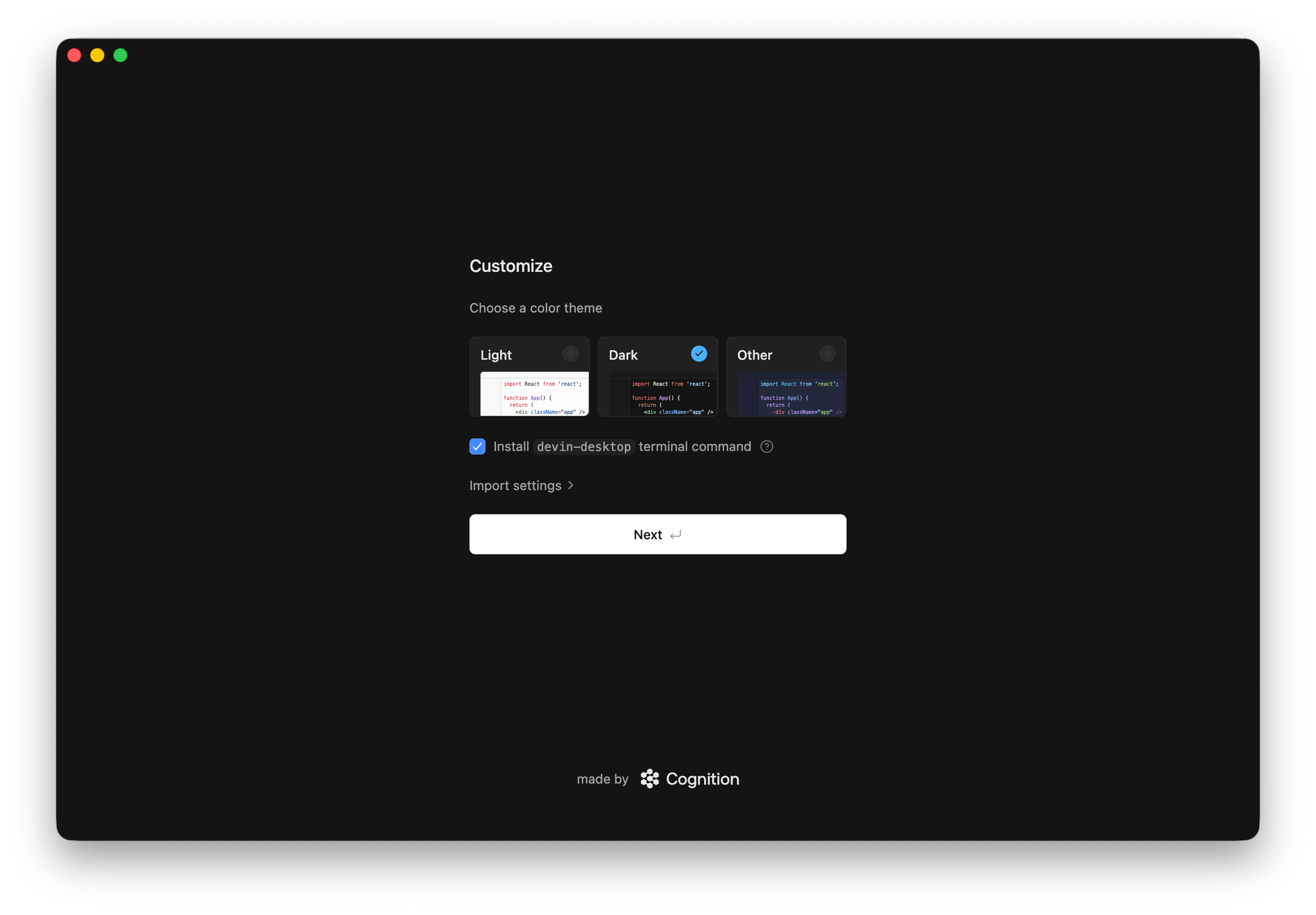
  ### 1. 使用するテーマを選択します
</div>

<Frame>
  <img src="https://mintcdn.com/cognitionai/4XoC9qWyg6BaJ8Hm/desktop/assets/windsurf/onboarding/theme.png?fit=max&auto=format&n=4XoC9qWyg6BaJ8Hm&q=85&s=dba191128bf157ef164f151f3ae55011" width="2624" height="1824" data-path="desktop/assets/windsurf/onboarding/theme.png" />
</Frame>

ターミナルから Devin Desktop を起動できるようにするには、"Install `devin-desktop` terminal command" オプションをオンのままにしてください。

```bash theme={null}
devin-desktop ~/Developer/my-project
```

「Import Settings」を展開すると、好みのキーバインドを選択できます。

<Frame>
  <img src="https://mintcdn.com/cognitionai/4XoC9qWyg6BaJ8Hm/desktop/assets/windsurf/onboarding/keybindings.png?fit=max&auto=format&n=4XoC9qWyg6BaJ8Hm&q=85&s=1a49e15dae8b09bad135ae647d649ad6" width="2624" height="1824" data-path="desktop/assets/windsurf/onboarding/keybindings.png" />
</Frame>

<div id="2-log-in-sign-up">
  ### 2. ログイン / サインアップ
</div>

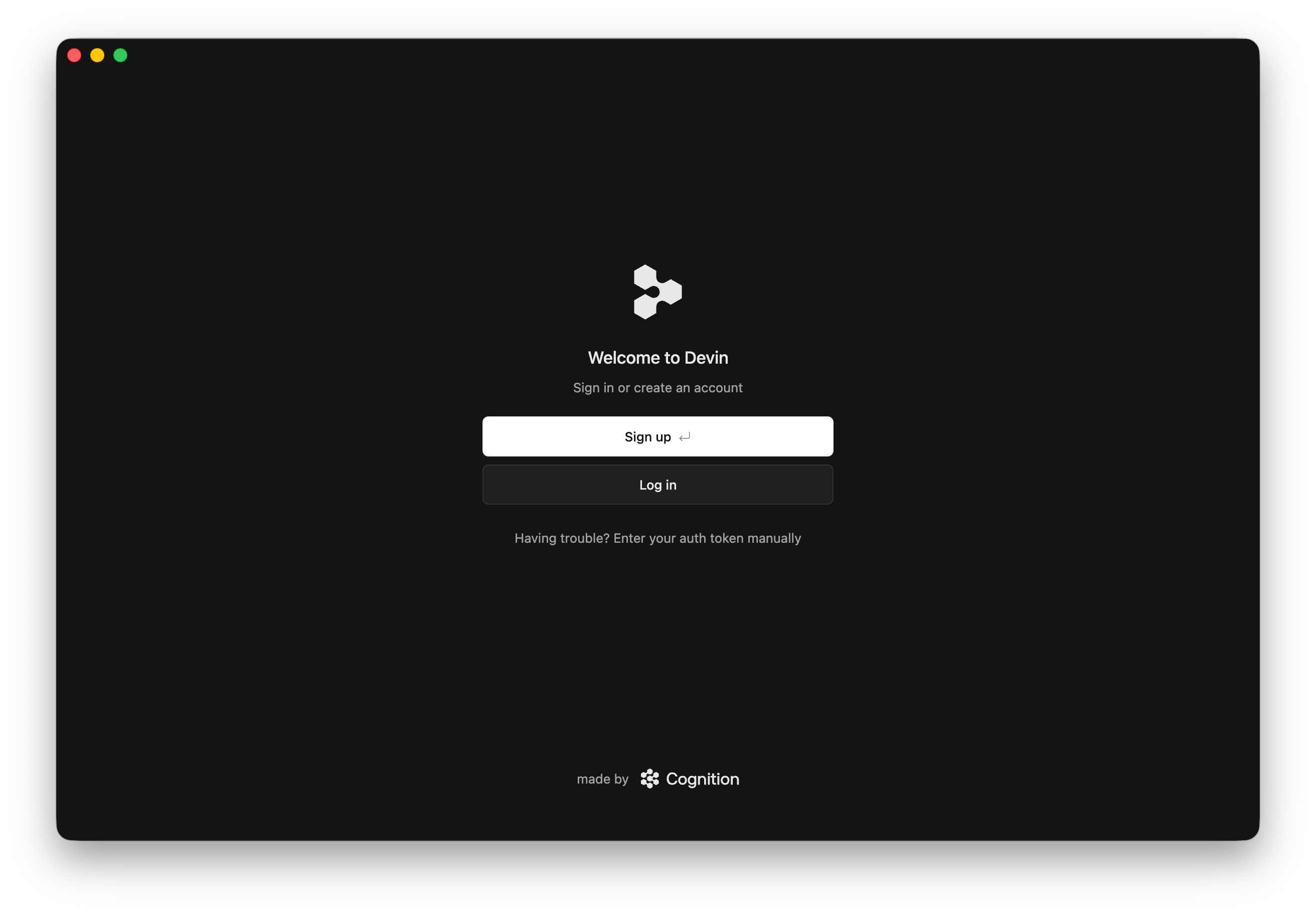
Devin Desktopを利用するには、Devinアカウントでログインする必要があります。まだアカウントをお持ちでない場合は、無料でサインアップできます。

<Frame>
  <img src="https://mintcdn.com/cognitionai/4XoC9qWyg6BaJ8Hm/desktop/assets/windsurf/onboarding/auth.png?fit=max&auto=format&n=4XoC9qWyg6BaJ8Hm&q=85&s=fe2cbc4f639f3d0ffabae4561be1c8ba" width="2624" height="1824" data-path="desktop/assets/windsurf/onboarding/auth.png" />
</Frame>

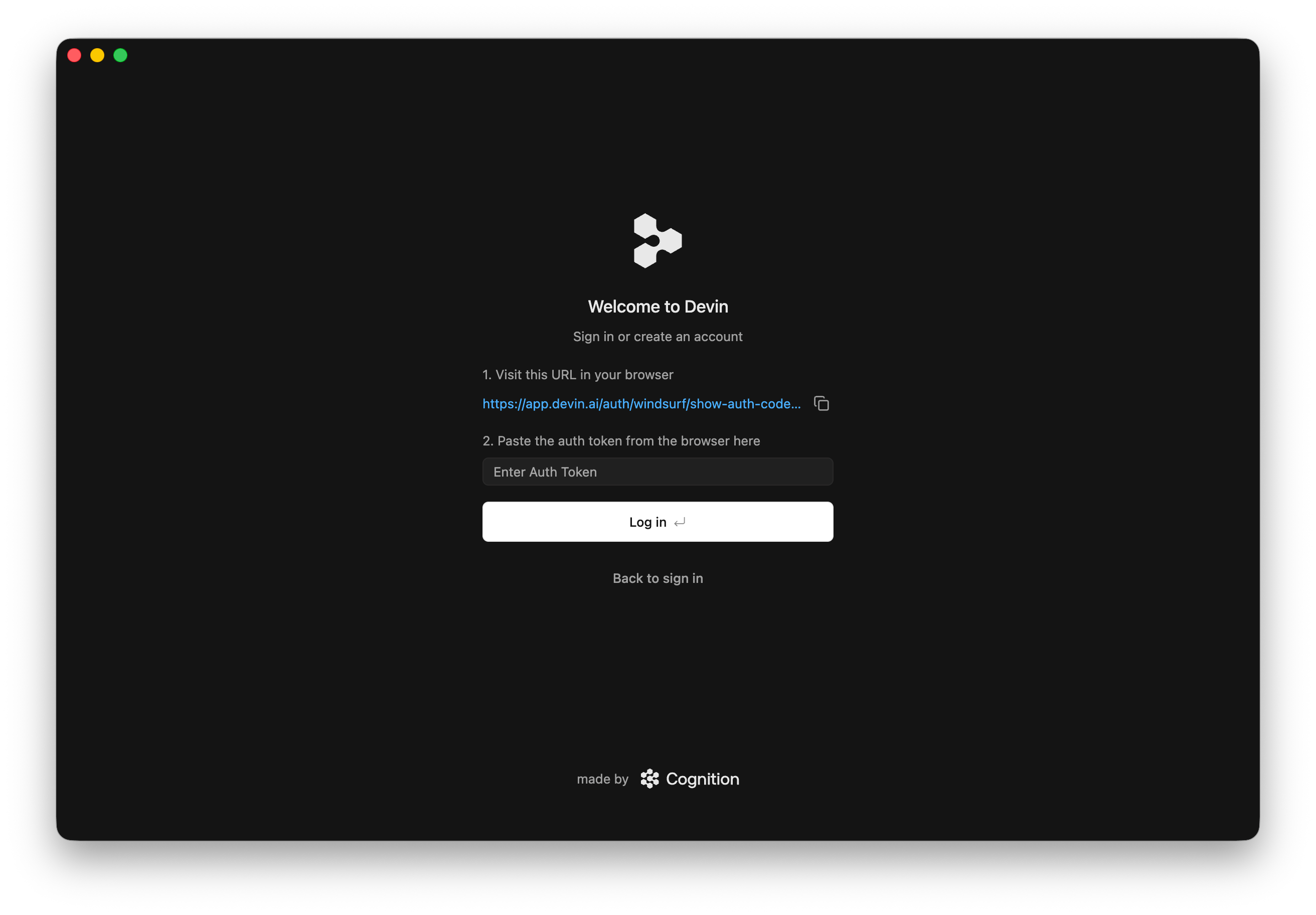
ログインに問題がある場合は、Devin APIキーを使用して、Devin Desktopに手動でログインすることもできます。

<Frame>
  <img src="https://mintcdn.com/cognitionai/4XoC9qWyg6BaJ8Hm/desktop/assets/windsurf/onboarding/manual_auth.png?fit=max&auto=format&n=4XoC9qWyg6BaJ8Hm&q=85&s=0a5cc1ffd601ae8c74b1e142a18009c8" width="2624" height="1824" data-path="desktop/assets/windsurf/onboarding/manual_auth.png" />
</Frame>

<div id="3-start-building-with-devin">
  ### 3. Devinで始めましょう！
</div>

<Frame>
  <video autoPlay muted loop playsInline src="https://mintcdn.com/cognitionai/WE51TvKjsiyk1ZHl/desktop/assets/windsurf/onboarding/lets_surf.mp4?fit=max&auto=format&n=WE51TvKjsiyk1ZHl&q=85&s=b611988ac0938abfd43146ff99f313d4" data-path="desktop/assets/windsurf/onboarding/lets_surf.mp4" />
</Frame>

<Card title="推奨プラグイン" icon="puzzle-piece" href="/ja/desktop/recommended-plugins">
  Devin Desktopを最大限に活用するために、推奨プラグインをご確認ください。
</Card>

<div id="things-to-try">
  ## 試してみる
</div>

Devin Desktopを開けたら、いくつかの機能を試してみましょう。どれもスタートページから手軽にアクセスできます。:)

<AccordionGroup>
  <Accordion title="エージェントとチャットする">
    <Frame>
      <img src="https://mintcdn.com/cognitionai/hxeMffzXgF_RWx-U/desktop/assets/windsurf/cascade.png?fit=max&auto=format&n=hxeMffzXgF_RWx-U&q=85&s=94b2f2b782478236239898fe09e6fc2a" width="2062" height="1548" data-path="desktop/assets/windsurf/cascade.png" />
    </Frame>

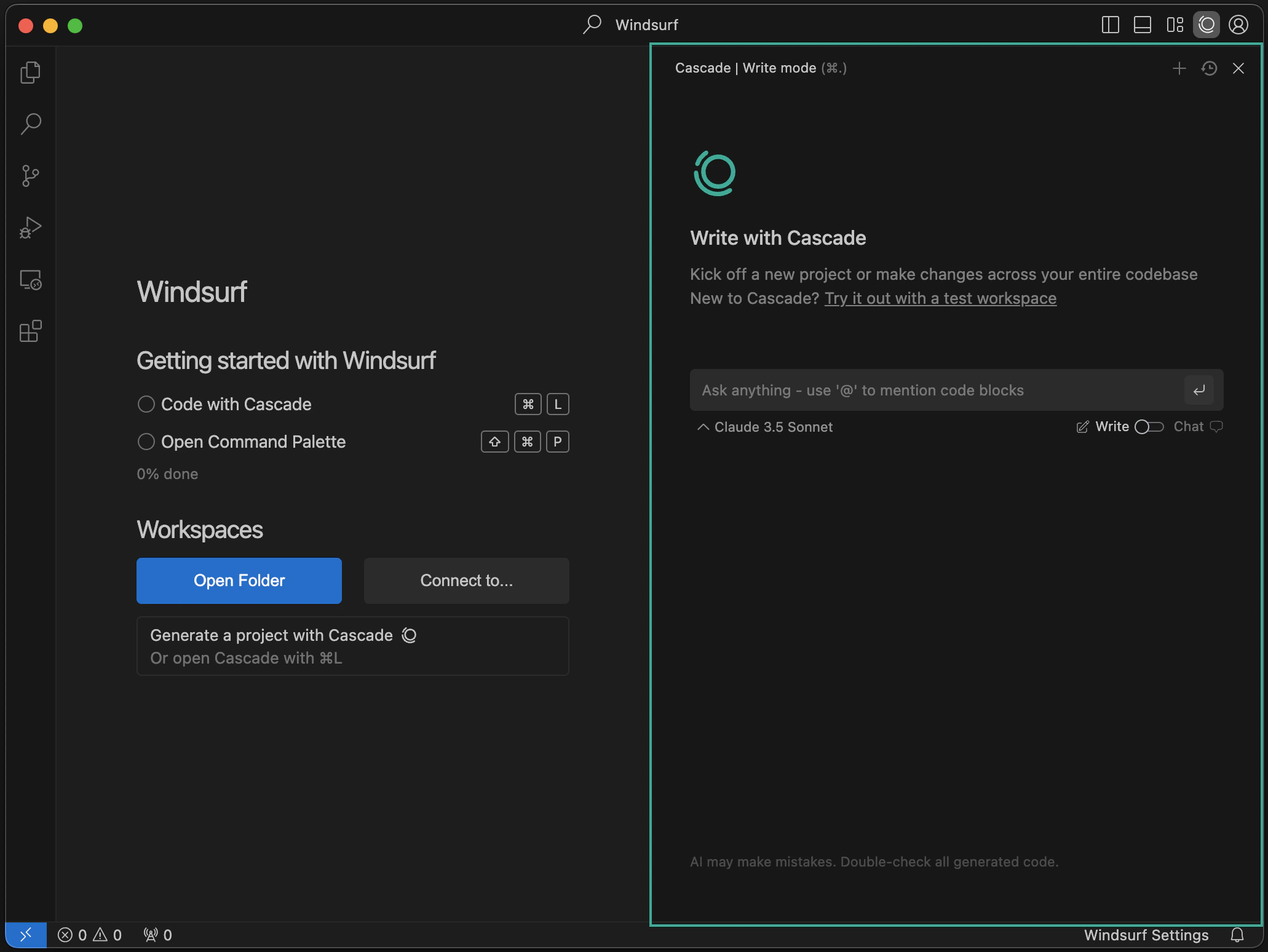
    IDEの右側に、エージェントパネルが表示されています。これはAI搭載のコードアシスタントです。これを使って、チャットしたり、コードを書いたり、コードを実行したりできます。[Devin Local](/ja/desktop/devin-local)の詳細をご覧ください。
  </Accordion>

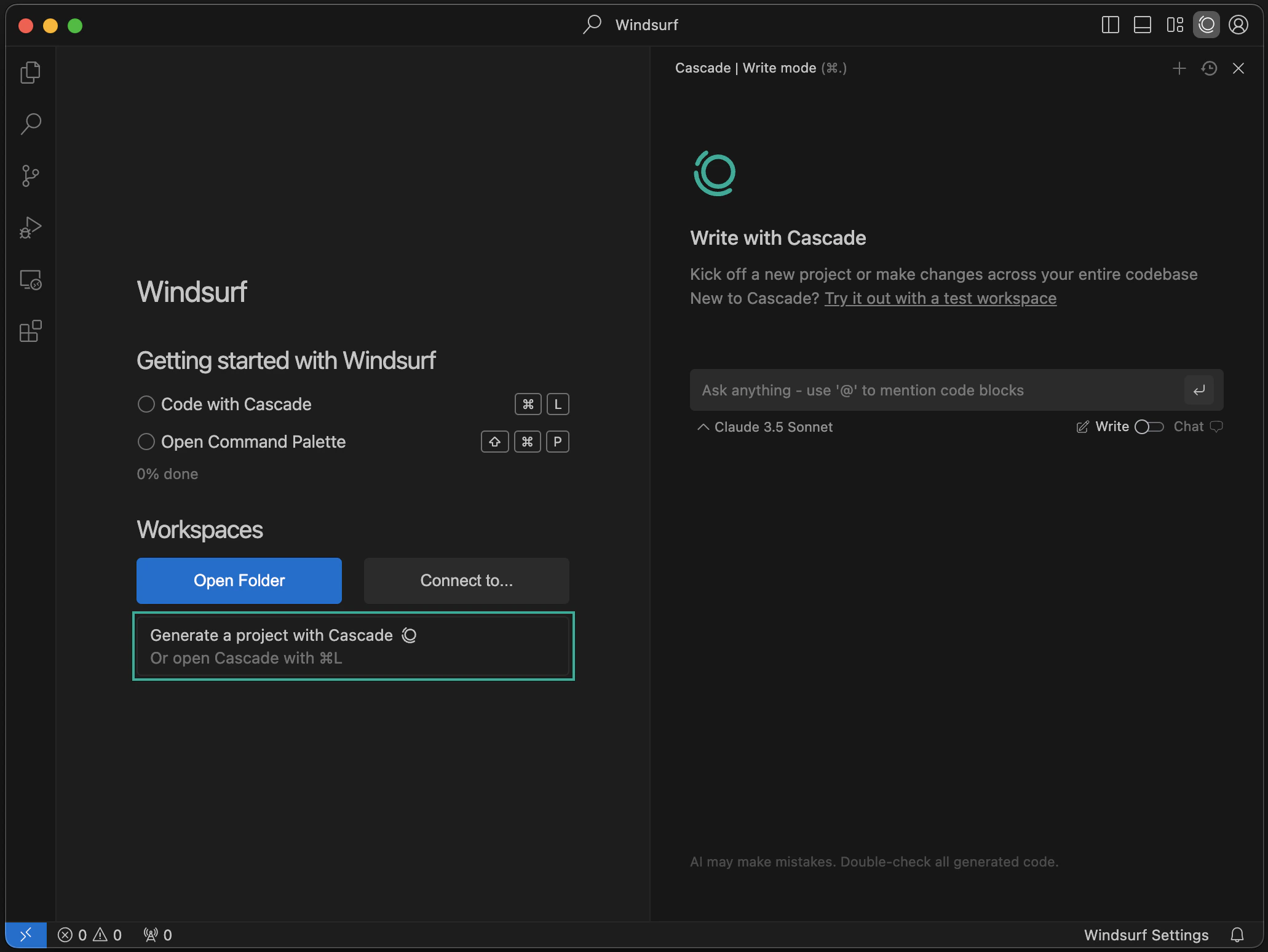
  <Accordion title="エージェントでプロジェクトを生成する">
    <Frame>
      <img src="https://mintcdn.com/cognitionai/WE51TvKjsiyk1ZHl/desktop/assets/windsurf/cascade_generate.png?fit=max&auto=format&n=WE51TvKjsiyk1ZHl&q=85&s=8fed81769d147a5d925744ff70353253" width="2062" height="1548" data-path="desktop/assets/windsurf/cascade_generate.png" />
    </Frame>

    エージェントを使って新しいプロジェクトを作成できます。まずは「New Project」ボタンをクリックしてください。
  </Accordion>

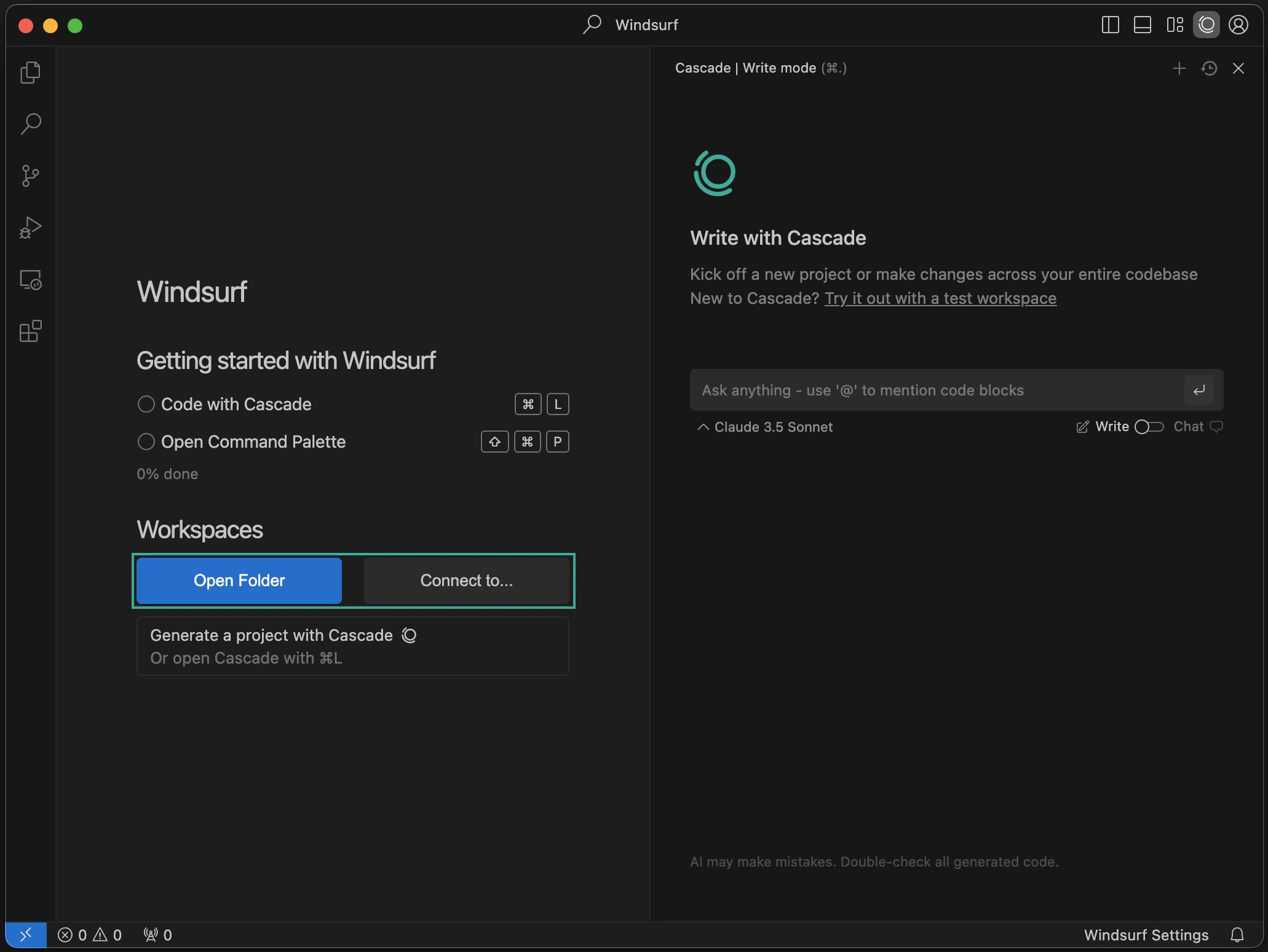
  <Accordion title="フォルダーを開く / リモートサーバーに接続する">
    <Frame>
      <img src="https://mintcdn.com/cognitionai/WE51TvKjsiyk1ZHl/desktop/assets/windsurf/open_workspace.png?fit=max&auto=format&n=WE51TvKjsiyk1ZHl&q=85&s=9f9bbb3b8c9daa61a11fa1a037b32521" width="2062" height="1548" data-path="desktop/assets/windsurf/open_workspace.png" />
    </Frame>

    フォルダーを開くことも、SSHやローカルの開発コンテナー経由でリモートサーバーに接続することもできます。詳しくは[こちら](/ja/desktop/advanced)をご覧ください。
  </Accordion>

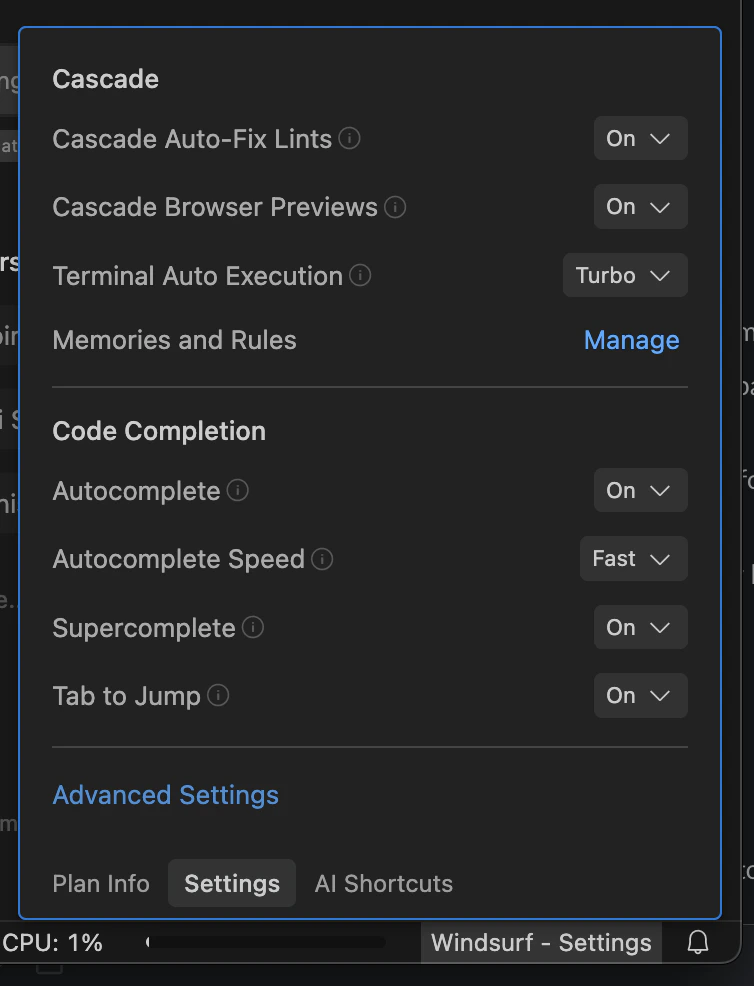
  <Accordion title="Devin Settingsを設定する">
    <Frame>
      <img style={{width: '50%', display: 'block', margin: 'auto'}} src="https://mintcdn.com/cognitionai/WE51TvKjsiyk1ZHl/desktop/assets/windsurf/windsurf-settings-panel.png?fit=max&auto=format&n=WE51TvKjsiyk1ZHl&q=85&s=c4e113e7b7d284ea3e870e5b4493bc1f" width="754" height="986" data-path="desktop/assets/windsurf/windsurf-settings-panel.png" />
    </Frame>

    右下の「Devin - Settings」ボタンをクリックすると、設定パネルが表示されます。Advanced Settingsにアクセスするには、このパネル内のボタンをクリックするか、右上のプロフィールのドロップダウンから「Devin Settings」を選択してください。
  </Accordion>

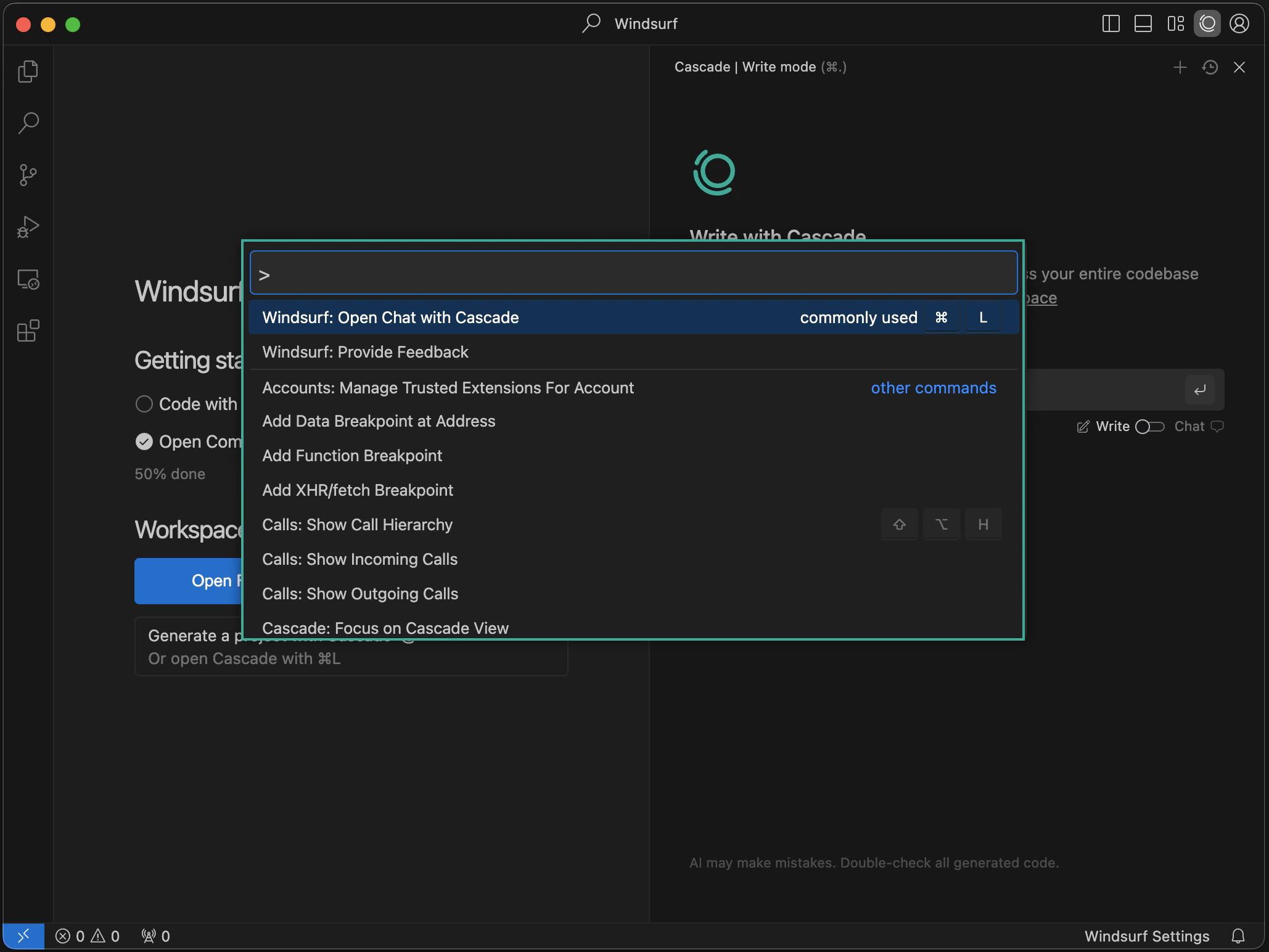
  <Accordion title="コマンドパレットを開く">
    <Frame>
      <img src="https://mintcdn.com/cognitionai/WE51TvKjsiyk1ZHl/desktop/assets/windsurf/command_palette.png?fit=max&auto=format&n=WE51TvKjsiyk1ZHl&q=85&s=0bc48cef693610dbd10b6eb0f1cd41f9" width="2058" height="1544" data-path="desktop/assets/windsurf/command_palette.png" />
    </Frame>

    コマンドパレットは、`⌘+⇧+P` (Mac) または`Ctrl+Shift+P` (Windows/Linux) のショートカットで開けます。使えるコマンドをぜひ試してみてください。
  </Accordion>
</AccordionGroup>

<div id="forgot-to-import-vs-code-configurations">
  ## VS Code の設定をインポートし忘れた場合
</div>

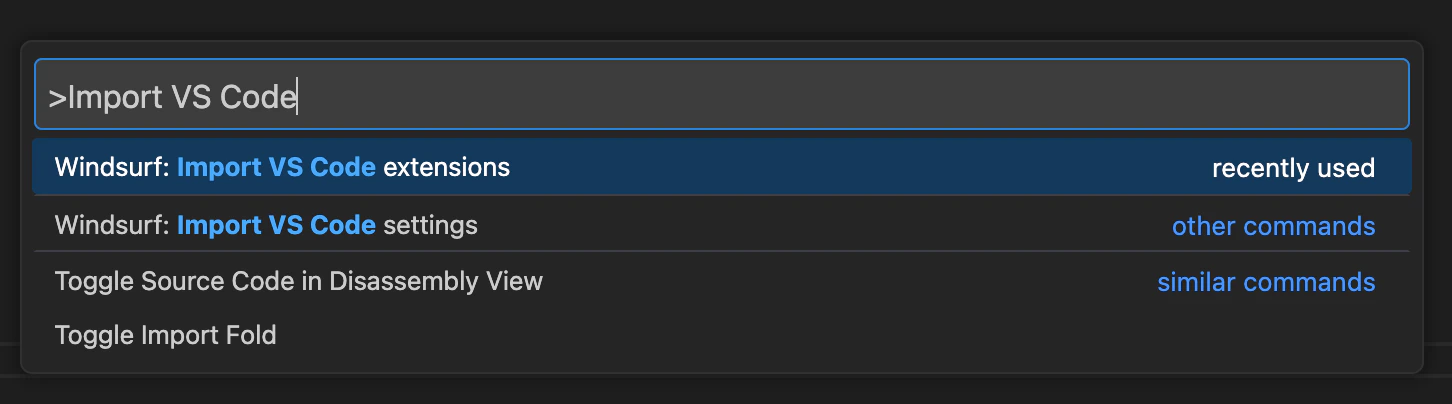
オンボーディング後にインポートしたくなった場合でも、VS Code/Cursor の設定は Devin Desktop に簡単にインポートできます。

コマンドパレットを開き (Mac: `⌘+⇧+P`、Windows/Linux: `Ctrl+Shift+P`) 、次のように入力します。

<Tabs>
  <Tab title="VS Code">
    <Frame>
      <img src="https://mintcdn.com/cognitionai/-PTA3zzo2bR9Qfc8/desktop/assets/import-vscode.png?fit=max&auto=format&n=-PTA3zzo2bR9Qfc8&q=85&s=2e022a366e65eea19acfed44a85b0a60" width="1452" height="404" data-path="desktop/assets/import-vscode.png" />
    </Frame>
  </Tab>

  <Tab title="Cursor">
    <Frame>
      <img src="https://mintcdn.com/cognitionai/WE51TvKjsiyk1ZHl/desktop/assets/windsurf/import-cursor.png?fit=max&auto=format&n=WE51TvKjsiyk1ZHl&q=85&s=7e2afe42a69a258bf3ed2cf49bb7d6a9" width="1454" height="272" data-path="desktop/assets/windsurf/import-cursor.png" />
    </Frame>
  </Tab>
</Tabs>

<div id="incompatible-extensions">
  ## 互換性のない拡張機能
</div>

Devin Desktop に対応していない拡張機能がいくつかあります。これには、他の AI コード補完拡張機能やプロプライエタリな拡張機能が含まれます。Devin Desktop では、いかなる marketplace からも拡張機能をインストールできません。

<div id="custom-app-icons-beta">
  ## カスタムアプリアイコン (ベータ)
</div>

Devin Desktop の有料ユーザーは、Dock に表示される Devin Desktop のアイコンを複数の中から選べます。現在、この機能は Mac OS でのみ利用でき、その他のオペレーティングシステムにも近日対応予定です。

アプリアイコンを変更するには、エディタ右上のプロフィール/設定アイコンをクリックし、「Customize App Icon」を選択します。

<div id="devin-desktop-next">
  ## Devin Desktop Next
</div>

Devin Desktop Next は Devin Desktop のプレリリース版で、ユーザーはこれを利用することで、機能がまだ十分に洗練されていない段階でも、最新の機能や機能性をできるだけ早く試せます。通常、新機能はまず Devin Desktop Next に展開され、その後まもなく安定版にも反映されます。

Devin Desktop Next は、[こちらからダウンロード](https://windsurf.com/editor/download-next)するだけで利用できます。
<div id="uninstall-devin-desktop">
  ## Devin Desktop をアンインストールする
</div>

システムから Devin Desktop をアンインストールするには、次の手順に従ってください。

<Steps>
  <Step title="Devin Desktop を終了する">
    アンインストールを開始する前に、Devin Desktop が起動していないことを確認してください。
  </Step>

  <Step title="Devin Desktop アプリケーションを削除する">
    <Tabs>
      <Tab title="Mac">
        Applications フォルダから Devin Desktop アプリケーションをゴミ箱にドラッグします。
      </Tab>

      <Tab title="Windows">
        アプリケーションは通常、次のいずれかのフォルダにあります。

        * `C:\Program Files\Windsurf`
        * `C:\Users\[YourUsername]\AppData\Local\Programs\Windsurf`

        該当する場所にある Devin Desktop フォルダを削除してください。
      </Tab>

      <Tab title="Linux">
        Devin Desktop をインストールした場所から、Devin Desktop フォルダを削除してください。
      </Tab>
    </Tabs>
  </Step>

  <Step title="設定ファイルを削除する">
    <Tabs>
      <Tab title="Mac/Linux">
        Devin Desktop の設定フォルダを削除してください。

        ```bash theme={null}
        rm -rf ~/.codeium/windsurf
        ```
      </Tab>

      <Tab title="Windows">
        Devin Desktop の設定フォルダを削除してください。

        ```
        C:\Users\[YourUsername]\.codeium\windsurf
        ```
      </Tab>
    </Tabs>
  </Step>

  <Step title="追加のクリーンアップ">
    <ul>
      <li>Devin Desktop を PATH に追加している場合は、システムの PATH 環境変数から削除してください。</li>
      <li>Devin Desktop をシステムのパッケージマネージャーまたはコントロール パネルを使ってインストールした場合は、それらを使ってアンインストールすることもできます。</li>
      <li>アンインストールを完了するには、ゴミ箱またはごみ箱を空にしてください。</li>
    </ul>
  </Step>
</Steps>