> ## Documentation Index
> Fetch the complete documentation index at: https://docs.devin.ai/llms.txt
> Use this file to discover all available pages before exploring further.
# Cascade のモード
> Cascade には、さまざまな種類のタスクに最適化された複数のモードがあります。
Cascade には 3 つの異なるモードがあり、それぞれ特定のワークフロー向けに設計された機能セットを備えています。
| モード | ユースケース | ツール |
| ------------------ | -------------- | ---------- |
| [Code](#code-mode) | 複雑な機能、リファクタリング | すべてのツールが有効 |
| [Plan](#plan-mode) | 計画が必要な複雑な機能 | すべてのツールが有効 |
| [Ask](#ask-mode) | 学習、計画、質問 | 検索ツールのみ |
モードは、Cascade の入力ボックスの下にあるモード切り替え、またはキーボードショートカット `⌘+.` (Mac) または `Ctrl+.` (Windows/Linux) で切り替えられます。
## コードモード
**コードモード** は、Devin Desktop のデフォルトの完全自律型モードで、コードベースに変更を加えるために設計されています。
コードモードでは、Cascade は次のことを行えます。
* ファイルの作成、編集、削除
* ターミナルコマンドの実行
* コードベースの検索と分析
* 依存関係のインストール
* 複数ステップのタスクの自律的な実行
Cascade にプロジェクトで積極的に作業させ、変更を加えさせたい場合は、コードモードを利用します。
ほとんどのタスクでは、デフォルトモードとしてコードモードを利用することを推奨します。
## プランモード
**プランモード** では、コードを書き始める前に詳細な実装計画を立てることで、複雑なタスクを整理して検討できます。
プランモード では、Cascade は次のことを行います。
* コードベースを調査して現在の状態を把握する
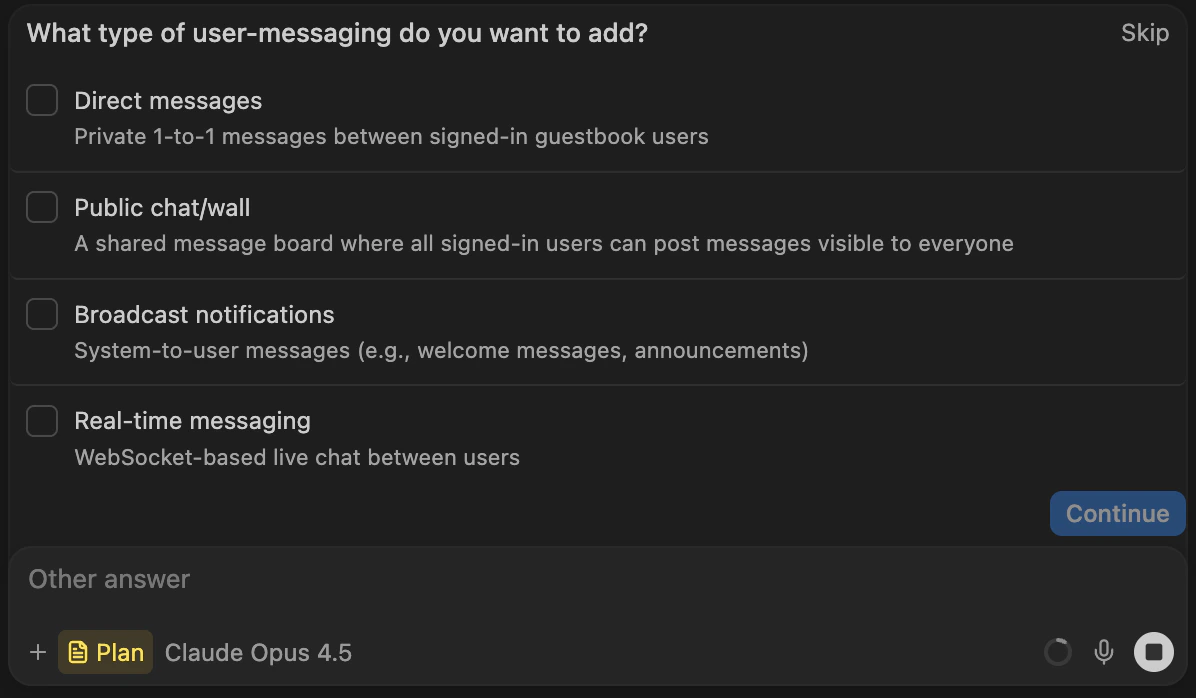
* 計画が目標に沿ったものになるよう、確認のための質問をする
* 対話型インターフェースで、選択可能な複数の案を提示する
* 実装手順を含む詳細な計画を外部の Markdown ファイルに記述して提示する
Cascade の処理が完了したら、計画ファイルの「Implement」をクリックすると、自動的に コードモード に切り替わり、計画の実装を開始できます。
### プランから再開する
プランモードで作成したMarkdownファイルは、複数のセッションにまたがって作業を再開する際に特に便利です。
プランは `~/.windsurf/plans` ディレクトリに保存され、[@mentions](/ja/desktop/chat/overview#%40-mentions) メニューから利用できます。
プランファイルをメンションすると、新しい前提情報で実装を再開できます。
これは、最初の実装がうまくいかなかった場合に特に便利です。元の変更を破棄し、プランファイルを調整してから、"Implement" をクリックすれば、新しい会話で再度実装を試せます。
### プランモードを終了する
計画から実装に移る方法はいくつかあります。
* planファイルの「Implement」ボタンをクリックします
* 入力ボックスでモードをコードモードに変更します
* 実装の準備ができたとエージェントが判断すると、*自動的に*コードモードに切り替わります
## Ask Mode
**Ask mode** は、質問や調査に適した読み取り専用モードです。
ask mode では、Cascade はコードベースを検索して分析できますが、変更を加えることはできません。