> ## Documentation Index
> Fetch the complete documentation index at: https://docs.devin.ai/llms.txt
> Use this file to discover all available pages before exploring further.
# Model Context Protocol(MCP)
> Cascade に MCPサーバーを統合して、GitHub、データベース、API などのカスタムツールにアクセスできます。Teams 向けの管理者コントロールで、stdio、HTTP、SSE の transport を設定します。
**MCP (Model Context Protocol) ** は、LLM がカスタムツールやサービスにアクセスできるようにするプロトコルです。
MCP クライアント (この場合は Cascade) は、MCPサーバーにリクエストを送信して、そこで提供されるツールにアクセスできます。
Cascade は MCP とネイティブに統合されているため、Cascade で利用する MCPサーバーを自由に追加できます。
詳しくは、[MCP の公式ドキュメント](https://modelcontextprotocol.io/)を参照してください。
Enterprise ユーザーは、設定からこれを手動で有効にする必要があります
## 新しいMCPを追加する
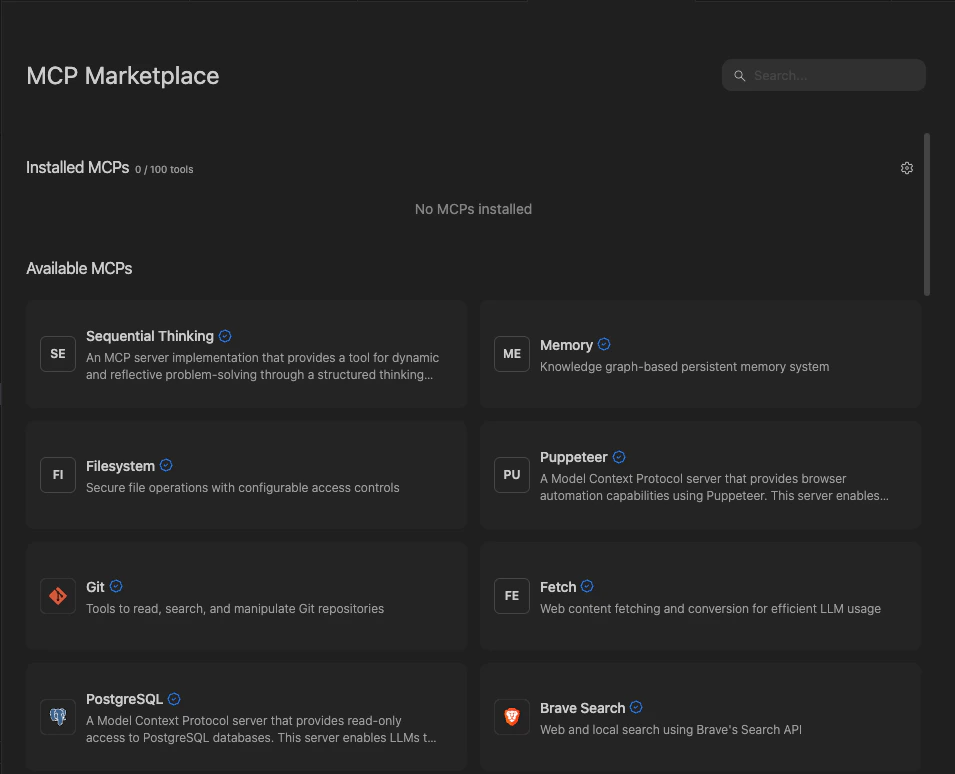
新しいMCPは MCP Marketplace から追加できます。MCP Marketplace には、Cascade パネル右上のメニューにある `MCPs` アイコンをクリックするか、
`Devin Settings` > `Cascade` > `MCP Servers` セクションからアクセスできます。
目的のMCPが見つからない場合は、`mcp_config.json` ファイルを直接編集して手動で追加できます。
公式MCPには青いチェックマークが表示され、提供元のサービス企業が作成したものであることを示します。
MCPをクリックしたら、`Install` をクリックするだけで、そのサーバーとツールを Cascade で利用できるようになります。
### ディープリンクによるワンクリックインストール
Devin Desktop は、ディープリンク経由でのワンクリック MCP インストールをサポートしています。これらのリンクを利用すると、MCP の
レジストリページを Devin Desktop で直接開くことができるため、MCPサーバーのおすすめを共有したり、
ドキュメントにインストールボタンを埋め込んだりする際に便利です。
ディープリンクの形式は次のとおりです。
```
windsurf://windsurf-mcp-registry?serverName=
```
* **`serverName` がある場合**: 指定したサーバーの MCP レジストリ ページを開き、ユーザーはそこで内容を確認してインストールできます。
* **`serverName` がない場合**: MCP Marketplace ページを開きます。
たとえば、`windsurf://windsurf-mcp-registry?serverName=github-mcp-server` を開くと、Devin Desktop で GitHub MCPサーバー の
レジストリ ページが開きます。
ワンクリックインストール用の deeplink を利用するには、ユーザーのチームで MCP アクセスが有効になっている必要があります。管理者によって MCP アクセスが無効になっている場合、deeplink では レジストリ ページを開けません。
Devin Desktop は、MCP
server 向けに 3 種類の [transport types](https://modelcontextprotocol.io/docs/concepts/transports) (`stdio`、`Streamable HTTP`、`SSE`) をサポートしています。
Devin Desktop は、各 transport type での OAuth にも対応しています。
`http` server の場合、URL は endpoint を反映したものにし、`https:///mcp` のような形式にしてください。
## MCPツールの設定
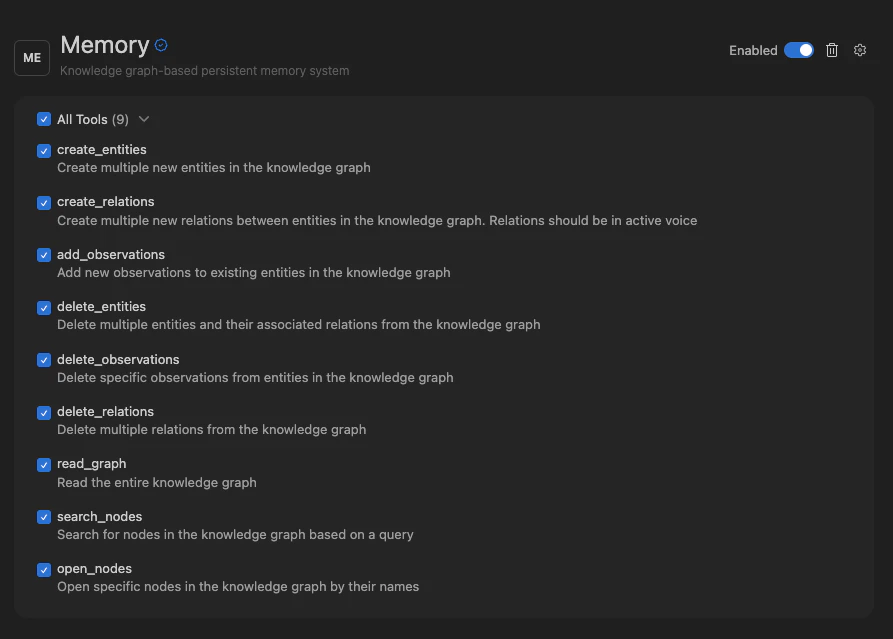
各MCPで利用できるツール数は決まっています。Cascadeが同時に利用できるツールの総数は100個までです。
各MCPの設定ページでは、有効にするツールを切り替えられます。MCPの設定を
開くには、Cascadeパネル右上のメニューにある`MCPs`アイコンをクリックし、
目的のMCPをクリックします。
## mcp\_config.json
`~/.codeium/windsurf/mcp_config.json` ファイルは、Cascade が接続できるサーバーの一覧を含む JSON ファイルです。
以下は、GitHub 用に単一のサーバーを設定する構成例です。
```json theme={null}
{
"mcpServers": {
"github": {
"command": "npx",
"args": [
"-y",
"@modelcontextprotocol/server-github"
],
"env": {
"GITHUB_PERSONAL_ACCESS_TOKEN": ""
}
}
}
}
```
利用したいサーバーに必要な引数と環境変数を必ず指定してください。
サーバーの例については、[MCPサーバーの公式リファレンスリポジトリ](https://github.com/modelcontextprotocol/servers) または [OpenTools](https://opentools.com/) を参照してください。
### よく使われるMCPサーバーの使用例
以下は、よく使われるMCPサーバーの設定例です。これらは `mcp_config.json` ファイルに追加できます。
GitHub MCP server は、リポジトリ管理、ファイル操作、issue の追跡、PR 管理のためのツールを提供します。
**npx を使用する場合:**
```json theme={null}
{
"mcpServers": {
"github": {
"command": "npx",
"args": ["-y", "@modelcontextprotocol/server-github"],
"env": {
"GITHUB_PERSONAL_ACCESS_TOKEN": ""
}
}
}
}
```
**Docker を使用する場合:**
```json theme={null}
{
"mcpServers": {
"github": {
"command": "docker",
"args": [
"run", "-i", "--rm",
"-e", "GITHUB_PERSONAL_ACCESS_TOKEN",
"ghcr.io/github/github-mcp-server"
],
"env": {
"GITHUB_PERSONAL_ACCESS_TOKEN": ""
}
}
}
}
```
パーソナルアクセストークンを作成するには、[GitHub Settings > Developer settings > Personal access tokens](https://github.com/settings/tokens) にアクセスしてください。
Slack MCP server は、チャンネル管理、メッセージ送信、ワークスペース内での操作を可能にします。
```json theme={null}
{
"mcpServers": {
"slack": {
"command": "npx",
"args": ["-y", "@anthropic/mcp-server-slack"],
"env": {
"SLACK_BOT_TOKEN": "",
"SLACK_TEAM_ID": ""
}
}
}
}
```
Slack の bot token を設定するには、次の手順を実行します。
1. [api.slack.com/apps](https://api.slack.com/apps) で Slack App を作成します
2. 必要な OAuth scopes (例: `channels:read`, `chat:write`, `users:read`) を追加します
3. アプリをワークスペースにインストールし、Bot User OAuth Token をコピーします
PostgreSQL MCP server は、スキーマ確認やクエリ実行を含む、PostgreSQL データベースへの読み取り専用アクセスを提供します。
```json theme={null}
{
"mcpServers": {
"postgres": {
"command": "npx",
"args": ["-y", "@modelcontextprotocol/server-postgres"],
"env": {
"POSTGRES_CONNECTION_STRING": "postgresql://user:password@localhost:5432/database"
}
}
}
}
```
PostgreSQL server は、安全のためデフォルトで読み取り専用アクセスを提供します。接続文字列には、適切で権限が制限された認証情報を使用してください。
Filesystem MCP server は、設定可能なアクセス制御により、ローカルのファイルやディレクトリへの安全なアクセスを提供します。
```json theme={null}
{
"mcpServers": {
"filesystem": {
"command": "npx",
"args": [
"-y", "@modelcontextprotocol/server-filesystem",
"/path/to/allowed/directory"
]
}
}
}
```
パス引数を追加することで、複数の許可ディレクトリを指定できます。アクセスできるのは、これらのディレクトリ内のファイルのみです。
Brave Search MCP server は、Brave's Search API を使用した Web 検索機能を提供します。
```json theme={null}
{
"mcpServers": {
"brave-search": {
"command": "npx",
"args": ["-y", "@anthropic/mcp-server-brave-search"],
"env": {
"BRAVE_API_KEY": ""
}
}
}
}
```
Brave APIキーを取得するには、[brave.com/search/api](https://brave.com/search/api/) で登録してください。
Memory MCP server は、ナレッジグラフを利用した永続メモリシステムを提供し、Cascade がセッションをまたいで情報を記憶できるようにします。
```json theme={null}
{
"mcpServers": {
"memory": {
"command": "npx",
"args": ["-y", "@modelcontextprotocol/server-memory"]
}
}
}
```
memory server はデータをローカルに保存し、セッションをまたいで保持します。そのため、プロジェクト、設定、学習した情報に関する前提情報を維持するのに役立ちます。
### リモート HTTP MCP
リモート HTTP MCP の場合、設定がやや異なり、`serverUrl` または `url` フィールドが必要になる点に注意してください。
以下は HTTP サーバーの設定例です。
```json theme={null}
{
"mcpServers": {
"remote-http-mcp": {
"serverUrl": "/mcp",
"headers": {
"API_KEY": "value"
}
}
}
}
```
### 設定の補間
`~/.codeium/windsurf/mcp_config.json` ファイルでは、`command`、`args`、`env`、`serverUrl`、`url`、`headers` の各フィールドで変数補間をサポートしています。これにより、シークレットを設定ファイルに直接ハードコードせずに済みます。
サポートされている補間パターンは 2 つあります。
* **`${env:VAR_NAME}`** — 環境変数 `VAR_NAME` の値に置き換えられます。変数が設定されていない場合は、空文字列になります。
* **`${file:/path/to/file}`** — 指定したパスのファイル内容 (前後の空白を除去したもの) に置き換えられます。チルダ付きのパス (例: `~/secrets/key.txt`) もサポートされています。ファイルを読み取れない場合、このパターンはそのまま残ります。
以下は、`headers` で環境変数を使用する例です。
```json theme={null}
{
"mcpServers": {
"remote-http-mcp": {
"serverUrl": "/mcp",
"headers": {
"API_KEY": "Bearer ${env:AUTH_TOKEN}"
}
}
}
}
```
以下は、ファイルからAPIキーを読み込む例です。
```json theme={null}
{
"mcpServers": {
"my-server": {
"command": "node",
"args": ["server.js"],
"env": {
"API_KEY": "${file:~/.secrets/api_key.txt}"
}
}
}
}
```
## 管理者向け設定 (チームとEnterprise)
チーム管理者は、自分のチームの MCP アクセスを切り替えたり、チームで利用する承認済みの MCPサーバーをホワイトリストに追加したりできます:
### MCP Registry
Enterpriseのチームは、デフォルトのDevin Desktop MCP marketplaceの代わりに、カスタムMCPレジストリを設定できます。チームは独自のレジストリURLを関連付けることで、ユーザーが利用できるMCPを管理できます。
MCPアクセスの管理にはレジストリの利用を推奨しますが、ホワイトリストでも対応できます。
#### カスタムレジストリの設定
1. チーム設定に移動します
2. **MCP Registry URLs** 設定を見つけます
3. 1 つ以上のレジストリ URL を追加します
複数のレジストリ URL が設定されている場合、Devin Desktop はそれらすべてのレジストリの **和集合** を利用します。つまり、ユーザーには設定されたすべてのソースの MCP がまとめて表示されます。その後、チームの MCP marketplace は、デフォルトの Devin Desktop レジストリではなく、これらの内部レジストリから取得するようになります。
カスタムレジストリは、[公式 MCP レジストリスキーマ](https://modelcontextprotocol.io/)に従う必要があります。これにより、互換性と標準化されたサーバー定義が確保されます。
### MCP ホワイトリスト
チーム向けの設定可能な MCP 設定です。
上記のリンクは、チームの管理者権限がある場合にのみ利用できます。
デフォルトでは、チーム内のユーザーは各自で自分のMCPサーバーを設定できます。ただし、MCPサーバーを1つでもホワイトリストに追加すると、**ホワイトリストに登録されていないすべてのサーバーが**チーム内でブロックされます。
ホワイトリストの Server ID は、ユーザーの `mcp_config.json` で利用されているキー名と大文字・小文字まで一致している必要があります。
### サーバーのマッチングの仕組み
MCP サーバーをホワイトリストに追加すると、システムは以下のルールに従って**正規表現によるパターンマッチング**を利用します。
* **文字列全体のマッチング**: 部分一致を防ぐため、すべてのパターンには自動的にアンカーが付与されます (`^(?:pattern)$` で囲まれます)
* **Command フィールド**: 完全一致するか、指定した正規表現パターンに一致する必要があります
* **Arguments 配列**: 各引数は、対応するパターンごとに個別にマッチングされます
* **配列の長さ**: 引数の数は、ホワイトリストとユーザー設定で完全に一致している必要があります
* **特殊文字**: `$`、`.`、`[`、`]`、`(`、`)` などの文字は正規表現で特別な意味を持つため、文字どおりに一致させたい場合は `\` でエスケープする必要があります
### 設定オプション
**管理者ホワイトリスト設定:**
* **Server ID**: `github-mcp-server`
* **Server Config (JSON)**: *(空のままにする)*
```json theme={null}
{}
```
**一致するユーザー設定 (`mcp_config.json`):**
```json theme={null}
{
"mcpServers": {
"github-mcp-server": {
"command": "docker",
"args": [
"run",
"-i",
"--rm",
"-e",
"GITHUB_PERSONAL_ACCESS_TOKEN",
"ghcr.io/github/github-mcp-server"
],
"env": {
"GITHUB_PERSONAL_ACCESS_TOKEN": "ghp_your_token_here"
}
}
}
}
```
これにより、Server ID が plugin store のエントリと一致している限り、ユーザーは任意の有効な設定で GitHub MCPサーバー をインストールできます。
**管理者ホワイトリスト設定:**
* **Server ID**: `github-mcp-server`
* **Server Config (JSON)**:
```json theme={null}
{
"command": "docker",
"args": [
"run",
"-i",
"--rm",
"-e",
"GITHUB_PERSONAL_ACCESS_TOKEN",
"ghcr.io/github/github-mcp-server"
],
"env": {
"GITHUB_PERSONAL_ACCESS_TOKEN": ""
}
}
```
**一致するユーザー設定 (`mcp_config.json`):**
```json theme={null}
{
"mcpServers": {
"github-mcp-server": {
"command": "docker",
"args": [
"run",
"-i",
"--rm",
"-e",
"GITHUB_PERSONAL_ACCESS_TOKEN",
"ghcr.io/github/github-mcp-server"
],
"env": {
"GITHUB_PERSONAL_ACCESS_TOKEN": "ghp_your_token_here"
}
}
}
}
```
ユーザーはこの設定を正確に利用する必要があります。`command` または `args` に少しでも違いがあるとブロックされます。`env` セクションには異なる値を設定できます。
**管理者ホワイトリスト設定:**
* **Server ID**: `python-mcp-server`
* **Server Config (JSON)**:
```json theme={null}
{
"command": "python3",
"args": ["/.*\\.py", "--port", "[0-9]+"]
}
```
**一致するユーザー設定 (`mcp_config.json`):**
```json theme={null}
{
"mcpServers": {
"python-mcp-server": {
"command": "python3",
"args": ["/home/user/my_server.py", "--port", "8080"],
"env": {
"PYTHONPATH": "/home/user/mcp"
}
}
}
}
```
この例では、セキュリティを維持しながら、ユーザーに柔軟性を持たせることができます:
* 正規表現 `/.*\\.py` は、`/home/user/my_server.py` のような任意の Python ファイルパスにマッチします
* 正規表現 `[0-9]+` は、`8080` や `3000` のような任意の数値ポートにマッチします
* 管理者は Python スクリプトのみが実行されるようにしつつ、ユーザーはファイルパスとポートを自由にカスタマイズできます
### よく使われる正規表現パターン
| Pattern | Matches | Example |
| --------------- | --------------- | ---------------------- |
| `.*` | 任意の文字列 | `/home/user/script.py` |
| `[0-9]+` | 任意の数字 | `8080`, `3000` |
| `[a-zA-Z0-9_]+` | 英数字 + アンダースコア | `api_key_123` |
| `\\$HOME` | 文字列としての `$HOME` | `$HOME` (展開されない) |
| `\\.py` | 文字列としての `.py` | `script.py` |
| `\\[cli\\]` | 文字列としての `[cli]` | `mcp[cli]` |
## 注記
### 管理者設定ガイドライン
* **環境変数**: `env` セクションは正規表現によるマッチングの対象外で、ユーザーが自由に設定できます
* **無効化されたツール**: `disabledTools` 配列は個別に処理され、ホワイトリストのマッチング対象には含まれません
* **大文字と小文字の区別**: すべてのマッチングで大文字と小文字は区別されます
* **エラー処理**: 無効な正規表現パターンはログに記録され、アクセス拒否の原因となります
* **テスト**: 正規表現パターンは慎重にテストしてください。制限が厳しすぎるパターンを設定すると、正当なユースケースまでブロックしてしまう可能性があります
### トラブルシューティング
ホワイトリスト登録後にユーザーから MCPサーバーが動作しないという報告があった場合は、次を確認してください。
1. **完全一致を確認**: ホワイトリストのパターンがユーザーの設定と正確に一致していることを確認してください
2. **正規表現のエスケープを確認**: 特殊文字はエスケープが必要な場合があります (例: ピリオドをそのまま表す `\.`)
3. **ログを確認**: 無効な正規表現パターンは警告としてログに記録されます
4. **パターンをテスト**: 正規表現テスターを使って、パターンが想定どおりに機能することを確認してください
注意: いずれか 1 つのサーバーをホワイトリストに登録すると、**それ以外のすべてのサーバーはチームのメンバーに対して自動的にブロックされます**。
### 一般情報
* MCP ツール呼び出しでは、任意のサーバー実装者が作成したコードが実行される可能性があるため、当社は
MCP ツール呼び出しの失敗について責任を負いません。改めてお伝えすると:
* 現在、MCPサーバー の [ツール](https://modelcontextprotocol.io/docs/concepts/tools)、[リソース](https://modelcontextprotocol.io/docs/concepts/resources)、および [プロンプト](https://modelcontextprotocol.io/docs/concepts/prompts) をサポートしています。