> ## Documentation Index
> Fetch the complete documentation index at: https://docs.devin.ai/llms.txt
> Use this file to discover all available pages before exploring further.

# Cascade の概要

> Cascade は、Code/Chat モード、ツール呼び出し、音声入力、チェックポイント、リアルタイムの状況認識、リンター統合を備えた、Devin Desktop の自律型 AI アシスタントです。

Devin Desktop の Cascade は、人間と AI のコラボレーションを新たなレベルへ引き上げます。

Cascade を開くには、`Cmd/Ctrl+L` を押すか、Devin Desktop ウィンドウの右上にある Cascade アイコンをクリックします。エディタまたはターミナルで選択したテキストは自動的に含まれます。

<div id="quick-links-to-features">
  ### 機能へのクイックリンク
</div>

<CardGroup cols={2}>
  <Card title="ウェブ検索" icon="globe-pointer" href="/ja/desktop/cascade/web-search">
    Cascade の提案に活用する情報をウェブ検索します。
  </Card>

  <Card title="Memories とルール" icon="cloud-word" href="/ja/desktop/cascade/memories">
    Memories とルールで動作をカスタマイズできます。
  </Card>
</CardGroup>

<CardGroup cols={2}>
  <Card title="MCP" icon="hammer" href="/ja/desktop/cascade/mcp">
    MCPサーバーでエージェントの機能を拡張できます。
  </Card>

  <Card title="Terminal" icon="terminal" href="/ja/desktop/terminal">
    より使いやすくなった Terminal。
  </Card>
</CardGroup>

<CardGroup cols={2}>
  <Card title="ワークフロー" icon="list" href="/ja/desktop/cascade/workflows">
    反復的な手順を自動化します。
  </Card>

  <Card title="アプリのデプロイ" icon="rocket" href="/ja/desktop/cascade/app-deploys">
    ワンクリックでアプリをデプロイします。
  </Card>
</CardGroup>

<div id="model-selection">
  # モデルの選択
</div>

Cascade の会話入力ボックスの下にある選択メニューから、使用するモデルを選択します。利用可能なモデルの一覧と、各プランや料金体系での利用可否を確認するには、以下をクリックしてください。

<Card title="モデル" icon="gear-code" href="/ja/desktop/models" horizontal={true}>
  Devin Desktop で利用できるモデル。
</Card>

<div id="cascade-code-cascade-chat">
  # Cascade Code / Cascade Chat
</div>

Cascade には、主に **Code** と **Chat** の 2 つのモードがあります。

Code モードでは、Cascade がコードベース内のコードを作成・変更できます。一方、Chat モードは、コードベースに関する質問や一般的なコーディング原則に関する質問に適しています。

Chat モードでは、Cascade が新しいコードを提案することがあり、そのコードを承認して挿入できます。

<div id="plans-and-todo-lists">
  # プランとToDoリスト
</div>

Cascadeには、長時間にわたるタスクの処理性能を高める、組み込みの計画機能があります。

バックグラウンドでは、専用の計画エージェントが長期的なプランを継続的に洗練させる一方で、選択したモデルはそのプランに基づく短期的なアクションに集中します。

Cascadeは、複雑なタスクの進捗を追跡するため、会話内にToDoリストを作成します。プランを変更するには、CascadeにToDoリストを更新するよう依頼するだけです。

またCascadeは、会話の進行中に[Memory](/ja/desktop/cascade/memories)のような新しい情報を取得すると、プランを自動的に更新することもあります。

<div id="queued-messages">
  # キューに追加されたメッセージ
</div>

Cascade が現在のタスクを完了するのを待っている間に、新しいメッセージをキューに追加しておくと、タスク完了後に順番に実行できます。

メッセージをキューに追加するには、Cascade の処理中にメッセージを入力して `Enter` を押すだけです。

* **すぐに送信**: 空のテキストボックスで再度 `Enter` を押すと、すぐに送信されます。
* **削除**: 送信される前であれば、キュー内の任意のメッセージを削除できます

<div id="tool-calling">
  # ツール呼び出し
</div>

Cascade は、検索、Analyze、[ウェブ検索](/ja/desktop/cascade/web-search)、[MCP](/ja/desktop/cascade/mcp)、[ターミナル](/ja/desktop/terminal) など、さまざまなツールを利用できます。

使用中のパッケージやツール、インストールが必要なものを検出し、必要に応じてそれらをインストールすることもできます。プロジェクトの実行方法を Cascade に尋ねて、Accept を押すだけです。

<Note>Cascade は、1 回のプロンプトにつき最大 20 回までツールを呼び出せます。途中で停止した場合は、`continue` ボタンを押すだけで、Cascade は中断したところから再開します。ただし、ツール呼び出しのコストにより、`continue` を押すたびに新しいプロンプトクレジットとしてカウントされます。</Note>

`Auto-Continue` を設定すると、Cascade が制限に達した場合に応答を自動的に続行できます。この機能を使用すると、使用中のモデルに応じたプロンプトクレジットが消費されます。

<Frame>
  <video autoPlay muted loop playsInline src="https://mintcdn.com/cognitionai/hxeMffzXgF_RWx-U/desktop/assets/windsurf/cascade/auto-continue.mp4?fit=max&auto=format&n=hxeMffzXgF_RWx-U&q=85&s=c18ea30e4a046e686ec73bd968fd5708" data-path="desktop/assets/windsurf/cascade/auto-continue.mp4" />
</Frame>

<div id="voice-input">
  # 音声入力
</div>

音声入力を利用すると、声で Cascade とやり取りできます。現時点では、音声をテキストに文字起こしできます。

<video autoPlay controls muted loop playsInline className="w-full aspect-video" src="https://mintcdn.com/cognitionai/hxeMffzXgF_RWx-U/desktop/assets/windsurf/cascade/voice-mode.mp4?fit=max&auto=format&n=hxeMffzXgF_RWx-U&q=85&s=99e3fdda91ed54226237e7d4714d55e4" data-path="desktop/assets/windsurf/cascade/voice-mode.mp4" />

<div id="named-checkpoints-and-reverts">
  # 名前付きチェックポイントと復元
</div>

Cascade が加えた変更は元に戻せます。元のプロンプトにマウスカーソルを合わせ、右側の復元矢印をクリックするか、目次から直接復元してください。これにより、すべてのコード変更が指定したステップ時点のコードベースの状態に戻ります。

<Warning>復元は現在元に戻せないため、注意してください。</Warning>

<video autoPlay controls muted loop playsInline className="w-full aspect-video" src="https://mintcdn.com/cognitionai/hxeMffzXgF_RWx-U/desktop/assets/windsurf/cascade/cascade-revert.mp4?fit=max&auto=format&n=hxeMffzXgF_RWx-U&q=85&s=2c8998de7ae41d52f7e201968b7d0fa2" data-path="desktop/assets/windsurf/cascade/cascade-revert.mp4" />

また、会話内からプロジェクトの現在の状態に名前付きのスナップショット／チェックポイントを作成することもでき、いつでも簡単にその状態へ移動して復元できます。

<video autoPlay controls muted loop playsInline className="w-full aspect-video" src="https://mintcdn.com/cognitionai/hxeMffzXgF_RWx-U/desktop/assets/windsurf/cascade/namedcheckpoints.mp4?fit=max&auto=format&n=hxeMffzXgF_RWx-U&q=85&s=f781fe8b456ecf92dc7da510409f21ca" data-path="desktop/assets/windsurf/cascade/namedcheckpoints.mp4" />

<div id="real-time-awareness">
  # リアルタイムの状況認識
</div>

Devin Desktop と Cascade の独自機能の 1 つは、ユーザーのリアルタイムの操作を把握できることです。これにより、それまでの操作内容を前提情報として都度伝える必要がありません。

Cascade に「Continue」と指示するだけです。

<video autoPlay controls muted loop playsInline className="w-full aspect-video" src="https://mintcdn.com/cognitionai/hxeMffzXgF_RWx-U/desktop/assets/windsurf-continue.mp4?fit=max&auto=format&n=hxeMffzXgF_RWx-U&q=85&s=3d31ba9067a3d44e8316e6f5adf1d875" data-path="desktop/assets/windsurf-continue.mp4" />

<div id="send-problems-to-cascade">
  # 問題をCascadeに送る
</div>

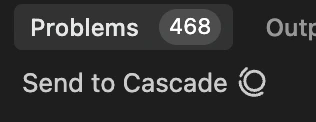
コード内の問題がエディタ下部のProblemsパネルに表示された場合は、`Send to Cascade`ボタンをクリックするだけで、@メンションとしてCascadeパネルに送れます。
<Frame>
  <img style={{ maxHeight: "500px" }} src="https://mintcdn.com/cognitionai/hxeMffzXgF_RWx-U/desktop/assets/windsurf/cascade/send-problems-to-cascade.png?fit=max&auto=format&n=hxeMffzXgF_RWx-U&q=85&s=2a4a9fa9028fb4283ebf7a8e2978ff12" width="316" height="122" data-path="desktop/assets/windsurf/cascade/send-problems-to-cascade.png" />
</Frame>

<div id="explain-and-fix">
  # 説明と対処法
</div>

エディタ内で発生したエラーは、該当箇所をハイライトして `Explain and Fix` をクリックするだけで、Cascade が対処してくれます。

<Frame>
  <img style={{ maxHeight: "500px" }} src="https://mintcdn.com/cognitionai/WE51TvKjsiyk1ZHl/desktop/assets/windsurf/windsurf-explain-fix.png?fit=max&auto=format&n=WE51TvKjsiyk1ZHl&q=85&s=320ae91d95495409e321f49e98639ffe" width="886" height="140" data-path="desktop/assets/windsurf/windsurf-explain-fix.png" />
</Frame>

<div id="ignoring-files">
  # ファイルを無視する
</div>

Cascade に特定のファイルを無視させるには、ワークスペースのルートにある `.codeiumignore` に対象のファイルを追加します。これにより、Cascade は指定したパス内のファイルを閲覧、編集、作成しなくなります。ファイルパスは `.gitignore` と同様の形式で指定できます。

<div id="global-codeiumignore">
  ## グローバル `.codeiumignore`
</div>

複数のリポジトリを管理するEnterpriseのお客様は、グローバルな `.codeiumignore` ファイルを `~/.codeium/` フォルダに配置することで、すべてのリポジトリに共通の無視ルールを適用できます。このグローバル設定は、システム上のすべての Devin Desktop ワークスペースに適用され、リポジトリごとの `.codeiumignore` ファイルとあわせて機能します。

<div id="linter-integration">
  # リンター統合
</div>

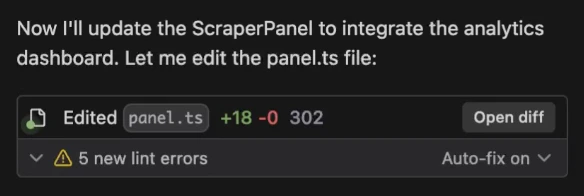
Cascade は、生成したコードの lint エラーを自動で修正できます。これはデフォルトで有効になっていますが、ツール呼び出しの `Auto-fix` をクリックし、`disable` をクリックすると無効にできます。この編集でクレジットが消費されることはありません。
<Frame>
  <img src="https://mintcdn.com/cognitionai/hxeMffzXgF_RWx-U/desktop/assets/windsurf/cascade/auto-fix-lint.png?fit=max&auto=format&n=hxeMffzXgF_RWx-U&q=85&s=d173740b98731de1d1570e55a47decf5" width="584" height="196" data-path="desktop/assets/windsurf/cascade/auto-fix-lint.png" />
</Frame>

Cascade が、自身で生成し自動検出した lint エラーの修正を主な目的として編集を行う場合、その編集はクレジット課金の対象外として無料になることがあります。これは、lint エラーの修正によって Cascade のツール呼び出し回数が増えることを考慮したものです。

<div id="sharing-your-conversation">
  # 会話を共有する
</div>

<Note>この機能は現在、Teams および Enterprise のお客様のみご利用いただけます。</Note>

Cascade パネル右上の `...` Additional options ボタンをクリックし、`Share Conversation` を選択すると、チームに Cascade の会話履歴を共有できます。

<div id="mention-previous-conversations">
  # `@-mention`で以前の会話を参照する
</div>

別の会話から `@-mention` を使って、以前の会話を参照することもできます。

これを行うと、Cascade は会話の要約やチェックポイント、さらにクエリした会話内の特定の箇所など、関連性と有用性の高い情報を取得します。通常は、前提情報ウィンドウを圧迫しすぎないよう、会話全体を取得することはありません。

<video autoPlay controls muted loop playsInline className="w-full aspect-video" src="https://mintcdn.com/cognitionai/hxeMffzXgF_RWx-U/desktop/assets/windsurf/cascade/at-mention-convos.mp4?fit=max&auto=format&n=hxeMffzXgF_RWx-U&q=85&s=bad3d0cd293fdaad8a6f9f4c84589f84" data-path="desktop/assets/windsurf/cascade/at-mention-convos.mp4" />

<div id="simultaneous-cascades">
  # 複数のCascadeを同時に実行する
</div>

ユーザーは複数のCascadeを同時に実行できます。Cascadeパネル左上のドロップダウンメニューを利用して、各Cascadeを切り替えられます。

<Warning>2つのCascadeが同じファイルを同時に編集すると、編集内容が競合し、後から行われた編集が失敗することがあります。</Warning>

2つのCascadeが似たファイルを編集する可能性がある場合は、それぞれを分離しておくために[worktrees](./worktrees)の利用を検討してください。
