> ## Documentation Index
> Fetch the complete documentation index at: https://docs.devin.ai/llms.txt
> Use this file to discover all available pages before exploring further.
# Teams と Enterprise の利用を開始する
> チーム管理、SSO、アナリティクス、ユーザーグループ、組織向けの優先サポートを備えた Devin Desktop の Teams プランと Enterprise プランを設定します。
Devin Desktop は、個人でのプロジェクトから大規模な Enterprise のコードベースまで対応します。Teams プランと Enterprise プランでは、チーム管理、SSO (シングルサインオン) 、高度なアナリティクス、優先サポートなどのコラボレーション機能を利用できます。
組織で追加のセキュリティ対策やコンプライアンス対応が必要な場合は、[営業チームにお問い合わせください](https://windsurf.com/contact/enterprise)。
## セットアップ
[windsurf.com/pricing](https://windsurf.com/pricing) にアクセスし、`Teams` または `Enterprise` ティアを選択します。
サブスクリプションに含めるユーザー数を入力します。
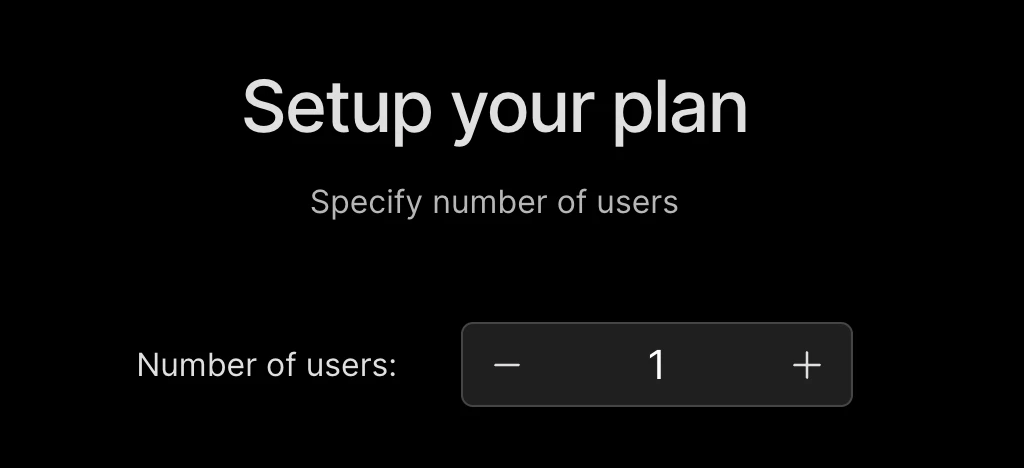 Devin Desktop なら、1つのダッシュボードからチームを簡単に管理できます。
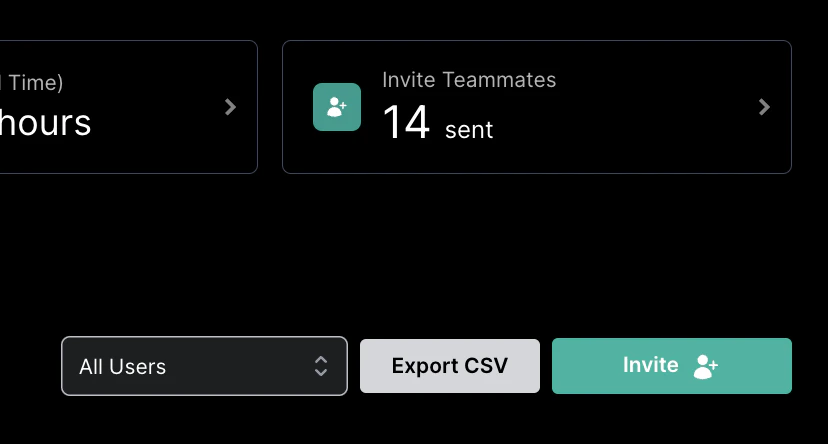
チームにメンバーを追加するには、まず [招待ページ](https://windsurf.com/team/members) にアクセスします。
「invite」ボタンをクリックし、メールで追加するか、専用の招待リンクを共有するだけです。
チーム向けの各種設定を行えます。
モデル、MCPサーバー、SSO 構成、サービスキー、ロール管理などを選択して承認できます。
チーム向けに SSO、SCIM、Duo、または PingID を設定します。
Teams プランでは、SSO は [こちら](https://windsurf.com/team/members) からアドオンとして購入する必要があります。購入すると、アクセス制御とサブチームアナリティクスも利用できます。
Devin Desktop なら、1つのダッシュボードからチームを簡単に管理できます。
チームにメンバーを追加するには、まず [招待ページ](https://windsurf.com/team/members) にアクセスします。
「invite」ボタンをクリックし、メールで追加するか、専用の招待リンクを共有するだけです。
チーム向けの各種設定を行えます。
モデル、MCPサーバー、SSO 構成、サービスキー、ロール管理などを選択して承認できます。
チーム向けに SSO、SCIM、Duo、または PingID を設定します。
Teams プランでは、SSO は [こちら](https://windsurf.com/team/members) からアドオンとして購入する必要があります。購入すると、アクセス制御とサブチームアナリティクスも利用できます。
## チームの管理
チームに変更を加えるには、チーム管理者である必要があります。
チームにメンバーを追加または削除するには、[チーム管理ページ](https://windsurf.com/team/members)に移動します。
ここでは、メンバーの招待やチームの確認、SSO (シングルサインオン) の追加、チームのシート数の変更、さらにプランのキャンセルや切り替えを行えます。
## ユーザーグループ
この機能は、EnterpriseプランおよびSSO (シングルサインオン) が有効なチームでのみ利用できます。
Devin Desktopでユーザーグループを作成できるようになりました。各グループのアナリティクスを閲覧できます。また、グループ管理者を設定して、担当するグループのアナリティクスのみを閲覧できるようにすることもできます。
### 既存のサブスクリプション
すでにProに加入していてアップグレードしたい場合は、[プラン管理](https://windsurf.com/subscription/plan-management)にアクセスし、`Switch Plan`をクリックして、該当するTeamsまたはEnterpriseプランを選択してください。