> ## Documentation Index
> Fetch the complete documentation index at: https://docs.devin.ai/llms.txt
> Use this file to discover all available pages before exploring further.
# クイックスタート
> アウトポストを作成し、単一のマシンでセッションを処理する
* Outposts が有効な組織
* 適切な Outposts スコープを持つ [v3 API トークン](/ja/api-reference/v3/overview):
* アウトポストを管理するオーケストレーター用の `account.outposts.orchestrator` (マシン スコープを含む)
* キューを読み取り、セッションを引き取り/解放するワーカー用の `account.outposts.machine`
* 以下を備えたマシン (VM またはコンテナ) :
* Devin CLI がインストールされている
* [マシン依存関係](/ja/cloud/outposts/overview#machine-dependencies)
* リポジトリがクローンされ、リモートが設定されている
* セッションに必要なビルドツール、パッケージレジストリ、シークレット、内部サービスにアクセスできる
セッションは、お使いのユーザー権限でそのマシン上に直接実行されます。ワーカーは、エージェントが自由に作業しても問題ない専用のディレクトリで実行することをおすすめします。できれば、デスク上の Mac Mini のように、長時間の自律的な作業専用のマシンで実行するのが理想的です。
[Devin CLI](/ja/cli) をダウンロードしてインストールします。
```bash theme={null}
curl -fsSL https://cli.devin.ai/install.sh | bash
```
[Devin Cloud](https://app.devin.ai) で Settings → Environment → Outposts に移動し、"Create Outpost" ボタンをクリックします。
アウトポストに名前を付け、提供するマシンの種類 (例: Linux、Windows、Mac) を選択します。次に、"Create" ボタンをクリックします。
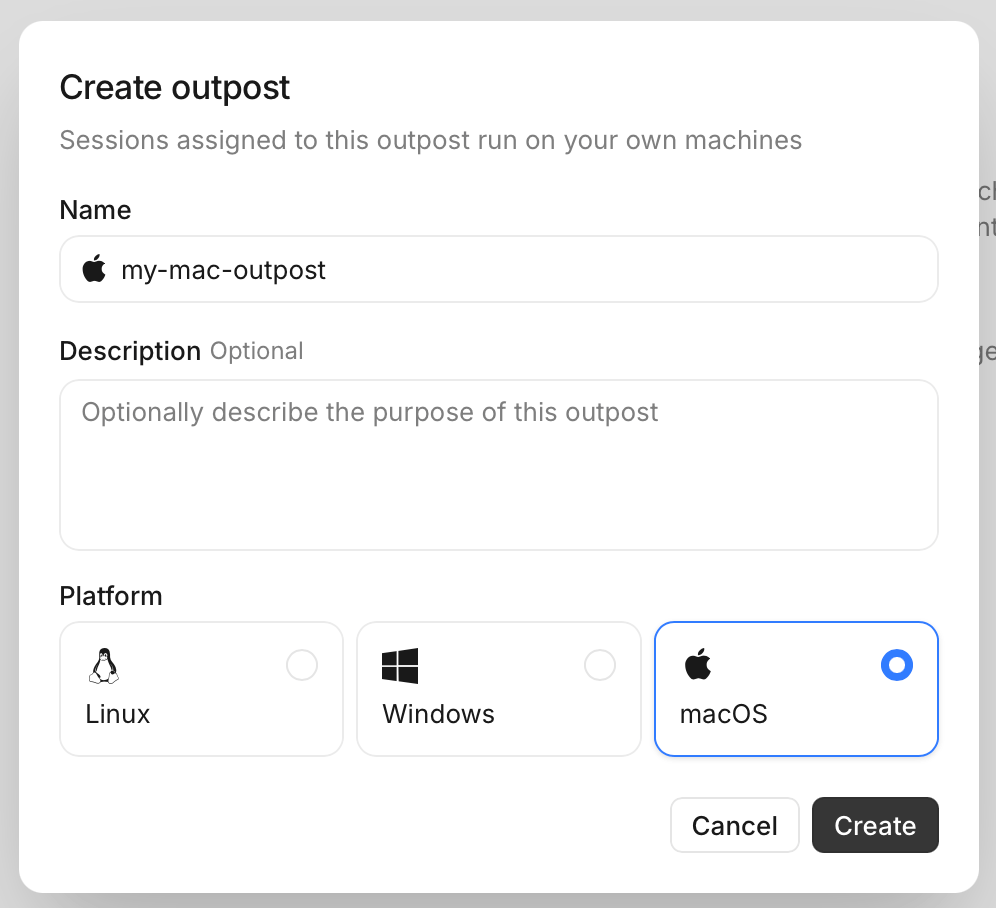 アウトポストを作成すると、そこに割り当てるワーカーが Devin への認証に使用するアウトポストトークンが発行されます。
トークンをコピーし、今後のために安全な場所に保存してください。**トークンが表示されるのは、アウトポスト作成時の一度だけです**。
ワーカーを実行するディレクトリに移動します。
```bash theme={null}
cd /path/to/worker/directory
```
次に、先ほどコピーしたアウトポスト名とトークンを指定して `devin worker start` コマンドを実行します。
```bash theme={null}
devin worker start --outpost= --token=
```
[Devin Cloud](https://app.devin.ai) で新しいセッションを開始し、アウトポスト上で実行するよう設定します。"Configuration" → "Virtual environment" に新しいアウトポストが表示されるので、それを選択してセッションを実行します。
これで、Devin にマシン上で開発を始めてもらえます。まずは次のような簡単なものを試してみてください。
```
Create a "hello world" python script for me
```
ワーカーのディレクトリにスクリプトが現れるはずです。
### 次のステップ
コードがあるディレクトリでワーカーを起動し、その上に構築するよう Devin に依頼してください。セッションからは、ワーカーの作業ディレクトリ配下にチェックアウトされたリポジトリを参照できます。より多くのセッションを同時に処理するには、同じアウトポストを指定したワーカーを複数のマシンで実行します。N 台のワーカーで N 件のセッションを同時に処理し、それ以外はキューで待機します。
長時間稼働するワーカーを常駐させる代わりに、セッションがキューに入るたびに自動でマシンをプロビジョニングします。
すでに利用しているプラットフォーム上でアウトポストを実行できます — Namespace、Modal、E2B などに対応しています。
[Devin Cloud](https://app.devin.ai) で、Settings → Environment → Outposts に移動し、"Create Outpost" ボタンをクリックします。
アウトポストに名前を付け、プラットフォームとして Linux を選択します (コンテナは Linux 上で実行されます) 。続いて、"Create" ボタンをクリックします。
アウトポストを作成すると、そこに割り当てるワーカーが Devin への認証に使用するアウトポストトークンが発行されます。
トークンをコピーし、今後のために安全な場所に保存してください。**トークンが表示されるのは、アウトポスト作成時の一度だけです**。
ワーカーを実行するディレクトリに移動します。
```bash theme={null}
cd /path/to/worker/directory
```
次に、先ほどコピーしたアウトポスト名とトークンを指定して `devin worker start` コマンドを実行します。
```bash theme={null}
devin worker start --outpost= --token=
```
[Devin Cloud](https://app.devin.ai) で新しいセッションを開始し、アウトポスト上で実行するよう設定します。"Configuration" → "Virtual environment" に新しいアウトポストが表示されるので、それを選択してセッションを実行します。
これで、Devin にマシン上で開発を始めてもらえます。まずは次のような簡単なものを試してみてください。
```
Create a "hello world" python script for me
```
ワーカーのディレクトリにスクリプトが現れるはずです。
### 次のステップ
コードがあるディレクトリでワーカーを起動し、その上に構築するよう Devin に依頼してください。セッションからは、ワーカーの作業ディレクトリ配下にチェックアウトされたリポジトリを参照できます。より多くのセッションを同時に処理するには、同じアウトポストを指定したワーカーを複数のマシンで実行します。N 台のワーカーで N 件のセッションを同時に処理し、それ以外はキューで待機します。
長時間稼働するワーカーを常駐させる代わりに、セッションがキューに入るたびに自動でマシンをプロビジョニングします。
すでに利用しているプラットフォーム上でアウトポストを実行できます — Namespace、Modal、E2B などに対応しています。
[Devin Cloud](https://app.devin.ai) で、Settings → Environment → Outposts に移動し、"Create Outpost" ボタンをクリックします。
アウトポストに名前を付け、プラットフォームとして Linux を選択します (コンテナは Linux 上で実行されます) 。続いて、"Create" ボタンをクリックします。
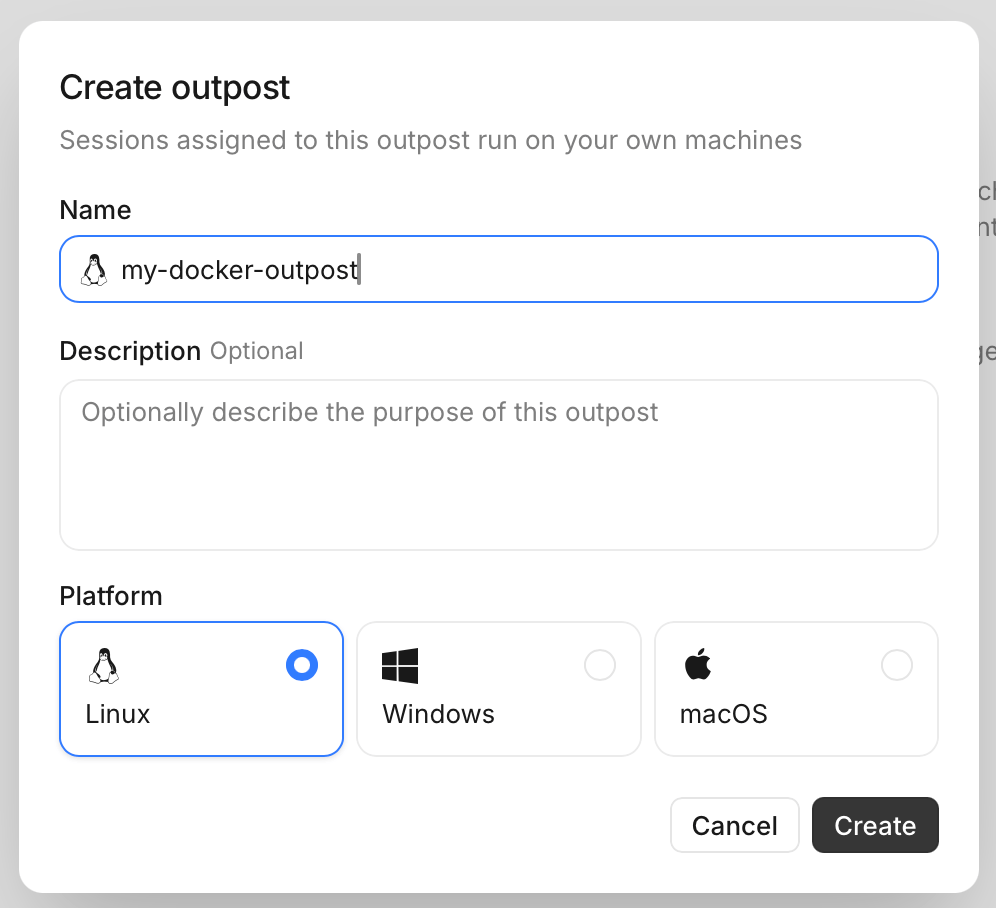 アウトポストを作成すると、そのアウトポストに割り当てるワーカーが Devin で認証する際に利用するアウトポストトークンが発行されます。
トークンをコピーし、今後利用できるよう安全な場所に保存してください。**トークンが表示されるのは、アウトポストの作成時の 1 回だけです**。
公式のDevin CLIイメージ (`public.ecr.aws/e0h8a4b6/devin-cli`) をベースに、[マシンの依存関係](/ja/cloud/outposts/overview#machine-dependencies) と、セッションで必要になるリポジトリやツールを追加します:
```dockerfile Dockerfile theme={null}
# Devin CLI はプリインストール済みで、イメージの entrypoint として設定されています。
# :stable を使用するか、特定の CLI バージョンタグを固定してください。
FROM public.ecr.aws/e0h8a4b6/devin-cli:stable
# git は必須です。ffmpeg を追加すると画面録画機能が有効になります。
RUN apt-get update && apt-get install -y --no-install-recommends \
ca-certificates git ffmpeg \
&& rm -rf /var/lib/apt/lists/*
# ワーカーが実行されるディレクトリ
WORKDIR /repos
# 必要に応じて、セッションで使用するリポジトリをチェックアウトしてください:
# RUN git clone https://github.com/your-org/app.git \
# && git clone https://github.com/your-org/infra.git
CMD ["worker", "start"]
```
また、Devin に Dockerfile の作成を依頼することもできます:
```
Write a Dockerfile for a Devin Outposts worker image. Base it on
public.ecr.aws/e0h8a4b6/devin-cli:stable, which has the Devin CLI preinstalled
as the image's entrypoint. Install git and ffmpeg. Clone these repositories
into the working directory the worker runs in: . The default
command should be ["worker", "start"].
```
Browser 機能を使用するには、image 内に Chrome または Chromium が必要で、
`DEVIN_CHROME_PATH` がその実行ファイルを指している必要があります。ベース image は Ubuntu ですが、
Ubuntu の `chromium` apt パッケージはコンテナ内では動作しない snap スタブのため、
amd64 image では代わりに Google Chrome をインストールしてください。
```dockerfile theme={null}
RUN apt-get update && apt-get install -y --no-install-recommends curl \
&& curl -fsSL https://dl.google.com/linux/direct/google-chrome-stable_current_amd64.deb -o /tmp/chrome.deb \
&& apt-get install -y --no-install-recommends /tmp/chrome.deb \
&& rm /tmp/chrome.deb && rm -rf /var/lib/apt/lists/*
ENV DEVIN_CHROME_PATH=/usr/bin/google-chrome
```
非公開リポジトリでは、クローンやリモート操作が実行時に機能するよう、任意の方法 (例: [ビルドシークレット](https://docs.docker.com/build/building/secrets/)) で認証情報を組み込んでください。
Dockerfile の内容に問題がなければ、image を build します:
```bash theme={null}
docker build -t devin-worker .
```
`worker start` コマンドでイメージからコンテナを起動し、アウトポスト名と先ほどコピーしたトークンを渡します (イメージの entrypoint は Devin CLI のため、引数はそのまま `devin` に渡されます) :
```bash theme={null}
docker run devin-worker \
worker start --outpost= --token=
```
[Devin Cloud](https://app.devin.ai) で新しいセッションを開始し、お使いのアウトポストで実行するよう設定します。"Configuration" → "Virtual environment" に、新しいアウトポストが表示されます。これを選択すると、そのアウトポスト上でセッションを実行できます。
これで、コンテナ内でのビルドを Devin に開始してもらえます。まずは、次のような簡単なものを試してみてください
```
Create a "hello world" python script for me
```
すると、コンテナの作業ディレクトリにスクリプトが現れます!
### 次のステップ
Devin に作業させたいリポジトリをイメージに組み込み、その上でビルドするよう Devin に指示してください。セッションでは、ワーカーの作業ディレクトリ配下にチェックアウトされたリポジトリが参照されます。より多くのセッションを同時に処理するには、同じアウトポストを指定したコンテナを追加で起動してください。N 個のワーカーが N 個のセッションを同時に処理し、残りはキューで待機します。
セッションがキューに入ると自動的にコンテナをプロビジョニングできるため、長時間稼働するワーカーを維持しておく必要がありません。
既に利用しているプラットフォーム上でアウトポストを実行できます — Namespace、Modal、E2B など。
アウトポストを作成すると、そのアウトポストに割り当てるワーカーが Devin で認証する際に利用するアウトポストトークンが発行されます。
トークンをコピーし、今後利用できるよう安全な場所に保存してください。**トークンが表示されるのは、アウトポストの作成時の 1 回だけです**。
公式のDevin CLIイメージ (`public.ecr.aws/e0h8a4b6/devin-cli`) をベースに、[マシンの依存関係](/ja/cloud/outposts/overview#machine-dependencies) と、セッションで必要になるリポジトリやツールを追加します:
```dockerfile Dockerfile theme={null}
# Devin CLI はプリインストール済みで、イメージの entrypoint として設定されています。
# :stable を使用するか、特定の CLI バージョンタグを固定してください。
FROM public.ecr.aws/e0h8a4b6/devin-cli:stable
# git は必須です。ffmpeg を追加すると画面録画機能が有効になります。
RUN apt-get update && apt-get install -y --no-install-recommends \
ca-certificates git ffmpeg \
&& rm -rf /var/lib/apt/lists/*
# ワーカーが実行されるディレクトリ
WORKDIR /repos
# 必要に応じて、セッションで使用するリポジトリをチェックアウトしてください:
# RUN git clone https://github.com/your-org/app.git \
# && git clone https://github.com/your-org/infra.git
CMD ["worker", "start"]
```
また、Devin に Dockerfile の作成を依頼することもできます:
```
Write a Dockerfile for a Devin Outposts worker image. Base it on
public.ecr.aws/e0h8a4b6/devin-cli:stable, which has the Devin CLI preinstalled
as the image's entrypoint. Install git and ffmpeg. Clone these repositories
into the working directory the worker runs in: . The default
command should be ["worker", "start"].
```
Browser 機能を使用するには、image 内に Chrome または Chromium が必要で、
`DEVIN_CHROME_PATH` がその実行ファイルを指している必要があります。ベース image は Ubuntu ですが、
Ubuntu の `chromium` apt パッケージはコンテナ内では動作しない snap スタブのため、
amd64 image では代わりに Google Chrome をインストールしてください。
```dockerfile theme={null}
RUN apt-get update && apt-get install -y --no-install-recommends curl \
&& curl -fsSL https://dl.google.com/linux/direct/google-chrome-stable_current_amd64.deb -o /tmp/chrome.deb \
&& apt-get install -y --no-install-recommends /tmp/chrome.deb \
&& rm /tmp/chrome.deb && rm -rf /var/lib/apt/lists/*
ENV DEVIN_CHROME_PATH=/usr/bin/google-chrome
```
非公開リポジトリでは、クローンやリモート操作が実行時に機能するよう、任意の方法 (例: [ビルドシークレット](https://docs.docker.com/build/building/secrets/)) で認証情報を組み込んでください。
Dockerfile の内容に問題がなければ、image を build します:
```bash theme={null}
docker build -t devin-worker .
```
`worker start` コマンドでイメージからコンテナを起動し、アウトポスト名と先ほどコピーしたトークンを渡します (イメージの entrypoint は Devin CLI のため、引数はそのまま `devin` に渡されます) :
```bash theme={null}
docker run devin-worker \
worker start --outpost= --token=
```
[Devin Cloud](https://app.devin.ai) で新しいセッションを開始し、お使いのアウトポストで実行するよう設定します。"Configuration" → "Virtual environment" に、新しいアウトポストが表示されます。これを選択すると、そのアウトポスト上でセッションを実行できます。
これで、コンテナ内でのビルドを Devin に開始してもらえます。まずは、次のような簡単なものを試してみてください
```
Create a "hello world" python script for me
```
すると、コンテナの作業ディレクトリにスクリプトが現れます!
### 次のステップ
Devin に作業させたいリポジトリをイメージに組み込み、その上でビルドするよう Devin に指示してください。セッションでは、ワーカーの作業ディレクトリ配下にチェックアウトされたリポジトリが参照されます。より多くのセッションを同時に処理するには、同じアウトポストを指定したコンテナを追加で起動してください。N 個のワーカーが N 個のセッションを同時に処理し、残りはキューで待機します。
セッションがキューに入ると自動的にコンテナをプロビジョニングできるため、長時間稼働するワーカーを維持しておく必要がありません。
既に利用しているプラットフォーム上でアウトポストを実行できます — Namespace、Modal、E2B など。