> ## Documentation Index
> Fetch the complete documentation index at: https://docs.devin.ai/llms.txt
> Use this file to discover all available pages before exploring further.
# クイックスタート
> Devin Cloud と緊密に統合されたローカルのコマンドライン型コーディングエージェントである Devin CLI を、2 分で使い始められます。
```bash theme={null}
curl -fsSL https://cli.devin.ai/install.sh | bash
```
macOS では、[Homebrew](https://brew.sh) を使用して Devin CLI をインストールします。
```bash theme={null}
brew install --cask devin-cli
```
後で最新バージョンにアップグレードするには、次を実行します。
```bash theme={null}
brew upgrade --cask devin-cli
```
インストーラーをダウンロードして実行します。
* [x86\_64 (ほとんどの Windows PC)](https://static.devin.ai/cli/devin-updater-x86_64-pc-windows.exe)
* [ARM64 (Windows on ARM)](https://static.devin.ai/cli/devin-updater-aarch64-pc-windows.exe)
または、**PowerShell** を開いて次を実行します。
```powershell theme={null}
irm https://static.devin.ai/cli/setup.ps1 | iex
```
`irm` と `iex` は PowerShell のコマンドです。Git Bash や CMD では実行しないでください。`command not found` エラーで失敗します。インストールには PowerShell のみを使用してください。
インストール後は、**PowerShell**、**Windows Terminal**、または **Git Bash** から Devin CLI を利用できます。
Devin CLI は **Devin Desktop** に同梱されています。このインストール方法は、**レガシー Windsurf Enterprise** プランおよび **Devin Enterprise** プランで利用できます。
**Admin の設定:** Devin Desktop 同梱版をインストールするには、まず Admin が Devin CLI のチーム設定で **Show "Install Devin CLI" in the Devin Desktop Command Palette** をオンにして、インストールオプションを有効にする必要があります。
**ユーザーによるインストール:**
1. Devin Desktop を開きます
2. Cmd+Shift+P
(macOS) または Ctrl+Shift+P
(Windows/Linux) で Command Palette を開きます
3. **Install Devin CLI** を検索して実行します
これにより `devin` バイナリが PATH に追加され、任意のターミナルから利用できるようになります。
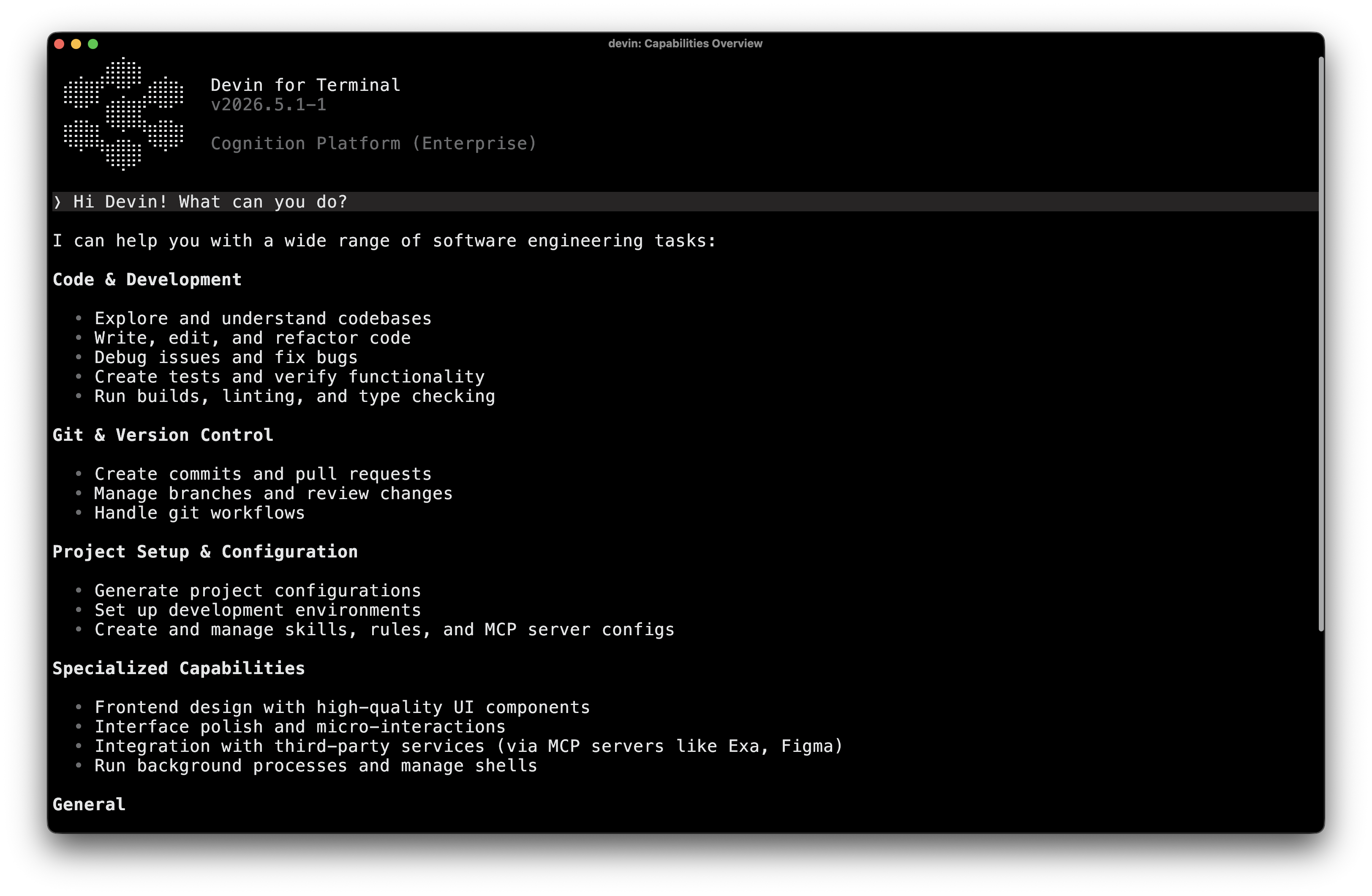
これで完了です。ターミナルを再起動したら、プロジェクトディレクトリに移動して `devin` と入力し、Devin CLI を起動します。自動化のために、prompt を指定してセッションを事前に開始することもできます。
```bash theme={null}
devin -- check out this code and suggest a feasible, helpful feature
```
準備完了です。まず押さえておきたいポイントについては、[基本コマンド](/ja/cli/essential-commands) を参照してください。
## 次のステップ
Devin CLI では、新機能の実装、バグ修正、コードレビュー、質問への回答、タスクの自動化などを行えます。
必ず押さえておきたいコマンドとスラッシュコマンド
タスクに適したモデルを選択
MCPサーバーとスキルを接続
すべてのコマンドとフラグを確認
***
## Devin CLI と Devin の違い
Devin CLI と [Devin](/ja/get-started/devin-intro) は、異なるワークフロー向けに設計された別々のツールです。
**Devin CLI** は、ターミナル上で直接動作するローカルのコーディングエージェントです。ローカルのファイルや環境と連携し、コードを書くその場で高速かつ対話的な支援を提供します。
**Devin** は、仮想マシン上で動作するクラウドベースの AI ソフトウェアエンジニアです。プレイブック、Secrets、Knowledge など、Devin CLI では利用できない機能が含まれています。
Devin CLI は、Devin アカウントの Knowledge、プレイブック、Secrets にまだ対応していません。現在、これらそれぞれへの対応を積極的に進めており、近日中に提供を開始する予定です。