> ## Documentation Index
> Fetch the complete documentation index at: https://docs.devin.ai/llms.txt
> Use this file to discover all available pages before exploring further.

# Zed

> Agent Panel でカスタム ACP エージェントとして Zed エディタ内から Devin CLI を実行します。

[Zed](https://zed.dev/) は
[Agent Client Protocol (ACP)](https://agentclientprotocol.com/) をネイティブにサポートしているため、
Devin CLI をカスタムの外部エージェントとして Zed の **Agent Panel** から直接実行できます。
リアルタイム編集、シンタックスハイライト、エージェントの追従にも対応しています。

<Note>
  この統合では、外部 ACP エージェント向けの Zed の組み込みサポートを利用しています。元の情報については、
  [external agents](https://zed.dev/docs/ai/external-agents) に関する Zed のドキュメントを参照してください。
</Note>

<div id="setup">
  ## セットアップ
</div>

<Steps>
  <Step title="Devinをインストール">
    コマンドパレット (macOSではCmd+Shift+P、WindowsではCtrl+Shift+P) から `zed: acp registry` を実行してACPレジストリを開きます。"Devin" を検索してインストールします。

    <video autoPlay muted loop playsInline className="w-full aspect-video" src="https://mintcdn.com/cognitionai/uo-c3zobSYhZC--y/images/cli/acp/zed-install.mp4?fit=max&auto=format&n=uo-c3zobSYhZC--y&q=85&s=f51a0b4846ce1c06ffde433c1c391a0a" data-path="images/cli/acp/zed-install.mp4" />
  </Step>

  <Step title="ThreadsサイドバーでDevinを選択">
    Threadsサイドバーの左上にあるエージェントのドロップダウンメニューをクリックし、"Devin" を選択します。

    <video autoPlay muted loop playsInline className="w-full aspect-video" src="https://mintcdn.com/cognitionai/uo-c3zobSYhZC--y/images/cli/acp/zed-select.mp4?fit=max&auto=format&n=uo-c3zobSYhZC--y&q=85&s=d27435a35c4ef5049a246005944fa77d" data-path="images/cli/acp/zed-select.mp4" />
  </Step>

  <Step title="認証">
    新しいDevinスレッドで、右上のエージェントメニューを開き、"Authenticate" (または "Reauthenticate") を選択します。次に、スレッドパネルの下部にある "API Key" をクリックします。ブラウザウィンドウが開くので、Devin Cloudアカウントにログインして認証してください。アカウントをお持ちでない場合は、無料で登録できます。

    <video autoPlay muted loop playsInline className="w-full aspect-video" src="https://mintcdn.com/cognitionai/uo-c3zobSYhZC--y/images/cli/acp/zed-auth.mp4?fit=max&auto=format&n=uo-c3zobSYhZC--y&q=85&s=3a2d8b74193ebb67d44bb935b917da4c" data-path="images/cli/acp/zed-auth.mp4" />
  </Step>

  <Step title="Devinを利用する">
    これでDevinとの会話を始められます。デフォルトでは、Devinはadaptiveモデル選択を利用し、タスクに応じて最適なモデルを自動的に選択します。スレッドパネルの下部にあるメニューから、特定のモデルを選ぶこともできます。
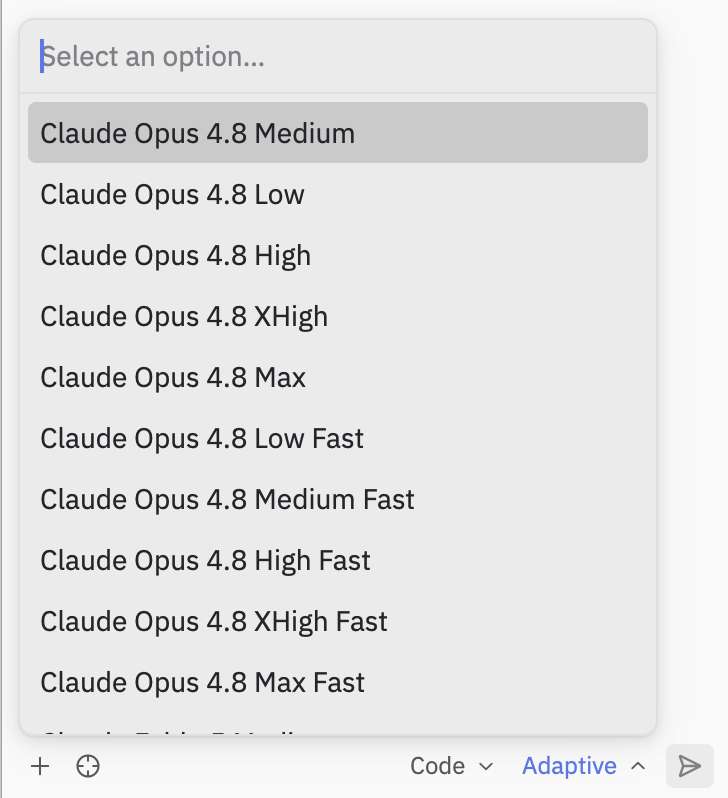
    <Frame title="ZedでのDevin">
      <img src="https://mintcdn.com/cognitionai/uo-c3zobSYhZC--y/images/cli/acp/zed-models.png?fit=max&auto=format&n=uo-c3zobSYhZC--y&q=85&s=642c87e40bec22c2c736e917e1d38866" alt="ZedでのDevin" width="728" height="798" data-path="images/cli/acp/zed-models.png" />
    </Frame>
  </Step>
</Steps>

<div id="notes-and-limitations">
  ## 注意事項と制限
</div>

* Devin CLI の Terminal/Shell の出力は Zed の ACP レンダリング経由で表示されるため、
  Devin CLI ネイティブの Terminal UI とは異なります。より高度な一部の操作は、
  スタンドアロン版 CLI でのみ利用できます。
* `devin acp` サブコマンドは、ACP 対応クライアント
  (Zed など) からサブプロセスとして起動されることを想定しています。これは stdio 上で JSON-RPC をやり取りするもので、
  対話的に実行するためのものではありません。詳しくは、
  コマンドリファレンスの
  [`devin acp`](/ja/cli/reference/commands#devin-acp) を参照してください。
