> ## Documentation Index
> Fetch the complete documentation index at: https://docs.devin.ai/llms.txt
> Use this file to discover all available pages before exploring further.
# JetBrains
> JetBrains Remote Development を含む JetBrains IDE で、Agent Client Protocol (ACP) を利用して AI Chat から Devin を実行できます。
JetBrains IDE では、[Agent Client Protocol (ACP)](https://agentclientprotocol.com/) を利用して、**AI Chat** 内で Devin をエージェントとして実行できます。Devin を追加する最も手早い方法は **ACP Registry** からインストールすることですが、カスタムエージェントとして手動で設定することもできます。いずれの場合も、IntelliJ IDEA、PyCharm、GoLand などの JetBrains IDE の AI Chat パネルから Devin を操作でき、[JetBrains Remote Development](https://www.jetbrains.com/remote-development/) 経由でも利用できます。
この統合では、AI Assistant の JetBrains 組み込み ACP サポートを利用します。元の参考情報については、[カスタムエージェントの追加](https://www.jetbrains.com/help/ai-assistant/acp.html#add-custom-agent) に関する JetBrains のドキュメントを参照してください。
## 前提条件
* **AI Assistant** プラグインがインストールされ、AI Chat が利用可能な JetBrains IDE
## セットアップ
**ACP Registry** から Devin を直接インストールします。CLI のインストールや手動での
設定は不要です。
右側のツールウィンドウバーにある **AI Chat** アイコンをクリックします。
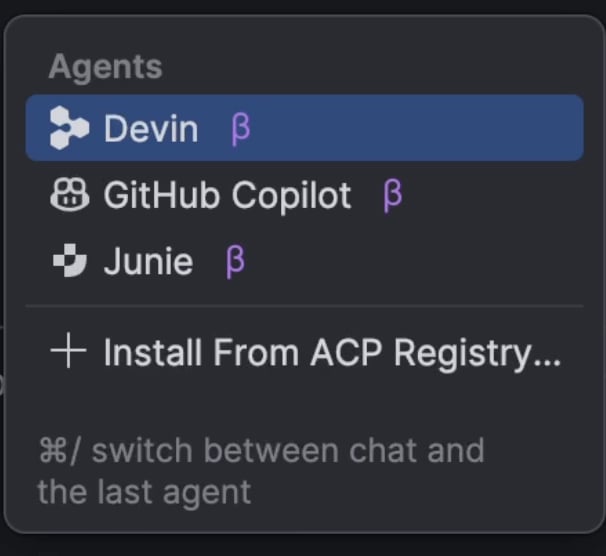
 AI Chat のフッターにあるエージェントセレクターをクリックすると、利用可能な
エージェントの一覧が表示されます。
**Install From ACP Registry...** を選択し、**Devin** を検索して、
**Install** をクリックします。Devin が利用可能なエージェントの一覧に追加されます。
AI Chat のフッターにあるエージェントセレクターをクリックすると、利用可能な
エージェントの一覧が表示されます。
**Install From ACP Registry...** を選択し、**Devin** を検索して、
**Install** をクリックします。Devin が利用可能なエージェントの一覧に追加されます。
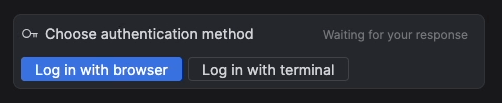
 初回接続時には、認証を求められることがあります。表示される案内に従って
Devin アカウントにログインしてください。
初回接続時には、認証を求められることがあります。表示される案内に従って
Devin アカウントにログインしてください。
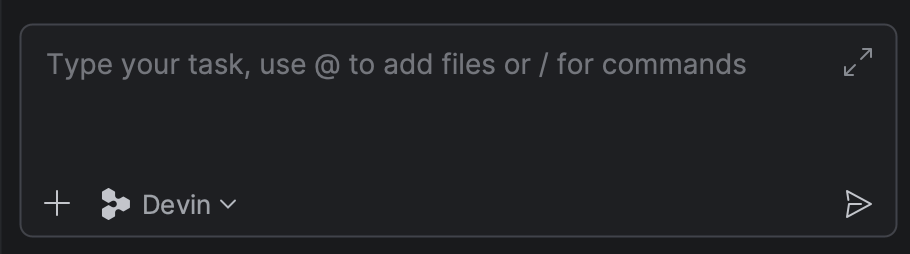
 エージェントセレクターで **Devin** を選択し、メッセージを送信してセッションを開始します。
## 手動セットアップ (カスタム ACP)
独自にインストールした Devin CLI から Devin を実行したい場合は、レジストリからインストールする代わりに、カスタム ACP エージェントとして追加できます。
### 前提条件
* Devin CLIがインストールされ、認証済みであること。まだインストールしていない場合は、[Quickstart](/ja/cli/index) に従ってから、`devin auth login` を実行してください。
* `devin` バイナリの絶対パス。このパスは次のコマンドで確認できます。
```bash theme={null}
which devin
```
通常、`~/.local/bin/devin` のようなパスになります。
**JetBrains Remote Development** では、Devin CLIはローカルクライアントではなく、**リモートホスト** (バックエンドが実行される場所) にインストールされている必要があります。リモートホスト上のターミナルで `which devin` を実行し、そのパスを以下の構成で使用してください。
右側のツールウィンドウバーにある **AI Chat** アイコンをクリックします。
AI Chatパネルの右上にある三点メニューをクリックし、**Add Custom Agent** を選択します。すると、`acp.json` の構成ファイルが開きます。
 `acp.json` の `agent_servers` ブロックにDevinを追加します。`command` には `devin` バイナリの絶対パス (`which devin` で確認) を設定し、唯一の引数として `acp` を渡します。
```json acp.json theme={null}
{
"default_mcp_settings": {},
"agent_servers": {
"devin": {
"command": "/home/you/.local/bin/devin",
"args": ["acp"]
}
}
}
```
ファイルを保存します。これで、DevinがAI Chatで選択可能なエージェントとして表示されます。
AI Chatでエージェントとして **devin** を選択し、メッセージを送信してセッションを開始します。初回接続時には認証を求められることがあります。Devinは `devin auth login` の認証情報 (設定されている場合は `WINDSURF_API_KEY`) を利用します。
`acp.json` の `agent_servers` ブロックにDevinを追加します。`command` には `devin` バイナリの絶対パス (`which devin` で確認) を設定し、唯一の引数として `acp` を渡します。
```json acp.json theme={null}
{
"default_mcp_settings": {},
"agent_servers": {
"devin": {
"command": "/home/you/.local/bin/devin",
"args": ["acp"]
}
}
}
```
ファイルを保存します。これで、DevinがAI Chatで選択可能なエージェントとして表示されます。
AI Chatでエージェントとして **devin** を選択し、メッセージを送信してセッションを開始します。初回接続時には認証を求められることがあります。Devinは `devin auth login` の認証情報 (設定されている場合は `WINDSURF_API_KEY`) を利用します。
## 統合の管理
AI Chat パネルの三点メニューには、Devin エージェントで使える便利な操作がいくつかあります。
* **ACP Authentication をリセット** — 保存されている ACP 認証情報を消去し、再認証します。
* **ACP Logs を取得** — ACP ログを開きます。接続の問題のデバッグや、エージェントが内部で何をしているかの確認に役立ちます。
## 注意事項と制限
* Devin CLI の terminal/shell 出力は JetBrains AI Chat の ACP レンダリングを通して表示されるため、Devin CLI ネイティブの terminal UI とは異なります。より高度な一部の操作は、スタンドアロン版 CLI でのみ利用できます。
* `devin acp` サブコマンドは、ACP 対応クライアント (JetBrains AI Chat など) からサブプロセスとして起動されることを想定しています。これは stdio 上で JSON-RPC をやり取りするため、対話的な実行は想定されていません。詳しくは、コマンドリファレンスの
[`devin acp`](/ja/cli/reference/commands#devin-acp) を参照してください。