> ## Documentation Index
> Fetch the complete documentation index at: https://docs.devin.ai/llms.txt
> Use this file to discover all available pages before exploring further.
# Enterprise
> Devin Enterprise の契約の請求方法と、管理者による ACU 消費量の追跡方法
Devin Enterprise のお客様には、注文書で定められた単価に基づいて、\*\*Agent Compute Units (ACU) \*\*単位で請求されます。料金については、[営業にお問い合わせください](https://cognition.com/contact)。
Devin の使用量計測の一般的な仕組み (スリープ時の動作、消費量に含まれるもの、コストを抑えるためのヒント) については、[Usage](/ja/admin/billing/usage) を参照してください。
## ACU消費量の追跡
Enterprise をご利用のお客様は、Enterprise レベルと組織レベルの両方で ACU消費量を追跡できます。
* **Enterprise 管理者**は、Enterprise Settings の [Settings > Consumption](https://app.devin.ai/settings/consumption) で Enterprise の ACU消費量を確認できます。
* **組織管理者**は、Organization Settings 内の [Settings > Consumption Analytics](https://app.devin.ai/settings/analytics?tab=consumption) で組織の ACU消費量を確認できます。
* **すべてのユーザー**は、[Session Insights](/ja/product-guides/session-insights) で特定のセッションの ACU コストを確認できます。
## 組織の ACU 上限を設定する
Enterprise管理者は、Enterprise Settings の [Settings > Organizations](https://app.devin.ai/settings/organizations) で、組織ごとの ACU 上限を設定できます。
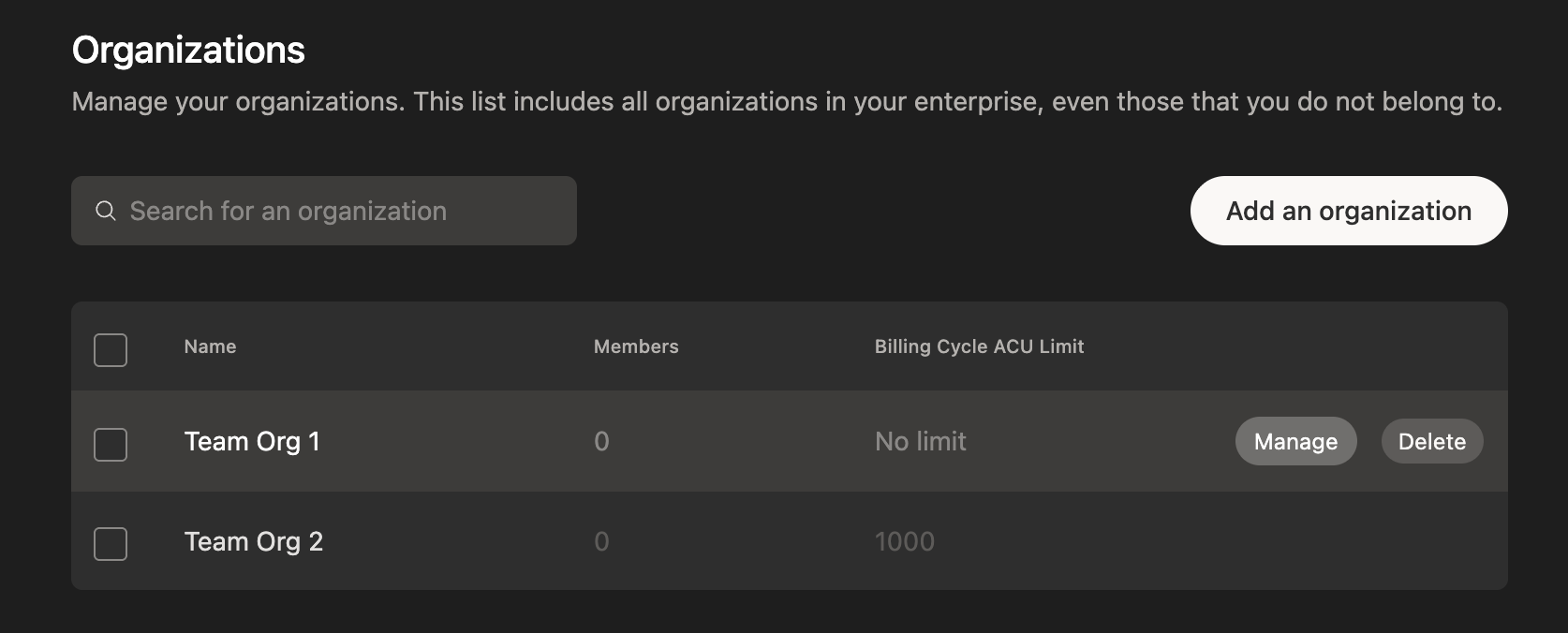
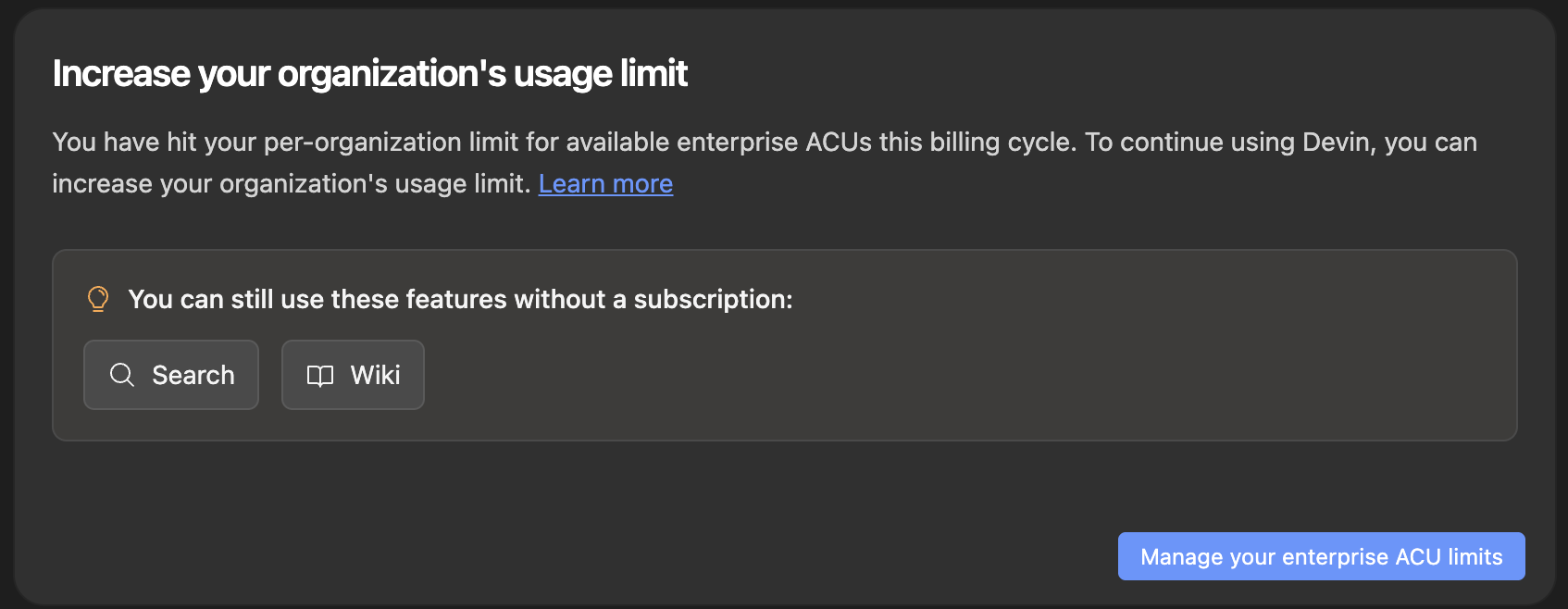
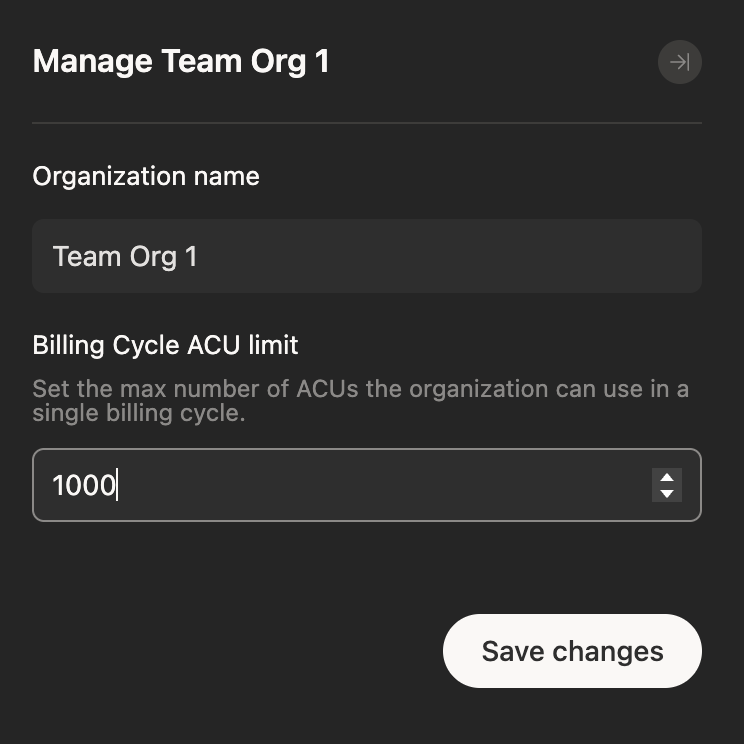 設定後、その組織で消費できる ACU は上限までに制限されます。上限に達すると、Devin のすべてのアクティビティが停止し、ユーザーには、その組織が ACU 上限に達したため、引き上げるにはエンタープライズ管理者に連絡する必要があることを示すメッセージが表示されます。
## よくある質問
Enterpriseのお客様には、注文書に記載された内容に基づいてACUが請求されます。
Enterprise ACUは、Enterpriseプランをご利用のお客様向けにDevinが実行した作業量を表す単位です。Enterpriseプランでは、タスク計画とエンドツーエンドテストにより厳密に準拠します。これはセルフサービスの利用枠やオンデマンドクレジットとは異なり、料金はお客様のEnterprise注文書に基づいて設定されます。
Enterprise管理者は、Enterprise Settings の [Consumption](https://app.devin.ai/settings/consumption) ページで、組織ごとの消費量の内訳を確認できます。組織管理者は、Organization Settings 内の [Consumption Analytics](https://app.devin.ai/settings/analytics?tab=consumption) で、ユーザーごとの内訳を確認できます。