> ## Documentation Index
> Fetch the complete documentation index at: https://docs.devin.ai/llms.txt
> Use this file to discover all available pages before exploring further.
# Benvenuti in Windsurf Plugins
> Installa e configura Windsurf Plugins per JetBrains, VS Code, Visual Studio, Vim, NeoVim, Jupyter, Chrome e altri IDE con assistenza alla programmazione basata sull'IA.
**Windsurf Plugins** portano l'assistenza alla programmazione basata sull'IA nel tuo IDE o editor preferito.
Inizia con il tuo team!
}
href="/it/windsurf/plugins/cascade/cascade-overview"
>
L'agente di coding di Windsurf.
Crediti e utilizzo.
Modelli utilizzabili.
## JetBrains (Local)
Questi passaggi non si applicano alle aziende con un piano self-hosted.
Se sei un utente Enterprise, fai riferimento alle istruzioni nel tuo portale Enterprise.
Per gli ambienti di sviluppo remoto, usa invece il plugin "Windsurf (Remote Development)". Consulta la sezione [Remote Development](#remote-development) qui sotto.
Apri il menu `Plugins` nel tuo IDE JetBrains. La scorciatoia da tastiera è `⌘+,` su Mac e `Ctrl+,` su Linux/Windows. Puoi accedervi anche dal menu delle impostazioni.
Cerca il plugin Windsurf e installalo. Il gestore dei plugin ti chiederà di riavviare l'IDE.
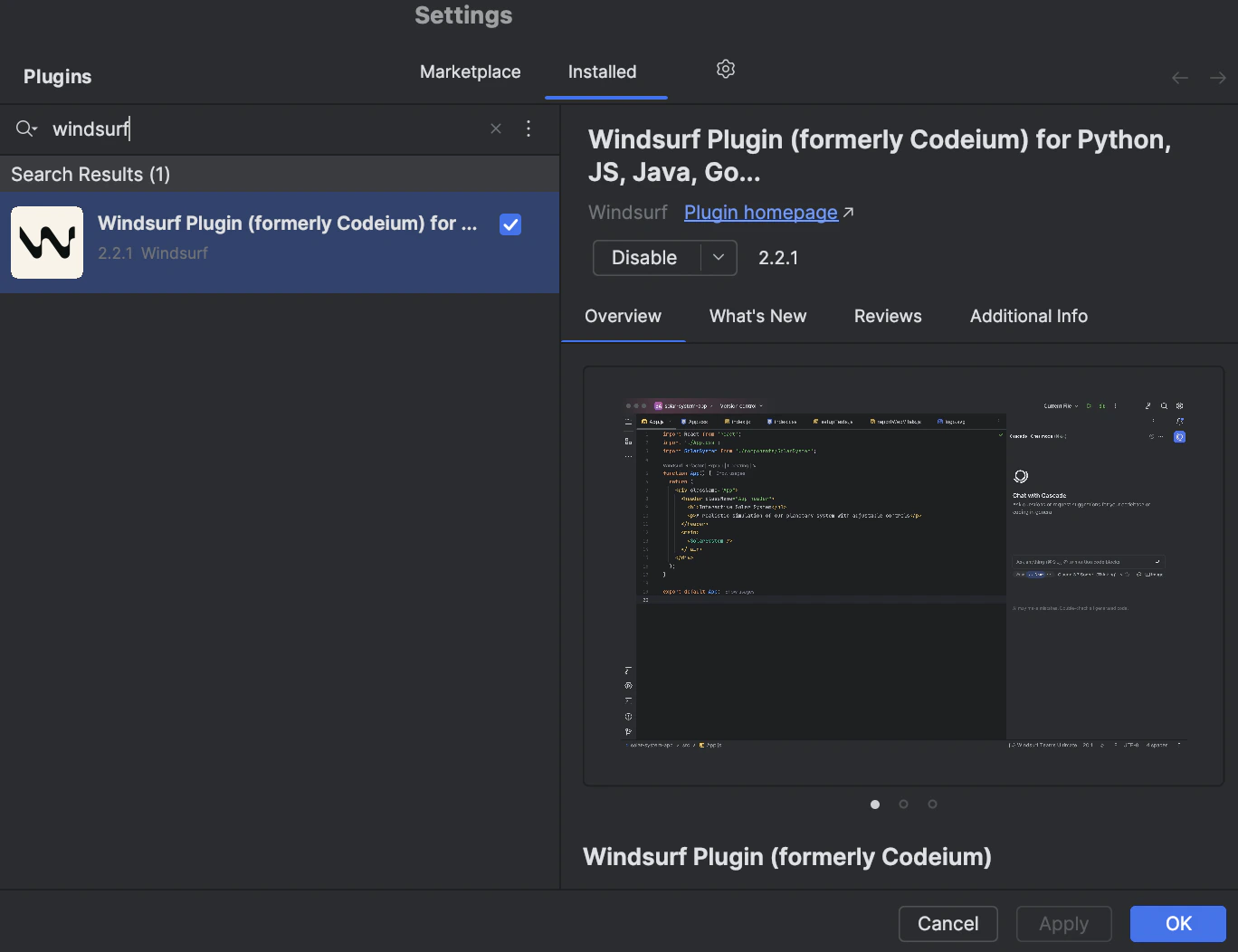 Una volta completata correttamente l'installazione, Windsurf inizierà a scaricare un language server.
Si tratta del programma che comunica con le nostre API per consentirti di usare le funzionalità AI di Windsurf.
Il download richiede in genere da dieci a venti secondi, ma la velocità può dipendere dalla tua connessione Internet.
Nel frattempo, puoi continuare a usare il tuo IDE come di consueto.
Dovresti vedere una notifica in basso a destra che indica l'avanzamento del download.
Una volta completata correttamente l'installazione, Windsurf inizierà a scaricare un language server.
Si tratta del programma che comunica con le nostre API per consentirti di usare le funzionalità AI di Windsurf.
Il download richiede in genere da dieci a venti secondi, ma la velocità può dipendere dalla tua connessione Internet.
Nel frattempo, puoi continuare a usare il tuo IDE come di consueto.
Dovresti vedere una notifica in basso a destra che indica l'avanzamento del download.
 Apri un progetto. Windsurf ti chiederà di accedere tramite una notifica popup in basso a destra con un collegamento a una pagina di login.
In alternativa, fai clic sul widget a destra della barra di stato in basso e seleziona l'opzione di accesso da lì.
Apri un progetto. Windsurf ti chiederà di accedere tramite una notifica popup in basso a destra con un collegamento a una pagina di login.
In alternativa, fai clic sul widget a destra della barra di stato in basso e seleziona l'opzione di accesso da lì.
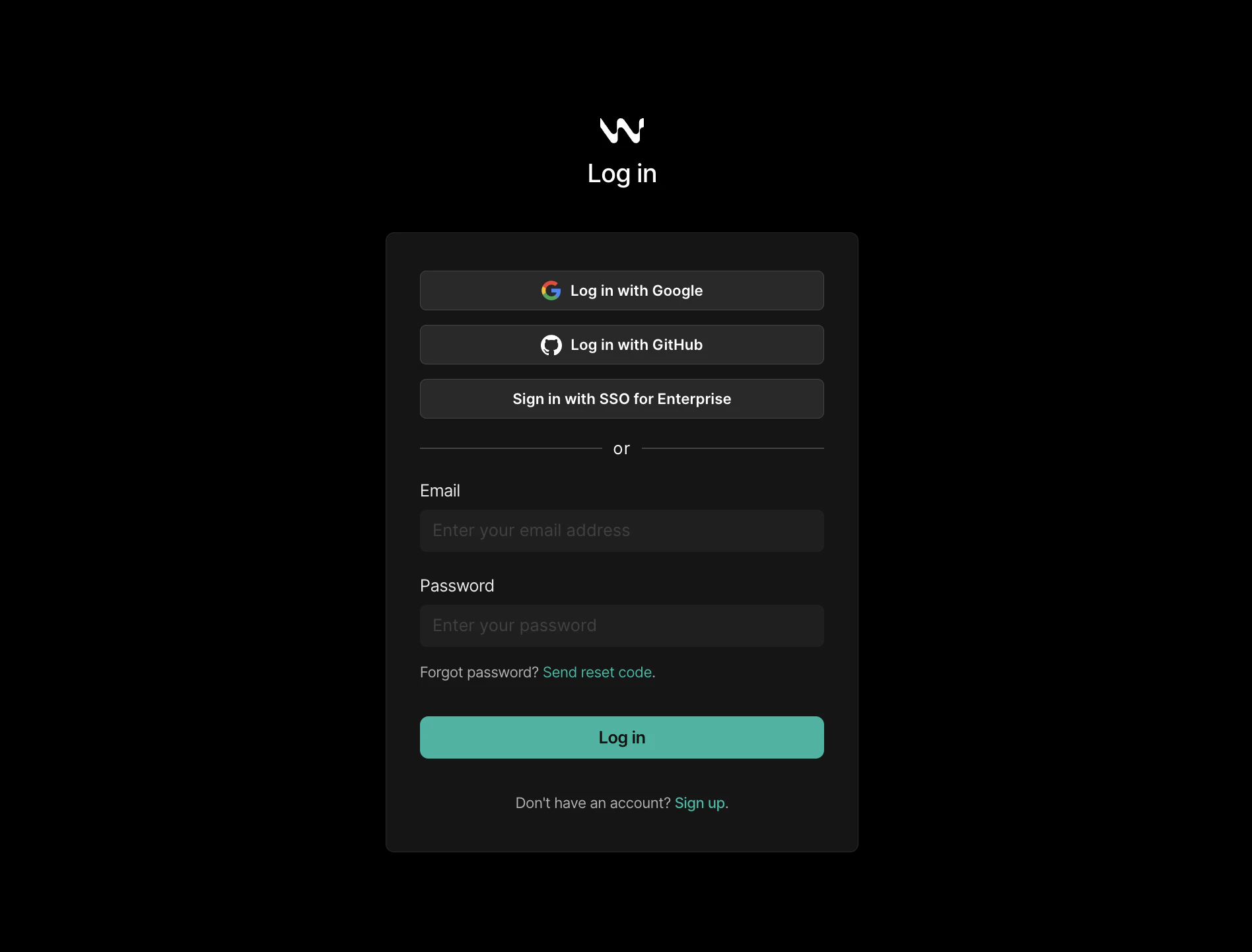
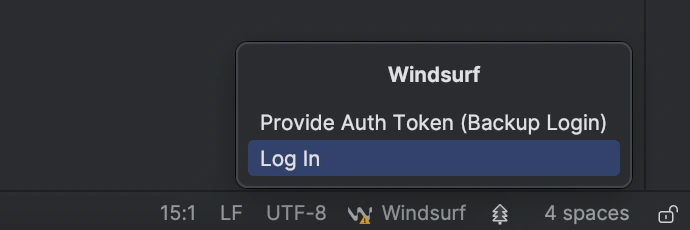 Se non hai già effettuato l'accesso, ti verrà chiesto di accedere o di creare un account.
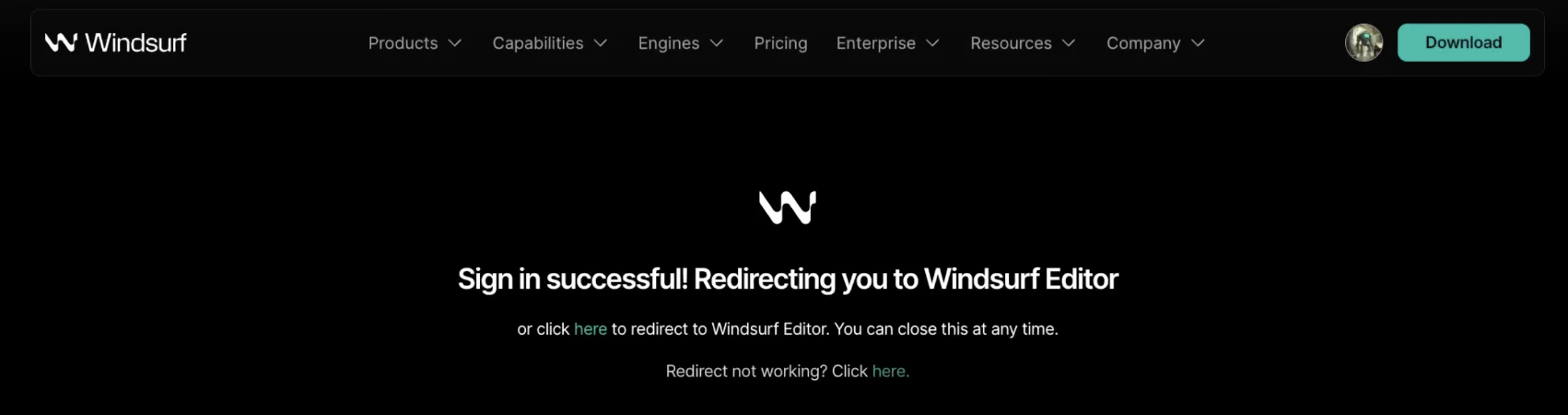
 Una volta effettuato l'accesso, la pagina web indicherà che puoi tornare al tuo IDE.
 È tutto pronto. Le funzionalità AI di Windsurf — Autocomplete, Chat, Command e altro — sono ora disponibili.
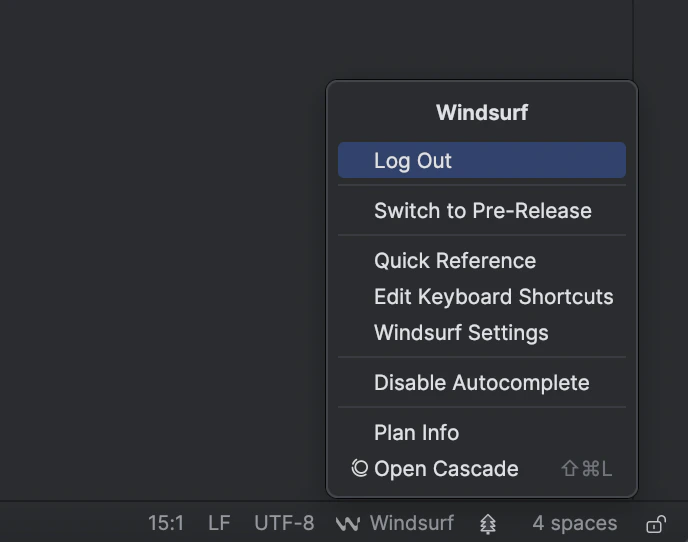
In qualsiasi momento, puoi verificare il tuo stato facendo clic sul widget della barra di stato in basso a destra.
Se hai effettuato l'accesso, avrai accesso alle impostazioni di Windsurf e ad altre opzioni.
Se vuoi accedere in anteprima alle nuove funzionalità, fai clic su "Switch to Pre-Release"
per provare la [versione pre-release più recente](https://plugins.jetbrains.com/plugin/20540-windsurf-plugin-for-python-js-java-go--/versions/pre-release)
del plugin.
È tutto pronto. Le funzionalità AI di Windsurf — Autocomplete, Chat, Command e altro — sono ora disponibili.
In qualsiasi momento, puoi verificare il tuo stato facendo clic sul widget della barra di stato in basso a destra.
Se hai effettuato l'accesso, avrai accesso alle impostazioni di Windsurf e ad altre opzioni.
Se vuoi accedere in anteprima alle nuove funzionalità, fai clic su "Switch to Pre-Release"
per provare la [versione pre-release più recente](https://plugins.jetbrains.com/plugin/20540-windsurf-plugin-for-python-js-java-go--/versions/pre-release)
del plugin.
### Sviluppo remoto
Per gli IDE JetBrains usati in ambienti di sviluppo remoto, è necessario utilizzare il plugin separato "Windsurf (Remote Development)".
Per funzionalità di IA agentica avanzate e caratteristiche all'avanguardia, consigliamo vivamente di utilizzare l'editor nativo Windsurf o il plugin locale per JetBrains. Questo plugin continua a ricevere i modelli più recenti, aggiornamenti di compatibilità e correzioni di bug, ma non include le funzionalità più recenti esclusive dell'editor Windsurf.
#### Requisiti
* IDE JetBrains versione 2025.1.3 o successiva
#### Passaggi di installazione
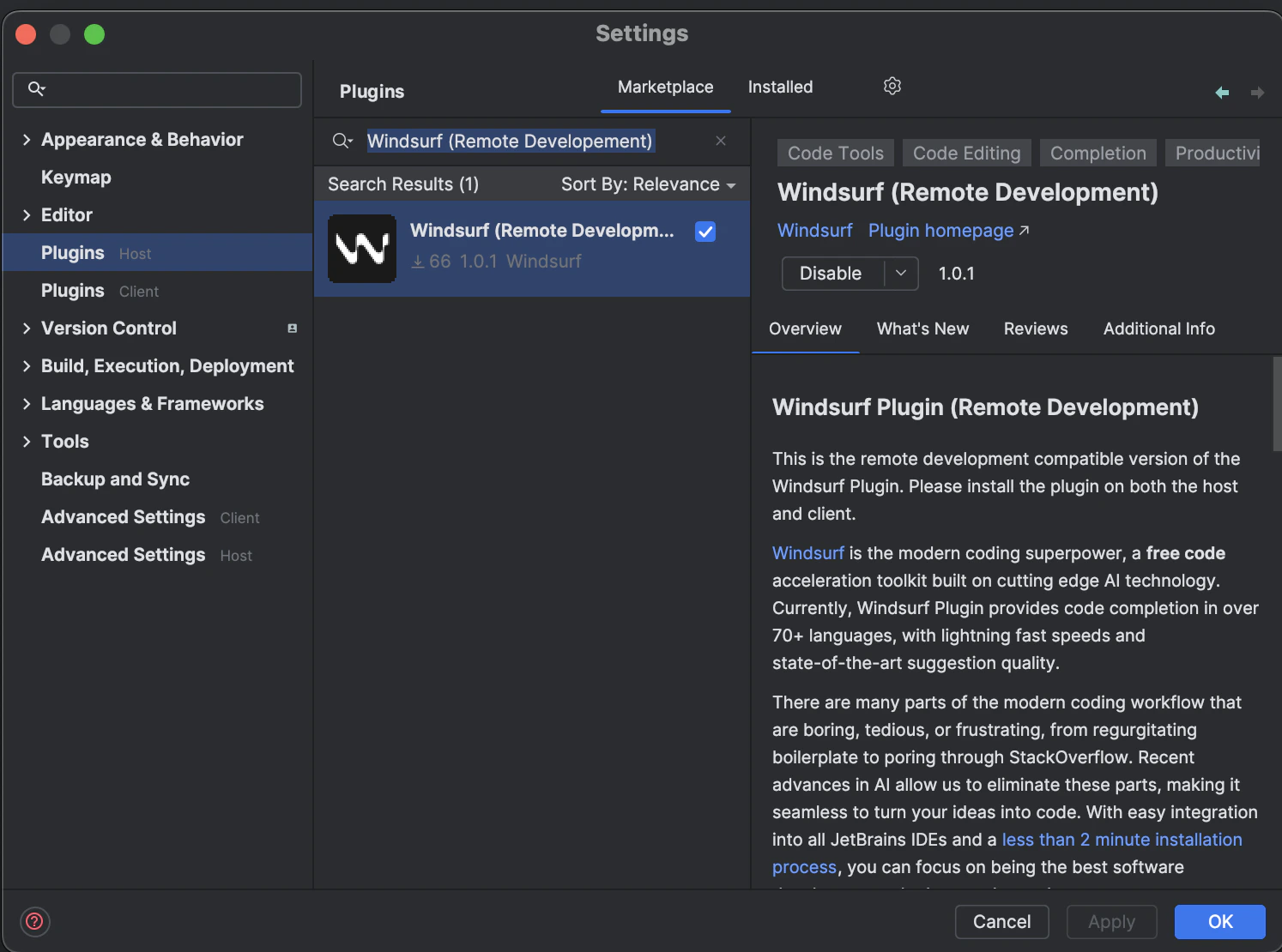
Apri il menu `Plugins (Host)` nel tuo IDE JetBrains. La scorciatoia per farlo è `⌘+,` su Mac e `Ctrl+,` su Linux/Windows. Puoi accedervi anche dal menu Settings.
Cerca **"Windsurf (Remote Development)"** e installalo.
Riavvia l’IDE quando richiesto.
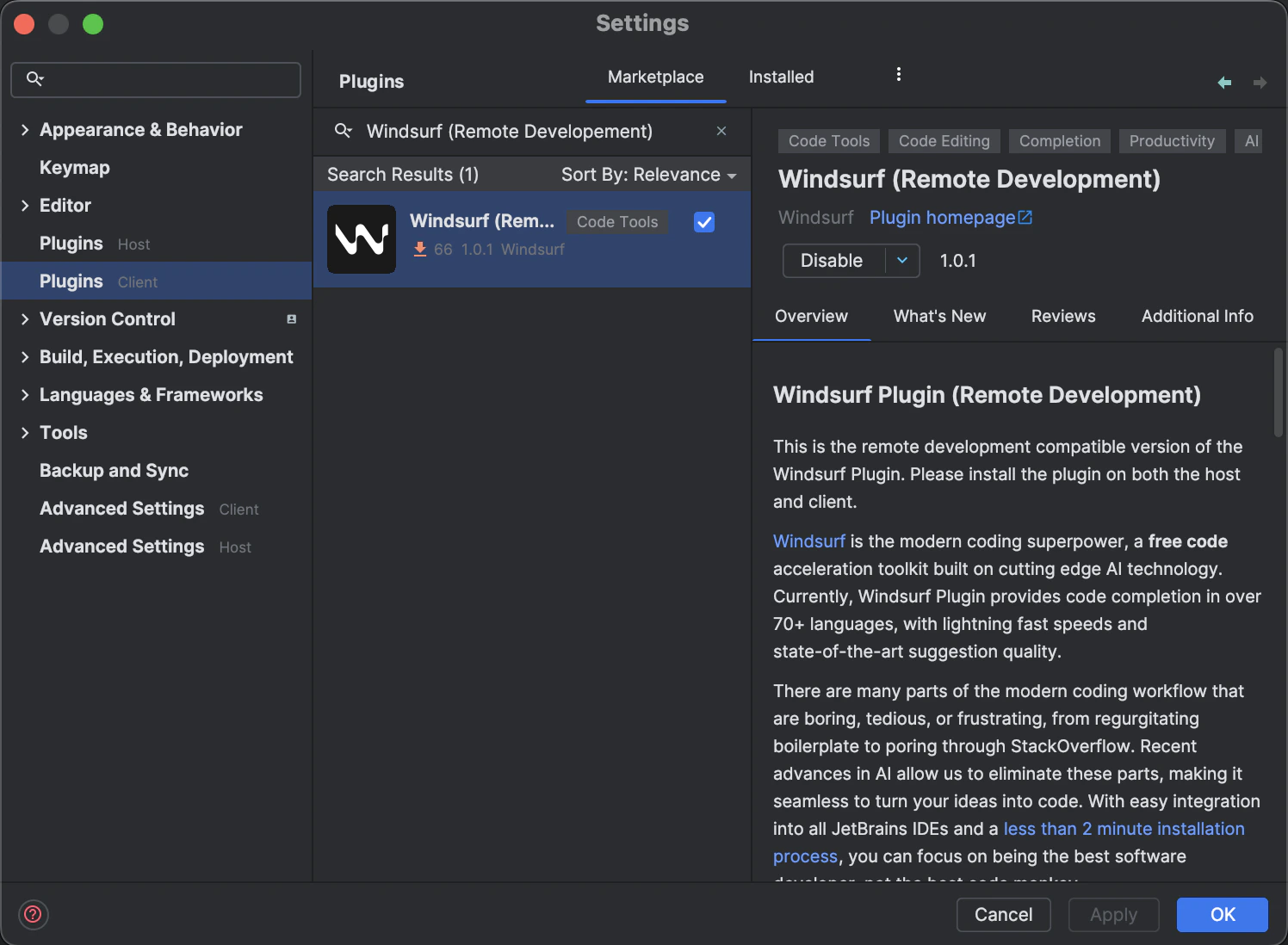
 Apri il menu `Plugins (Client)` e cerca **"Windsurf (Remote Development)"**.
Installa il plugin e riavvia nuovamente l’IDE.
Apri il menu `Plugins (Client)` e cerca **"Windsurf (Remote Development)"**.
Installa il plugin e riavvia nuovamente l’IDE.
 Dopo aver installato il plugin sull’host, Windsurf inizierà a scaricare un language server.
Si tratta del programma che comunica con le nostre API e ti consente di usare le funzionalità AI di Windsurf.
Il download richiede in genere da dieci a venti secondi, ma la velocità può dipendere dalla tua connessione Internet.
Nel frattempo, puoi continuare a usare l’IDE come di consueto.
Dovresti vedere una notifica in basso a destra che mostra l’avanzamento del download.
Una volta completato il download del language server, Windsurf ti chiederà di accedere tramite una notifica popup in basso a destra che rimanda alla pagina di accesso.
In alternativa, fai clic sul widget a destra della barra di stato in basso e seleziona l’opzione di accesso.
Se non hai già effettuato l’accesso, ti verrà chiesto di accedere o creare un account.
Una volta effettuato l’accesso, la pagina web indicherà che puoi tornare all’IDE.
È tutto pronto. Le funzionalità AI di Windsurf sono ora disponibili nel tuo ambiente remoto.
Dopo aver installato il plugin sull’host, Windsurf inizierà a scaricare un language server.
Si tratta del programma che comunica con le nostre API e ti consente di usare le funzionalità AI di Windsurf.
Il download richiede in genere da dieci a venti secondi, ma la velocità può dipendere dalla tua connessione Internet.
Nel frattempo, puoi continuare a usare l’IDE come di consueto.
Dovresti vedere una notifica in basso a destra che mostra l’avanzamento del download.
Una volta completato il download del language server, Windsurf ti chiederà di accedere tramite una notifica popup in basso a destra che rimanda alla pagina di accesso.
In alternativa, fai clic sul widget a destra della barra di stato in basso e seleziona l’opzione di accesso.
Se non hai già effettuato l’accesso, ti verrà chiesto di accedere o creare un account.
Una volta effettuato l’accesso, la pagina web indicherà che puoi tornare all’IDE.
È tutto pronto. Le funzionalità AI di Windsurf sono ora disponibili nel tuo ambiente remoto.
## Plugin precedenti
Consigliamo vivamente di utilizzare il Windsurf Editor nativo o il plugin locale di JetBrains per le loro avanzate capacità di IA agentica e le funzionalità all’avanguardia.
I plugin elencati di seguito sono in modalità manutenzione.
Cerca il plugin Windsurf (in precedenza Codeium) nel Marketplace di VS Code e installalo.
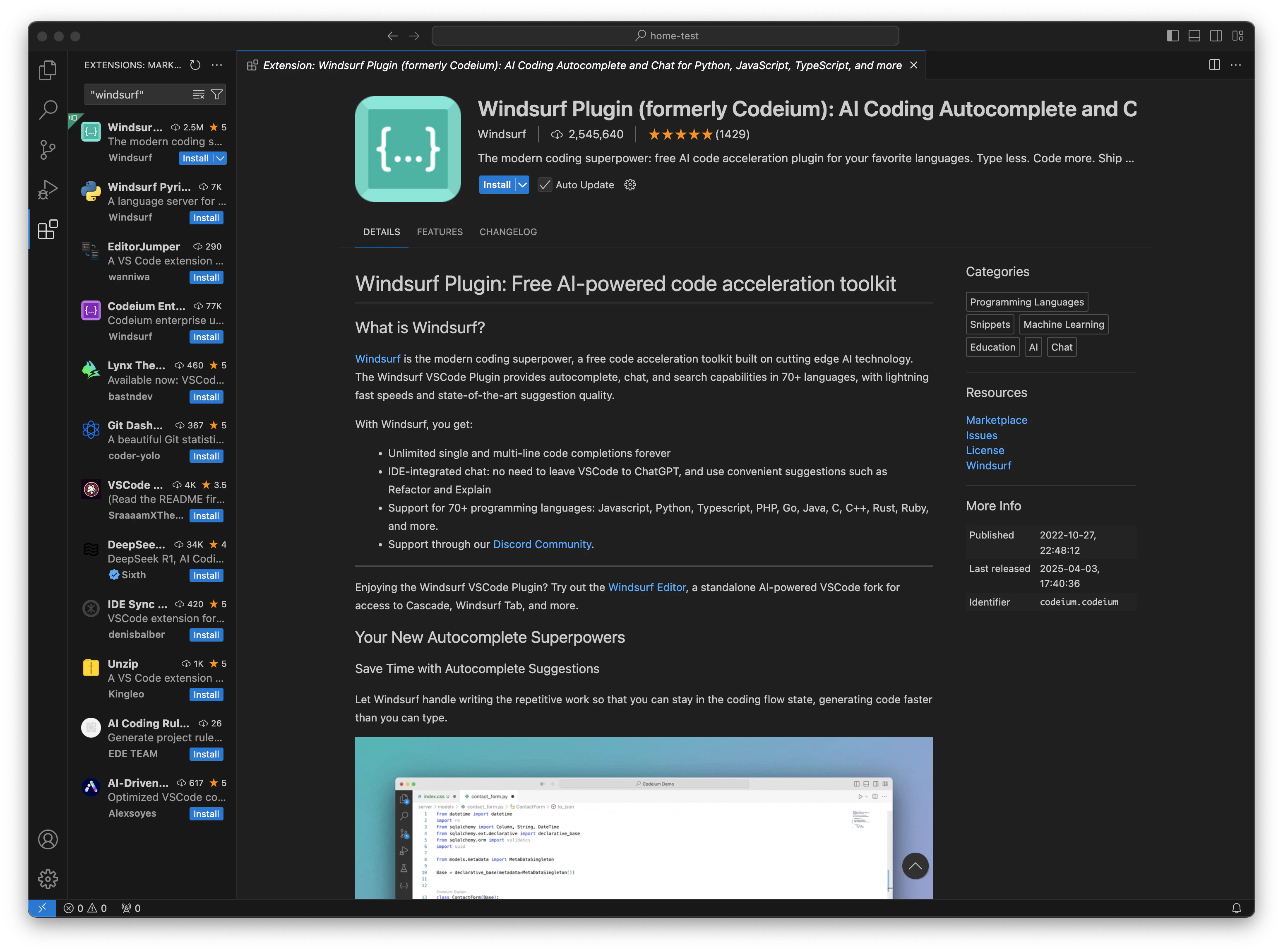 Dopo l'installazione, VS Code mostrerà una notifica nell'angolo in basso a destra per invitarti ad accedere a Windsurf.
In alternativa, puoi accedere a Windsurf tramite l'icona del profilo in fondo alla barra laterale sinistra.
Dopo l'installazione, VS Code mostrerà una notifica nell'angolo in basso a destra per invitarti ad accedere a Windsurf.
In alternativa, puoi accedere a Windsurf tramite l'icona del profilo in fondo alla barra laterale sinistra.
 Se ricevi un messaggio di errore che indica che il browser non può aprire un collegamento da Visual Studio Code, potrebbe essere necessario aggiornare il browser e riavviare la procedura di autorizzazione.
Se non hai già effettuato l'accesso, ti verrà chiesto di accedere o di creare un account.
Una volta effettuato l'accesso, verrai reindirizzato a Visual Studio Code.
Se stai utilizzando un IDE di VS Code basato su browser, come GitPod o Codespaces, verrai indirizzato alle istruzioni su come completare l'autenticazione fornendo un access token.
Una volta effettuato l'accesso, Windsurf inizierà a scaricare un language server.
Si tratta del programma che comunica con le nostre API per consentirti di usare le funzionalità di IA di Windsurf.
Il download di solito richiede da dieci a venti secondi, ma la velocità può dipendere dalla tua connessione Internet.
Nel frattempo, puoi usare VS Code come di consueto.
È tutto pronto. Le funzionalità di IA di Windsurf — Autocomplete, Chat e Command — sono ora disponibili.
### Installazione dell'estensione
Segui le istruzioni **Get Started** nel repo pubblico [`codeium.vim`](https://github.com/Exafunction/codeium.vim). Tutto qui!
### Uso del plugin Windsurf
Anche se Windsurf supporta molti linguaggi, useremo Python per questa dimostrazione. Crea un nuovo file `test.py`.
Windsurf può suggerire più righe di codice a partire da un'intestazione di funzione parziale:
Se ricevi un messaggio di errore che indica che il browser non può aprire un collegamento da Visual Studio Code, potrebbe essere necessario aggiornare il browser e riavviare la procedura di autorizzazione.
Se non hai già effettuato l'accesso, ti verrà chiesto di accedere o di creare un account.
Una volta effettuato l'accesso, verrai reindirizzato a Visual Studio Code.
Se stai utilizzando un IDE di VS Code basato su browser, come GitPod o Codespaces, verrai indirizzato alle istruzioni su come completare l'autenticazione fornendo un access token.
Una volta effettuato l'accesso, Windsurf inizierà a scaricare un language server.
Si tratta del programma che comunica con le nostre API per consentirti di usare le funzionalità di IA di Windsurf.
Il download di solito richiede da dieci a venti secondi, ma la velocità può dipendere dalla tua connessione Internet.
Nel frattempo, puoi usare VS Code come di consueto.
È tutto pronto. Le funzionalità di IA di Windsurf — Autocomplete, Chat e Command — sono ora disponibili.
### Installazione dell'estensione
Segui le istruzioni **Get Started** nel repo pubblico [`codeium.vim`](https://github.com/Exafunction/codeium.vim). Tutto qui!
### Uso del plugin Windsurf
Anche se Windsurf supporta molti linguaggi, useremo Python per questa dimostrazione. Crea un nuovo file `test.py`.
Windsurf può suggerire più righe di codice a partire da un'intestazione di funzione parziale:
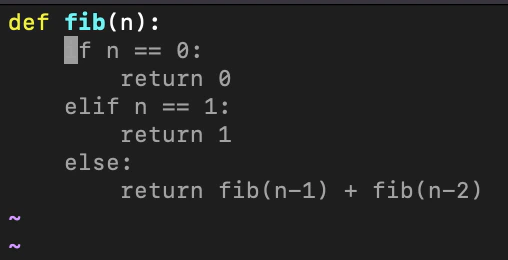 Premi **Tab** per accettarlo.
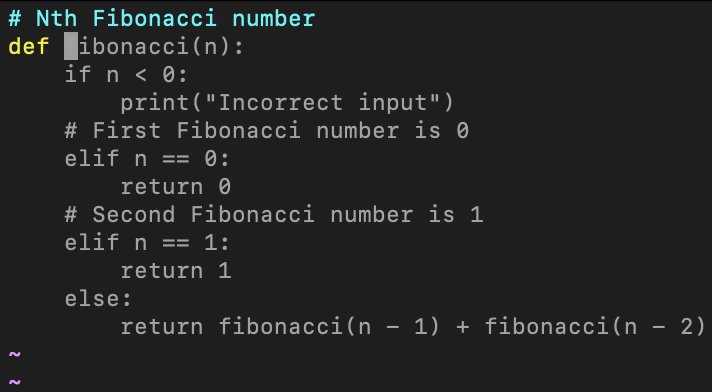
Windsurf comprende anche i commenti:
Premi **Tab** per accettarlo.
Windsurf comprende anche i commenti:
 ### Installazione dell'estensione
Nella barra dei menu di Visual Studio, fai clic su **Extensions → Manage Extensions**.
### Installazione dell'estensione
Nella barra dei menu di Visual Studio, fai clic su **Extensions → Manage Extensions**.
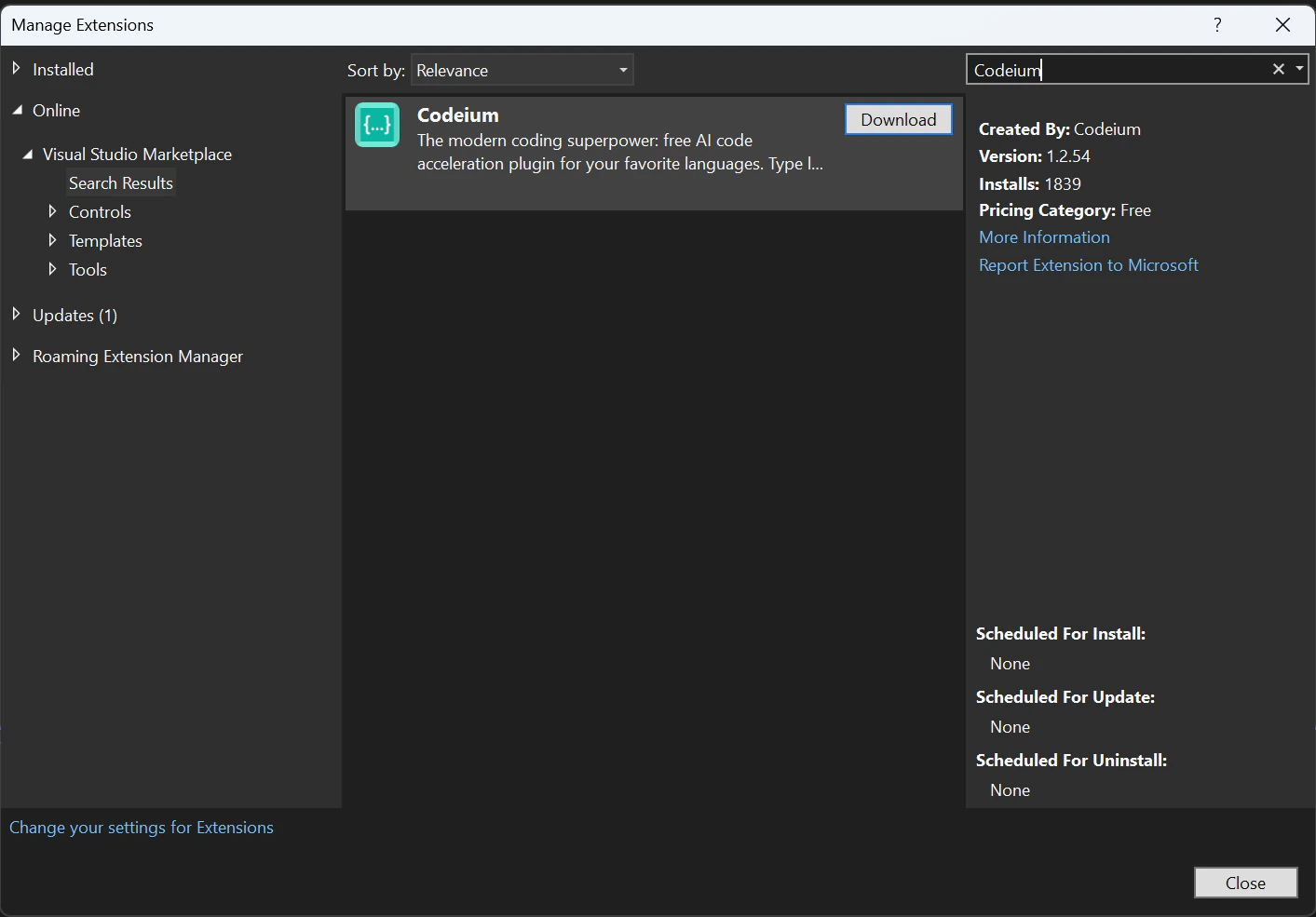
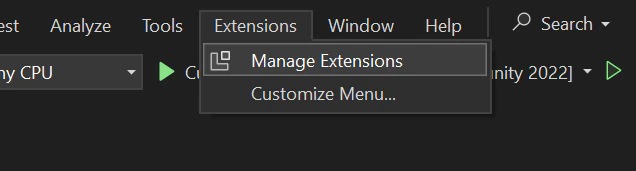 In **Manage Extensions**, fai clic su **Visual Studio Marketplace**, cerca **Windsurf**, quindi fai clic su **Download**.
 Chiudi la finestra e riavvia Visual Studio.
Apri o crea un progetto. Si aprirà una finestra del browser e ti verrà chiesto di accedere.
Se non hai ancora un account, verrai reindirizzato alla procedura di creazione.
È tutto pronto. Le funzionalità AI di Windsurf sono ora disponibili in Visual Studio.
### Utilizzo del plugin Windsurf
Anche se Windsurf supporta molti linguaggi, in questo esempio useremo C#. Crea o apri un file C#.
Windsurf può suggerire più righe di codice a partire da una firma di funzione parziale:
Chiudi la finestra e riavvia Visual Studio.
Apri o crea un progetto. Si aprirà una finestra del browser e ti verrà chiesto di accedere.
Se non hai ancora un account, verrai reindirizzato alla procedura di creazione.
È tutto pronto. Le funzionalità AI di Windsurf sono ora disponibili in Visual Studio.
### Utilizzo del plugin Windsurf
Anche se Windsurf supporta molti linguaggi, in questo esempio useremo C#. Crea o apri un file C#.
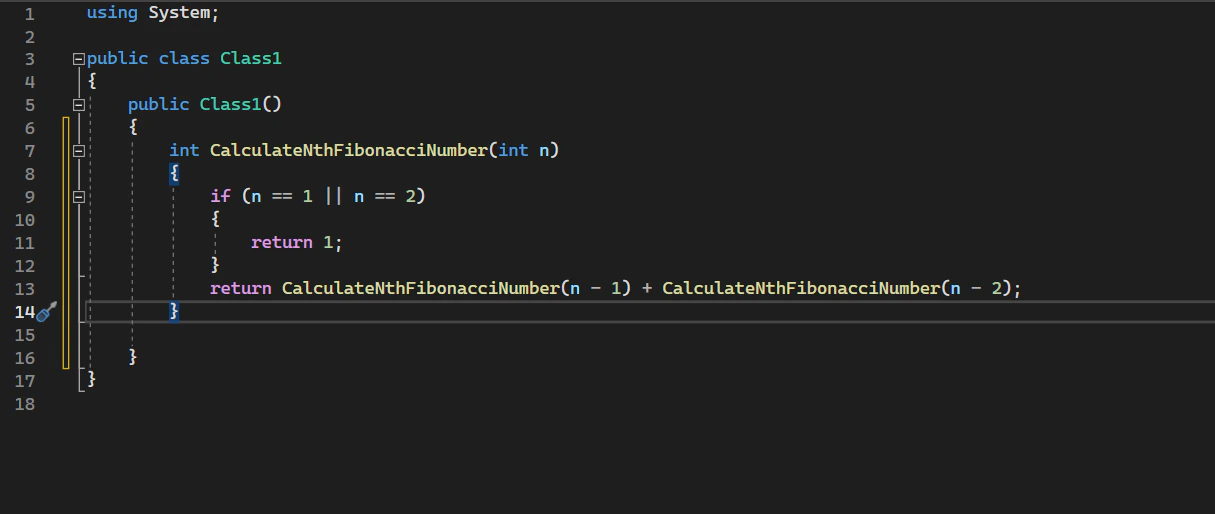
Windsurf può suggerire più righe di codice a partire da una firma di funzione parziale:
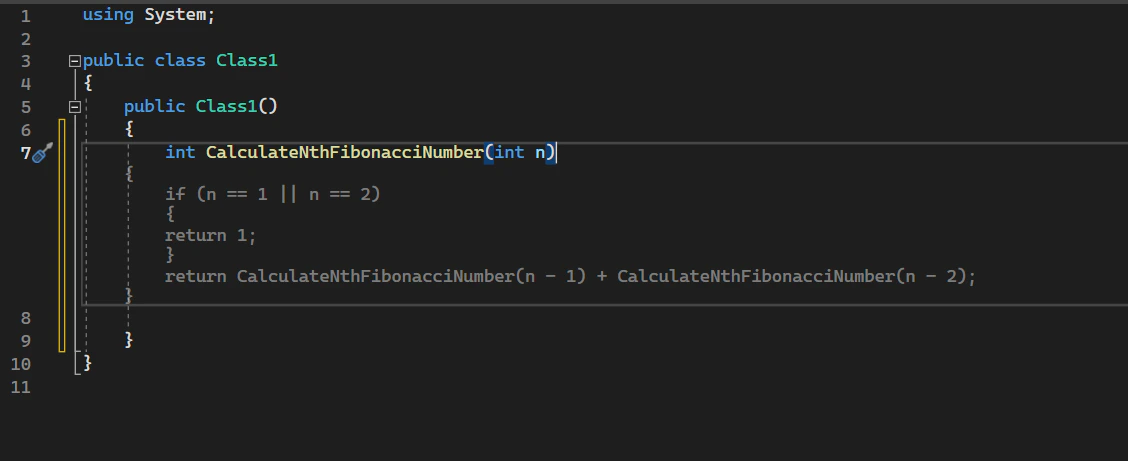 Premi **Tab** per accettarlo.
 ### Installare il plugin Windsurf
Apri una nuova sessione di Jupyter Lab. In una cella, incolla quanto segue ed eseguilo con `Shift+Enter`:
```python theme={null}
import sys
!{sys.executable} -m pip install -U pip --user
!{sys.executable} -m pip install -U codeium-jupyter --user
```
Se ti trovi in un ambiente virtuale, esegui:
```python theme={null}
import sys
!{sys.executable} -m pip install -U pip
!{sys.executable} -m pip install -U codeium-jupyter
```
Al termine dei comandi, chiudi il notebook e arresta il server Jupyter.
Riavvia Jupyter e apri un notebook. Apri le impostazioni (Ctrl + ,) e vai alla sezione **Windsurf**. Vedrai i campi per un URL Enterprise e un token.
### Installare il plugin Windsurf
Apri una nuova sessione di Jupyter Lab. In una cella, incolla quanto segue ed eseguilo con `Shift+Enter`:
```python theme={null}
import sys
!{sys.executable} -m pip install -U pip --user
!{sys.executable} -m pip install -U codeium-jupyter --user
```
Se ti trovi in un ambiente virtuale, esegui:
```python theme={null}
import sys
!{sys.executable} -m pip install -U pip
!{sys.executable} -m pip install -U codeium-jupyter
```
Al termine dei comandi, chiudi il notebook e arresta il server Jupyter.
Riavvia Jupyter e apri un notebook. Apri le impostazioni (Ctrl + ,) e vai alla sezione **Windsurf**. Vedrai i campi per un URL Enterprise e un token.
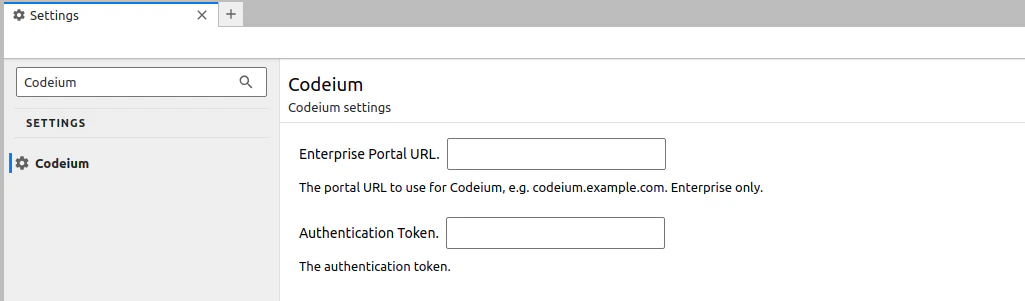 Fai clic su **Get Windsurf Authentication Token** e segui il collegamento. Incolla quindi il token nella finestra di dialogo delle impostazioni.
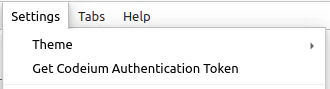 Se non riesci a trovare le impostazioni di Windsurf, probabilmente non hai riavviato Jupyter. Arresta il server (Ctrl+C) e avvialo di nuovo con
 jupyter lab.
Se non hai un account Windsurf, ti verrà chiesto di crearne uno.
Dopo aver effettuato l'accesso, copia il token e incollalo nella finestra di dialogo delle impostazioni.
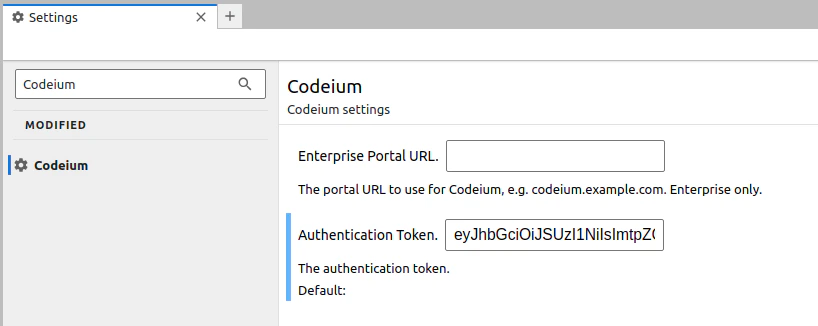 È tutto pronto. Le funzionalità di IA di Windsurf sono ora disponibili in Jupyter.
### Utilizzare il plugin Windsurf
Windsurf può suggerire più righe di codice a partire da un'intestazione di funzione incompleta:
È tutto pronto. Le funzionalità di IA di Windsurf sono ora disponibili in Jupyter.
### Utilizzare il plugin Windsurf
Windsurf può suggerire più righe di codice a partire da un'intestazione di funzione incompleta:
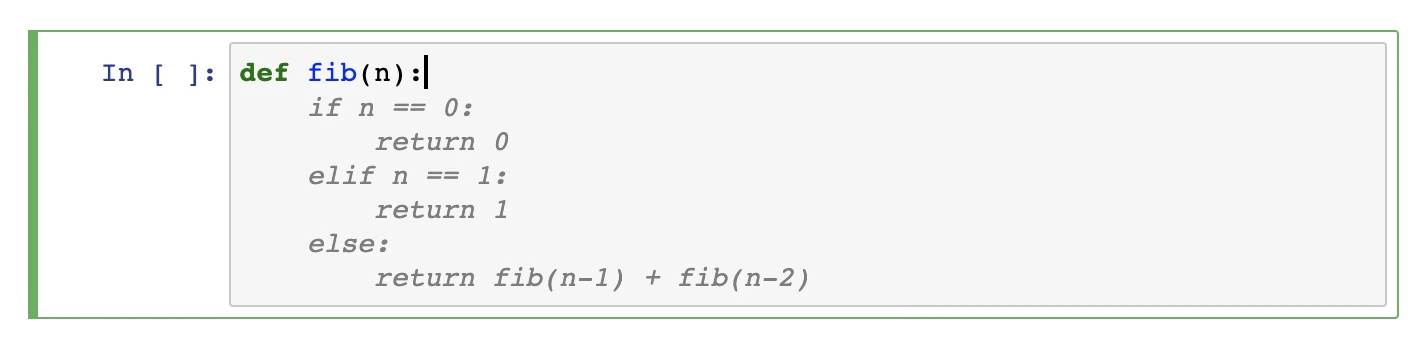 Premi **Tab** per accettarlo.
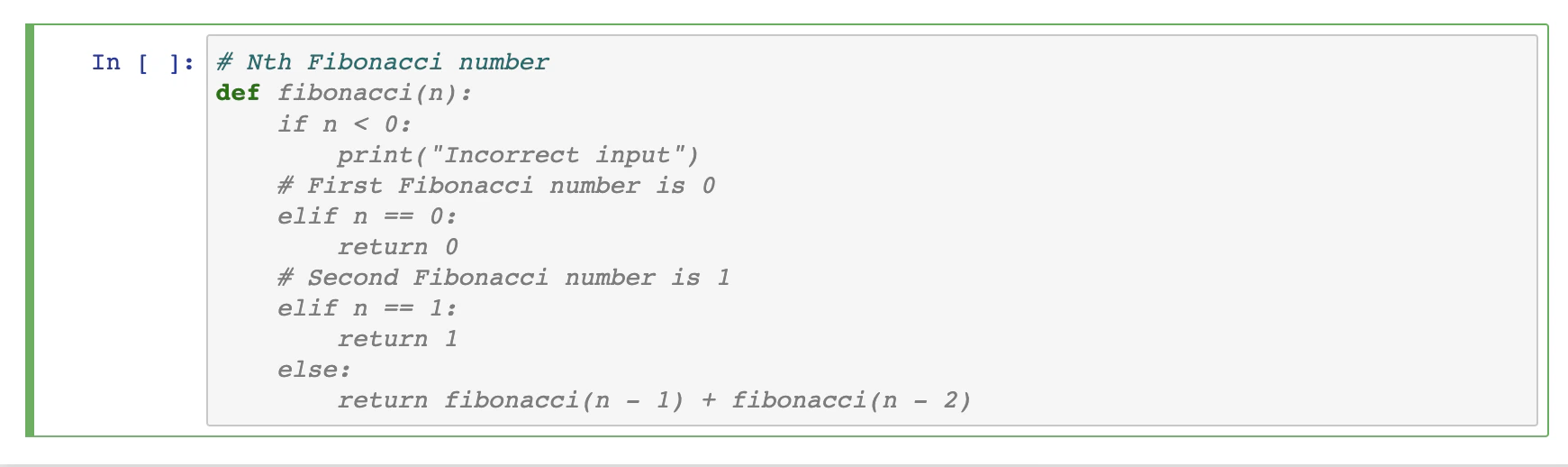
Windsurf comprende anche i commenti:
Premi **Tab** per accettarlo.
Windsurf comprende anche i commenti:
 ### Installare Windsurf
Visita la [pagina del Chrome Web Store](https://chrome.google.com/webstore/detail/codeium/hobjkcpmjhlegmobgonaagepfckjkceh) e fai clic su **Aggiungi a Chrome**.
### Installare Windsurf
Visita la [pagina del Chrome Web Store](https://chrome.google.com/webstore/detail/codeium/hobjkcpmjhlegmobgonaagepfckjkceh) e fai clic su **Aggiungi a Chrome**.
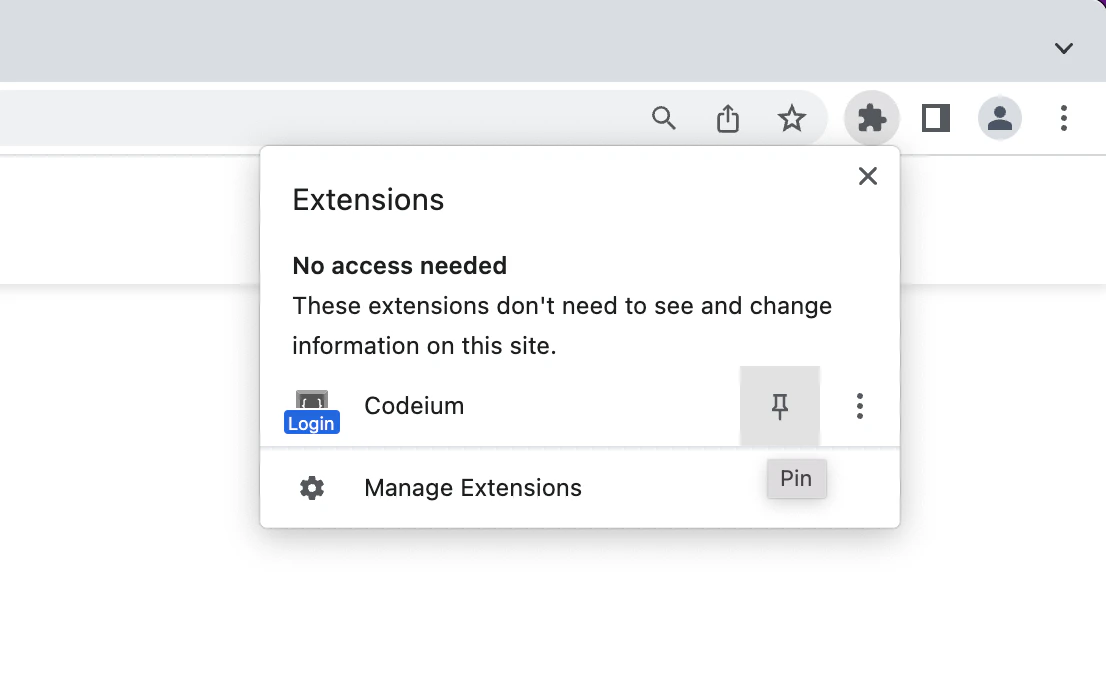
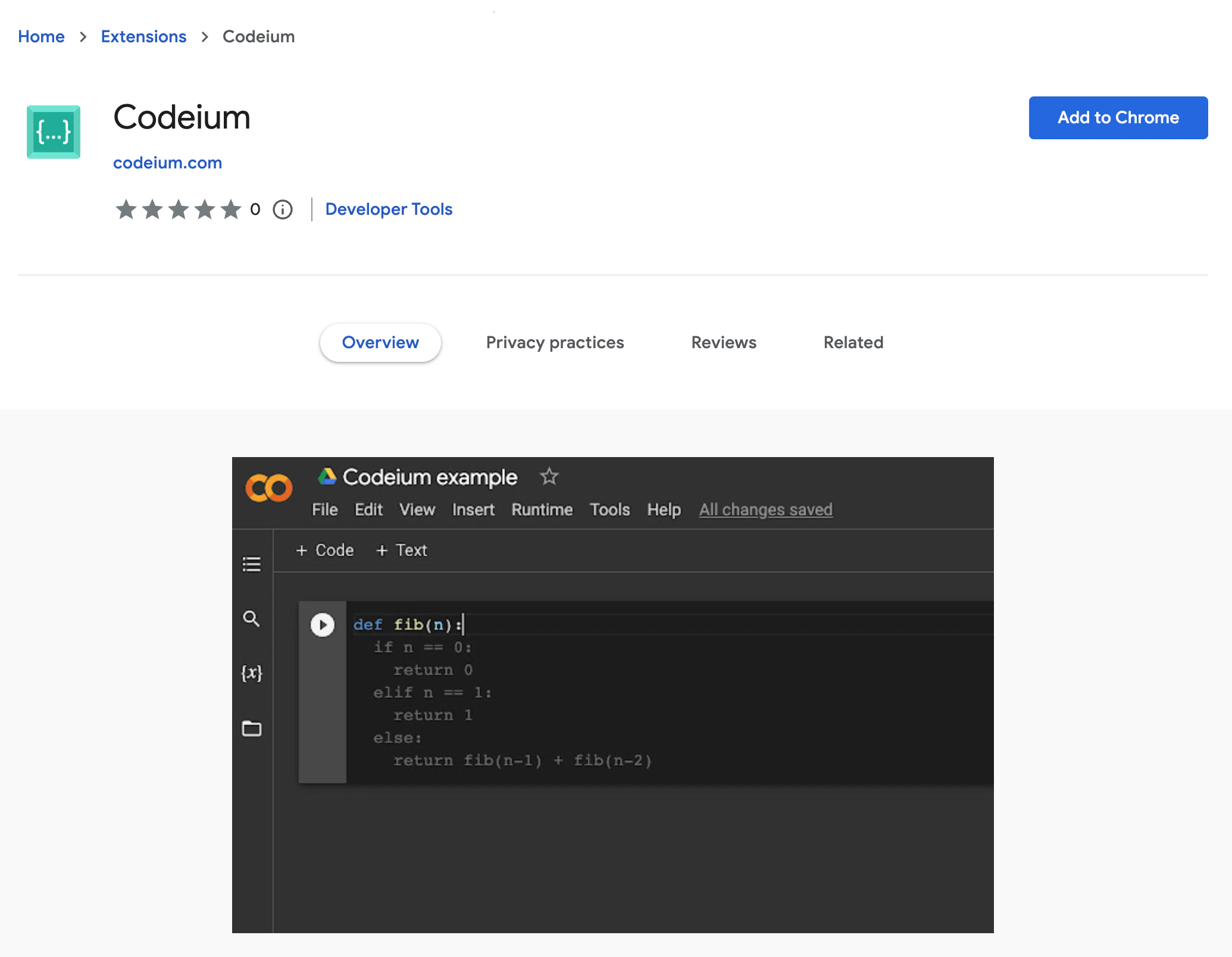 Apri il menu delle estensioni e fai clic sull'icona **Pin** in modo che l'icona di Windsurf rimanga visibile.
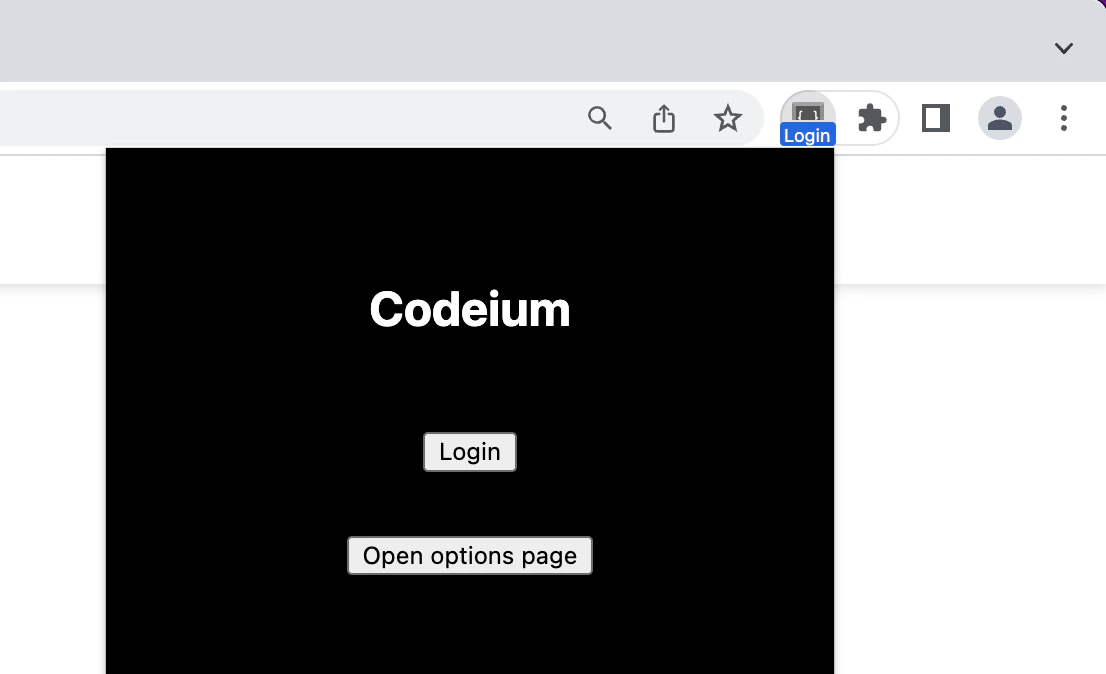
 L'estensione apre automaticamente una pagina di accesso. In caso contrario, fai clic sull'icona dell'estensione e segui il collegamento.
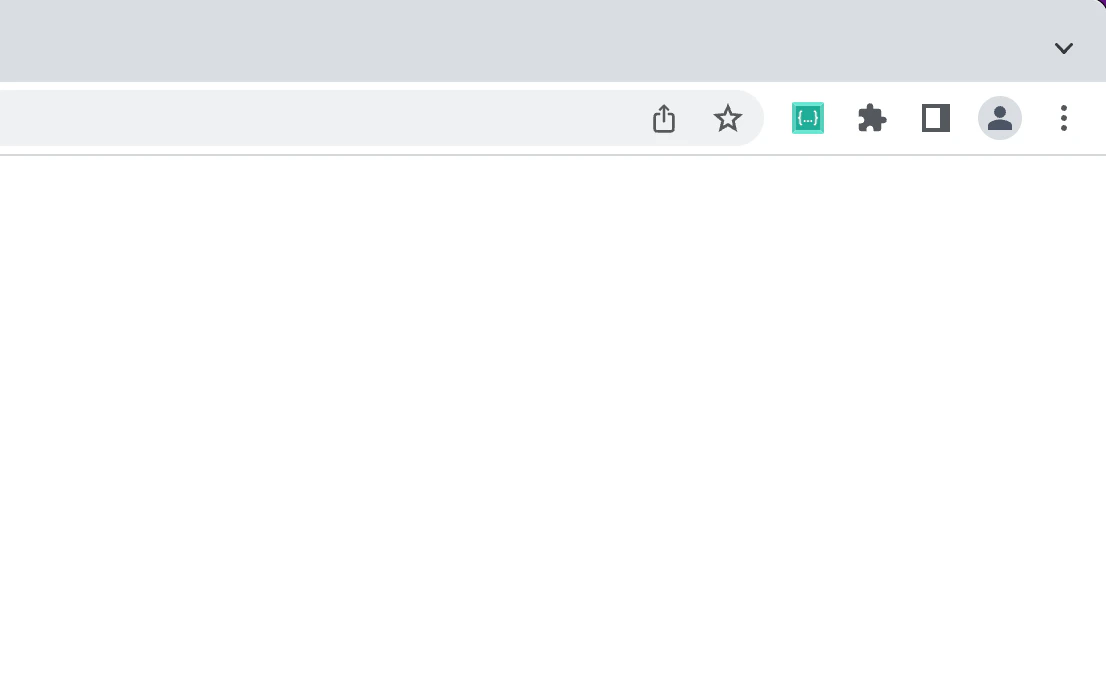
 È tutto pronto. Prova a [creare un nuovo notebook Colab](https://colab.research.google.com/#create=true).
 ### Usare Windsurf
Windsurf può suggerire più righe di codice a partire da una firma di funzione incompleta:
### Usare Windsurf
Windsurf può suggerire più righe di codice a partire da una firma di funzione incompleta:
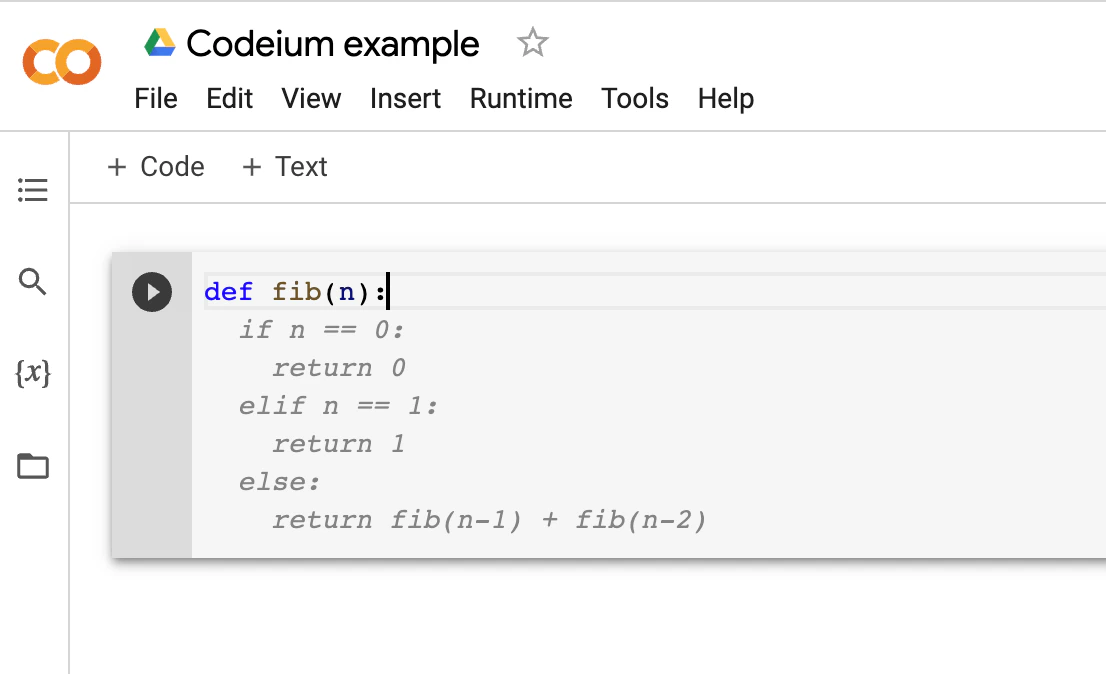 Premi **Tab** per accettarlo.
Windsurf comprende anche i commenti:
Premi **Tab** per accettarlo.
Windsurf comprende anche i commenti:
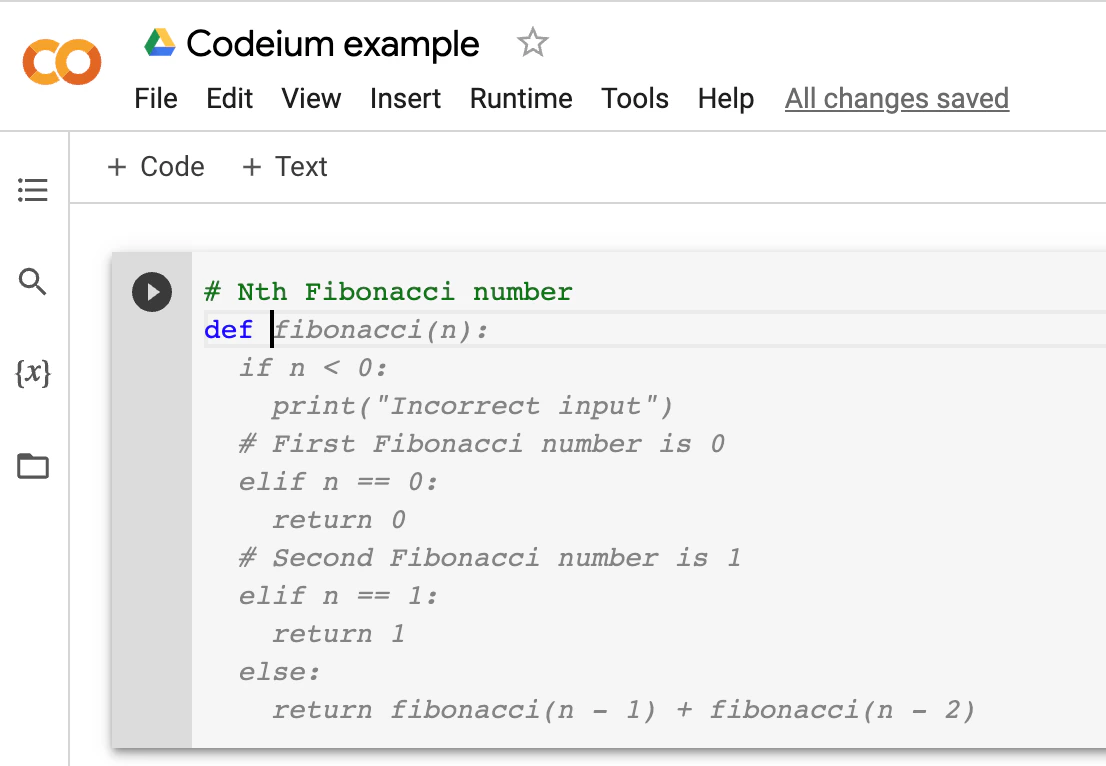 ### Installazione dell'estensione
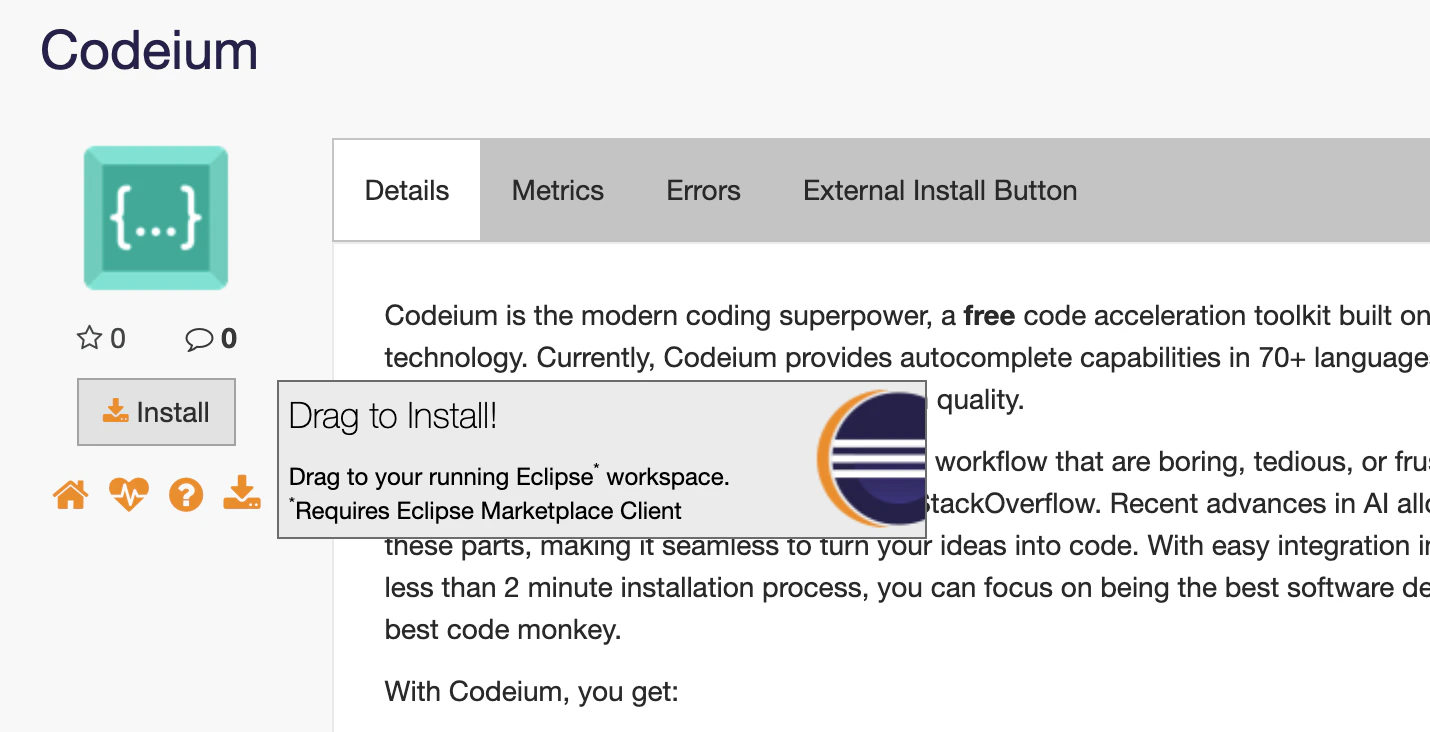
Visita la [pagina del plugin Windsurf su Eclipse Marketplace](https://marketplace.eclipse.org/content/codeium) e trascina il pulsante **Install** sulla barra degli strumenti di Eclipse.
### Installazione dell'estensione
Visita la [pagina del plugin Windsurf su Eclipse Marketplace](https://marketplace.eclipse.org/content/codeium) e trascina il pulsante **Install** sulla barra degli strumenti di Eclipse.
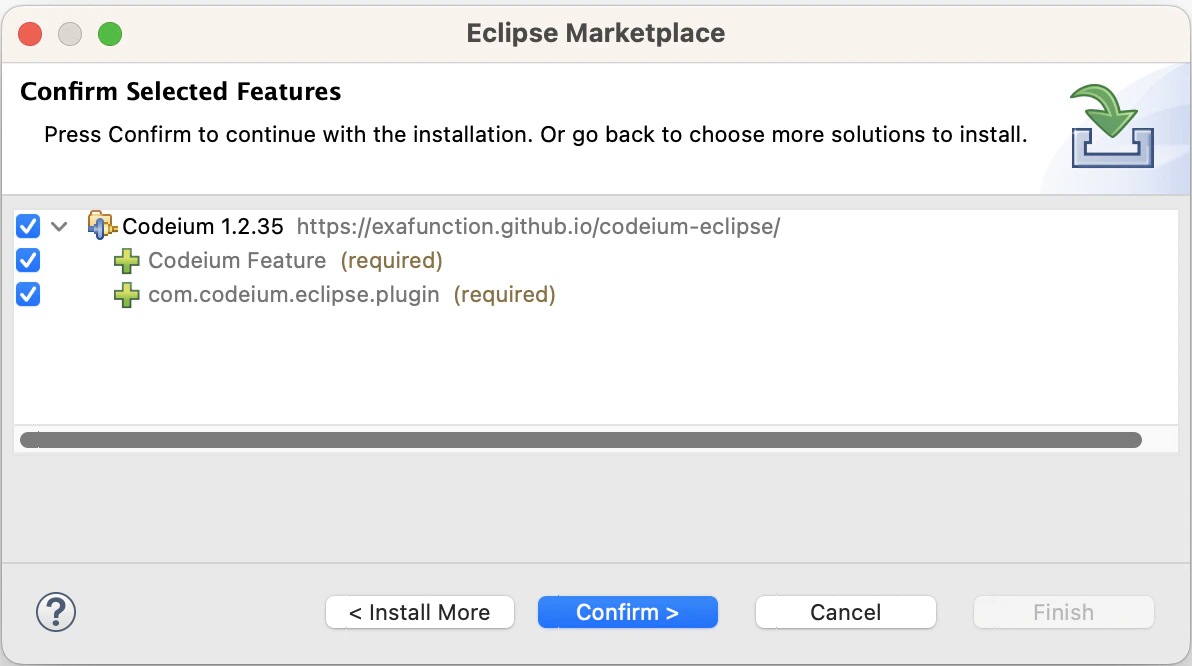
 Nella finestra **Confirm Selected Features**, fai clic su **Confirm**.
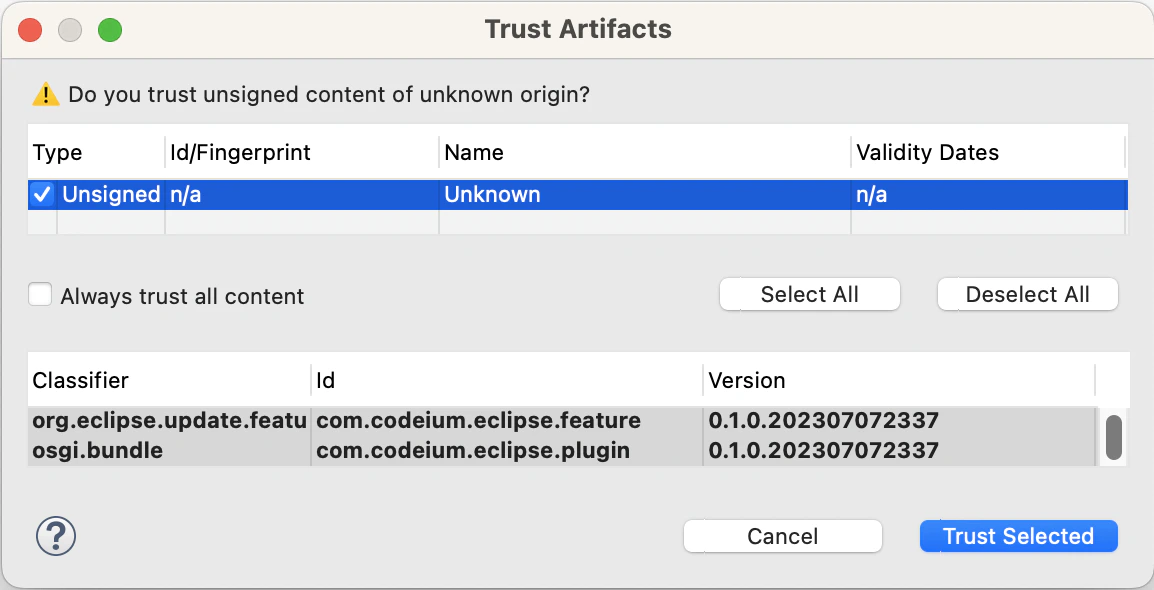
 Nella finestra **Trust Artifacts**, seleziona **Unsigned** e fai clic su **Trust**.
 Quando richiesto, riavvia Eclipse per completare l'installazione.
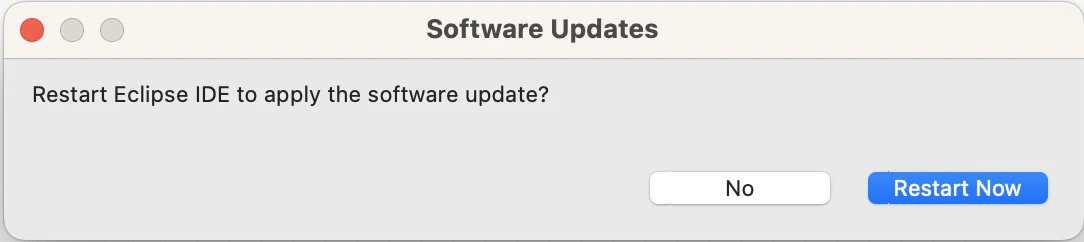 Quando si apre il browser, accedi o crea un account, quindi torna in Eclipse.
È tutto pronto. Le funzionalità di IA di Windsurf sono ora disponibili in Eclipse.
### Utilizzo di Windsurf
Anche se Windsurf supporta molti linguaggi, useremo Java per questa dimostrazione. Crea un nuovo file `Fib.java`.
Windsurf può suggerire più righe di codice a partire da un'intestazione di funzione incompleta:
```java theme={null}
package test;
public class Fib {
public int fib(int n) {
}
}
```
Premi **Tab** per accettarlo.
Quando si apre il browser, accedi o crea un account, quindi torna in Eclipse.
È tutto pronto. Le funzionalità di IA di Windsurf sono ora disponibili in Eclipse.
### Utilizzo di Windsurf
Anche se Windsurf supporta molti linguaggi, useremo Java per questa dimostrazione. Crea un nuovo file `Fib.java`.
Windsurf può suggerire più righe di codice a partire da un'intestazione di funzione incompleta:
```java theme={null}
package test;
public class Fib {
public int fib(int n) {
}
}
```
Premi **Tab** per accettarlo.