> ## Documentation Index
> Fetch the complete documentation index at: https://docs.devin.ai/llms.txt
> Use this file to discover all available pages before exploring further.
# Integrazione con GitLab Self-Managed
> Collega Devin alla tua istanza GitLab Self-Managed
## Panoramica
Questa guida illustra la configurazione completa per integrare un'**istanza GitLab** con Devin, inclusa sia la **configurazione amministrativa** sia la **configurazione degli utenti finali**.
L'integrazione si articola in due parti:
1. **Configurazione amministrativa**
* Collega a Devin l'istanza GitLab self-hosted dell'organizzazione
* Configura un account di servizio
* Configura l'accesso ai repository
* Registra OAuth in modo che gli utenti possano collegare le proprie identità GitLab personali
2. **Configurazione utente**
* Collega l'account GitLab di un utente al proprio account Devin
La configurazione amministrativa deve essere completata prima che qualsiasi utente possa collegare il proprio account GitLab. Solo gli amministratori Enterprise possono eseguire i passaggi della configurazione amministrativa.
***
## Parte 1: Configurazione Admin
### Passaggio 1: Crea un account di servizio in GitLab
In GitLab:
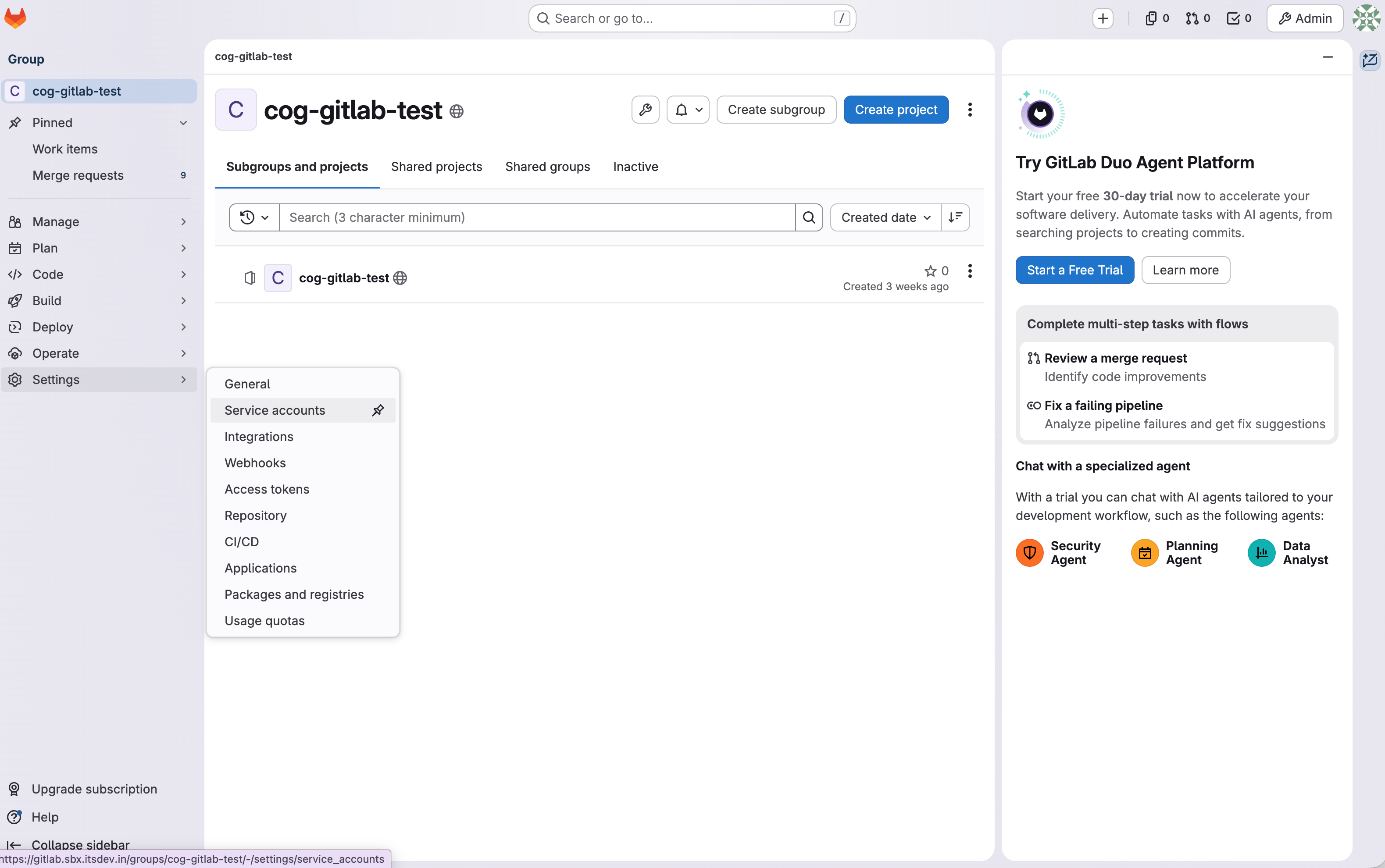
1. Vai al **gruppo GitLab** corretto
2. Vai a **Settings**
3. Apri **Service Accounts**
4. Crea un nuovo account di servizio
Questo account di servizio sarà usato da Devin per accedere ai repository in GitLab.
 ***
***
### Passaggio 2: aggiungi l'account di servizio come membro del gruppo
Sempre in GitLab:
1. Vai alla pagina **Members** del gruppo
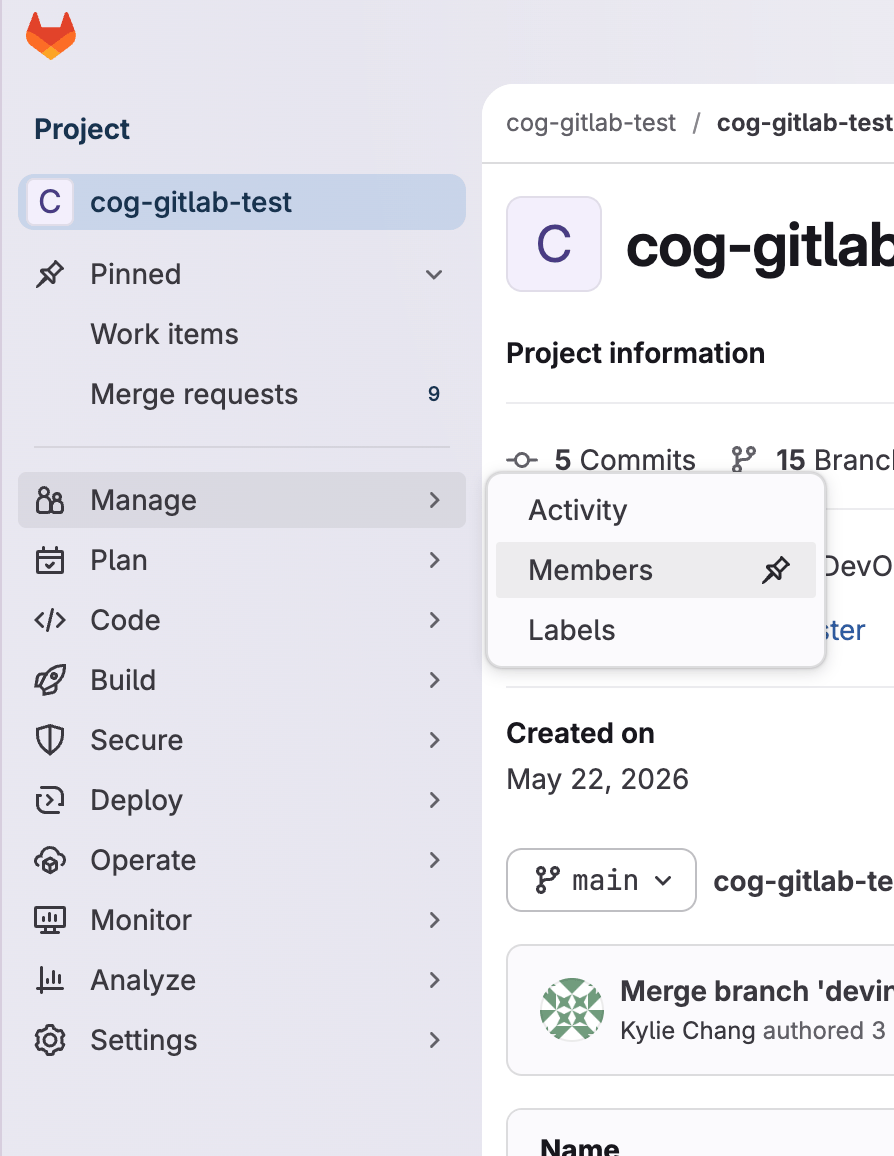 2. Aggiungi l'account di servizio come membro del gruppo
3. Assegnagli il ruolo **Developer**
Questo è necessario affinché l'account di servizio possa accedere ai repository con le autorizzazioni appropriate.
***
2. Aggiungi l'account di servizio come membro del gruppo
3. Assegnagli il ruolo **Developer**
Questo è necessario affinché l'account di servizio possa accedere ai repository con le autorizzazioni appropriate.
***
### Passaggio 3: Genera un token di accesso personale per l'account di servizio
Dopo aver creato l'account di servizio:
1. Individua l'account di servizio appena creato
2. Fai clic sui tre puntini > **Gestisci i token di accesso** > **Genera un nuovo token di accesso personale** > Seleziona **api** tra gli ambiti di accesso
3. Copia e conserva il token in modo sicuro
Assicurati di selezionare il token dell'account di servizio, e non il token di accesso personale che trovi nelle preferenze del tuo account utente. Devin deve agire come l'account di servizio, non come te. Userai questo token quando aggiungerai la connessione GitLab in Devin.
***
### Passaggio 4: Aggiungi la connessione GitLab in Devin
In Devin:
1. Vai a **Enterprise Settings**
2. Apri **Connections**
3. Aggiungi una nuova connessione
4. Inserisci:
* L'**URL del tuo GitLab self-hosted** (se applicabile)
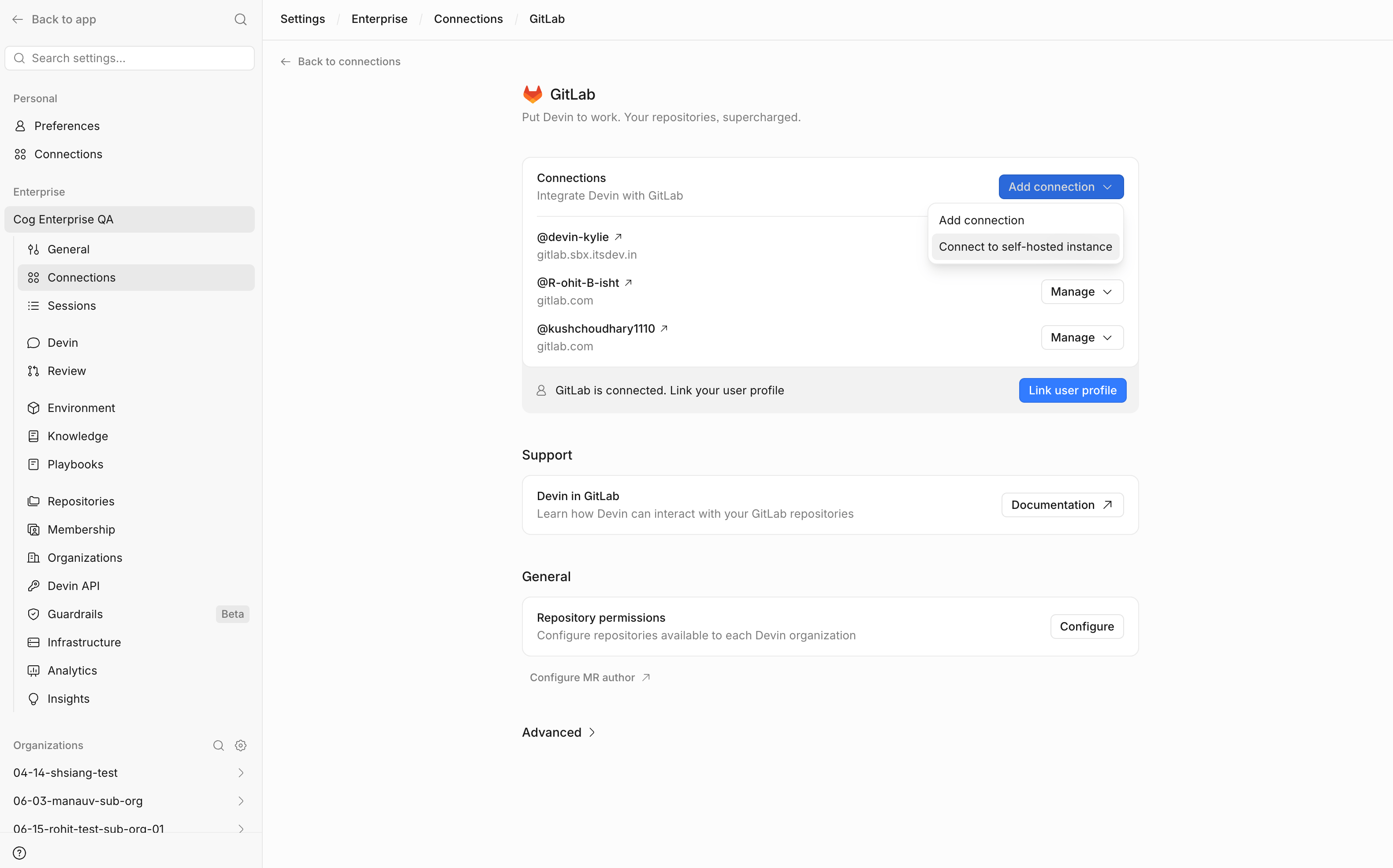 * Il **token di accesso personale** creato per l'account di servizio
In questo modo viene creata la connessione GitLab a livello enterprise.
***
* Il **token di accesso personale** creato per l'account di servizio
In questo modo viene creata la connessione GitLab a livello enterprise.
***
### Passaggio 5: Configurare il webhook
La configurazione di un webhook consente a Devin di ricevere automaticamente notifiche in tempo reale quando si verificano eventi specifici in GitLab (come l'apertura o l'aggiornamento di merge request e l'aggiunta di commenti alle merge request).
Per configurare il webhook:
1. In **Enterprise Settings** > **Connections**, individua l'istanza GitLab che hai appena aggiunto
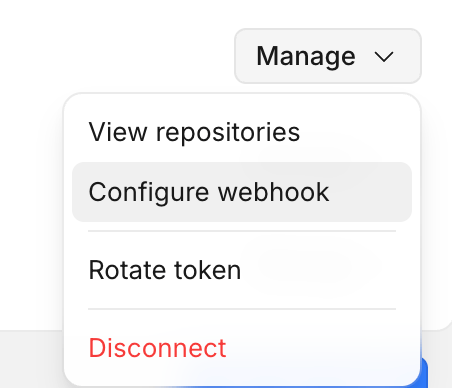
2. Fai clic sul menu a discesa **Gestisci**
3. Seleziona **Configura webhook**
4. Segui i comandi forniti per completare la configurazione
 Una volta configurato, Devin sarà in grado di rispondere agli eventi di GitLab in tempo reale, invece di basarsi su controlli periodici.
***
Una volta configurato, Devin sarà in grado di rispondere agli eventi di GitLab in tempo reale, invece di basarsi su controlli periodici.
***
### Passaggio 6: Verifica dell'accesso ai repository
Dopo aver aggiunto la connessione:
1. Conferma che il account di servizio abbia accesso ai repository che vuoi utilizzare
2. In Devin, se i repository non compaiono subito, aggiorna manualmente l'elenco dei repository
3. Vai a **Repository Enterprise**
4. Seleziona l'organizzazione corretta
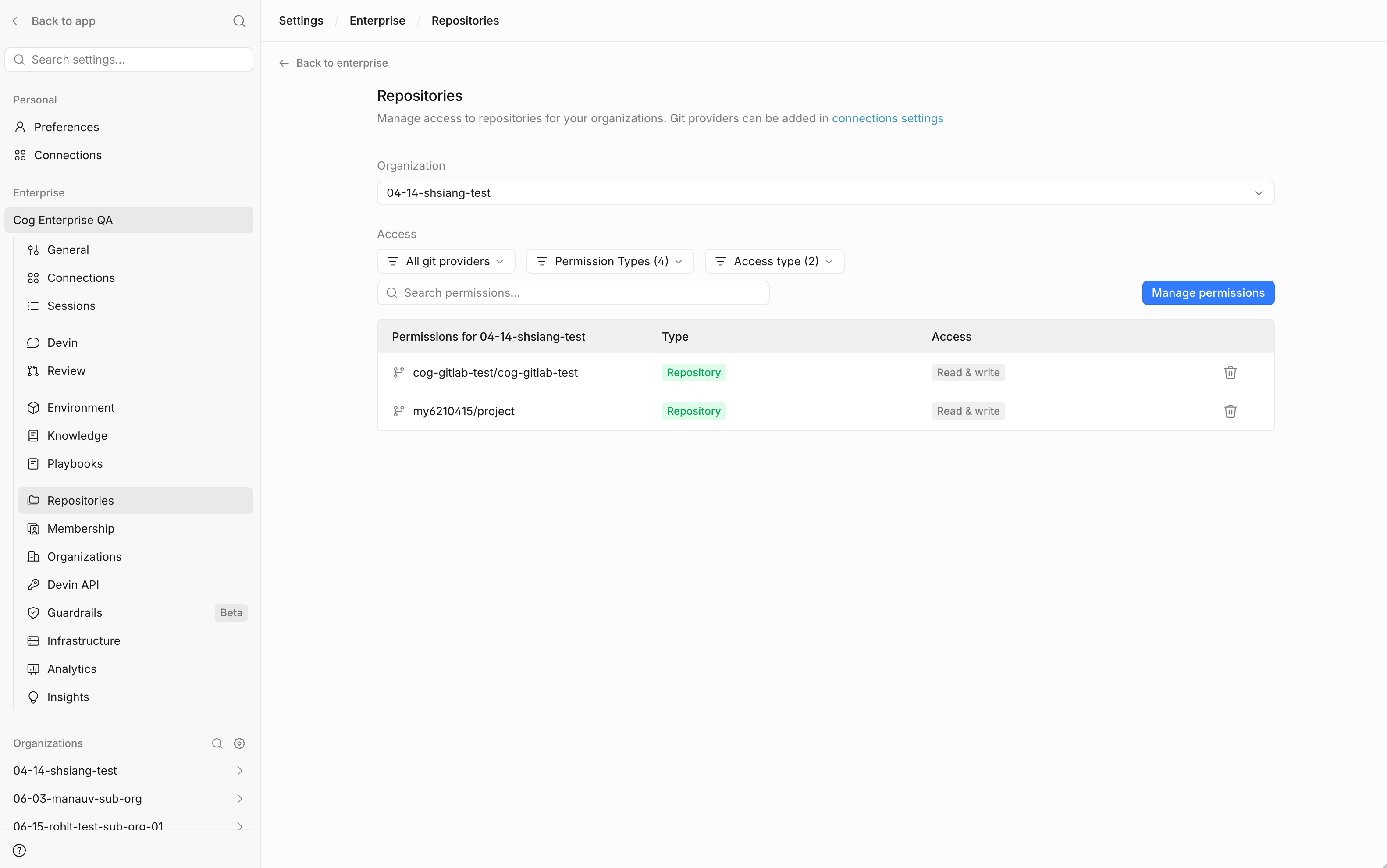 5. Apri **Gestisci autorizzazioni**
6. Aggiungi i repository pertinenti con le autorizzazioni **lettura/scrittura** appropriate
5. Apri **Gestisci autorizzazioni**
6. Aggiungi i repository pertinenti con le autorizzazioni **lettura/scrittura** appropriate
 Se mancano delle repo, potrebbe essere perché Devin aggiorna l'elenco dei repository periodicamente anziché all'istante.
***
Se mancano delle repo, potrebbe essere perché Devin aggiorna l'elenco dei repository periodicamente anziché all'istante.
***
## Parte 2: Abilita il collegamento degli utenti per GitLab self-hosted
### Passaggio 7: Registrare un'applicazione OAuth sull'istanza GitLab self-hosted
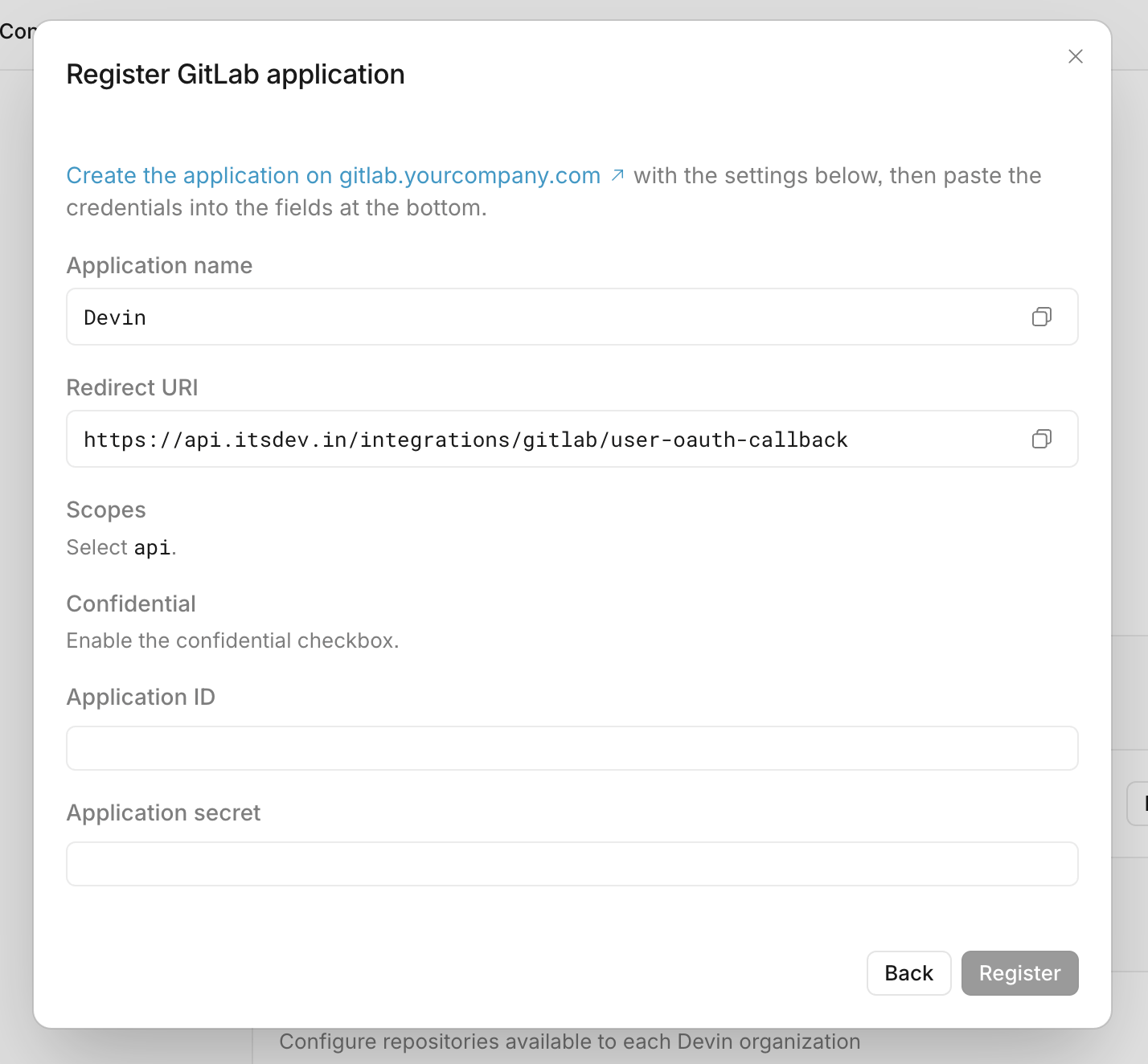
Per consentire ai singoli utenti di collegare la propria identità GitLab a Devin, l'amministratore deve registrare un'app OAuth per l'istanza GitLab self-hosted.
In Devin:
1. Vai all'area di connessione GitLab dell'Enterprise
2. Apri **Avanzate**
3. Vai alla sezione GitLab self-hosted
4. Avvia la procedura per **registrare un'applicazione OAuth**
 ***
***
### Passaggio 8: Completa la registrazione dell'app OAuth in GitLab
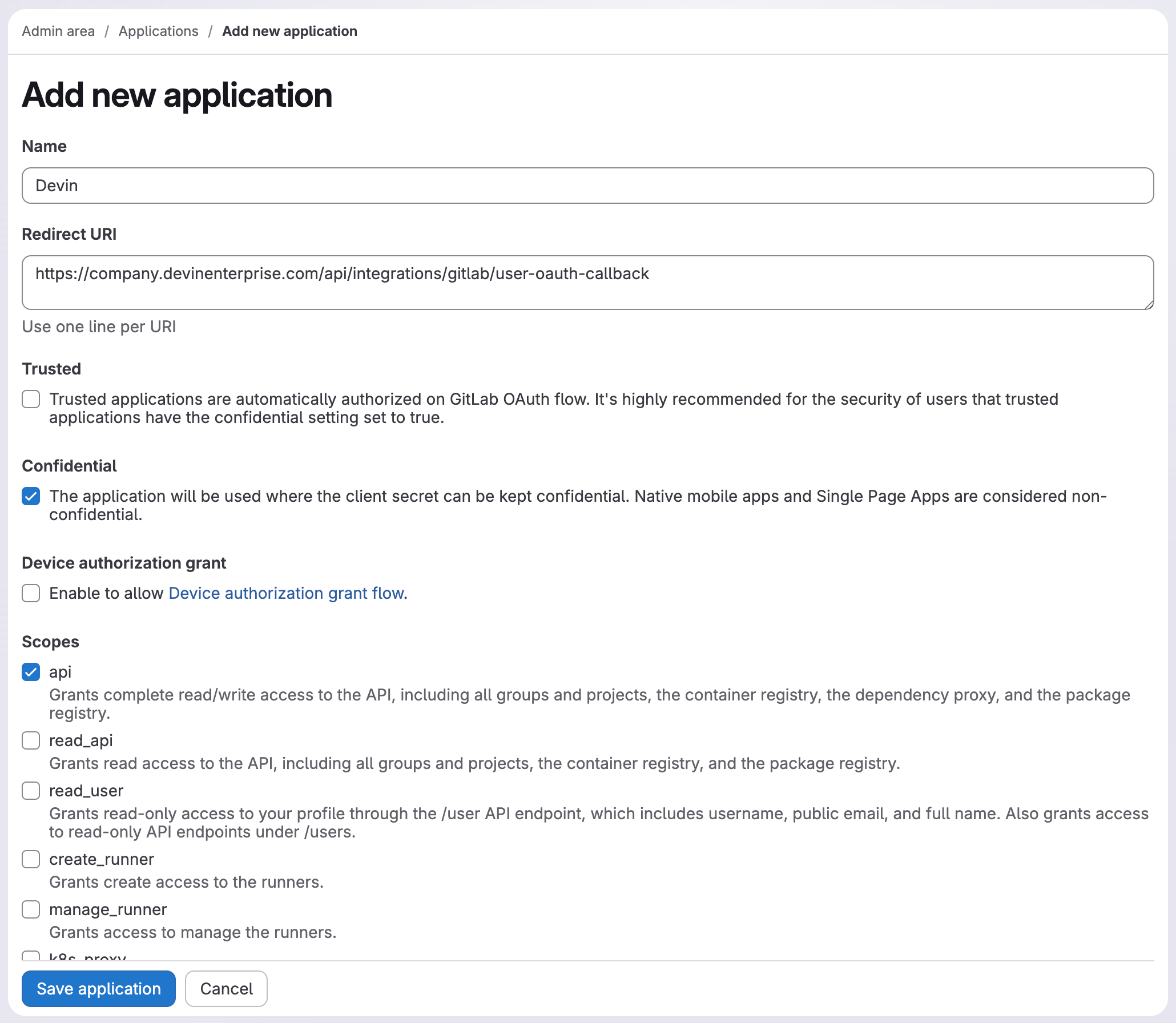
Segui il collegamento nella finestra modale di registrazione per aprire il modulo dell'applicazione GitLab. Compila i campi come indicato:
1. Imposta **Name** e **Redirect URI** esattamente come mostrato nella finestra modale di Devin
2. Seleziona la casella **Confidential**
3. Seleziona l'ambito **api**
4. Fai clic su **Save application**
 5. Copia **Application ID** e **Application Secret** da GitLab
6. Torna in Devin e incolla questi valori nella finestra modale di registrazione
7. Fai clic su **Register**
In questo modo completi la configurazione lato amministratore necessaria per collegare l'identità degli utenti.
***
5. Copia **Application ID** e **Application Secret** da GitLab
6. Torna in Devin e incolla questi valori nella finestra modale di registrazione
7. Fai clic su **Register**
In questo modo completi la configurazione lato amministratore necessaria per collegare l'identità degli utenti.
***
## Parte 3: Requisito di appartenenza all'organizzazione
### Passaggio 9: assicurati che l'utente appartenga all'organizzazione Devin corretta
Prima che un utente possa collegare il proprio account GitLab, deve essere membro di un'organizzazione Devin con autorizzazioni per i repository GitLab.
In Devin:
1. Vai alla sezione di appartenenza all'organizzazione
2. Verifica che l'utente faccia parte di un'organizzazione Devin con autorizzazioni per i repository GitLab
3. In caso contrario, aggiungilo prima
**Connessioni personali mostra solo le integrazioni delle organizzazioni a cui appartiene l'utente.** Se un utente non fa parte di un'organizzazione Devin con autorizzazioni per i repository GitLab, l'integrazione GitLab potrebbe non essere visualizzata affatto.
***
## Parte 4: Configurazione per l'utente finale
### Passaggio 10: Apri Connessioni personali
Come utente finale su Devin:
1. Vai a **Connessioni personali**
2. Cerca l'integrazione GitLab self-hosted
Se non compare, verifica prima l'appartenenza all'organizzazione.
***
### Passaggio 11: Collega l'account GitLab dell'utente
Una volta visualizzata l'integrazione:
1. Seleziona la connessione GitLab self-hosted
2. Completa la procedura di collegamento
3. Collega l'**account GitLab** dell'utente al suo **account Devin**
Dopo questo passaggio, Devin dovrebbe essere in grado di operare su GitLab per conto di quell'utente.