> ## Documentation Index
> Fetch the complete documentation index at: https://docs.devin.ai/llms.txt
> Use this file to discover all available pages before exploring further.
# Configurazione del proxy in Devin Desktop Editor
> Configura le impostazioni del proxy HTTP/HTTPS per Devin Desktop Editor nelle reti aziendali. Include rilevamento automatico, configurazione manuale e configurazione del proxy remoto SSH.
Alcune reti aziendali e enterprise instradano il traffico tramite proxy HTTP/HTTPS. Devin Desktop Editor deve raggiungere alcuni servizi esterni (per l'accesso e le funzionalità di IA), quindi potrebbe essere necessario configurare un proxy prima che tutto funzioni in modo affidabile.
In particolare, la configurazione del proxy potrebbe essere necessaria se:
* Visualizzi **"Connessione non riuscita"** o errori di rete simili
* **L'editor o il pannello Cascade mostrano una schermata vuota** e non si caricano mai
* Cascade o altre funzionalità basate sul cloud **non riescono a caricarsi o a connettersi**
* Le procedure di accesso o attivazione non riescono inaspettatamente
Tutte le opzioni del proxy si trovano in **Devin Settings**. Puoi aprirle dal **menu a discesa in alto a destra → Devin Settings** oppure tramite la **command palette (Ctrl/⌘+Shift+P) → "Open Devin User Settings"**.
***
## **1. Verifica se la tua rete utilizza un proxy**
Prima di modificare qualsiasi impostazione nell’editor:
1. **Chiedi al tuo team IT / infrastruttura / rete**:
* Utilizziamo un proxy HTTP/HTTPS per il traffico in uscita?
* In caso affermativo, è configurato **automaticamente** (impostazioni di sistema / file PAC) oppure devo configurarlo **manualmente** nelle applicazioni?
2. Se la tua organizzazione **non** utilizza un proxy, in genere non è necessario modificare queste impostazioni.
3. Se invece la tua organizzazione ne utilizza uno, chiedi al tuo team IT i dettagli del proxy (indirizzo, porta ed eventuali credenziali).
Puoi condividere con loro uno screenshot delle impostazioni proxy di Devin Desktop, così potranno dirti esattamente cosa inserire.
***
## **2. Usa il proxy di sistema ("Detect proxy")**
Se il proxy è **già configurato sulla tua macchina** (per esempio tramite le impostazioni di rete del sistema o un file PAC), puoi fare in modo che Devin Desktop lo rilevi e lo riutilizzi:
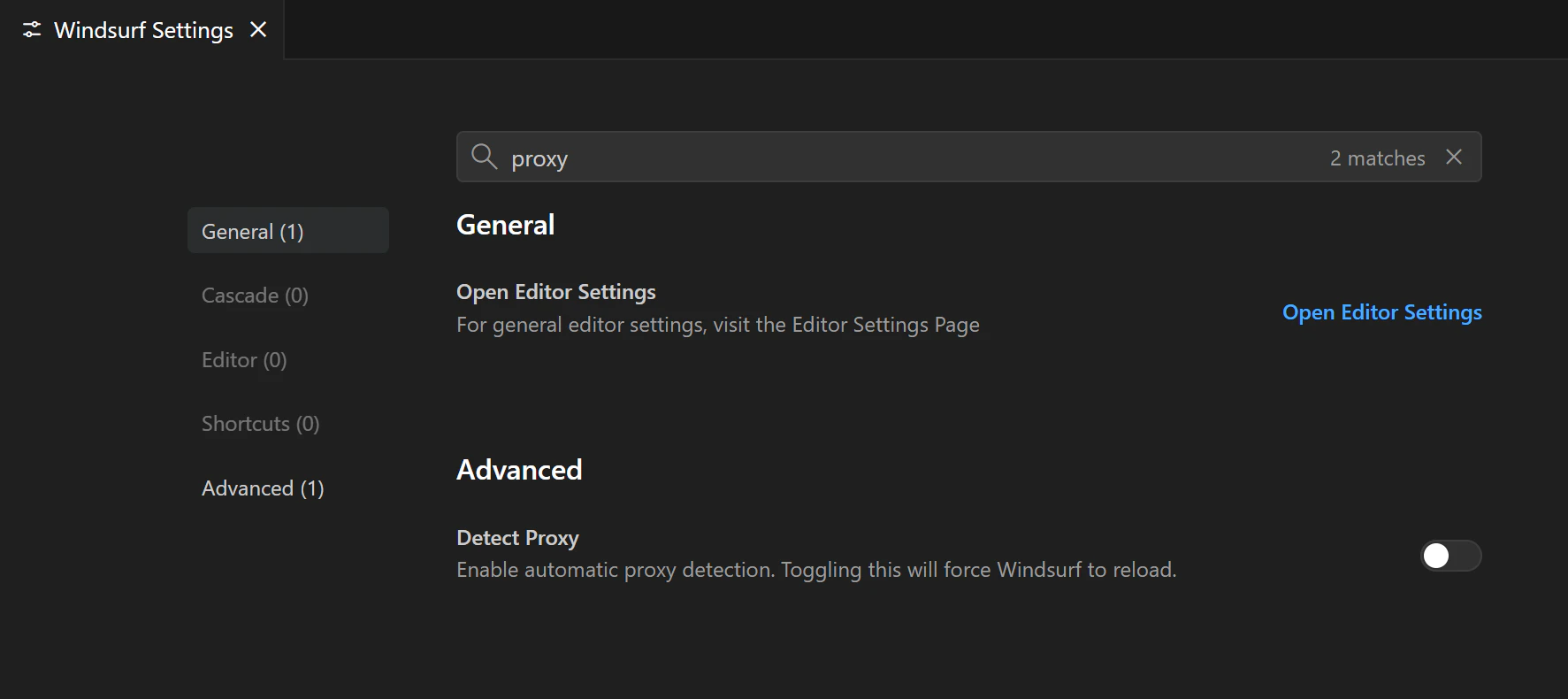
1. Apri **Devin Settings**.
2. Nella barra di ricerca delle impostazioni, digita **"proxy"**.
3. Individua il toggle **Detect proxy** (vedi schermata).
4. Imposta **Detect proxy** su **ON**.
5. Chiudi la pagina delle impostazioni e **riavvia Devin Desktop Editor**.
6. Prova di nuovo:
* Ricarica l'editor / Cascade
* Riprova ad accedere o a eseguire qualsiasi operazione che in precedenza non riusciva
 Se dopo averlo abilitato qualcosa smette di funzionare, puoi riportare **Detect proxy** su **OFF** e usare invece le impostazioni manuali (vedi la sezione successiva), oppure seguire le indicazioni del team IT.
***
Se dopo averlo abilitato qualcosa smette di funzionare, puoi riportare **Detect proxy** su **OFF** e usare invece le impostazioni manuali (vedi la sezione successiva), oppure seguire le indicazioni del team IT.
***
## **3. Configurare manualmente un proxy in Devin Desktop Editor**
Se la tua organizzazione richiede di **specificare manualmente** il proxy nelle applicazioni:
1. Raccogli le informazioni necessarie dal tuo team IT/infrastruttura:
* **Protocollo e indirizzo del proxy** (ad esempio `http://proxy.company.com:8080` oppure `https://proxy.company.com:8443`)
* Se il proxy **richiede autenticazione**
* Il **nome utente/la password del proxy** o altre credenziali, se necessario
2. Apri **Devin Settings**.
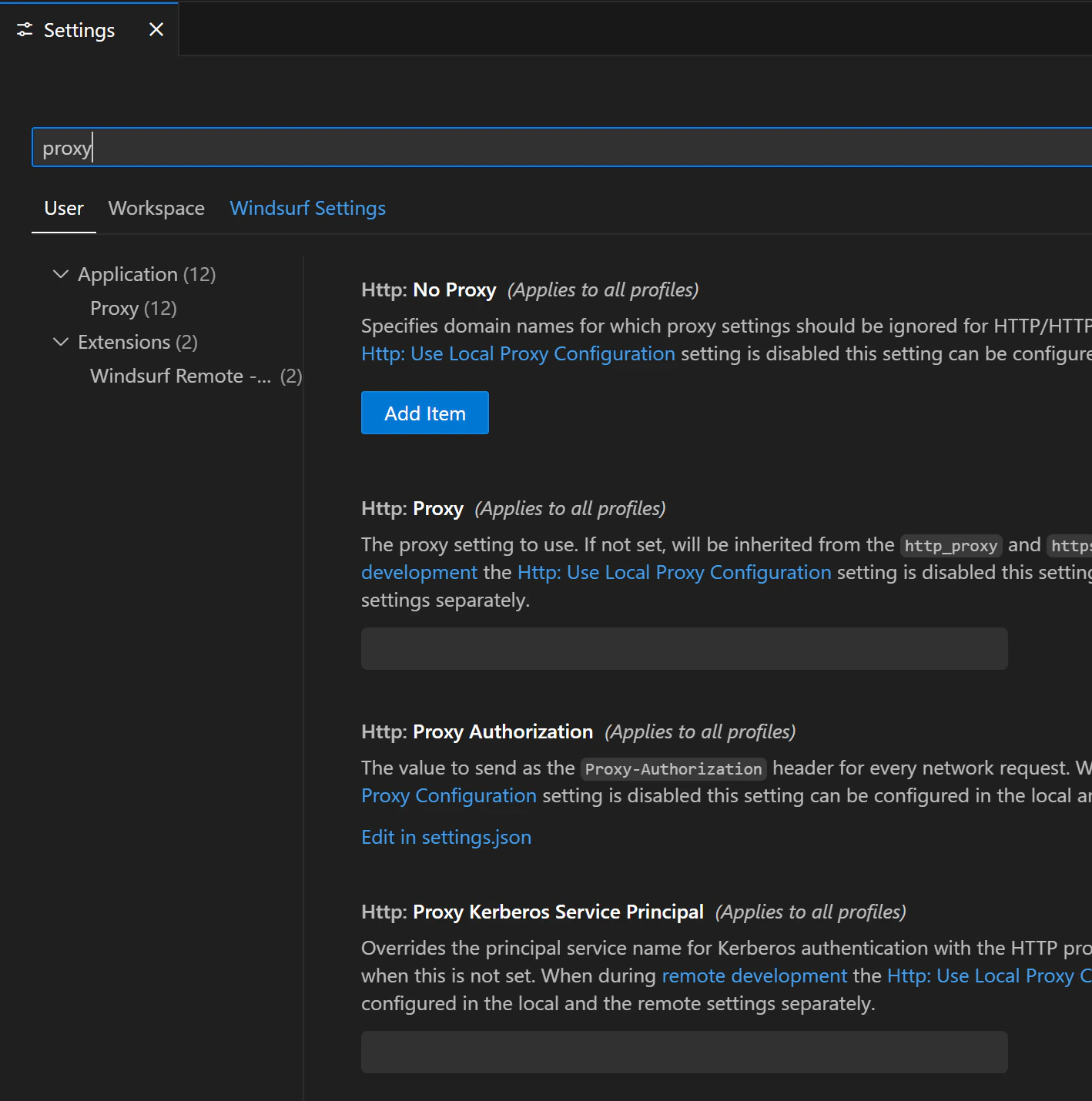
3. Nella barra di ricerca delle impostazioni, digita **"proxy"** per aprire la sezione di configurazione del proxy (vedi schermata).
4. Compila i campi:
* **URL/indirizzo del proxy** – includi protocollo e porta (ad es. `http://proxy.company.com:8080`)
* **Autenticazione** – se il proxy lo richiede, inserisci nome utente e password nei campi mostrati nella UI
5. (Facoltativo, se consigliato dall'IT) Imposta **Detect proxy** su **ON** se la tua configurazione continua a basarsi anche sul rilevamento di sistema/PAC oltre che sulle impostazioni manuali.
6. Chiudi la pagina delle impostazioni e **riavvia Devin Desktop Editor** in modo che la nuova configurazione del proxy venga applicata correttamente.
7. Riprova:
* Ricarica l'editor o Cascade se in precedenza visualizzavi una **schermata vuota**
* Riprova l'operazione che non riusciva e restituiva **"Failed to connect"** o errori simili
 ***
***
## **4. Impostazioni proxy per lo sviluppo remoto (SSH / dev container)**
Se usi lo **sviluppo remoto** (ad esempio un dev container o un host remoto SSH di Devin Desktop), esiste un set separato di impostazioni proxy che controlla il traffico tra il tuo Devin Desktop Editor locale e l'ambiente **remoto**.
Potresti dover modificare queste impostazioni se:
* La connessione a un **dev container** o a un **host remoto SSH** non riesce o va in timeout
* La finestra remota si apre, ma gli strumenti che dipendono dalla rete non funzionano come previsto
* Il tuo team IT / infrastruttura ti comunica che anche l'**host remoto** deve passare attraverso un proxy
Per configurare il proxy per gli ambienti remoti:
1. Apri **Devin Settings**.
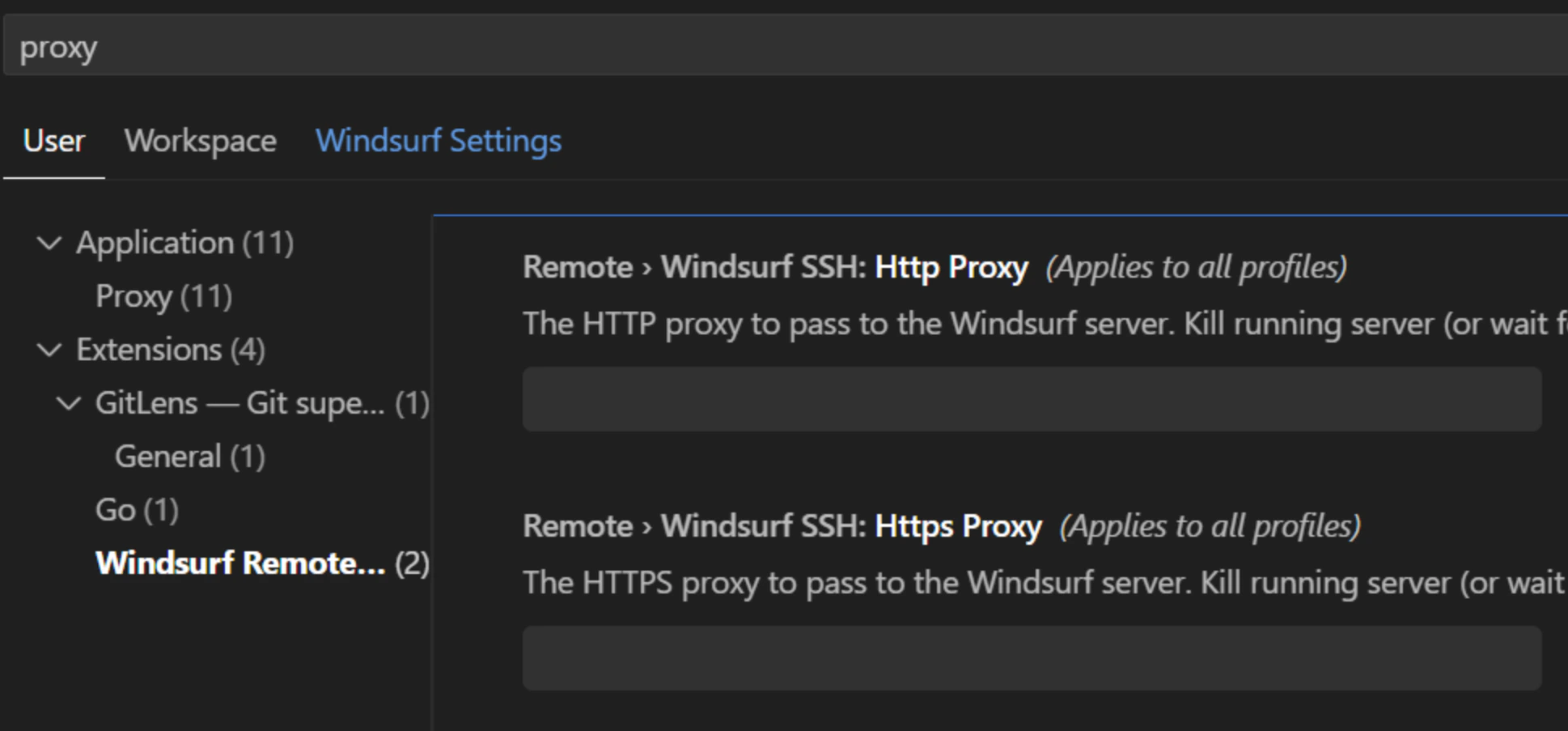
2. Nella barra di ricerca, digita **"proxy"**.
3. In **User → Extensions**, individua:
* **Remote › Devin Remote SSH: Http Proxy**
* **Remote › Devin Remote SSH: Https Proxy**
4. Inserisci l'indirizzo o gli indirizzi del proxy forniti dal tuo team IT / infrastruttura (di solito includono protocollo e porta, ad esempio `http://proxy.company.com:8080`).
5. Riavvia la sessione remota (chiudi la finestra remota e riconnettiti, oppure riavvia il dev container) e riprova.
Queste impostazioni proxy **remote** sono indipendenti dalle opzioni generali del proxy e di Detect proxy descritte sopra. In alcuni ambienti potresti dover configurare **sia** il proxy dell'editor locale **sia** i valori del proxy SSH di Devin Remote.
 ***
***
## **5. Quando usare ciascuna opzione**
* **Usa solo "Detect proxy"** se:
* nella tua organizzazione i proxy vengono configurati centralmente sul dispositivo (impostazioni di rete del sistema, file PAC), **e**
* l'IT ti dice che le app dovrebbero "usare automaticamente il proxy di sistema".
* **Usa la configurazione manuale (con o senza Detect proxy)** se:
* l'IT ti fornisce un URL del proxy specifico e le credenziali da inserire in ogni applicazione, oppure
* il rilevamento automatico nel tuo ambiente non è affidabile o non è supportato.
Se non sei sicuro di quale di queste opzioni si applichi al tuo caso, il tuo **team IT / infrastruttura è il punto di riferimento**: può confermarti se hai bisogno o meno delle impostazioni proxy, cosa inserire e se l'opzione **Detect proxy** deve essere attivata o disattivata.