> ## Documentation Index
> Fetch the complete documentation index at: https://docs.devin.ai/llms.txt
> Use this file to discover all available pages before exploring further.
# Terminale
> Usa il terminale avanzato di Devin Desktop con la modalità Command, l'integrazione con Cascade, la modalità Turbo per l'esecuzione automatica e le allowlist/deny list per controllare i comandi.
# Command nel terminale
Usa [Command](/it/desktop/command/windsurf-overview) nel terminale (`Cmd/Ctrl+I`) per generare la sintassi CLI corretta da prompt in linguaggio naturale.

# Invia a Cascade la selezione nel terminale
Evidenzia una parte dello stack trace e premi `Cmd/Ctrl+L` per inviarla a Cascade, dove potrai fare riferimento a questa selezione nel prompt successivo.

# Menziona il tuo terminale con @
Parla con Cascade dei tuoi terminali attivi.
# Comandi di Cascade eseguiti automaticamente
Cascade può eseguire autonomamente comandi del terminale con l'autorizzazione dell'utente. Puoi configurare il modo in cui Cascade gestisce l'esecuzione dei comandi tramite quattro diversi livelli di esecuzione automatica, e alcuni comandi del terminale possono essere accettati o rifiutati automaticamente tramite gli elenchi Allow e Deny.
## Livelli di esecuzione automatica
Devin Desktop offre quattro livelli di esecuzione automatica dei comandi, dandoti il controllo su come Cascade esegue i comandi nel terminale:
| Livello | Descrizione |
| ------------------ | ---------------------------------------------------------------------------------------------------------------------------------------------------------------------------------------------------------------------------------------------------------------------------------------- |
| **Disabilitato** | L'esecuzione automatica è completamente disabilitata. Tutti i comandi richiedono l'approvazione manuale prima dell'esecuzione. |
| **Solo allowlist** | Solo i comandi che corrispondono alle voci della tua allowlist possono essere eseguiti automaticamente. Tutti gli altri comandi richiedono l'approvazione manuale. |
| **Auto** | Cascade usa il proprio giudizio per stabilire se un comando può essere eseguito automaticamente in sicurezza. I comandi ritenuti potenzialmente rischiosi richiederanno comunque la tua approvazione. Questa funzionalità è disponibile solo per i messaggi inviati con modelli premium. |
| **Turbo** | Tutti i comandi vengono eseguiti automaticamente e immediatamente, tranne quelli presenti nella tua deny list. |
Puoi selezionare il livello di esecuzione automatica che preferisci dal pannello Devin Settings nell'angolo in basso a destra dell'editor.

### Livello massimo controllato dagli amministratori (Teams & Enterprise)
Per gli utenti di Teams ed Enterprise, gli amministratori possono impostare un livello massimo consentito di esecuzione automatica per la propria organizzazione. Questa impostazione limita i livelli disponibili ai membri del team, consentendo agli admin di applicare criteri di sicurezza e offrendo comunque agli utenti una certa flessibilità entro questi limiti.
Quando un admin imposta un livello massimo, gli utenti possono selezionare qualsiasi livello fino a quel massimo, incluso. Ad esempio, se un admin imposta il massimo su "Auto", gli utenti possono scegliere tra Disabled, Allowlist Only o Auto, ma non possono abilitare la modalità Turbo.
Gli amministratori possono configurare questa impostazione nell'Admin Portal, alla voce Team Settings.
### Elenchi di comandi per tutto il team (Teams & Enterprise)
Gli amministratori possono configurare una **allowlist e una denylist valide per tutto il team** per i comandi del terminale, applicabili a tutti i membri del team. Questi elenchi si aggiungono alle allowlist/denylist individuali degli utenti.
| Tipo di elenco | Comportamento |
| -------------- | ------------------------------------------------------------------------------------------------------------------------------------------------------------------------------- |
| **Allowlist** | I comandi che corrispondono alle voci di questo elenco verranno eseguiti automaticamente senza conferma dell'utente (quando l'esecuzione automatica è abilitata per l'utente). |
| **Denylist** | I comandi che corrispondono alle voci di questo elenco richiederanno sempre l'approvazione dell'utente prima dell'esecuzione, indipendentemente dalle impostazioni dell'utente. |
**Comportamenti chiave:**
* **Le configurazioni del team e dell'utente vengono unite**: gli elenchi a livello di team vengono combinati con le allowlist/denylist del singolo utente configurate nelle impostazioni di Devin Desktop. Un comando che corrisponde all'allowlist del team o dell'utente verrà eseguito automaticamente (a meno che non sia bloccato da una denylist).
* La **denylist ha la precedenza** sull'allowlist: se un comando corrisponde a entrambi gli elenchi (a livello di team o di utente), richiederà l'approvazione
Per configurare gli elenchi di comandi per tutto il team, vai al Admin Portal → Team Settings → Comandi del terminale → **Gestisci elenchi**.
### Allowlist
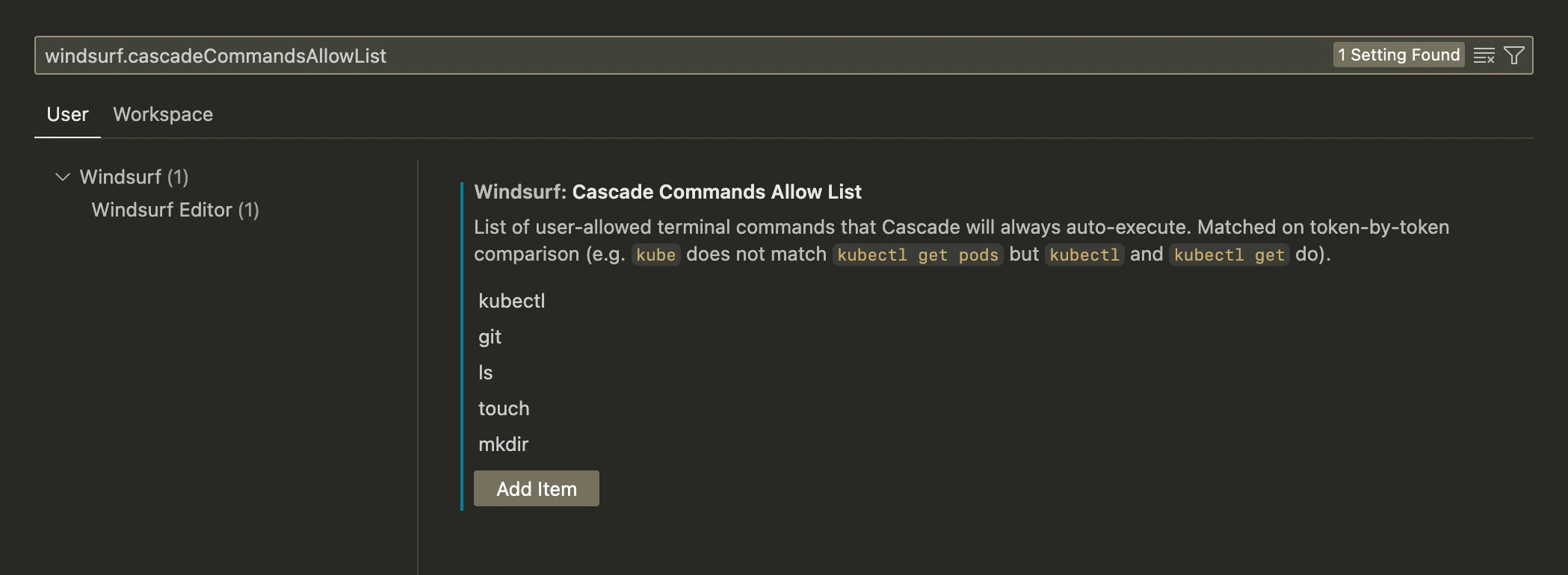
Un'allowlist definisce un insieme di comandi del terminale che verranno sempre eseguiti automaticamente. Per esempio, se aggiungi `git`, Cascade accetterà sempre `git add -A`.
Questa impostazione si trova tramite Command Palette → Open Settings (UI) → cerca `windsurf.cascadeCommandsAllowList`.
### Deny list
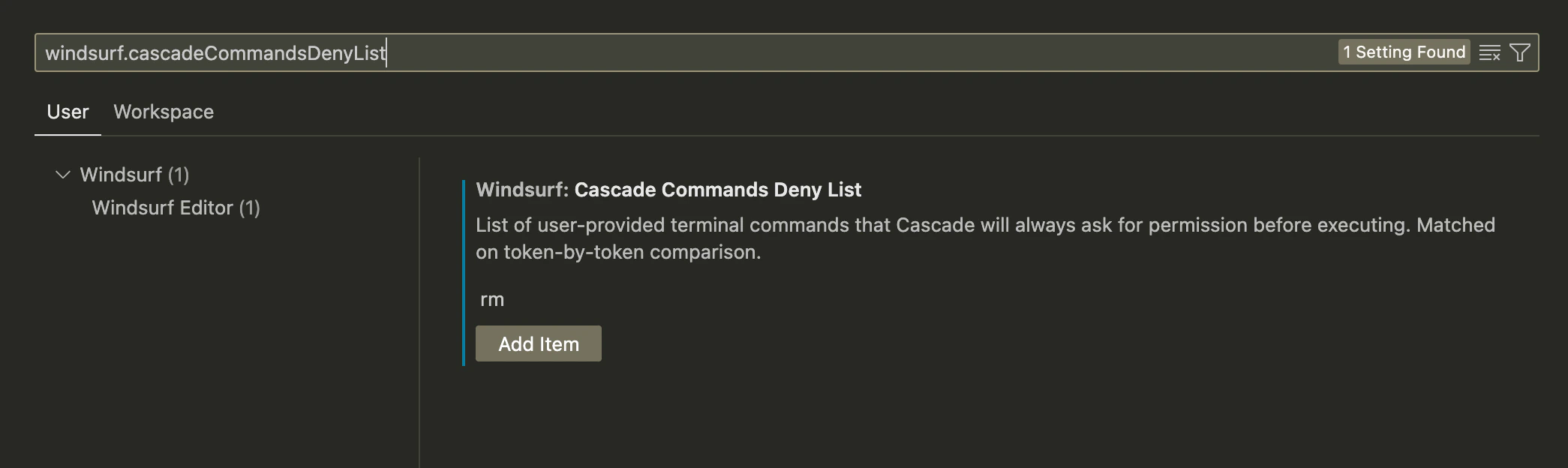
Un deny list definisce un insieme di comandi del terminale che non verranno mai eseguiti automaticamente. Ad esempio, se aggiungi `rm`, Cascade chiederà sempre l'autorizzazione per eseguire `rm index.py`.
Puoi trovare questa impostazione tramite command palette → Open Settings (UI) → cerca `windsurf.cascadeCommandsDenyList`.
# Terminal dedicato
A partire da Wave 13, Devin Desktop ha introdotto un terminale dedicato che Cascade può usare per eseguire comandi su macOS.
Questo terminale dedicato è separato dal terminale predefinito e usa *sempre* `zsh` come shell.
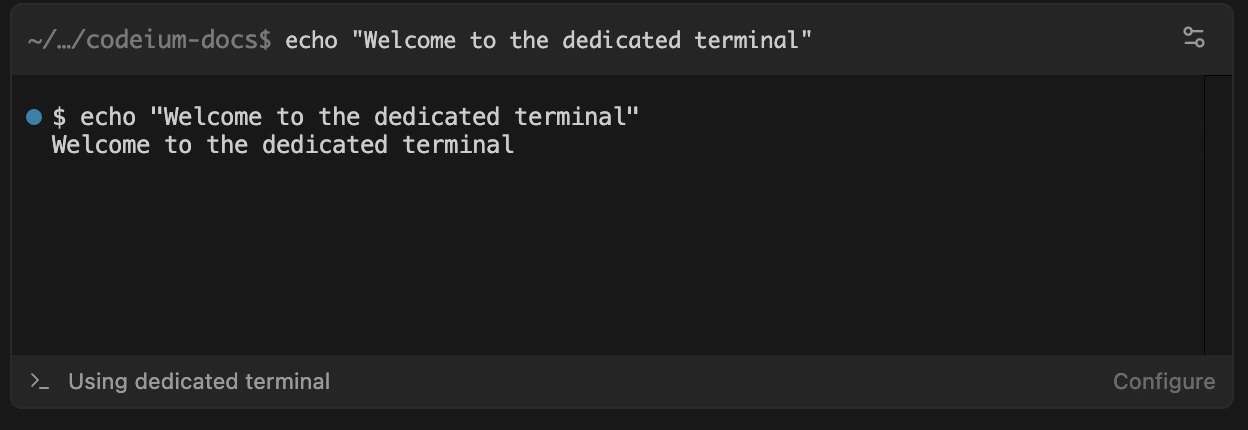 Il terminale dedicato userà la tua configurazione di zsh, quindi alias e variabili d'ambiente saranno disponibili da `.zshrc` e da altri file specifici di zsh.
Se usi una shell diversa da `zsh` e vuoi che Devin Desktop usi variabili d'ambiente condivise, consigliamo di creare un file di configurazione condiviso che entrambe le shell possano caricare.
Il terminale dedicato userà la tua configurazione di zsh, quindi alias e variabili d'ambiente saranno disponibili da `.zshrc` e da altri file specifici di zsh.
Se usi una shell diversa da `zsh` e vuoi che Devin Desktop usi variabili d'ambiente condivise, consigliamo di creare un file di configurazione condiviso che entrambe le shell possano caricare.
### Risoluzione dei problemi
Se riscontri problemi con il terminale dedicato, puoi ripristinare il terminale legacy abilitando l'opzione Legacy Terminal Profile nelle Settings di Devin Desktop.