> ## Documentation Index
> Fetch the complete documentation index at: https://docs.devin.ai/llms.txt
> Use this file to discover all available pages before exploring further.
# Benvenuto in Devin Desktop
> Scarica e installa l'IDE Devin Desktop per Mac, Windows o Linux. Importa le impostazioni di VS Code o Cursor, configura i temi e inizia a programmare con l'assistenza dell'IA.
Devin Desktop è un IDE AI di nuova generazione progettato per aiutarti a rimanere nel flusso di lavoro. In questa pagina troverai le istruzioni per installare Devin Desktop sul tuo computer, seguire il flusso di onboarding e iniziare il tuo primo progetto con il supporto dell'IA.
Il nostro harness per agenti di nuova generazione, condiviso con Devin CLI. Viene eseguito sulla tua macchina come agente locale principale.
Crediti e utilizzo.
Un Terminal migliorato.
I server MCP estendono le capacità dell'agente.
Le memorie e le regole aiutano a personalizzare il comportamento.
Comprende istantaneamente la tua codebase.
Opzioni di configurazione avanzate.
Automatizza i processi ripetitivi.
Distribuisci applicazioni con un clic.
Scopri le novità di Devin Desktop nel nostro [changelog](https://windsurf.com/changelog)!
Unisciti al nostro [Discord](https://discord.gg/GjCYNGChrw) per supporto, richieste di funzionalità e segnalazioni di bug!
## Configurazione
Versione minima del sistema operativo: OS X Yosemite
Versione minima del sistema operativo: Windows 10
Requisiti minimi: glibc >= 2.28, glibcxx >= 3.4.25 (ad es. Ubuntu 20, Debian 10, Fedora 36, RHEL 8)
## Onboarding
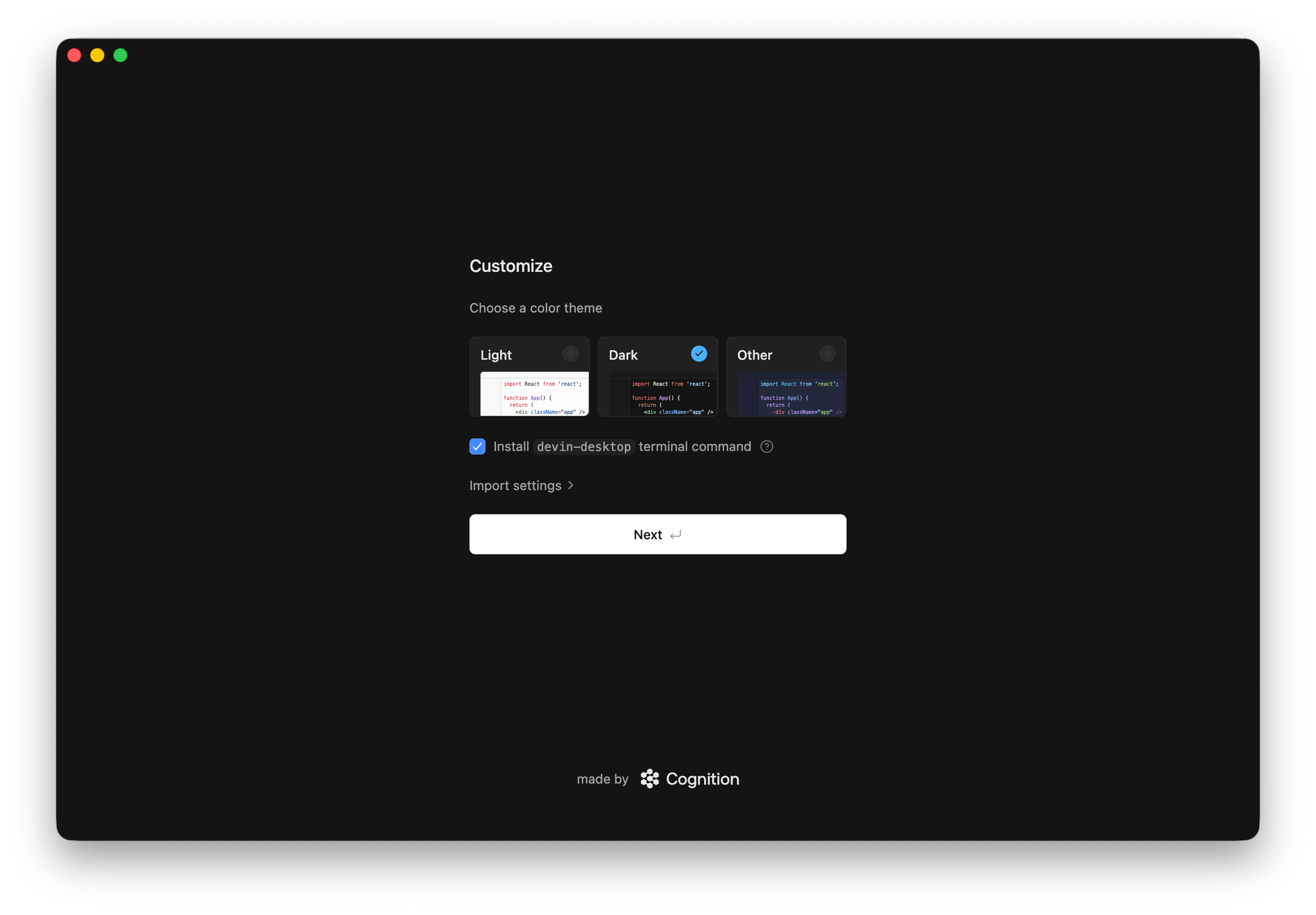
### 1. Seleziona il tema che preferisci
Lascia selezionata l'opzione "Installa il comando terminale `devin-desktop`" per avviare Devin Desktop dal terminale:
```bash theme={null}
devin-desktop ~/Developer/my-project
```
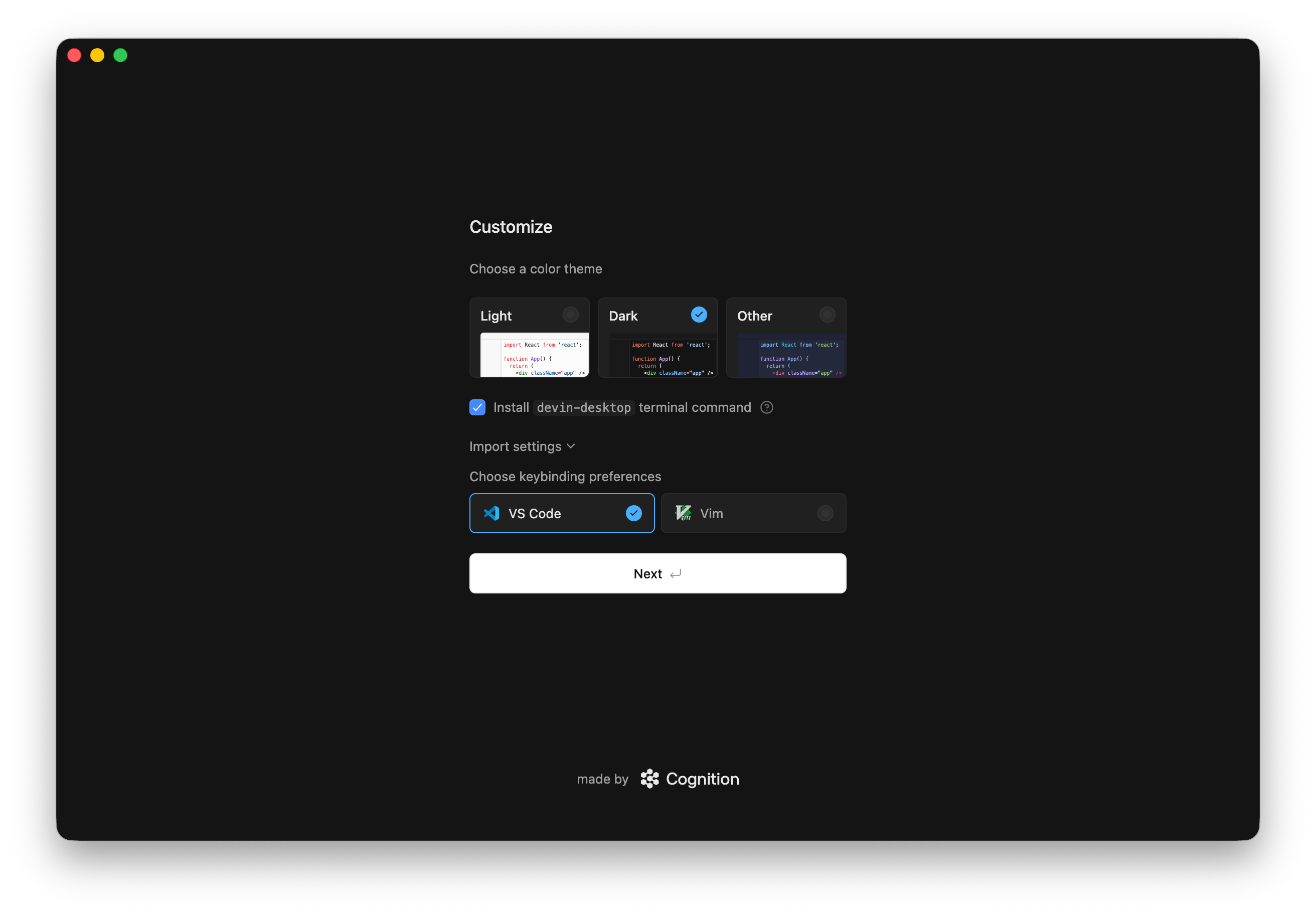
Puoi anche scegliere le scorciatoie da tastiera che preferisci espandendo "Import Settings":
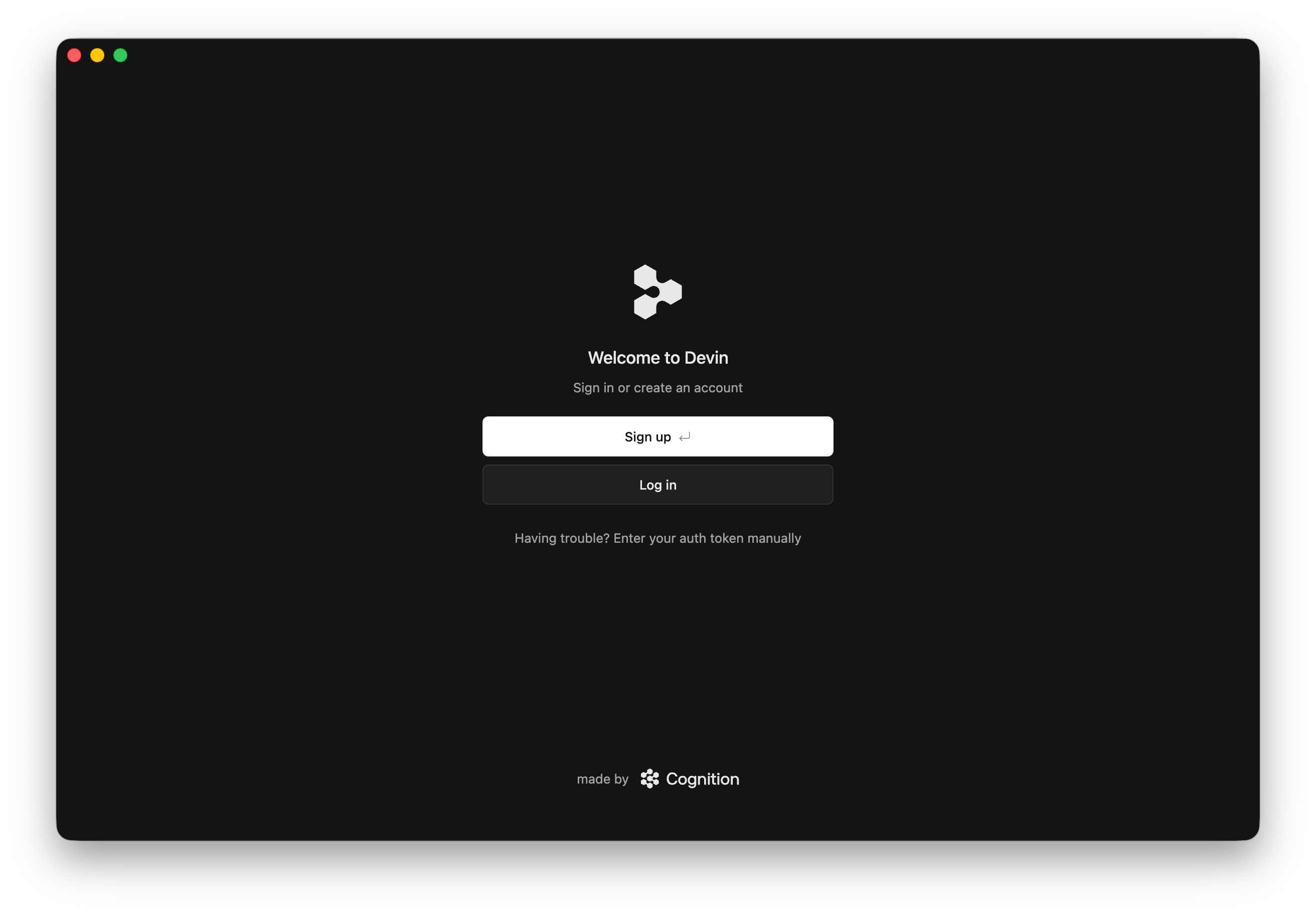
### 2. Accedi / Registrati
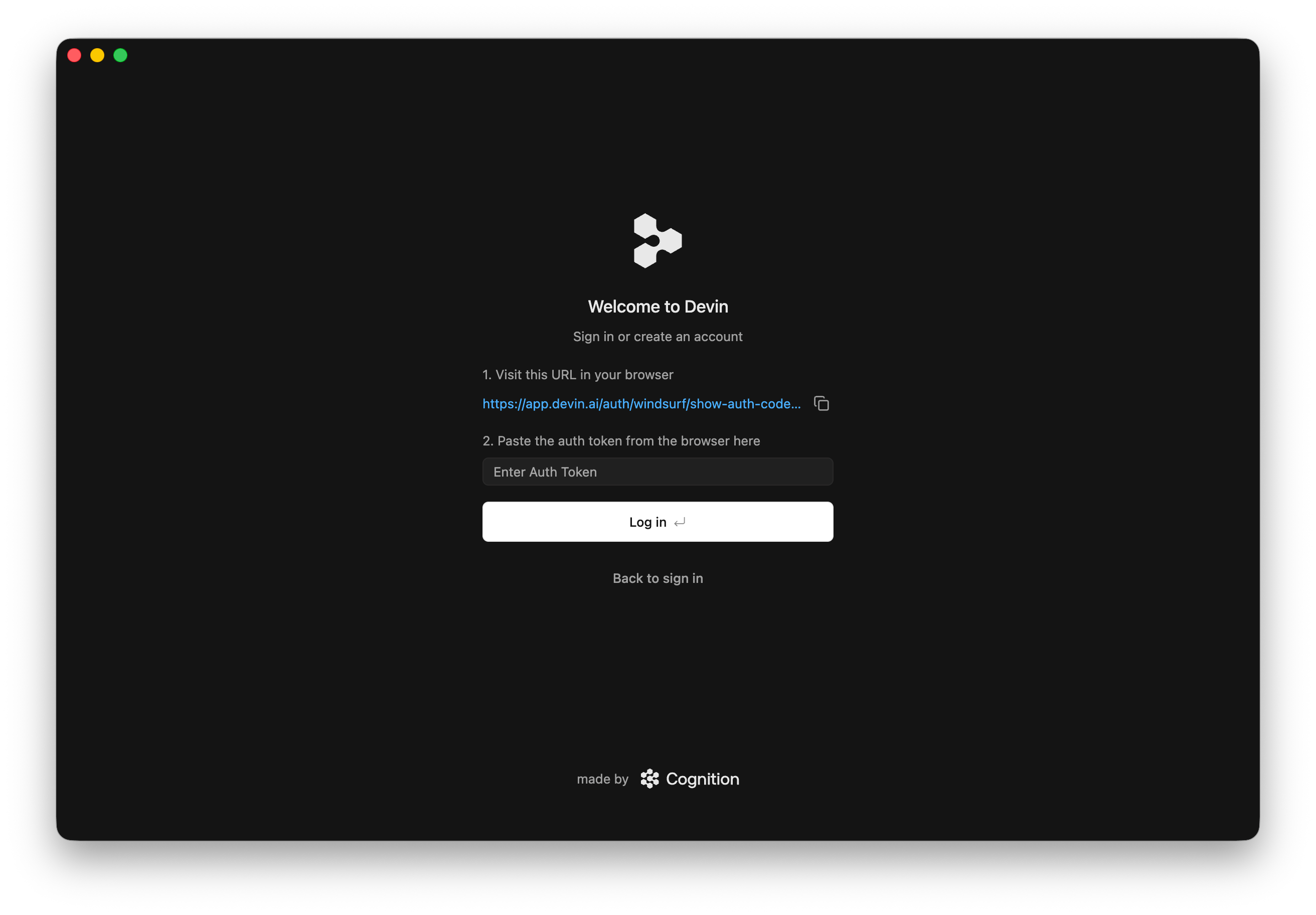
Per usare Devin Desktop, devi accedere con il tuo account Devin. Se non ne hai ancora uno, puoi registrarti gratuitamente!
Se hai problemi ad accedere, puoi anche effettuare l'accesso manualmente inserendo una Devin API key in Devin Desktop:
### 3. Inizia a sviluppare con Devin!
Scopri alcuni dei plugin consigliati per sfruttare al meglio Devin Desktop!
## Cose da provare
Ora che hai aperto con successo Devin Desktop, proviamo alcune delle funzionalità! Sono tutte facilmente accessibili dalla pagina iniziale. :)
Sul lato destro dell'IDE noterai il pannello dell'agente. È il tuo assistente di coding basato sull'IA! Con lui puoi chattare, scrivere codice ed eseguirlo. Scopri di più su [Devin Local](/it/desktop/devin-local).
Puoi creare progetti completamente nuovi con l'agente! Fai clic sul pulsante "New Project" per iniziare.
Puoi aprire una cartella o connetterti a un server remoto tramite SSH o un dev container locale. Scopri di più [qui](/it/desktop/advanced).
Fai clic sul pulsante "Devin - Settings" in basso a destra per aprire il pannello delle impostazioni. Per accedere alle impostazioni avanzate, fai clic sul pulsante in questo pannello oppure seleziona "Devin Settings" dal menu a discesa del profilo in alto a destra.
Puoi aprire la command palette con la scorciatoia `⌘+⇧+P` (su Mac) o `Ctrl+Shift+P` (su Windows/Linux). Esplora i comandi disponibili!
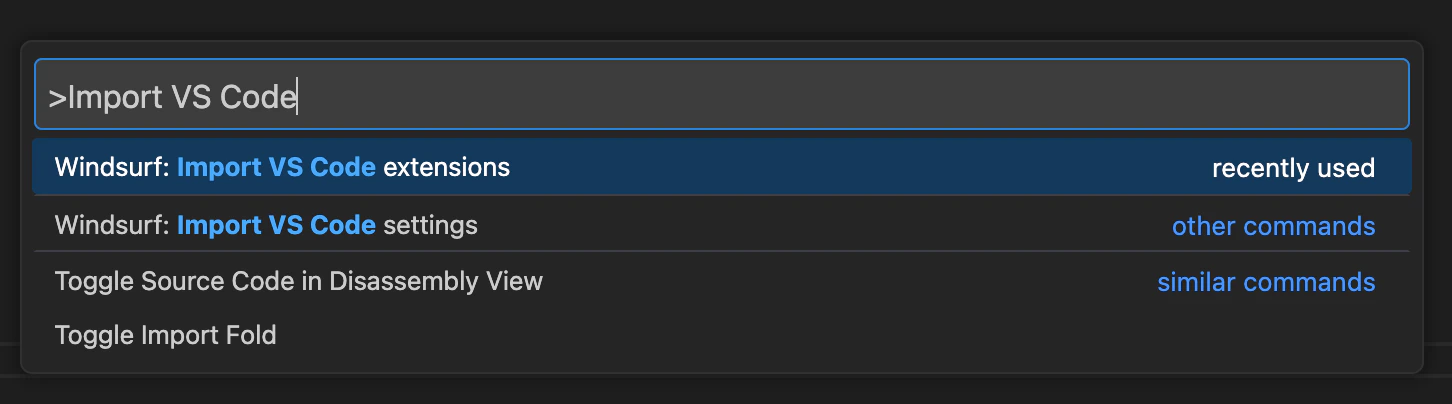
## Hai dimenticato di importare le configurazioni di VS Code?
Puoi importare facilmente la configurazione di VS Code/Cursor in Devin Desktop anche se decidi di farlo dopo la procedura di onboarding.
Apri il command palette (Mac: `⌘+⇧+P`, Windows/Linux: `Ctrl+Shift+P`) e digita quanto segue:
## Estensioni incompatibili
Alcune estensioni non sono compatibili con Devin Desktop. Tra queste rientrano altre estensioni di completamento del codice basate sull'IA e le estensioni proprietarie. Su Devin Desktop non è possibile installare estensioni tramite alcun marketplace.
## Icone personalizzate dell'app (beta)
Se utilizzi Devin Desktop con un piano a pagamento, puoi scegliere tra diverse icone di Devin Desktop da visualizzare nel dock. Al momento, questa funzionalità è disponibile solo su Mac OS; il supporto per altri sistemi operativi arriverà presto.
Per cambiare l'icona dell'app, ti basta fare clic sull'icona del profilo/impostazioni nell'angolo in alto a destra dell'editor e selezionare "Personalizza l'icona dell'app".
## Devin Desktop Next
Devin Desktop Next è una versione in anteprima di Devin Desktop a cui gli utenti possono scegliere di aderire per accedere il prima possibile alle funzionalità più recenti, anche se non sono ancora del tutto rifinite. In genere, le funzionalità vengono introdotte prima in Devin Desktop Next e poco dopo nella versione stabile.
Puoi aderire a Devin Desktop Next semplicemente [scaricandolo qui](https://windsurf.com/editor/download-next).
## Disinstalla Devin Desktop
Per disinstallare Devin Desktop dal sistema, segui questi passaggi:
Assicurati che Devin Desktop non sia in esecuzione prima di procedere con la disinstallazione.
Trascina l'applicazione Devin Desktop dalla cartella Applicazioni al Cestino.
L'applicazione si trova in genere in una di queste cartelle:
* `C:\Program Files\Windsurf`
* `C:\Users\[YourUsername]\AppData\Local\Programs\Windsurf`
Elimina la cartella Devin Desktop dal percorso appropriato.
Rimuovi la cartella Devin Desktop dal percorso in cui l'hai installata.
Elimina la cartella di configurazione di Devin Desktop:
```bash theme={null}
rm -rf ~/.codeium/windsurf
```
Elimina la cartella di configurazione di Devin Desktop:
```
C:\Users\[YourUsername]\.codeium\windsurf
```
Se hai installato Devin Desktop nel PATH, rimuovilo dalla variabile d'ambiente PATH del sistema.
Se hai installato Devin Desktop usando il gestore di pacchetti o il pannello di controllo del sistema, puoi usare anche quello per disinstallarlo.
Svuota il Cestino per completare la disinstallazione.
 Lascia selezionata l'opzione "Installa il comando terminale `devin-desktop`" per avviare Devin Desktop dal terminale:
```bash theme={null}
devin-desktop ~/Developer/my-project
```
Puoi anche scegliere le scorciatoie da tastiera che preferisci espandendo "Import Settings":
Lascia selezionata l'opzione "Installa il comando terminale `devin-desktop`" per avviare Devin Desktop dal terminale:
```bash theme={null}
devin-desktop ~/Developer/my-project
```
Puoi anche scegliere le scorciatoie da tastiera che preferisci espandendo "Import Settings":
 Se hai problemi ad accedere, puoi anche effettuare l'accesso manualmente inserendo una Devin API key in Devin Desktop:
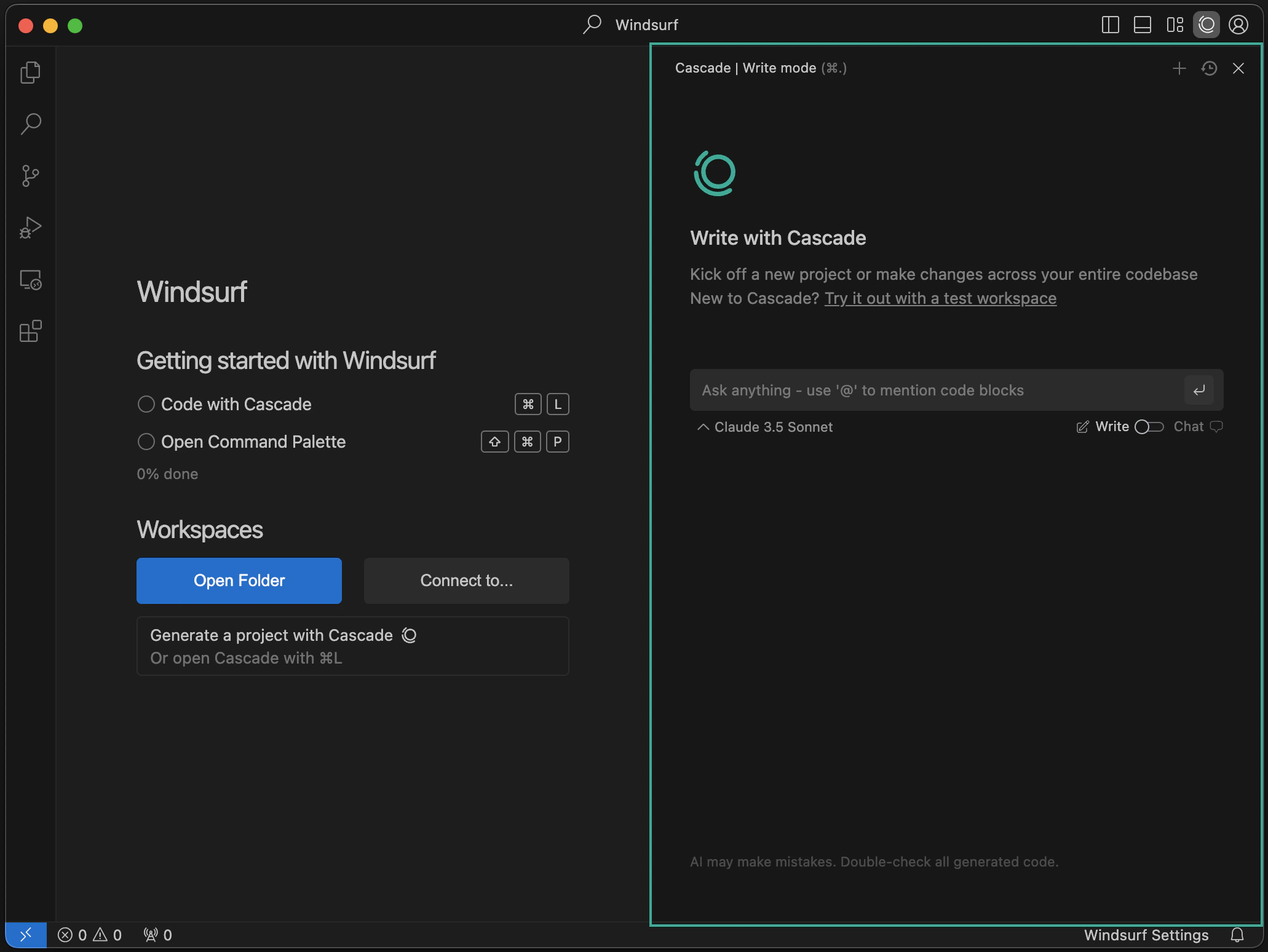 Sul lato destro dell'IDE noterai il pannello dell'agente. È il tuo assistente di coding basato sull'IA! Con lui puoi chattare, scrivere codice ed eseguirlo. Scopri di più su [Devin Local](/it/desktop/devin-local).
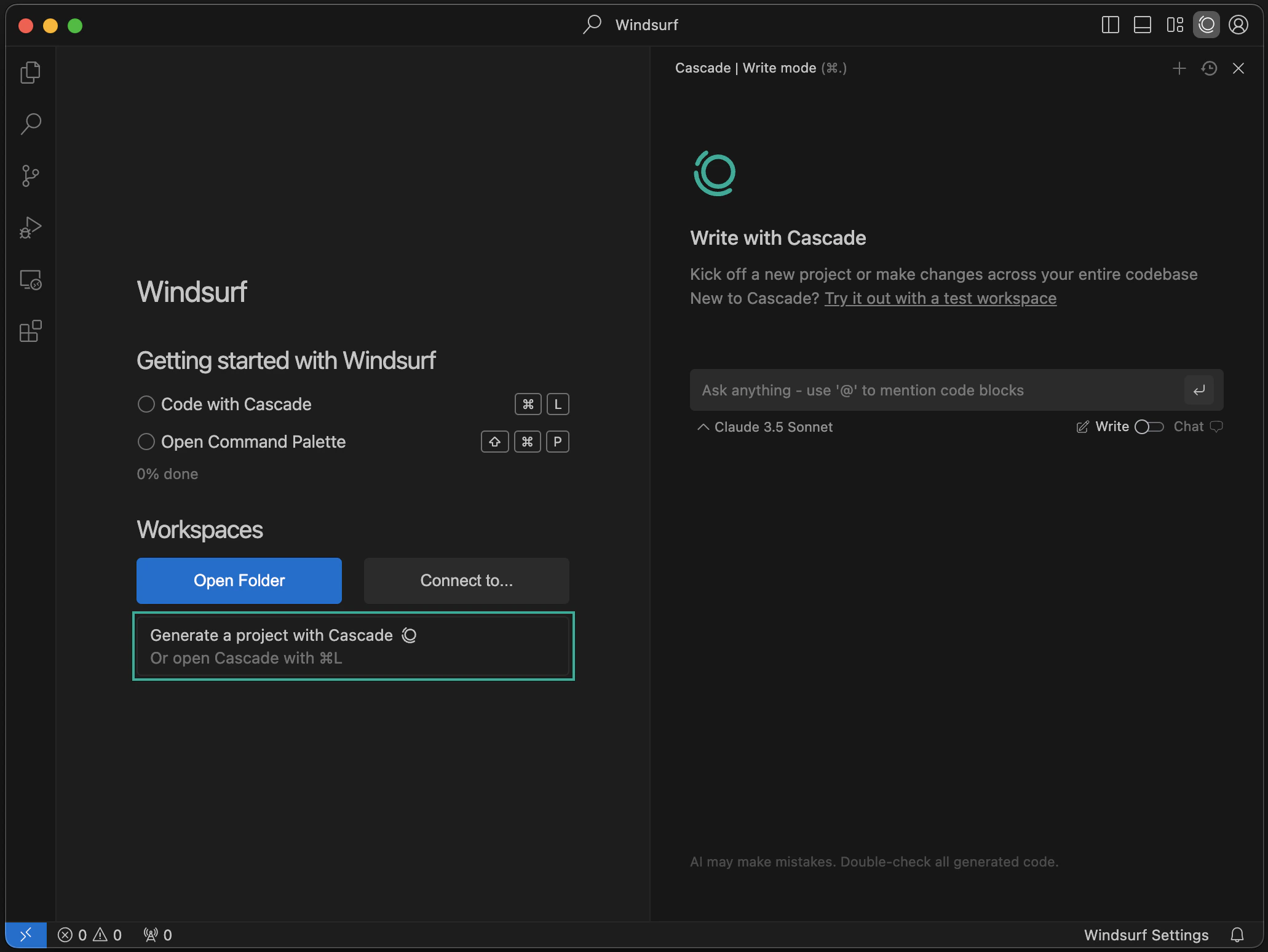 Puoi creare progetti completamente nuovi con l'agente! Fai clic sul pulsante "New Project" per iniziare.
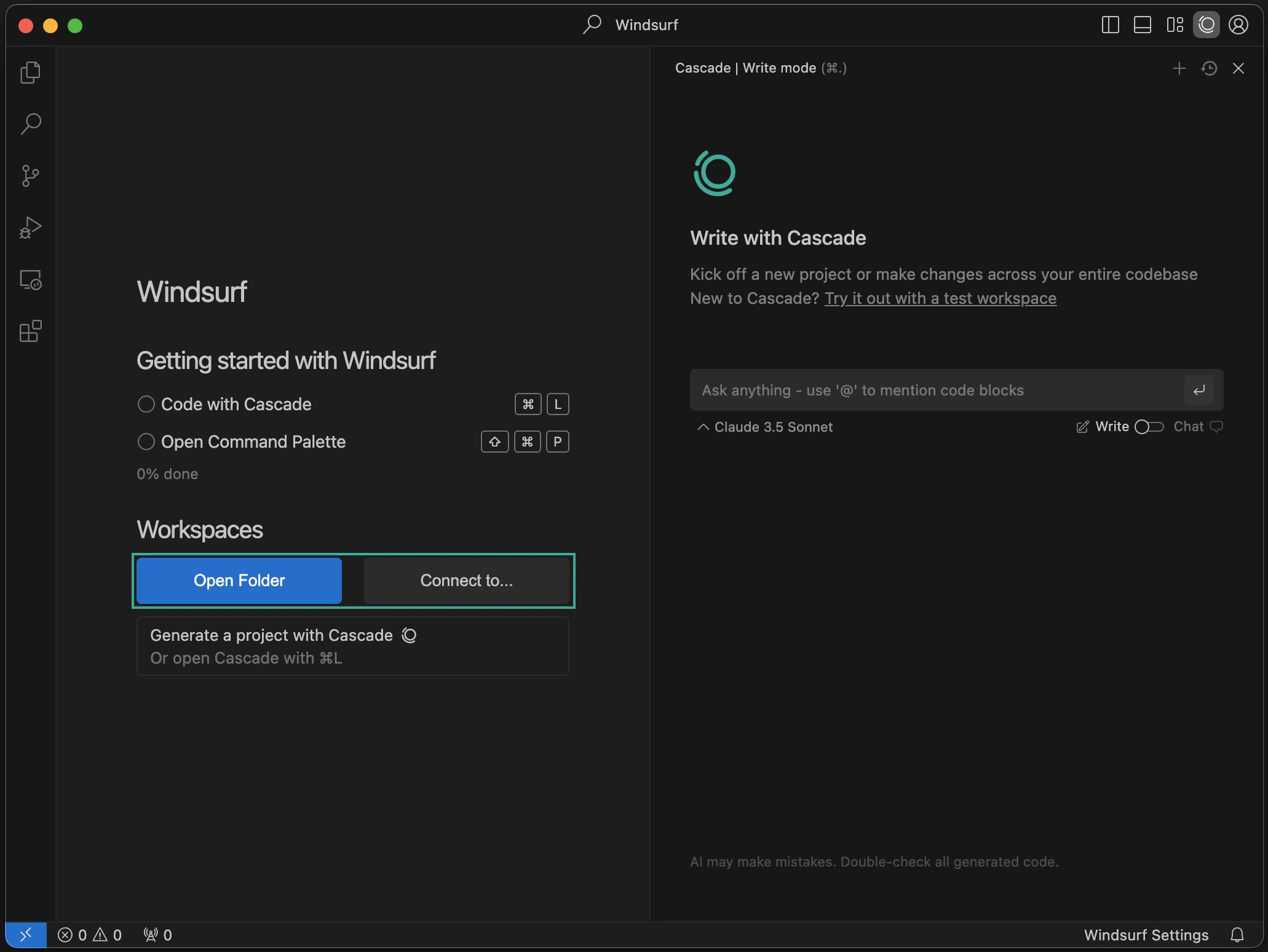 Puoi aprire una cartella o connetterti a un server remoto tramite SSH o un dev container locale. Scopri di più [qui](/it/desktop/advanced).
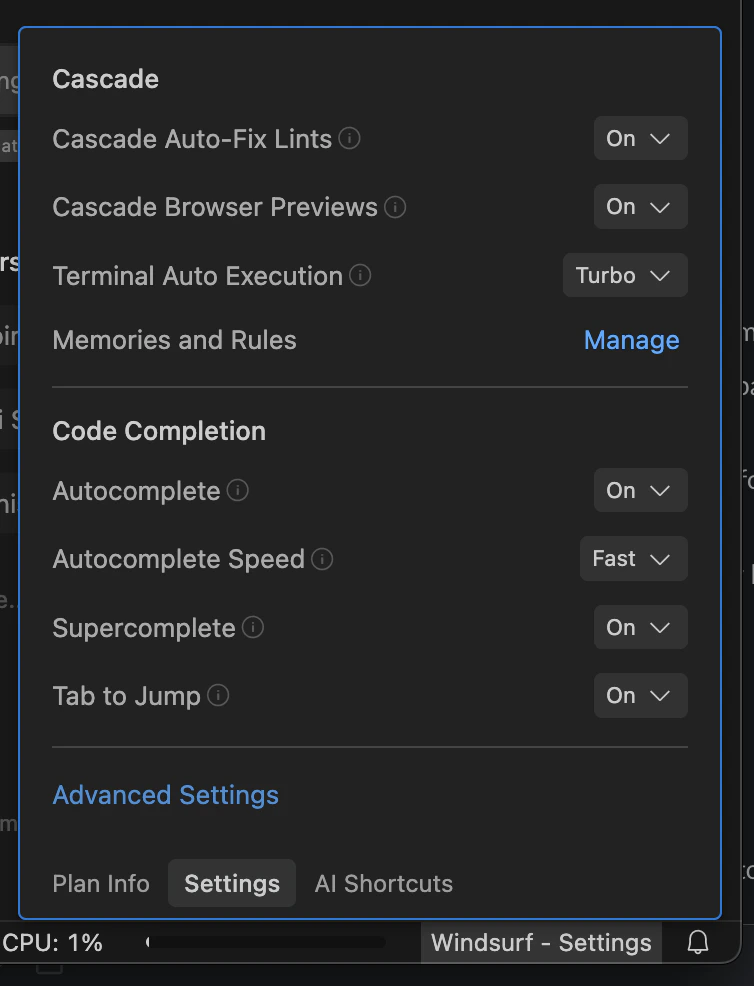 Fai clic sul pulsante "Devin - Settings" in basso a destra per aprire il pannello delle impostazioni. Per accedere alle impostazioni avanzate, fai clic sul pulsante in questo pannello oppure seleziona "Devin Settings" dal menu a discesa del profilo in alto a destra.
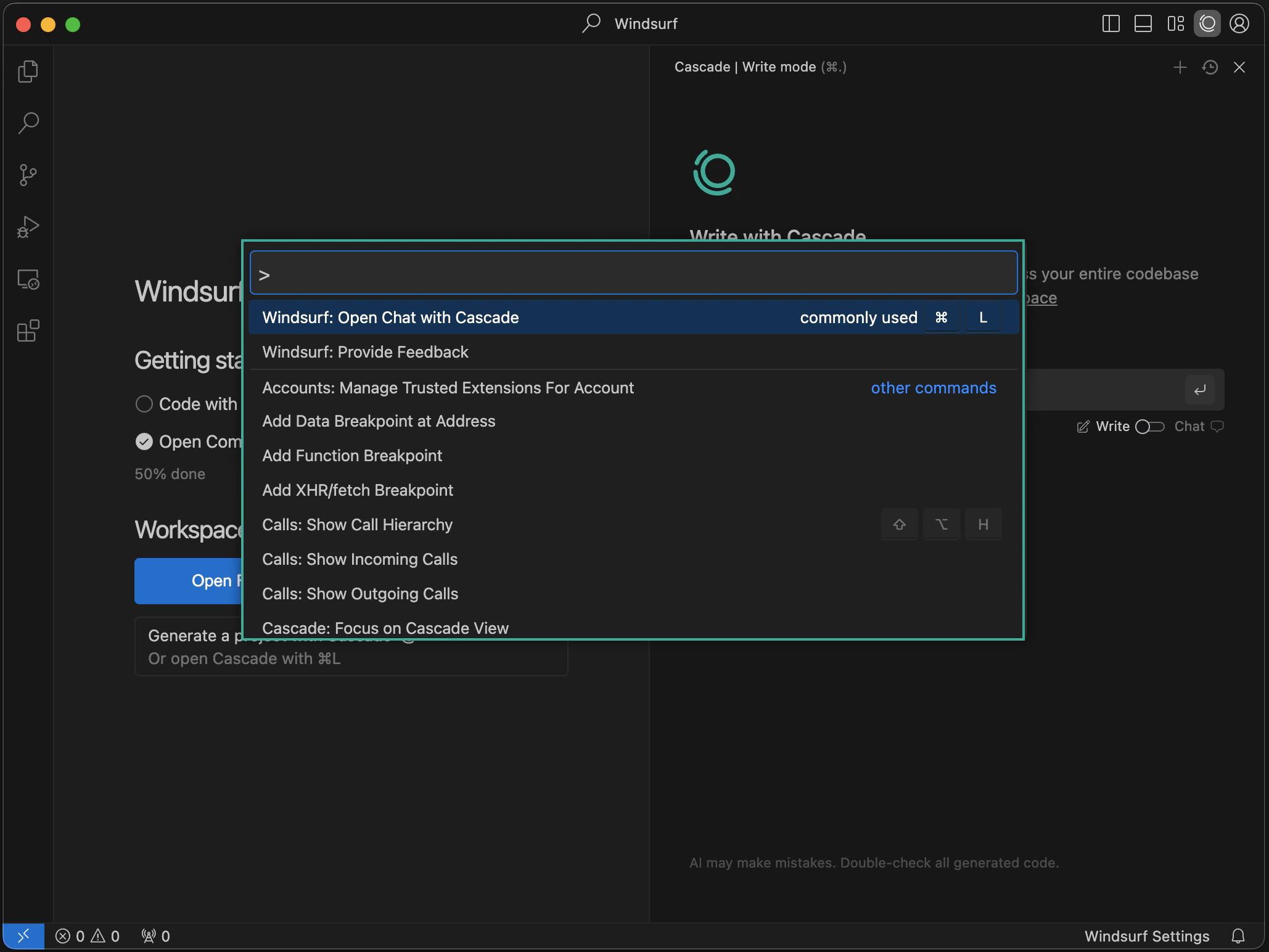 Puoi aprire la command palette con la scorciatoia `⌘+⇧+P` (su Mac) o `Ctrl+Shift+P` (su Windows/Linux). Esplora i comandi disponibili!