> ## Documentation Index
> Fetch the complete documentation index at: https://docs.devin.ai/llms.txt
> Use this file to discover all available pages before exploring further.
# Command
> Usa Command di Devin Desktop (Cmd/Ctrl+I) per generare e modificare il codice inline con il linguaggio naturale. Non richiede crediti premium.
**Command** genera nuovo codice o modifica quello esistente tramite input in linguaggio naturale, direttamente nella finestra dell'editor.
Command NON consuma crediti premium del modello.
Per invocare Command, premi `⌘+I` su Mac o `Ctrl+I` su Windows/Linux.
Puoi inserire un prompt in linguaggio naturale e premere il pulsante Invia (oppure `⌘+⏎`/`Ctrl+⏎`) per inviare l'istruzione all'IA.
Se evidenzi una sezione di codice prima di invocare Command, l'IA modificherà la selezione corrispondente alle righe evidenziate.
Altrimenti, genererà il codice nella posizione del cursore.
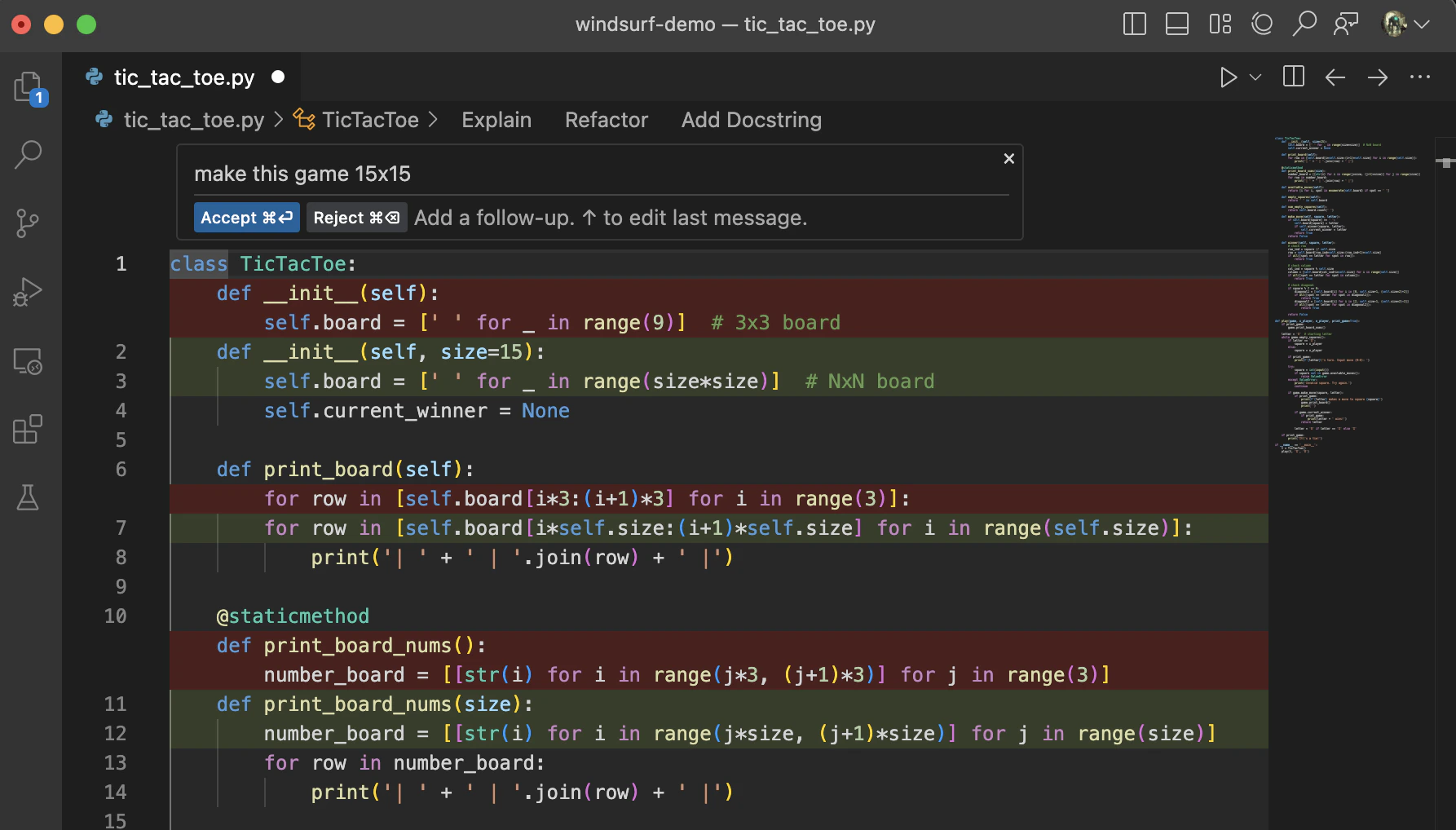 Puoi accettare, rifiutare o dare seguito a una generazione facendo clic sul code lens corrispondente sopra il diff generato, oppure usando le scorciatoie appropriate (`Cmd/Ctrl+Enter`/`Cmd/Ctrl+Delete`)
# Modelli
Command dispone di una propria serie di modelli ottimizzati per le modifiche al file corrente.
Devin Desktop Fast è il modello disponibile più veloce e accurato.
# Command nel terminale
Puoi usare Command nel terminale (`Cmd/Ctrl+I`) per generare la corretta sintassi CLI usando prompt in linguaggio naturale.

# Buone pratiche
Command è ideale per modifiche in linea limitate a un singolo file, che puoi descrivere come un'istruzione in linguaggio naturale.
Ecco alcuni suggerimenti da tenere a mente:
* Il modello alla base di Command è più grande di quello usato per il completamento automatico.
È più lento, ma anche più potente, ed è addestrato per seguire particolarmente bene le istruzioni.
* Se evidenzi un blocco di codice prima di richiamare Command, modificherà la selezione. Altrimenti, si limiterà a generare codice.
* Usare Command in modo efficace può essere un'arte. Prompt semplici come "Sistemalo" o "Refactor" probabilmente funzioneranno
grazie alla capacità di Devin Desktop di comprendere il contesto.
Un prompt specifico come "Scrivi una funzione che prenda due input di tipo `Diffable` e implementi l'algoritmo diff di Myers"
che includa un obiettivo chiaro e riferimenti al contesto pertinente può aiutare ancora di più il modello.