> ## Documentation Index
> Fetch the complete documentation index at: https://docs.devin.ai/llms.txt
> Use this file to discover all available pages before exploring further.
# Panoramica della chat
> Chatta con il tuo codebase usando Devin Desktop Chat in VS Code e JetBrains. Usa @-mention, contesto persistente, file bloccati e citazioni inline.
La chat e le funzionalità correlate sono supportate solo in: VS Code, IDE JetBrains, Eclipse, Xcode e Visual Studio.
**Devin Desktop Chat** ti consente di interagire con il tuo codebase direttamente dall'editor.
La chat si basa sul nostro motore di [comprensione del contesto](/it/desktop/context-awareness/overview.mdx).
Combina il recupero del contesto integrato con indicazioni facoltative dell'utente per fornire risposte accurate e ben fondate.
In VS Code, Devin Desktop Chat si trova per impostazione predefinita nella barra laterale sinistra.
Se vuoi spostarla altrove, puoi fare clic e trascinare l'icona di Devin Desktop per riposizionarla dove preferisci.
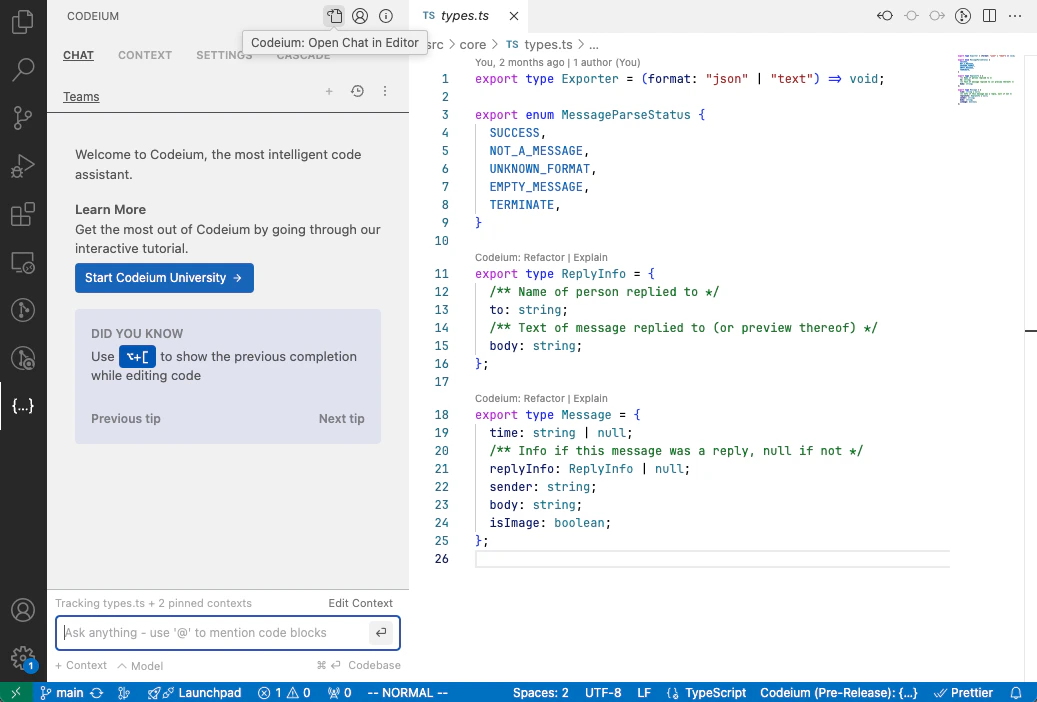 Puoi usare `⌘+⇧+A` su Mac o `Ctrl+⇧+A` su Windows/Linux per aprire il pannello della chat e spostare il focus tra il pannello e l'editor.
Puoi anche aprire la chat in una finestra separata dall'IDE facendo clic sull'icona della pagina nella parte superiore del pannello della chat.
Negli IDE JetBrains, Devin Desktop Chat si trova per impostazione predefinita nella barra laterale destra.
Se vuoi spostarla altrove, puoi fare clic e trascinare l'icona di Devin Desktop per riposizionarla dove preferisci.
Puoi usare `⌘+⇧+A` su Mac o `Ctrl+⇧+A` su Windows/Linux per aprire il pannello della chat e spostare il focus tra il pannello e l'editor.
Puoi anche aprire la chat in una finestra separata dall'IDE facendo clic sull'icona della pagina nella parte superiore del pannello della chat.
Negli IDE JetBrains, Devin Desktop Chat si trova per impostazione predefinita nella barra laterale destra.
Se vuoi spostarla altrove, puoi fare clic e trascinare l'icona di Devin Desktop per riposizionarla dove preferisci.
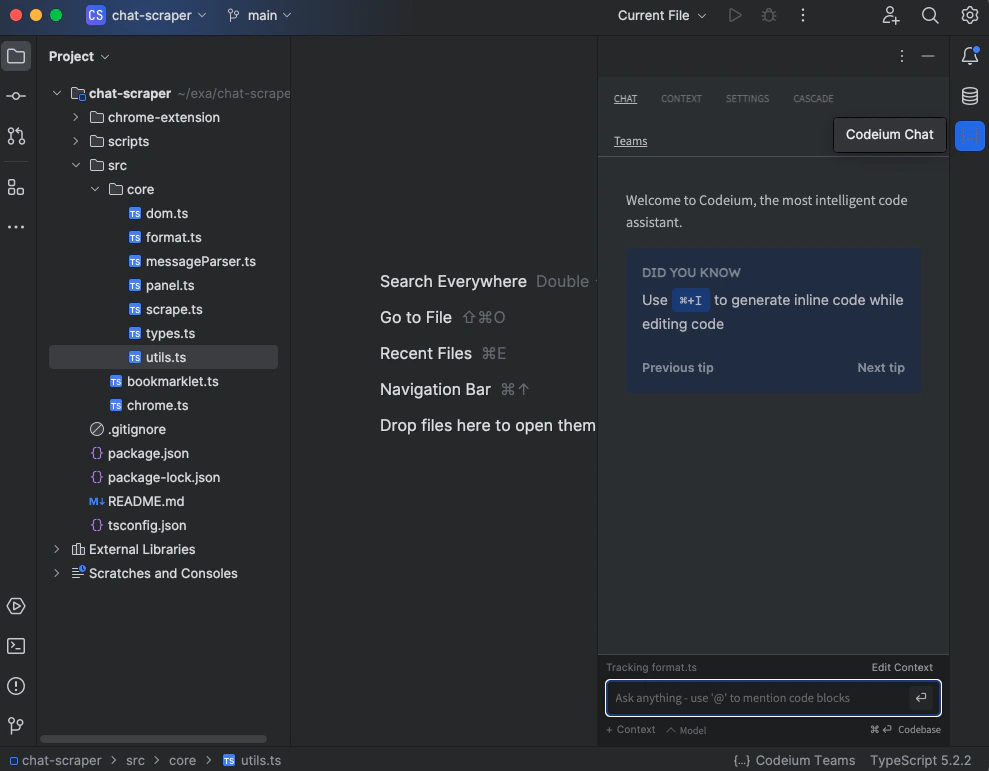 Puoi usare `⌘+⇧+L` su Mac o `Ctrl+⇧+L` su Windows/Linux per aprire il pannello della chat mentre stai scrivendo nell'editor.
Puoi anche aprire la chat in una finestra del browser separata facendo clic su `Tools > Windsurf > Open Windsurf Chat in Browser` nella barra dei menu in alto.
Puoi usare `⌘+⇧+L` su Mac o `Ctrl+⇧+L` su Windows/Linux per aprire il pannello della chat mentre stai scrivendo nell'editor.
Puoi anche aprire la chat in una finestra del browser separata facendo clic su `Tools > Windsurf > Open Windsurf Chat in Browser` nella barra dei menu in alto.
## @-mention
Un @-mention è un modo deterministico per aggiungere contesto ed è garantito che faccia parte del contesto usato per rispondere a una chat.
In qualsiasi messaggio di chat che invii, puoi fare riferimento esplicito a elementi di contesto direttamente dall'input della chat anteponendo `@` a una parola.
Elementi di contesto che possono essere richiamati con un @-mention:
* Funzioni e classi
* Solo funzioni e classi nell'indice locale
* Disponibili solo per i linguaggi per cui abbiamo sviluppato parser AST (Python, TypeScript, JavaScript, Go, Java, C, C++, PHP, Ruby, C#, Perl, Kotlin, Dart, Bash, COBOL e altri)
* Directory e file nella tua codebase
* Repository remoti
* Il contenuto del terminale nel tuo IDE (solo VS Code).
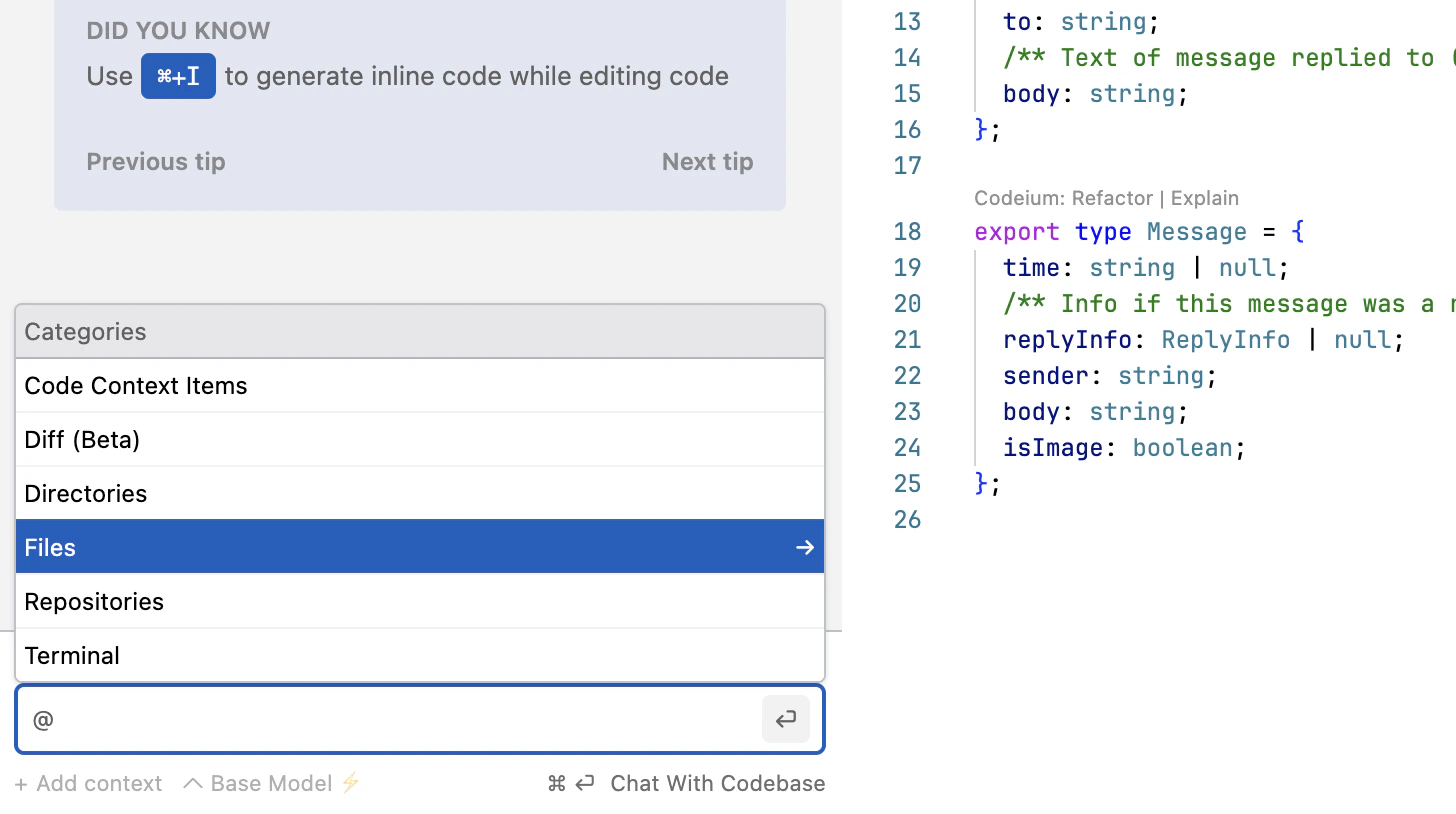 Puoi anche provare `@diff`, che ti consente di chattare sullo stato attuale di `git diff` del tuo repository.
La funzionalità `@diff` è attualmente in beta.
Se vuoi inserire una sezione di codice nella chat e non hai a disposizione gli @-mention, puoi: 1. evidenziare il codice -> 2. fare clic con il tasto destro -> 3. selezionare 'Devin Desktop: Explain Selected Code Block'
Puoi anche provare `@diff`, che ti consente di chattare sullo stato attuale di `git diff` del tuo repository.
La funzionalità `@diff` è attualmente in beta.
Se vuoi inserire una sezione di codice nella chat e non hai a disposizione gli @-mention, puoi: 1. evidenziare il codice -> 2. fare clic con il tasto destro -> 3. selezionare 'Devin Desktop: Explain Selected Code Block'
## Contesto persistente
Puoi istruire il modello di chat a usare un determinato contesto per tutta la durata di una conversazione e anche tra conversazioni diverse
facendo clic sulla scheda `Advanced` nel pannello della chat.
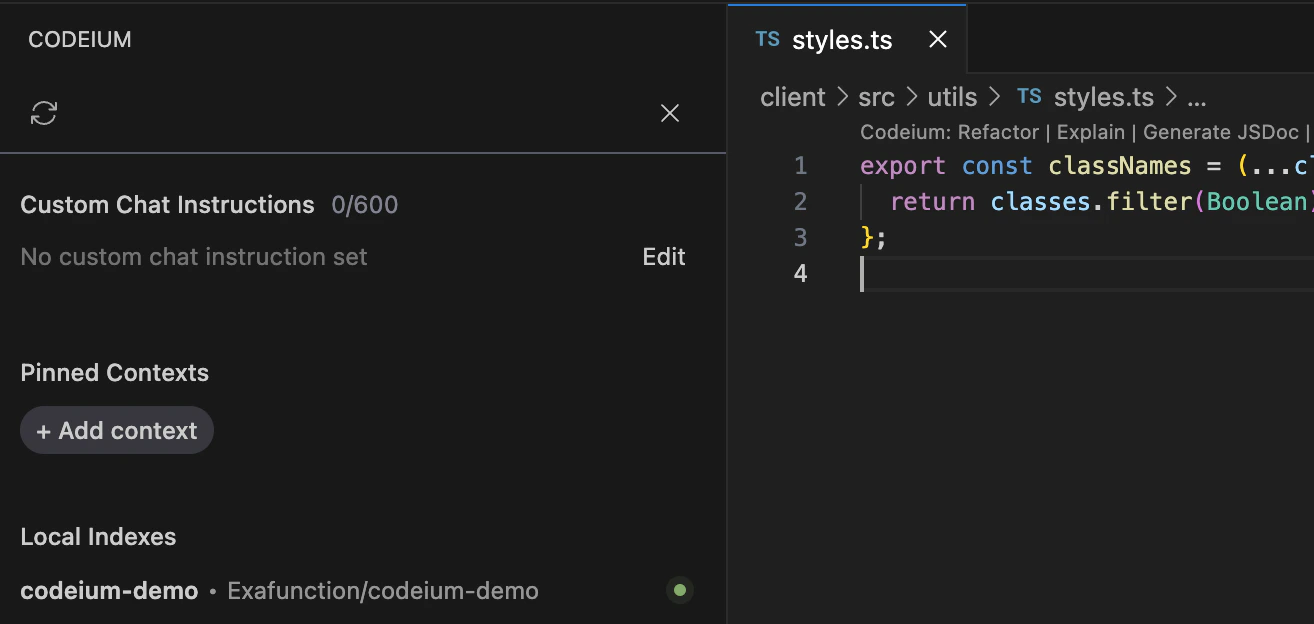 In questa scheda, puoi vedere:
* **Custom Chat Instructions**: una breve istruzione per il prompt, come "Rispondi in Kotlin e presupponi che io ne sappia poco", per orientare il modello verso un certo tipo di risposta.
* **Pinned Contexts**: elementi della tua codebase, come file, directory e frammenti di codice, che vuoi far prendere esplicitamente in considerazione al modello.
Vedi anche [Context Pinning](/it/desktop/context-awareness/overview#context-pinning).
* **Active Document**: un indicatore del file attualmente attivo, a cui viene riservata un'attenzione particolare.
* **Local Indexes**: un elenco di repository locali indicizzati dal motore di contesto di Devin Desktop.
In questa scheda, puoi vedere:
* **Custom Chat Instructions**: una breve istruzione per il prompt, come "Rispondi in Kotlin e presupponi che io ne sappia poco", per orientare il modello verso un certo tipo di risposta.
* **Pinned Contexts**: elementi della tua codebase, come file, directory e frammenti di codice, che vuoi far prendere esplicitamente in considerazione al modello.
Vedi anche [Context Pinning](/it/desktop/context-awareness/overview#context-pinning).
* **Active Document**: un indicatore del file attualmente attivo, a cui viene riservata un'attenzione particolare.
* **Local Indexes**: un elenco di repository locali indicizzati dal motore di contesto di Devin Desktop.
## Comandi slash
Puoi iniziare un messaggio con `/explain` per chiedere al modello di spiegare qualcosa su un argomento a tua scelta.
Al momento, `/explain` è l'unico comando slash supportato.
[Faccelo sapere](https://discord.com/invite/3XFf78nAx5) se ci sono altri flussi di lavoro comuni che vorresti eseguire tramite un comando slash.
## Copia e inserisci
A volte le risposte della chat contengono blocchi di codice. Puoi copiare un blocco di codice negli appunti oppure inserirlo direttamente nell’editor
alla posizione del cursore facendo clic sull’apposito pulsante sopra il blocco di codice.
Se vuoi che l'IA apporti direttamente una modifica nel tuo editor sulla base di un'istruzione,
valuta l'uso di [Devin Desktop Command](/it/desktop/command/plugins-overview).
## Citazioni inline
La chat tiene conto degli elementi di contesto del codice e le sue risposte contengono spesso riferimenti con collegamento a frammenti di codice nei tuoi file.
## Rigenera con contesto
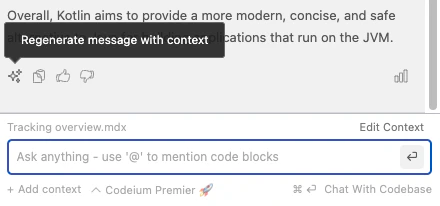
Per impostazione predefinita, Devin Desktop decide se una determinata domanda è generica oppure se richiede il contesto della codebase.
Puoi forzare il modello a usare il contesto della codebase inviando la domanda con `⌘⏎`.
Per una domanda che ha già ricevuto una risposta, puoi rigenerarla con il contesto facendo clic sull'icona a scintilla.
## Statistiche per nerd
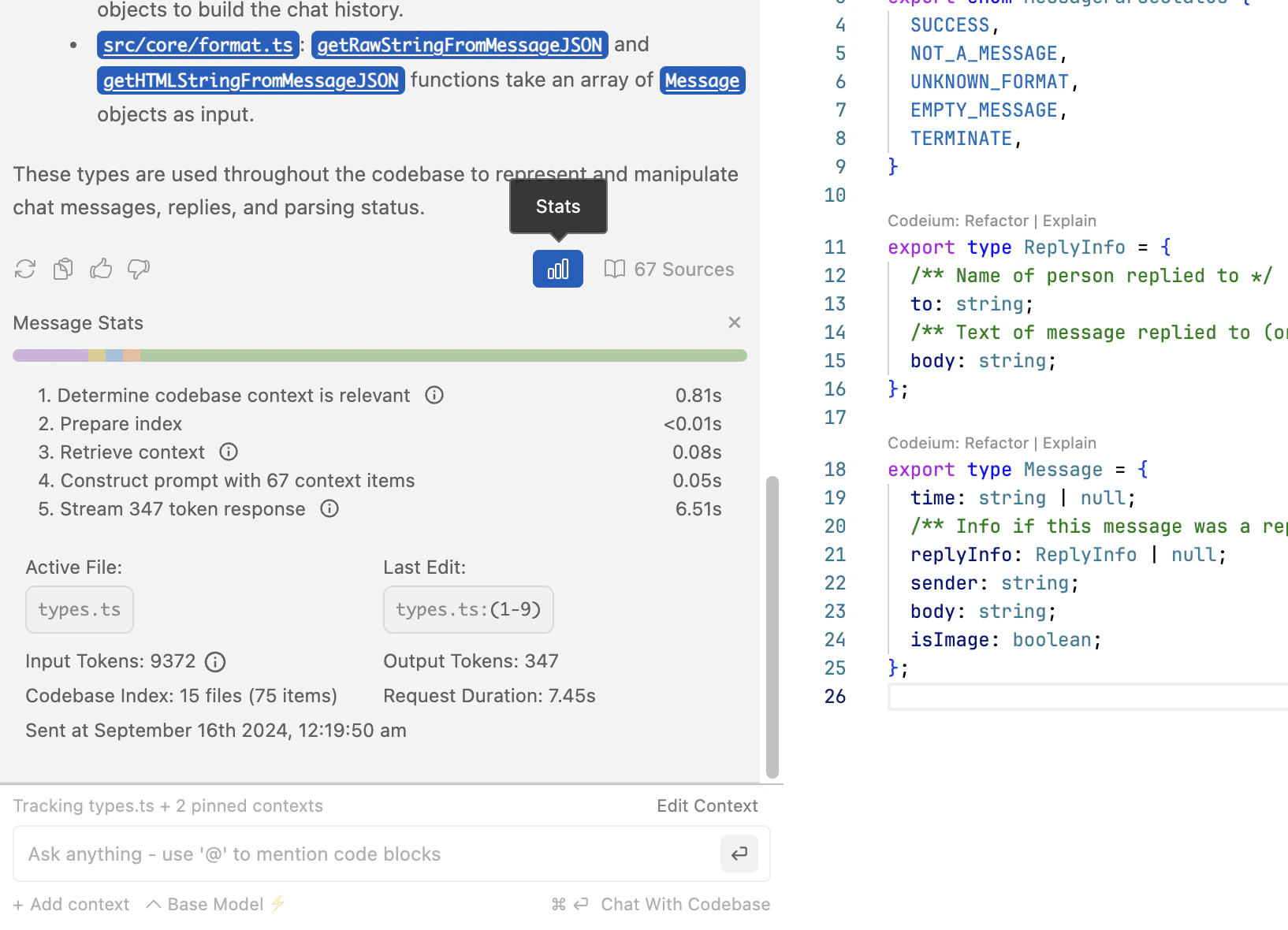
Con ogni messaggio della chat succedono molte cose dietro le quinte. Puoi fare clic sull'icona delle statistiche per visualizzarle direttamente.
## Cronologia della chat
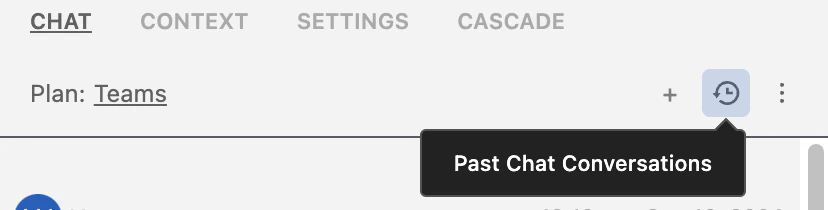
Per rivedere le conversazioni passate, fai clic sull'icona della cronologia nella parte superiore del pannello della chat.
Puoi fare clic su `+` per creare una nuova conversazione e
sul pulsante `⋮` per esportare la conversazione. Questa opzione è disponibile solo per i plugin desktop di Devin.
## Settings
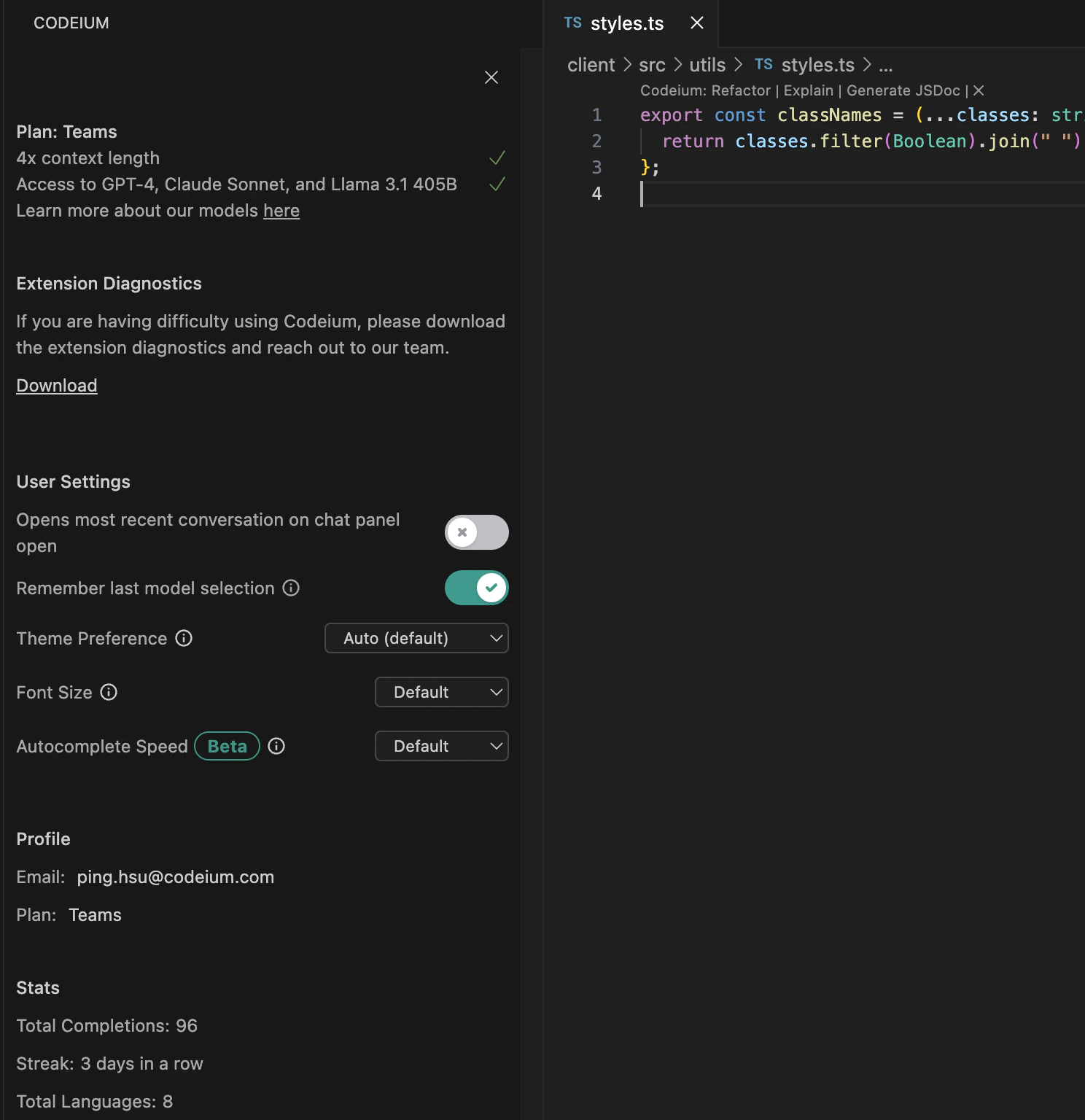
Fai clic sull'icona dell'ingranaggio per accedere alla scheda `Settings`. Qui puoi visualizzare le impostazioni relative al tuo account. Per esempio, puoi aggiornare le preferenze del tema (chiaro o scuro), modificare la velocità di completamento automatico, visualizzare il piano attuale e cambiare la dimensione del carattere.
Il pannello delle impostazioni ti offre anche l'opzione di scaricare i dati diagnostici, ovvero log di debug che possono essere utili al team di Devin Desktop per diagnosticare un problema, nel caso in cui dovessi riscontrarne uno.
## Telemetria
Potresti riscontrare problemi con Chat se la telemetria non è abilitata.
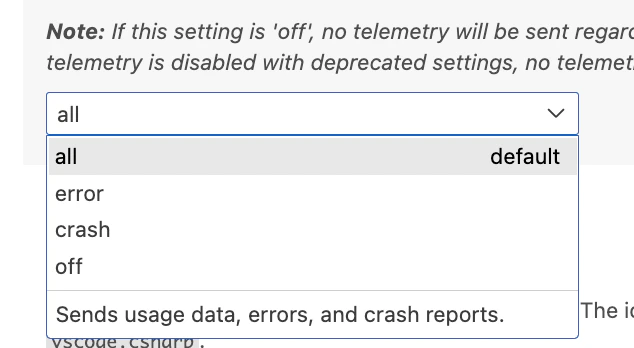
Per abilitare la telemetria, apri le impostazioni di VS Code e vai a User > Application > Telemetry. Nel menu a discesa seguente, seleziona "all".
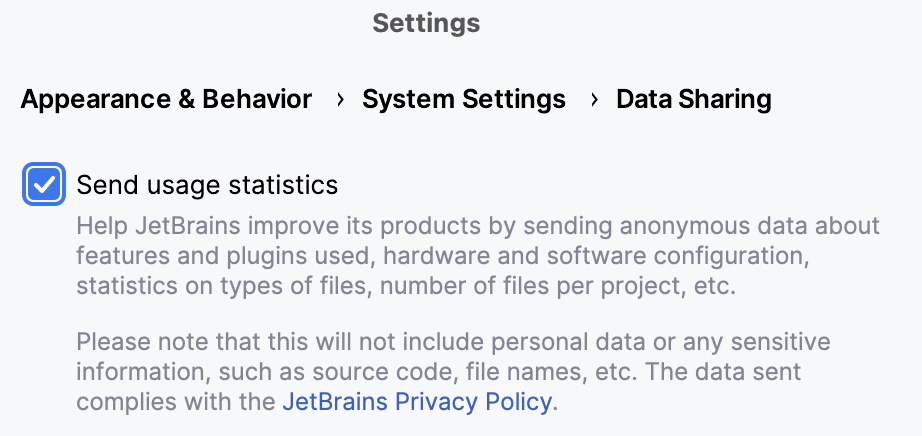
 Per abilitare la telemetria negli IDE JetBrains, apri Settings e vai a Appearance & Behavior > System Settings > Data Sharing.