> ## Documentation Index
> Fetch the complete documentation index at: https://docs.devin.ai/llms.txt
> Use this file to discover all available pages before exploring further.
# Modalità di Cascade
> Cascade offre diverse modalità distinte, ciascuna ottimizzata per diversi tipi di attività.
Cascade offre tre modalità distinte, ognuna con funzionalità diverse pensate per flussi di lavoro specifici.
| Modalità | Caso d'uso | Strumenti |
| ------------------ | ---------------------------------------------------- | ----------------------------- |
| [Code](#code-mode) | Funzionalità complesse, refactoring | Tutti gli strumenti abilitati |
| [Plan](#plan-mode) | Funzionalità complesse che richiedono pianificazione | Tutti gli strumenti abilitati |
| [Ask](#ask-mode) | Apprendimento, pianificazione, domande | Solo strumenti di ricerca |
Puoi passare da una modalità all'altra usando il selettore di modalità sotto il campo di input di Cascade oppure con la scorciatoia da tastiera `⌘+.` (Mac) o `Ctrl+.` (Windows/Linux).
## Modalità Code
La **modalità Code** è la modalità completamente agentica predefinita di Devin Desktop, pensata per apportare modifiche alla tua codebase.
Nella modalità Code, Cascade può:
* Creare, modificare ed eliminare file
* Eseguire comandi nel terminale
* Cercare e analizzare la tua codebase
* Installare dipendenze
* Svolgere attività articolate in più passaggi in autonomia
Usa la modalità Code quando vuoi che Cascade lavori attivamente al tuo progetto e apporti modifiche.
Ti consigliamo di usare la modalità Code come modalità predefinita per la maggior parte delle attività.
## Plan Mode
La **modalità Plan** ti aiuta a gestire attività complesse elaborando un piano di implementazione dettagliato prima di scrivere codice.
In modalità Plan, Cascade:
* Esplorerà la tua base di codice per comprenderne lo stato attuale
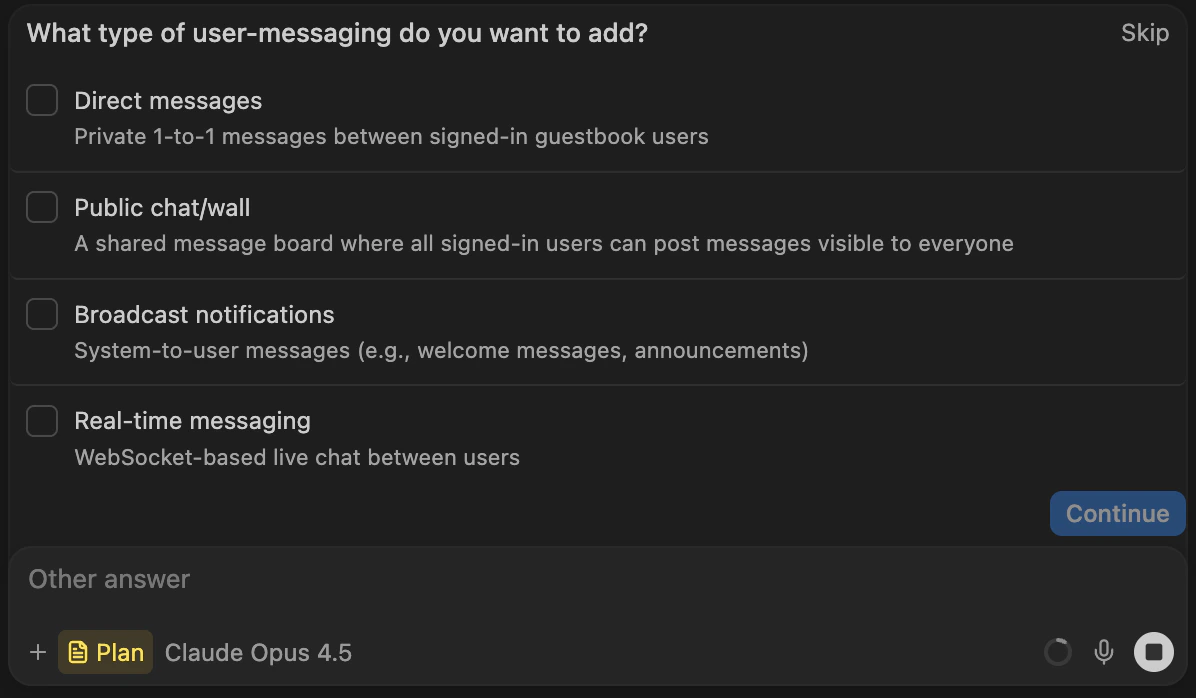
* Farà domande di chiarimento per assicurarsi che il piano sia in linea con i tuoi obiettivi
* Ti proporrà diverse opzioni tra cui scegliere tramite un'interfaccia interattiva
* Presenterà un piano dettagliato, scritto in un file Markdown esterno, con i passaggi di implementazione
Quando Cascade ha terminato, puoi fare clic su "Implement" nel file del piano per passare automaticamente alla modalità Code e iniziare a implementarlo.
### Riprendere da un piano
Il file markdown creato in modalità Plan può essere particolarmente utile per riprendere il lavoro in più sessioni.
I piani sono archiviati nella directory `~/.windsurf/plans` e sono disponibili nel menu [@mentions](/it/desktop/chat/overview#%40-mentions).
Menzionando un file di piano, puoi riprendere l'implementazione con un nuovo contesto.
Questo può essere particolarmente utile quando un'implementazione iniziale è andata fuori strada: basta scartare le modifiche originali, ritoccare il file di piano e fare clic su "Implement" per tentare nuovamente l'implementazione in una nuova conversazione.
### Uscire dalla modalità Plan
Esistono diversi modi per passare dalla pianificazione all'implementazione:
* Fai clic sul pulsante "Implement" nel file del piano
* Imposta la modalità su modalità Code nella casella di input
* Lascia che l'agente passi *automaticamente* a modalità Code quando rileva che sei pronto per implementare
## Modalità Ask
La **modalità Ask** è una modalità di sola lettura ottimizzata per fare domande ed esplorare.
In modalità Ask, Cascade può cercare e analizzare la tua codebase, ma non può apportare modifiche.