> ## Documentation Index
> Fetch the complete documentation index at: https://docs.devin.ai/llms.txt
> Use this file to discover all available pages before exploring further.
# JetBrains
> Esegui Devin negli IDE JetBrains da AI Chat usando l'Agent Client Protocol (ACP), incluso JetBrains Remote Development.
Gli IDE JetBrains possono eseguire Devin come agente all'interno di **AI Chat** tramite
[Agent Client Protocol (ACP)](https://agentclientprotocol.com/). Il modo più rapido per
aggiungere Devin è installarlo dall'**ACP Registry**; puoi anche configurarlo
manualmente come agente personalizzato. In entrambi i casi, puoi controllare Devin dal pannello AI Chat in
IntelliJ IDEA, PyCharm, GoLand e altri IDE JetBrains, anche tramite
[JetBrains Remote Development](https://www.jetbrains.com/remote-development/).
Questa integrazione usa il supporto ACP integrato di JetBrains in AI Assistant. Per il
riferimento originale, consulta la documentazione JetBrains su come
[aggiungere un agente personalizzato](https://www.jetbrains.com/help/ai-assistant/acp.html#add-custom-agent).
## Prerequisiti
* Un IDE JetBrains con il plugin **AI Assistant** e AI Chat disponibile.
## Configurazione
Installa Devin direttamente dall'**ACP Registry**: non è richiesta alcuna installazione della CLI né una configurazione manuale.
Fai clic sull'icona **AI Chat** nella barra destra delle finestre degli strumenti.
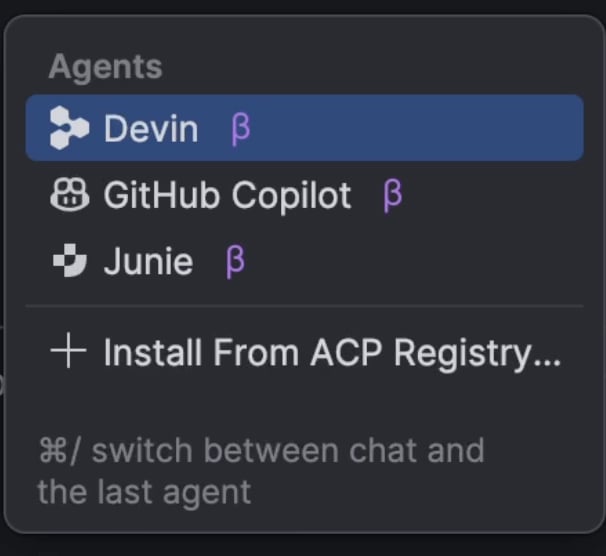
 Fai clic sul selettore dell'agente nella parte inferiore di AI Chat per visualizzare l'elenco degli agenti disponibili.
Scegli **Install From ACP Registry...**, cerca **Devin** e fai clic su **Install**. Devin viene aggiunto all'elenco degli agenti disponibili.
Fai clic sul selettore dell'agente nella parte inferiore di AI Chat per visualizzare l'elenco degli agenti disponibili.
Scegli **Install From ACP Registry...**, cerca **Devin** e fai clic su **Install**. Devin viene aggiunto all'elenco degli agenti disponibili.
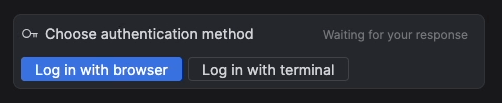
 La prima volta che ti connetti, potrebbe esserti richiesto di autenticarti. Segui le istruzioni visualizzate per accedere al tuo account Devin.
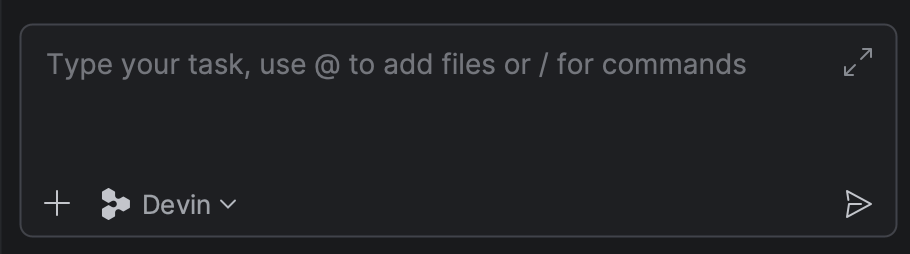
 Seleziona **Devin** nel selettore dell'agente e invia un messaggio per avviare una sessione.
## Configurazione manuale (ACP personalizzato)
Se preferisci eseguire Devin dalla tua installazione locale di Devin CLI, puoi aggiungerlo
come agente ACP personalizzato invece di installarlo dal registry.
### Prerequisiti
* Devin CLI installato e autenticato. Se non l'hai ancora installato, segui la
[Guida rapida](/it/cli/index), quindi esegui `devin auth login`.
* Il percorso assoluto del file binario `devin`. Puoi trovarlo con:
```bash theme={null}
which devin
```
In genere corrisponde a qualcosa come `~/.local/bin/devin`.
Per **JetBrains Remote Development**, Devin CLI deve essere installato sull'**host
remoto** (dove viene eseguito il backend), non sul client locale. Esegui `which devin` in un
terminale sull'host remoto e usa quel percorso nella configurazione seguente.
Fai clic sull'icona **AI Chat** nella barra delle finestre degli strumenti a destra.
Fai clic sul menu con i tre puntini in alto a destra nel pannello AI Chat, quindi seleziona
**Add Custom Agent**. Si apre il file di configurazione `acp.json`.
 Aggiungi Devin al blocco `agent_servers` in `acp.json`. Imposta `command` sul
percorso assoluto del binario `devin` (da `which devin`) e passa `acp` come
unico argomento:
```json acp.json theme={null}
{
"default_mcp_settings": {},
"agent_servers": {
"devin": {
"command": "/home/you/.local/bin/devin",
"args": ["acp"]
}
}
}
```
Salva il file. Devin compare ora come agente selezionabile in AI Chat.
Seleziona **devin** come agente in AI Chat e invia un messaggio per avviare una
sessione. La prima volta che ti connetti, potrebbe esserti chiesto di autenticarti;
Devin usa le credenziali di `devin auth login` (oppure `WINDSURF_API_KEY`, se
impostata).
Aggiungi Devin al blocco `agent_servers` in `acp.json`. Imposta `command` sul
percorso assoluto del binario `devin` (da `which devin`) e passa `acp` come
unico argomento:
```json acp.json theme={null}
{
"default_mcp_settings": {},
"agent_servers": {
"devin": {
"command": "/home/you/.local/bin/devin",
"args": ["acp"]
}
}
}
```
Salva il file. Devin compare ora come agente selezionabile in AI Chat.
Seleziona **devin** come agente in AI Chat e invia un messaggio per avviare una
sessione. La prima volta che ti connetti, potrebbe esserti chiesto di autenticarti;
Devin usa le credenziali di `devin auth login` (oppure `WINDSURF_API_KEY`, se
impostata).
## Gestione dell'integrazione
Il menu con i tre puntini nel pannello AI Chat offre alcune azioni utili per
l'agente Devin:
* **Reimposta l'autenticazione ACP** — cancella le credenziali ACP memorizzate ed esegui di nuovo l'autenticazione.
* **Visualizza i log ACP** — apre i log ACP, utili per eseguire il debug dei problemi di connessione o
verificare cosa sta facendo l'agente dietro le quinte.
## Note e limitazioni
* L'output del terminale/della shell di Devin CLI viene visualizzato tramite il rendering
ACP di JetBrains AI Chat, che differisce dall'interfaccia utente nativa del terminale di Devin CLI. Alcune interazioni più avanzate
sono disponibili solo nella CLI standalone.
* Il sottocomando `devin acp` è progettato per essere avviato come sottoprocesso da un client compatibile con ACP
(come JetBrains AI Chat): comunica tramite JSON-RPC su stdio e
non è pensato per un uso interattivo. Vedi
[`devin acp`](/it/cli/reference/commands#devin-acp) nel riferimento ai comandi.