> ## Documentation Index
> Fetch the complete documentation index at: https://docs.devin.ai/llms.txt
> Use this file to discover all available pages before exploring further.
# Bienvenue dans les plugins Windsurf
> Installez et configurez les plugins Windsurf pour JetBrains, VS Code, Visual Studio, Vim, NeoVim, Jupyter, Chrome et d'autres IDE afin de bénéficier d'une assistance au codage par IA.
**Les plugins Windsurf** apportent une assistance au codage par IA à votre IDE ou éditeur préféré.
Premiers pas avec votre Team !
}
href="/fr/windsurf/plugins/cascade/cascade-overview"
>
L’agent de programmation de Windsurf.
Crédits et utilisation.
Modèles disponibles.
## JetBrains (Local)
Ces étapes ne s'appliquent pas aux entreprises disposant d'un plan self-hosted.
Si vous êtes un utilisateur Enterprise, veuillez consulter les instructions dans votre portail Enterprise.
Pour les environnements de développement à distance, utilisez plutôt le plugin "Windsurf (développement à distance)". Consultez la section [développement à distance](#remote-development) ci-dessous.
Ouvrez le menu `Plugins` dans votre IDE JetBrains. Le raccourci est `⌘+,` sur Mac et `Ctrl+,` sur Linux/Windows. Vous pouvez aussi y accéder depuis le menu des paramètres.
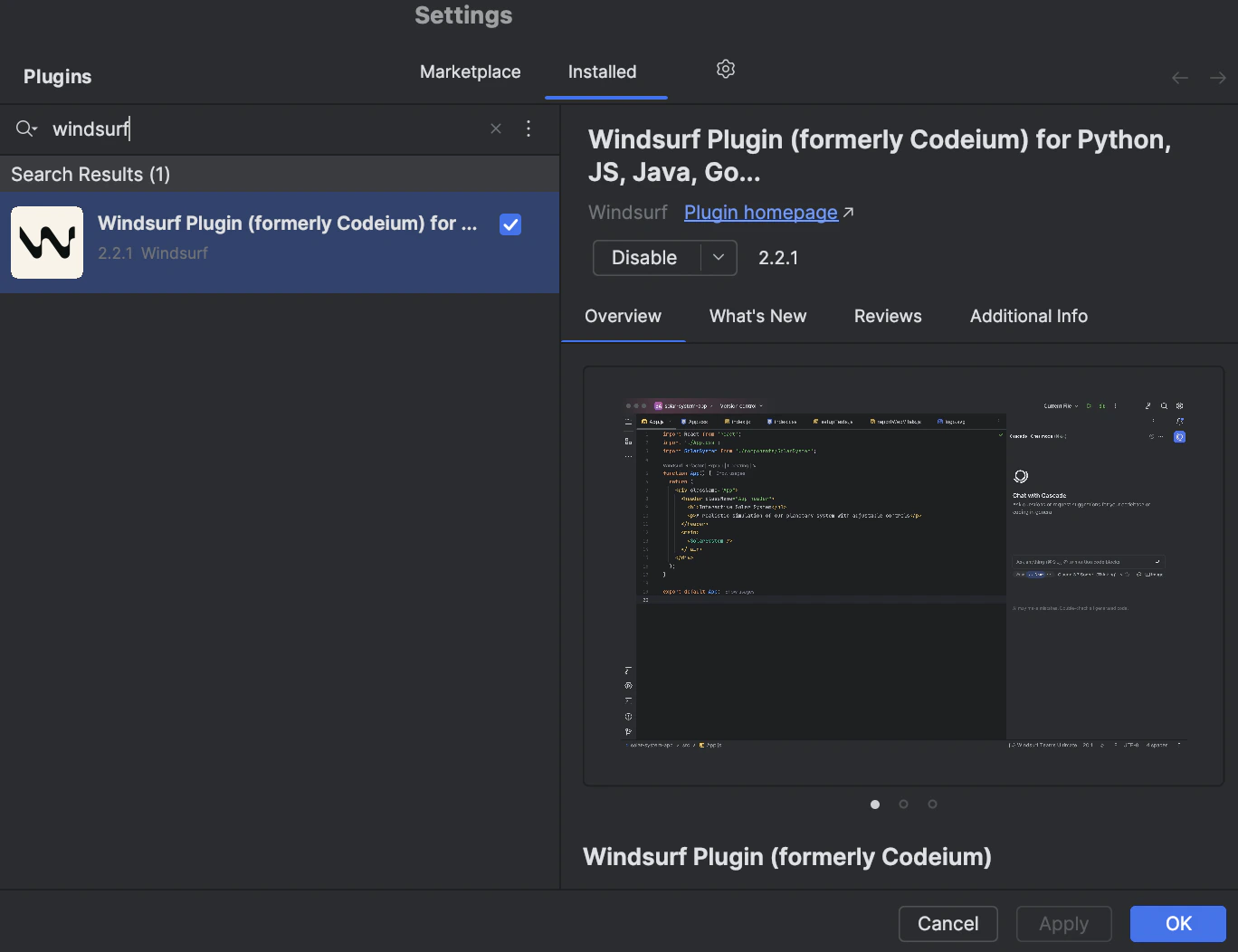
Recherchez le plugin Windsurf, puis installez-le. Le gestionnaire de plugins vous invitera à redémarrer l'IDE.
 Une fois l'installation terminée, Windsurf commencera à télécharger un serveur de langage.
Il s'agit du programme qui communique avec nos API pour vous permettre d'utiliser les fonctionnalités d'IA de Windsurf.
Le téléchargement prend généralement entre dix et vingt secondes, mais sa vitesse peut dépendre de votre connexion Internet.
En attendant, vous pouvez continuer à utiliser votre IDE normalement.
Une notification devrait s'afficher en bas à droite pour indiquer la progression du téléchargement.
Une fois l'installation terminée, Windsurf commencera à télécharger un serveur de langage.
Il s'agit du programme qui communique avec nos API pour vous permettre d'utiliser les fonctionnalités d'IA de Windsurf.
Le téléchargement prend généralement entre dix et vingt secondes, mais sa vitesse peut dépendre de votre connexion Internet.
En attendant, vous pouvez continuer à utiliser votre IDE normalement.
Une notification devrait s'afficher en bas à droite pour indiquer la progression du téléchargement.
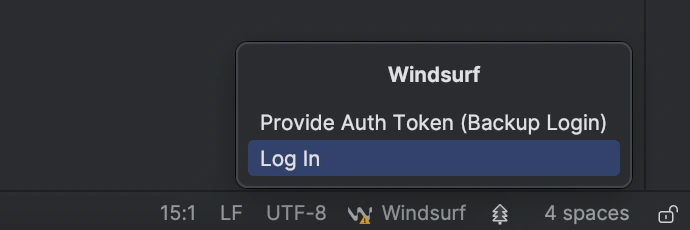
 Ouvrez un projet. Windsurf vous invitera à vous connecter via une notification en bas à droite, avec un lien vers une page de connexion.
Vous pouvez aussi cliquer sur le widget à droite de la barre de statut en bas et y sélectionner l'option de connexion.
Ouvrez un projet. Windsurf vous invitera à vous connecter via une notification en bas à droite, avec un lien vers une page de connexion.
Vous pouvez aussi cliquer sur le widget à droite de la barre de statut en bas et y sélectionner l'option de connexion.
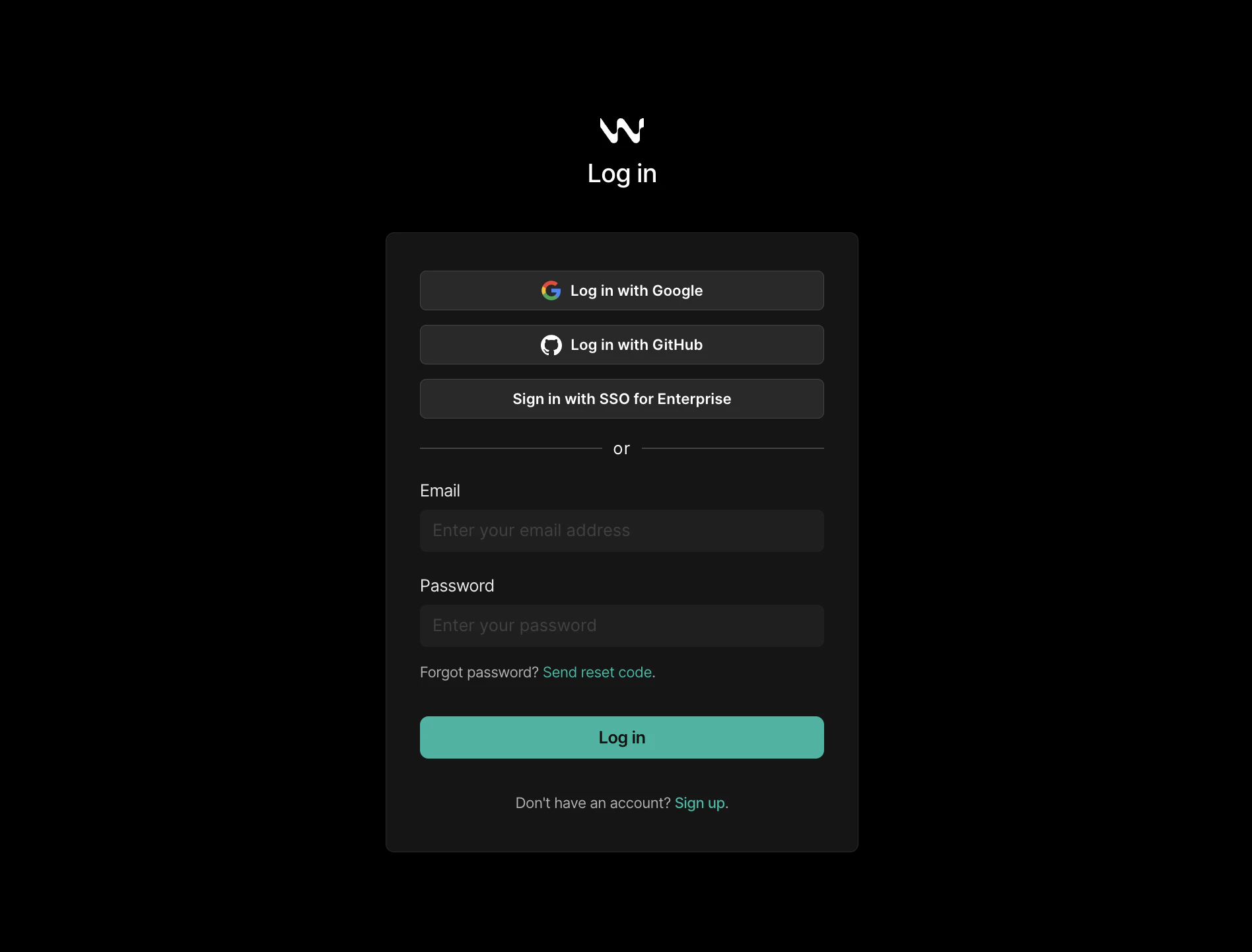
 Si vous n'êtes pas déjà connecté, vous serez invité à vous connecter ou à créer un compte.
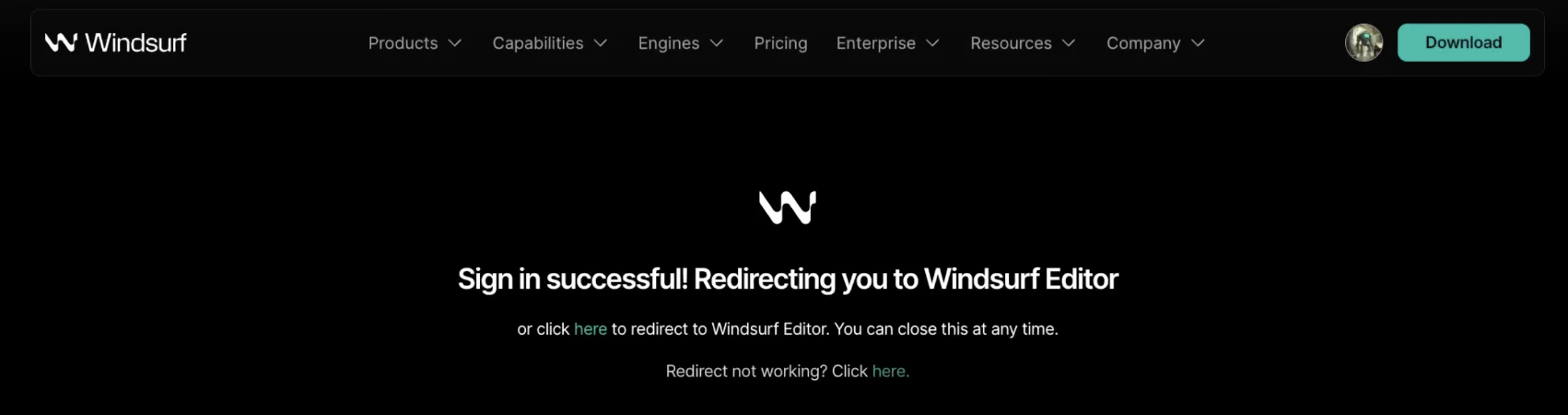
 Une fois connecté, la page web indiquera que vous pouvez revenir à votre IDE.
 Tout est prêt. Les fonctionnalités d'IA de Windsurf — Autocomplete, Chat, Command, et plus encore — sont désormais disponibles.
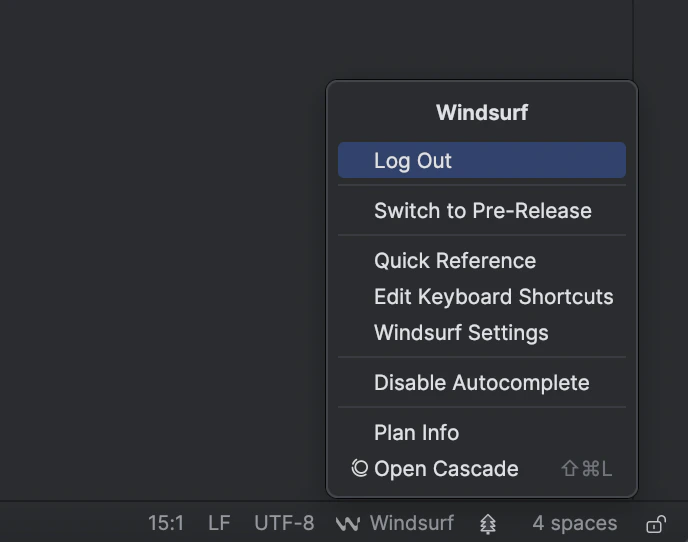
À tout moment, vous pouvez vérifier votre statut en cliquant sur le widget de la barre de statut en bas à droite.
Si vous êtes connecté, vous aurez accès à vos Settings Windsurf et à d'autres options.
Si vous souhaitez bénéficier d'un accès anticipé aux nouvelles fonctionnalités, cliquez sur "Switch to Pre-Release"
pour essayer la [dernière version pre-release](https://plugins.jetbrains.com/plugin/20540-windsurf-plugin-for-python-js-java-go--/versions/pre-release)
du plugin.
Tout est prêt. Les fonctionnalités d'IA de Windsurf — Autocomplete, Chat, Command, et plus encore — sont désormais disponibles.
À tout moment, vous pouvez vérifier votre statut en cliquant sur le widget de la barre de statut en bas à droite.
Si vous êtes connecté, vous aurez accès à vos Settings Windsurf et à d'autres options.
Si vous souhaitez bénéficier d'un accès anticipé aux nouvelles fonctionnalités, cliquez sur "Switch to Pre-Release"
pour essayer la [dernière version pre-release](https://plugins.jetbrains.com/plugin/20540-windsurf-plugin-for-python-js-java-go--/versions/pre-release)
du plugin.
### Développement à distance
Pour les IDE JetBrains utilisés dans des environnements de développement à distance, vous devez utiliser le plugin distinct « Windsurf (Remote Development) ».
Pour profiter de capacités d’IA agentique avancées et de fonctionnalités de pointe, nous recommandons vivement d’utiliser l’éditeur Windsurf natif ou le plugin JetBrains local. Ce plugin continue de recevoir les derniers modèles, les mises à jour de compatibilité et les correctifs, mais n’inclut pas les nouvelles fonctionnalités réservées à l’éditeur Windsurf.
#### Prérequis
* IDE JetBrains version 2025.1.3 ou supérieure
#### Étapes d’installation
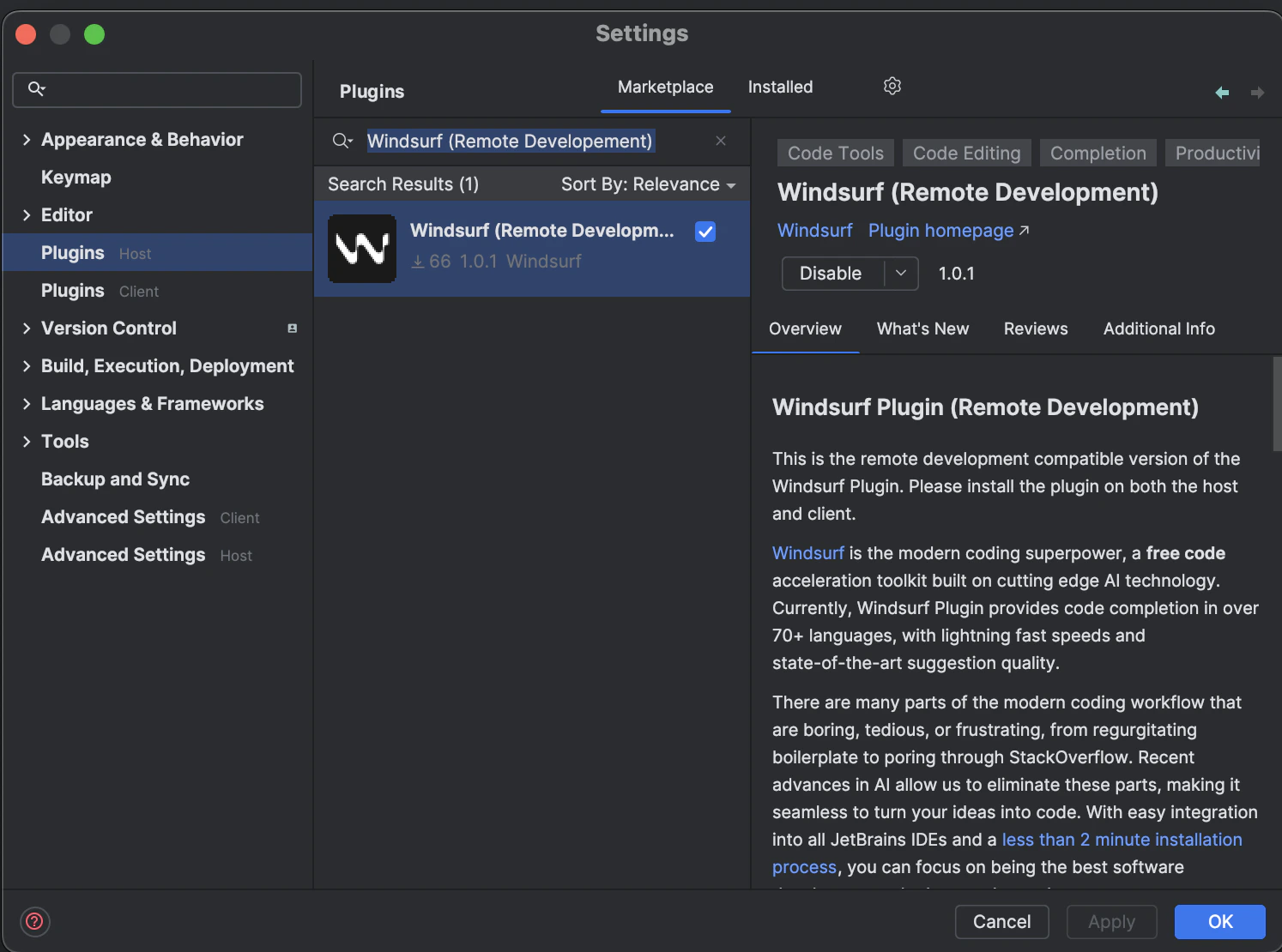
Ouvrez le menu `Plugins (Host)` dans votre IDE JetBrains. Le raccourci correspondant est `⌘+,` sur Mac et `Ctrl+,` sur Linux/Windows. Il est également accessible depuis le menu Settings.
Recherchez **"Windsurf (Remote Development)"** et installez-le.
Redémarrez votre IDE lorsque vous y êtes invité.
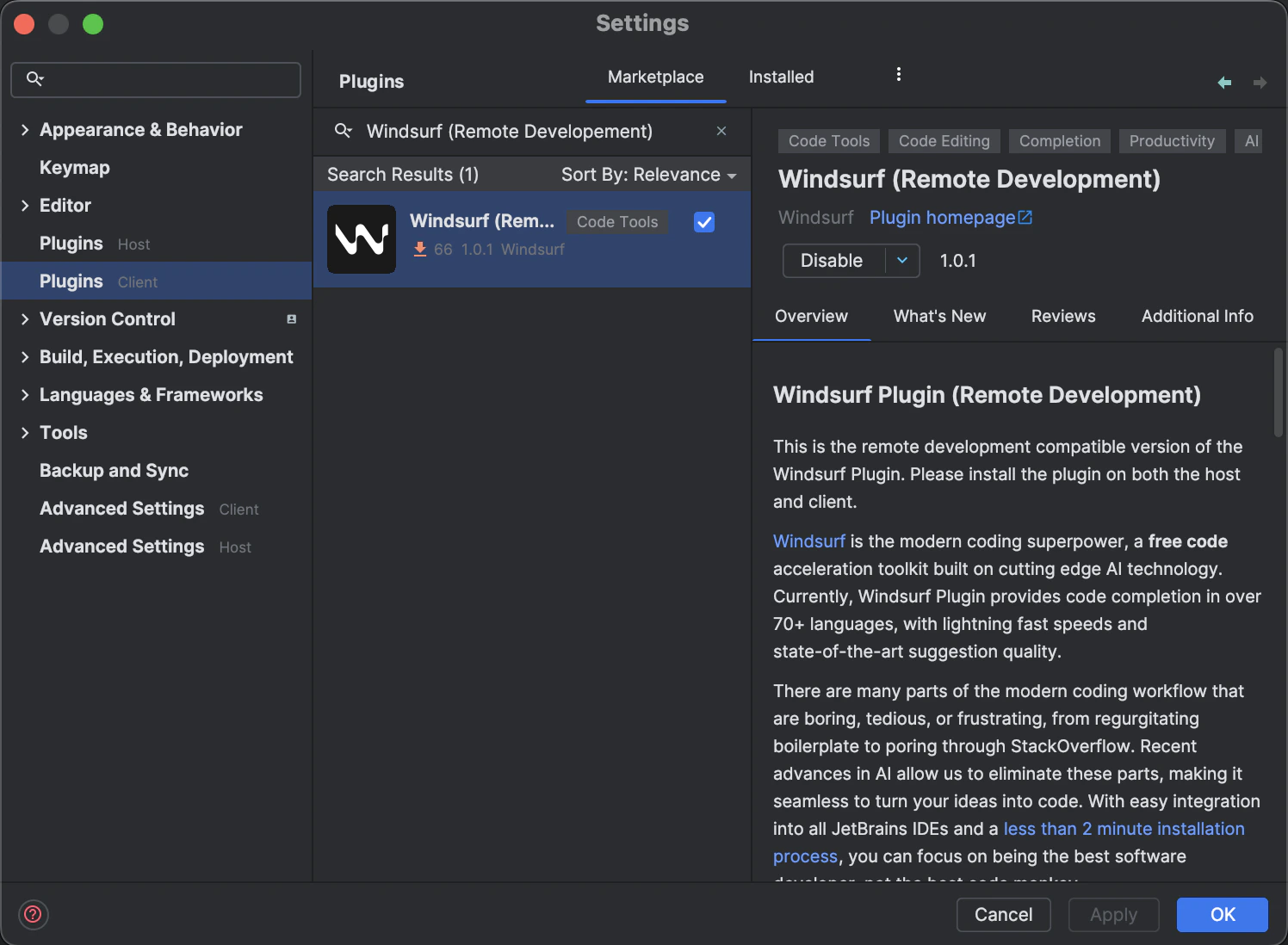
 Ouvrez le menu `Plugins (Client)` et recherchez **"Windsurf (Remote Development)"**.
Installez le plugin, puis redémarrez à nouveau l’IDE.
Ouvrez le menu `Plugins (Client)` et recherchez **"Windsurf (Remote Development)"**.
Installez le plugin, puis redémarrez à nouveau l’IDE.
 Après avoir installé le plugin sur l’hôte, Windsurf commencera à télécharger un serveur de langage.
Il s’agit du programme qui communique avec nos API pour vous permettre d’utiliser les fonctionnalités d’IA de Windsurf.
Le téléchargement prend généralement entre dix et vingt secondes, mais sa vitesse peut dépendre de votre connexion Internet.
En attendant, vous pouvez utiliser votre IDE comme d’habitude.
Une notification en bas à droite devrait indiquer la progression du téléchargement.
Une fois le téléchargement du serveur de langage terminé, Windsurf vous invitera à vous connecter via une notification en bas à droite contenant un lien vers une page de connexion.
Vous pouvez aussi cliquer sur le widget situé à droite de la barre de statut inférieure et y sélectionner l’option de connexion.
Si vous n’êtes pas déjà connecté, il vous sera demandé de vous connecter ou de créer un compte.
Une fois connecté, la page web indiquera que vous pouvez revenir à votre IDE.
Tout est prêt. Les fonctionnalités d’IA de Windsurf sont désormais disponibles dans votre environnement distant.
Après avoir installé le plugin sur l’hôte, Windsurf commencera à télécharger un serveur de langage.
Il s’agit du programme qui communique avec nos API pour vous permettre d’utiliser les fonctionnalités d’IA de Windsurf.
Le téléchargement prend généralement entre dix et vingt secondes, mais sa vitesse peut dépendre de votre connexion Internet.
En attendant, vous pouvez utiliser votre IDE comme d’habitude.
Une notification en bas à droite devrait indiquer la progression du téléchargement.
Une fois le téléchargement du serveur de langage terminé, Windsurf vous invitera à vous connecter via une notification en bas à droite contenant un lien vers une page de connexion.
Vous pouvez aussi cliquer sur le widget situé à droite de la barre de statut inférieure et y sélectionner l’option de connexion.
Si vous n’êtes pas déjà connecté, il vous sera demandé de vous connecter ou de créer un compte.
Une fois connecté, la page web indiquera que vous pouvez revenir à votre IDE.
Tout est prêt. Les fonctionnalités d’IA de Windsurf sont désormais disponibles dans votre environnement distant.
## Plugins plus anciens
Nous recommandons vivement d’utiliser l’éditeur natif Windsurf ou le plugin local pour JetBrains pour leurs capacités avancées d’IA agentique et leurs fonctionnalités de pointe.
Les plugins ci-dessous sont en mode maintenance.
Recherchez le plugin Windsurf (anciennement Codeium) dans le Marketplace de VS Code et installez-le.
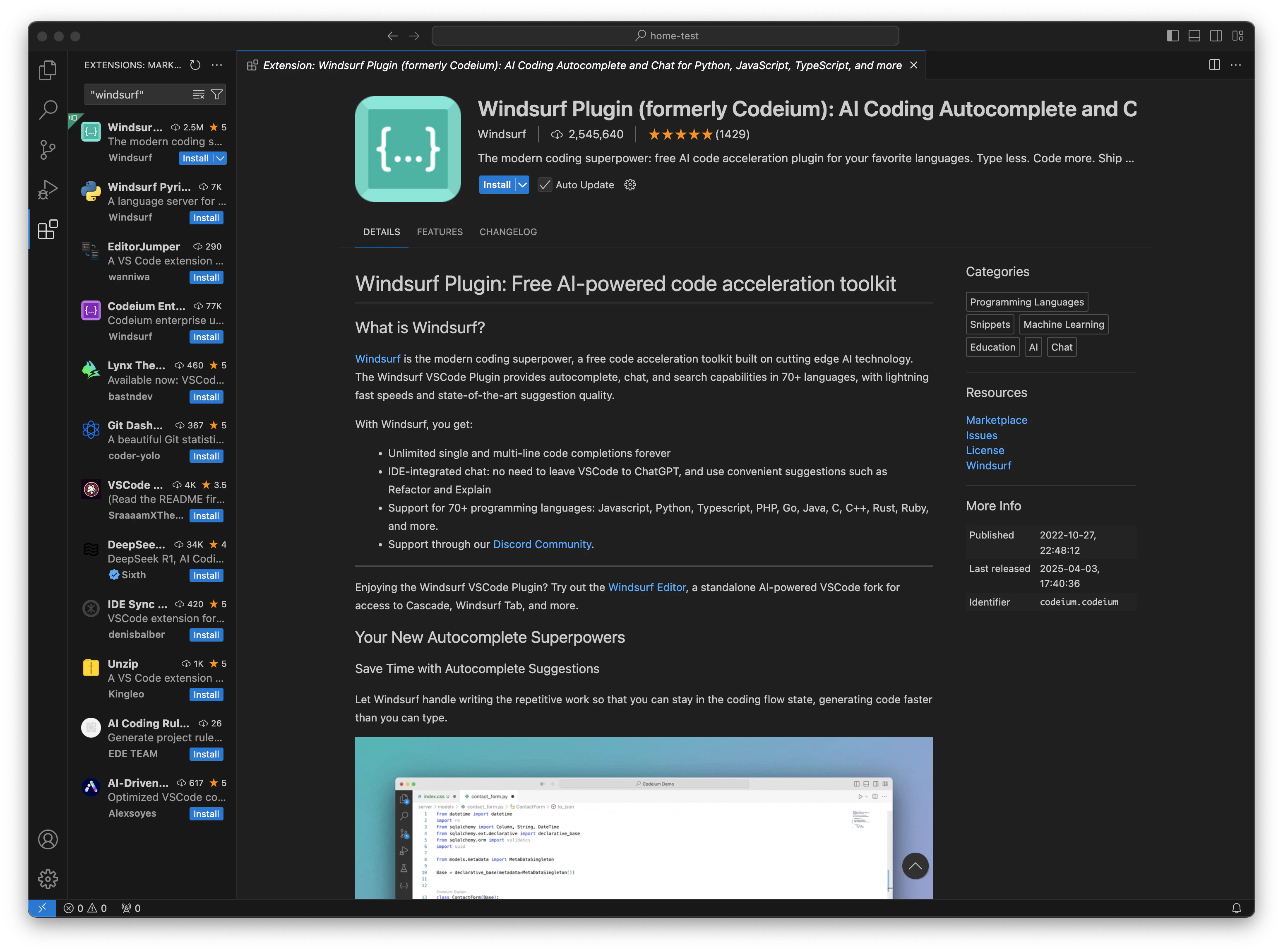 Après l’installation, VS Code affichera une notification dans le coin inférieur droit vous invitant à vous connecter à Windsurf.
Vous pouvez également vous connecter à Windsurf via l’icône de profil en bas de la barre latérale gauche.
Après l’installation, VS Code affichera une notification dans le coin inférieur droit vous invitant à vous connecter à Windsurf.
Vous pouvez également vous connecter à Windsurf via l’icône de profil en bas de la barre latérale gauche.
 Si vous voyez un message d’erreur indiquant que le navigateur ne peut pas ouvrir un lien depuis Visual Studio Code, vous devrez peut-être mettre à jour votre navigateur et relancer le processus d’autorisation.
Si vous n’êtes pas déjà connecté, vous serez invité à vous connecter ou à créer un compte.
Une fois connecté, vous serez redirigé vers Visual Studio Code.
Si vous utilisez un IDE VS Code dans le navigateur, comme GitPod ou Codespaces, vous serez redirigé vers des instructions expliquant comment terminer l’authentification en fournissant un jeton d’accès.
Une fois connecté, Windsurf commencera à télécharger un serveur de langage.
Il s’agit du programme qui communique avec nos API pour vous permettre d’utiliser les fonctionnalités d’IA de Windsurf.
Le téléchargement prend généralement entre dix et vingt secondes, mais sa vitesse peut dépendre de votre connexion Internet.
En attendant, vous pouvez utiliser VS Code normalement.
Tout est prêt. Les fonctionnalités d’IA de Windsurf — Autocomplete, Chat et Command — sont désormais disponibles.
### Installation de l’extension
Suivez les instructions **Get Started** dans le dépôt public [`codeium.vim`](https://github.com/Exafunction/codeium.vim). C’est tout !
### Utilisation du plugin Windsurf
Bien que Windsurf prenne en charge de nombreux langages, nous utiliserons Python pour cet exemple. Créez un nouveau fichier `test.py`.
Windsurf peut suggérer plusieurs lignes de code à partir d’un en-tête de fonction incomplet :
Si vous voyez un message d’erreur indiquant que le navigateur ne peut pas ouvrir un lien depuis Visual Studio Code, vous devrez peut-être mettre à jour votre navigateur et relancer le processus d’autorisation.
Si vous n’êtes pas déjà connecté, vous serez invité à vous connecter ou à créer un compte.
Une fois connecté, vous serez redirigé vers Visual Studio Code.
Si vous utilisez un IDE VS Code dans le navigateur, comme GitPod ou Codespaces, vous serez redirigé vers des instructions expliquant comment terminer l’authentification en fournissant un jeton d’accès.
Une fois connecté, Windsurf commencera à télécharger un serveur de langage.
Il s’agit du programme qui communique avec nos API pour vous permettre d’utiliser les fonctionnalités d’IA de Windsurf.
Le téléchargement prend généralement entre dix et vingt secondes, mais sa vitesse peut dépendre de votre connexion Internet.
En attendant, vous pouvez utiliser VS Code normalement.
Tout est prêt. Les fonctionnalités d’IA de Windsurf — Autocomplete, Chat et Command — sont désormais disponibles.
### Installation de l’extension
Suivez les instructions **Get Started** dans le dépôt public [`codeium.vim`](https://github.com/Exafunction/codeium.vim). C’est tout !
### Utilisation du plugin Windsurf
Bien que Windsurf prenne en charge de nombreux langages, nous utiliserons Python pour cet exemple. Créez un nouveau fichier `test.py`.
Windsurf peut suggérer plusieurs lignes de code à partir d’un en-tête de fonction incomplet :
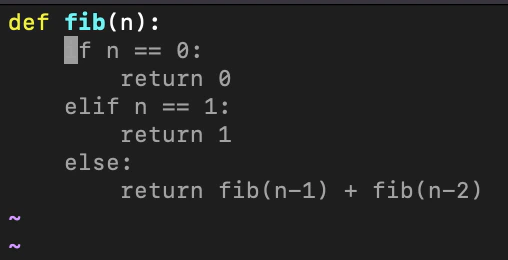 Appuyez sur **Tab** pour accepter.
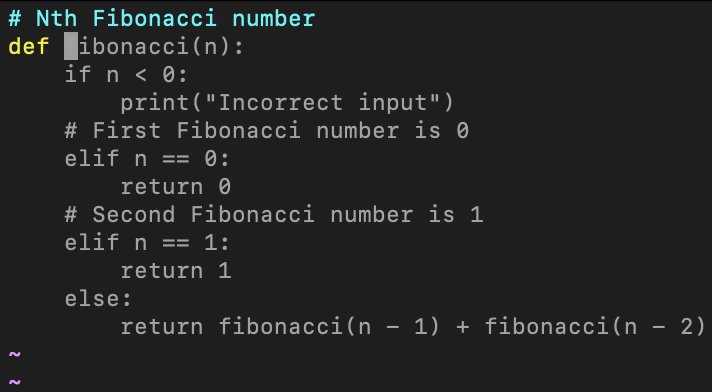
Windsurf comprend aussi les commentaires :
Appuyez sur **Tab** pour accepter.
Windsurf comprend aussi les commentaires :
 ### Installation de l’extension
Dans la barre de menus de Visual Studio, cliquez sur **Extensions → Manage Extensions**.
### Installation de l’extension
Dans la barre de menus de Visual Studio, cliquez sur **Extensions → Manage Extensions**.
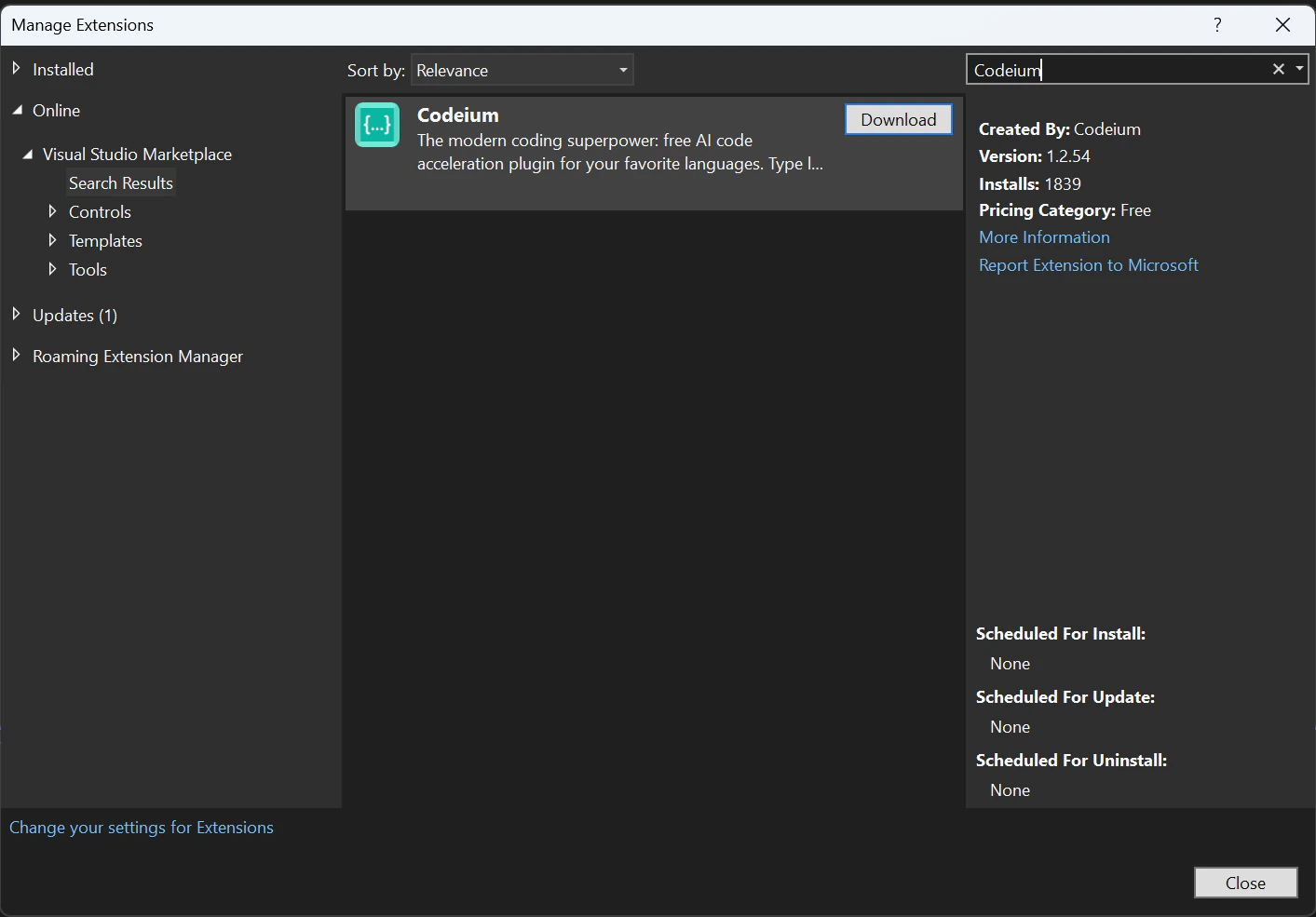
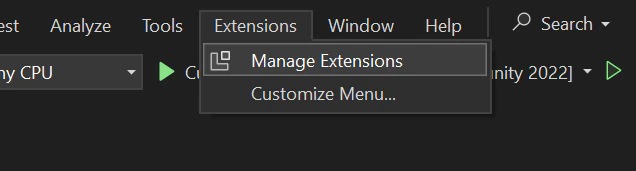 Dans **Manage Extensions**, cliquez sur **Visual Studio Marketplace**, recherchez **Windsurf**, puis cliquez sur **Download**.
 Fermez la fenêtre, puis relancez Visual Studio.
Ouvrez ou créez un projet. Une fenêtre de navigateur s’ouvrira et vous invitera à vous connecter.
Si vous n’avez pas encore de compte, vous serez redirigé pour en créer un.
Tout est prêt. Les fonctionnalités d’IA de Windsurf sont désormais disponibles dans Visual Studio.
### Utilisation du plugin Windsurf
Bien que Windsurf prenne en charge de nombreux langages, nous utiliserons le C# pour cet exemple. Créez ou ouvrez un fichier C#.
Windsurf peut suggérer plusieurs lignes de code à partir d’une signature de fonction partielle :
Fermez la fenêtre, puis relancez Visual Studio.
Ouvrez ou créez un projet. Une fenêtre de navigateur s’ouvrira et vous invitera à vous connecter.
Si vous n’avez pas encore de compte, vous serez redirigé pour en créer un.
Tout est prêt. Les fonctionnalités d’IA de Windsurf sont désormais disponibles dans Visual Studio.
### Utilisation du plugin Windsurf
Bien que Windsurf prenne en charge de nombreux langages, nous utiliserons le C# pour cet exemple. Créez ou ouvrez un fichier C#.
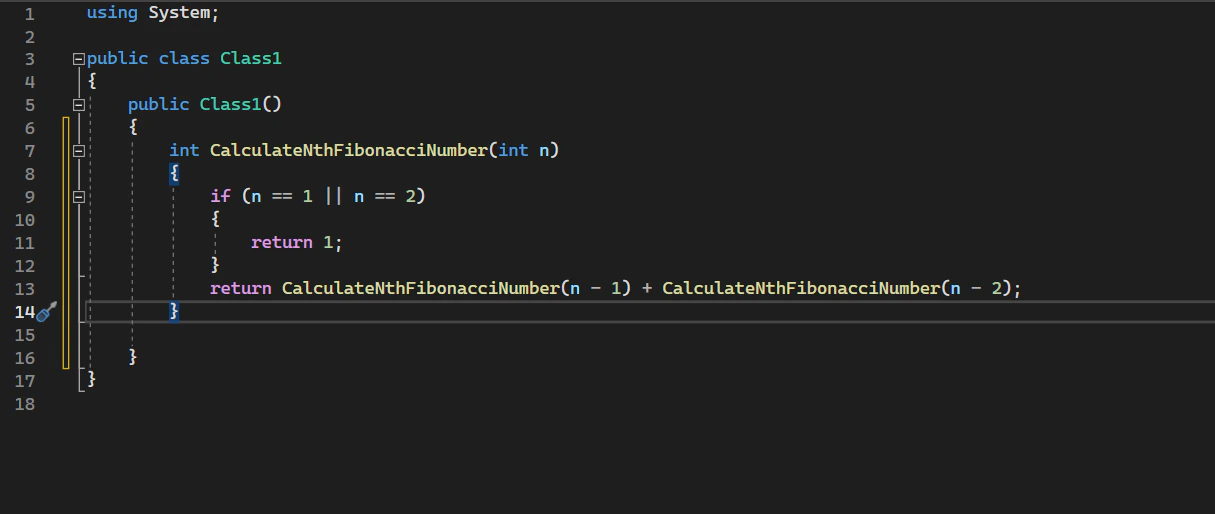
Windsurf peut suggérer plusieurs lignes de code à partir d’une signature de fonction partielle :
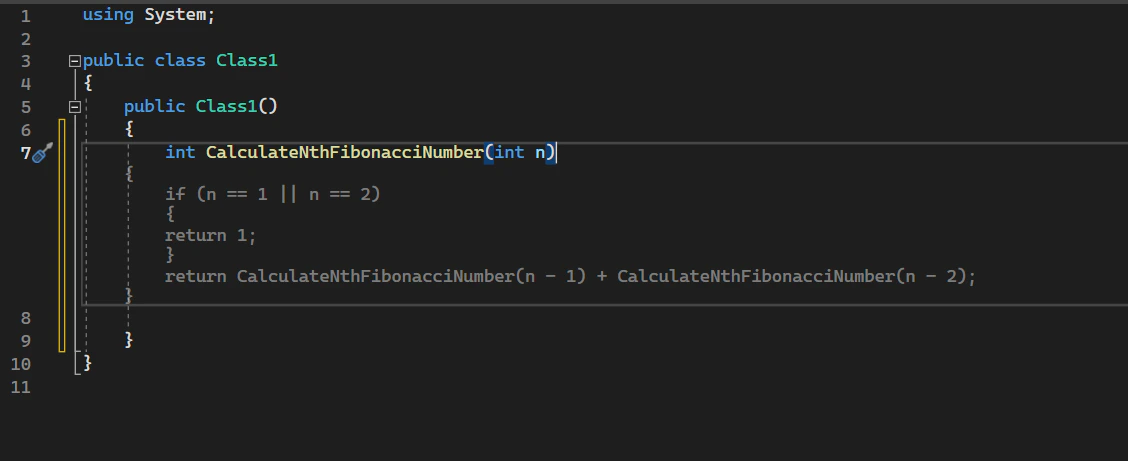 Appuyez sur **Tab** pour accepter.
 ### Installer le plugin Windsurf
Ouvrez une nouvelle session Jupyter Lab. Dans une cellule, collez ce qui suit, puis exécutez-le avec `Shift+Enter` :
```python theme={null}
import sys
!{sys.executable} -m pip install -U pip --user
!{sys.executable} -m pip install -U codeium-jupyter --user
```
Si vous êtes dans un environnement virtuel, exécutez :
```python theme={null}
import sys
!{sys.executable} -m pip install -U pip
!{sys.executable} -m pip install -U codeium-jupyter
```
Une fois les commandes terminées, fermez le notebook et arrêtez le serveur Jupyter.
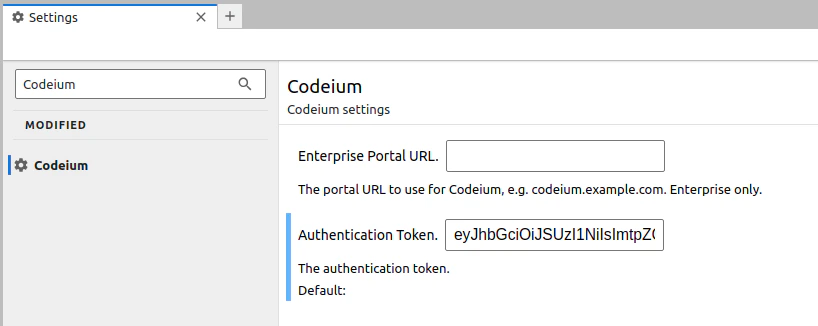
Relancez Jupyter et ouvrez un notebook. Ouvrez les paramètres (Ctrl + ,) et accédez à la section **Windsurf**. Vous verrez des champs pour une URL Enterprise et un jeton.
### Installer le plugin Windsurf
Ouvrez une nouvelle session Jupyter Lab. Dans une cellule, collez ce qui suit, puis exécutez-le avec `Shift+Enter` :
```python theme={null}
import sys
!{sys.executable} -m pip install -U pip --user
!{sys.executable} -m pip install -U codeium-jupyter --user
```
Si vous êtes dans un environnement virtuel, exécutez :
```python theme={null}
import sys
!{sys.executable} -m pip install -U pip
!{sys.executable} -m pip install -U codeium-jupyter
```
Une fois les commandes terminées, fermez le notebook et arrêtez le serveur Jupyter.
Relancez Jupyter et ouvrez un notebook. Ouvrez les paramètres (Ctrl + ,) et accédez à la section **Windsurf**. Vous verrez des champs pour une URL Enterprise et un jeton.
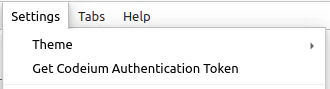
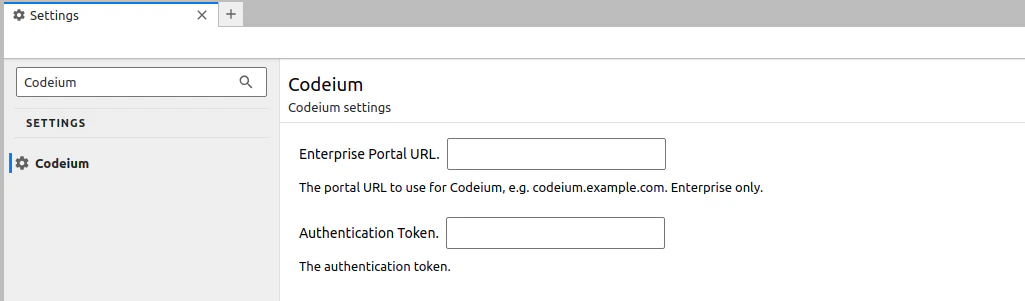 Cliquez sur **Obtenir le jeton d’authentification Windsurf** et suivez le lien. Collez ensuite le jeton dans la boîte de dialogue des paramètres.
 Si vous ne trouvez pas les paramètres Windsurf, vous n’avez probablement pas redémarré Jupyter. Arrêtez le serveur (Ctrl+C) et relancez-le avec
 jupyter lab.
Si vous n’avez pas de compte Windsurf, vous serez invité à en créer un.
Après vous être connecté, copiez le jeton et collez-le dans la boîte de dialogue des paramètres.
 Tout est prêt. Les fonctionnalités d’IA de Windsurf sont désormais disponibles dans Jupyter.
### Utiliser le plugin Windsurf
Windsurf peut suggérer plusieurs lignes de code à partir d’une signature de fonction incomplète :
Tout est prêt. Les fonctionnalités d’IA de Windsurf sont désormais disponibles dans Jupyter.
### Utiliser le plugin Windsurf
Windsurf peut suggérer plusieurs lignes de code à partir d’une signature de fonction incomplète :
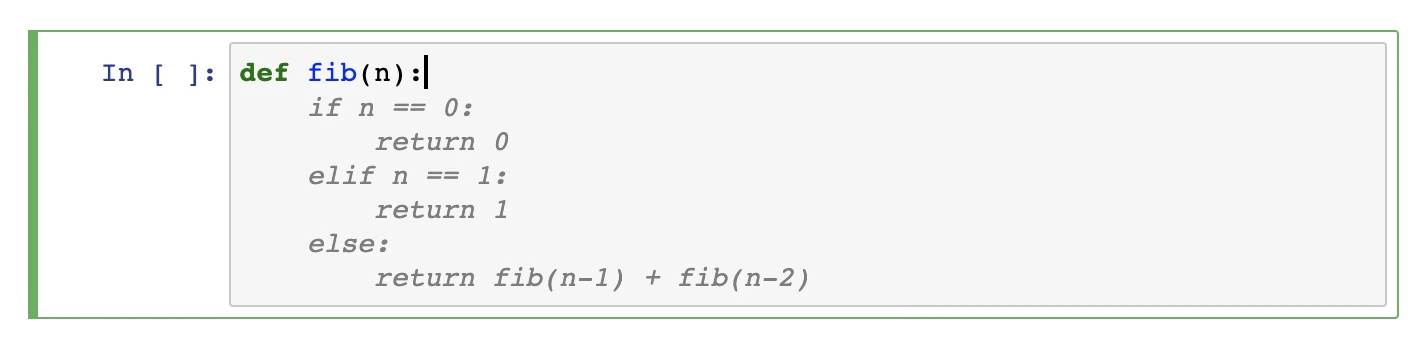 Appuyez sur **Tab** pour l’accepter.
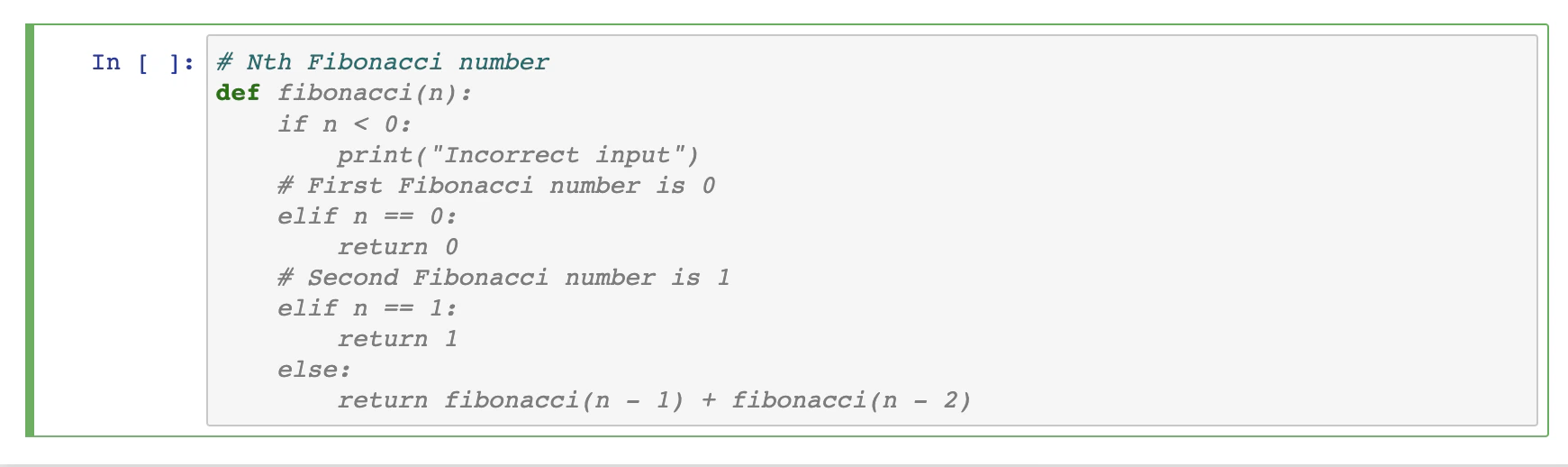
Windsurf comprend aussi les commentaires :
Appuyez sur **Tab** pour l’accepter.
Windsurf comprend aussi les commentaires :
 ### Installer Windsurf
Rendez-vous sur la [page du Chrome Web Store](https://chrome.google.com/webstore/detail/codeium/hobjkcpmjhlegmobgonaagepfckjkceh) et cliquez sur **Ajouter à Chrome**.
### Installer Windsurf
Rendez-vous sur la [page du Chrome Web Store](https://chrome.google.com/webstore/detail/codeium/hobjkcpmjhlegmobgonaagepfckjkceh) et cliquez sur **Ajouter à Chrome**.
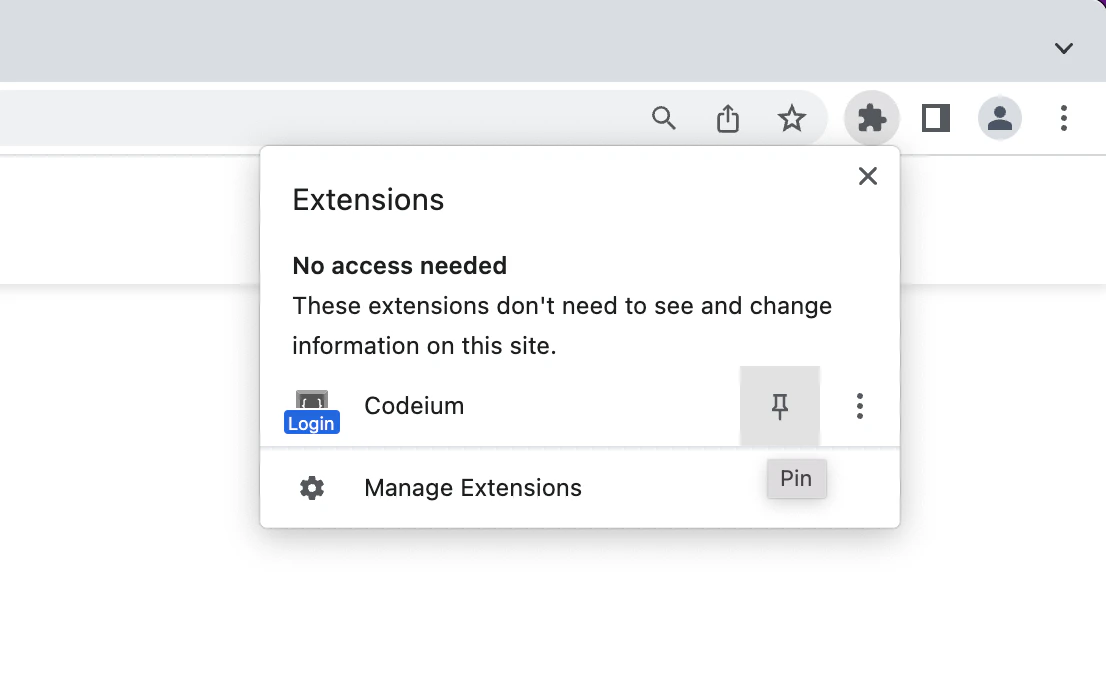
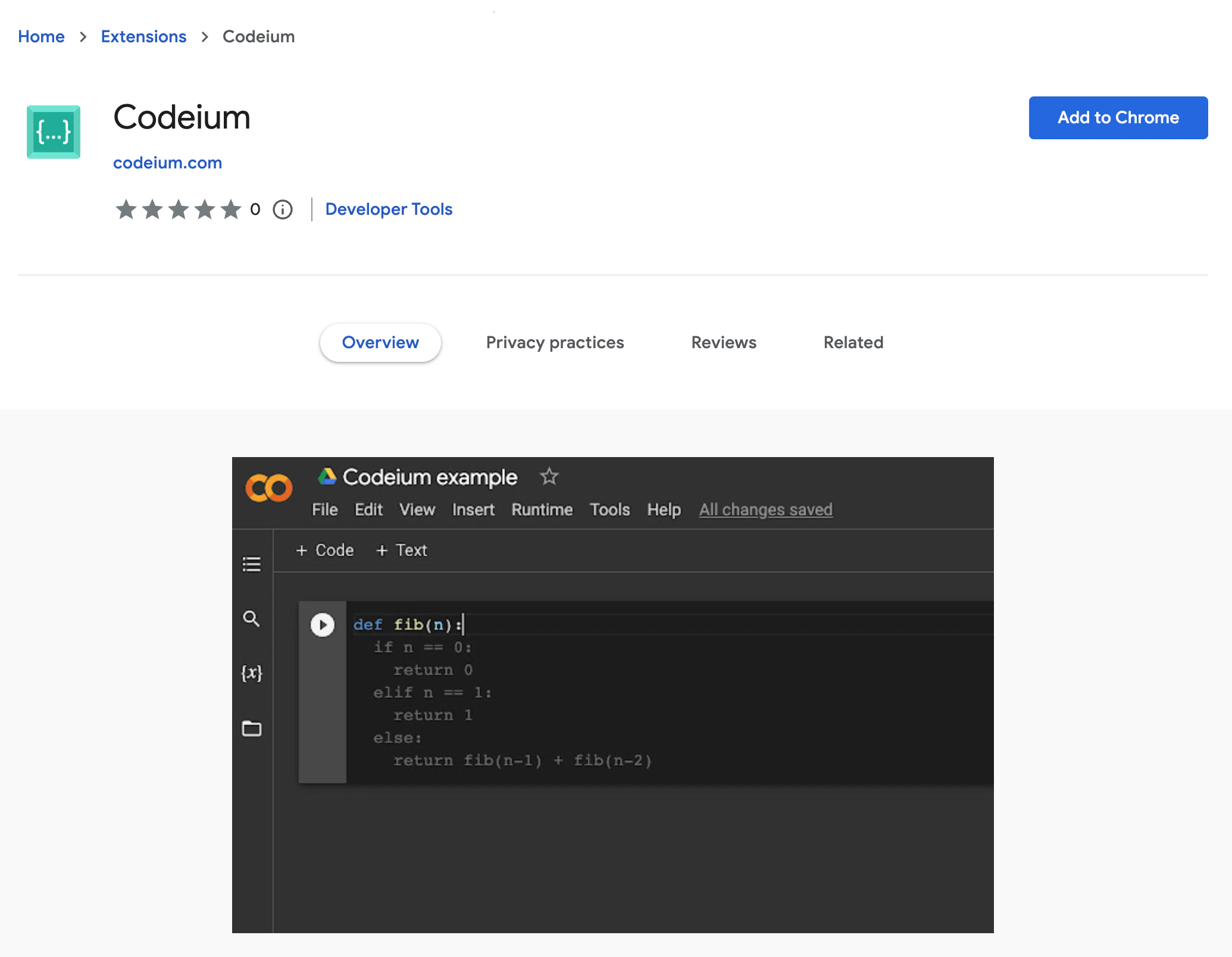 Ouvrez le menu des extensions et cliquez sur l'icône **Épingler** pour que l'icône Windsurf reste visible.
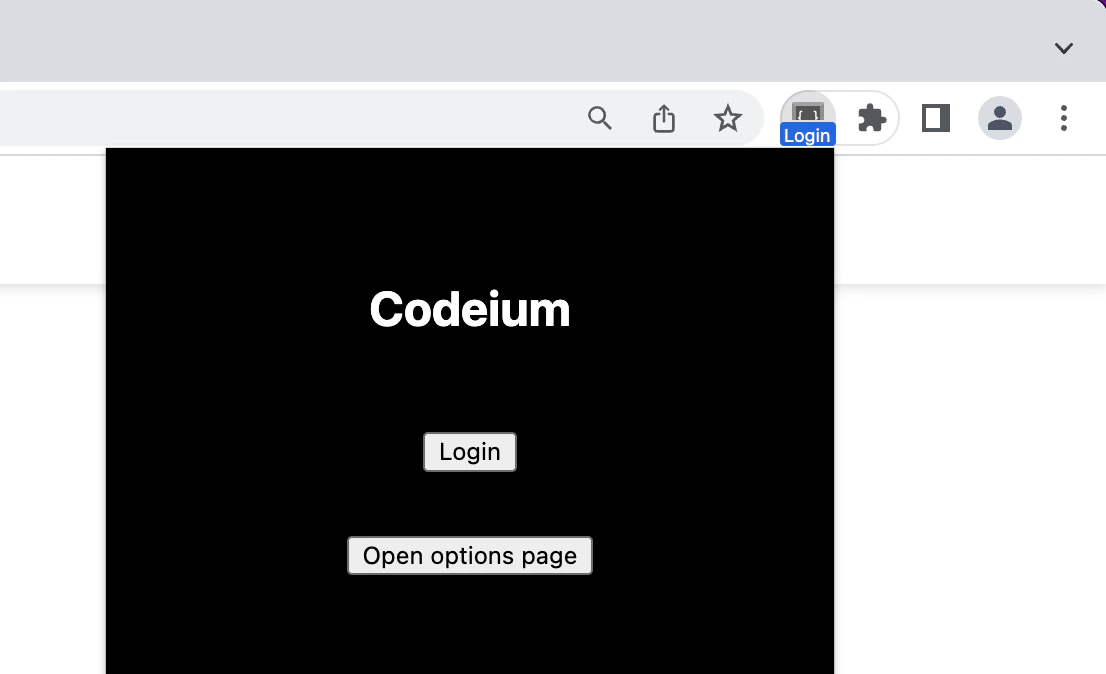
 L'extension ouvre automatiquement une page de connexion. Si ce n'est pas le cas, cliquez sur l'icône de l'extension et suivez le lien.
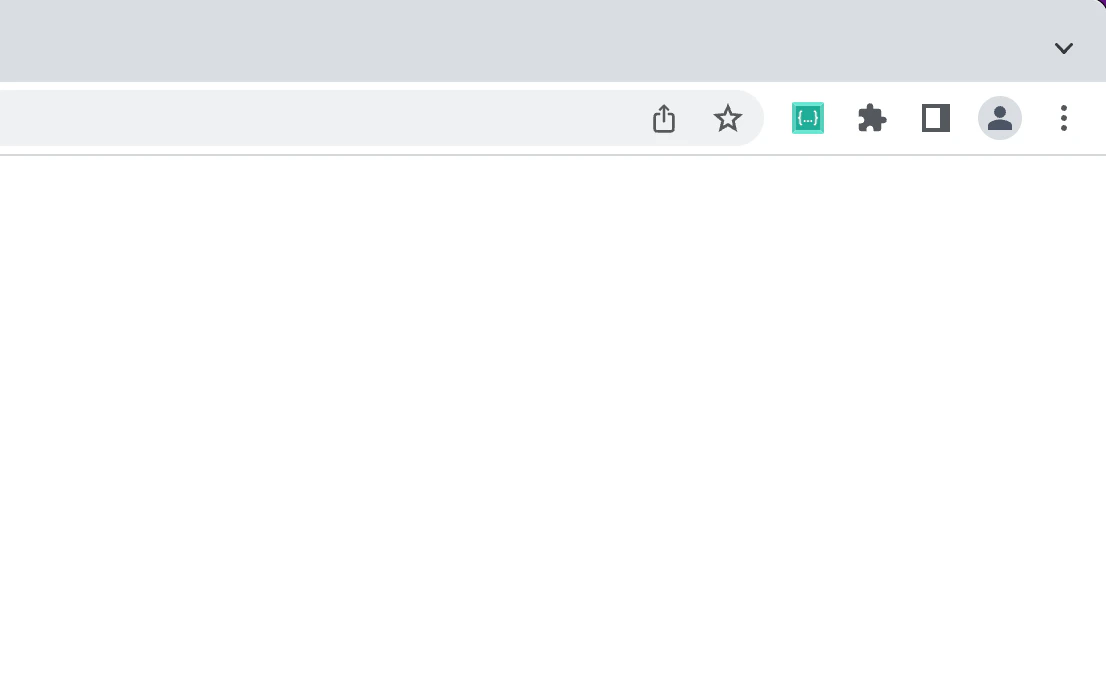
 Tout est prêt. Essayez de [créer un notebook Colab](https://colab.research.google.com/#create=true).
 ### Utiliser Windsurf
Windsurf peut suggérer plusieurs lignes de code à partir d'une signature de fonction incomplète :
### Utiliser Windsurf
Windsurf peut suggérer plusieurs lignes de code à partir d'une signature de fonction incomplète :
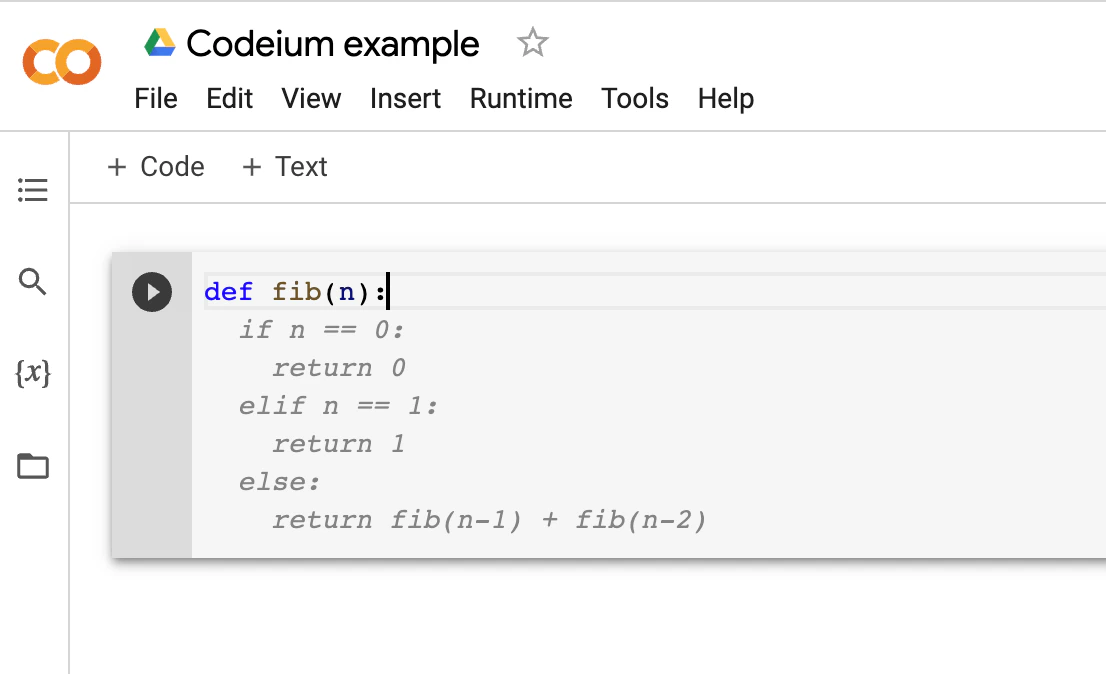 Appuyez sur **Tab** pour l'accepter.
Windsurf comprend aussi les commentaires :
Appuyez sur **Tab** pour l'accepter.
Windsurf comprend aussi les commentaires :
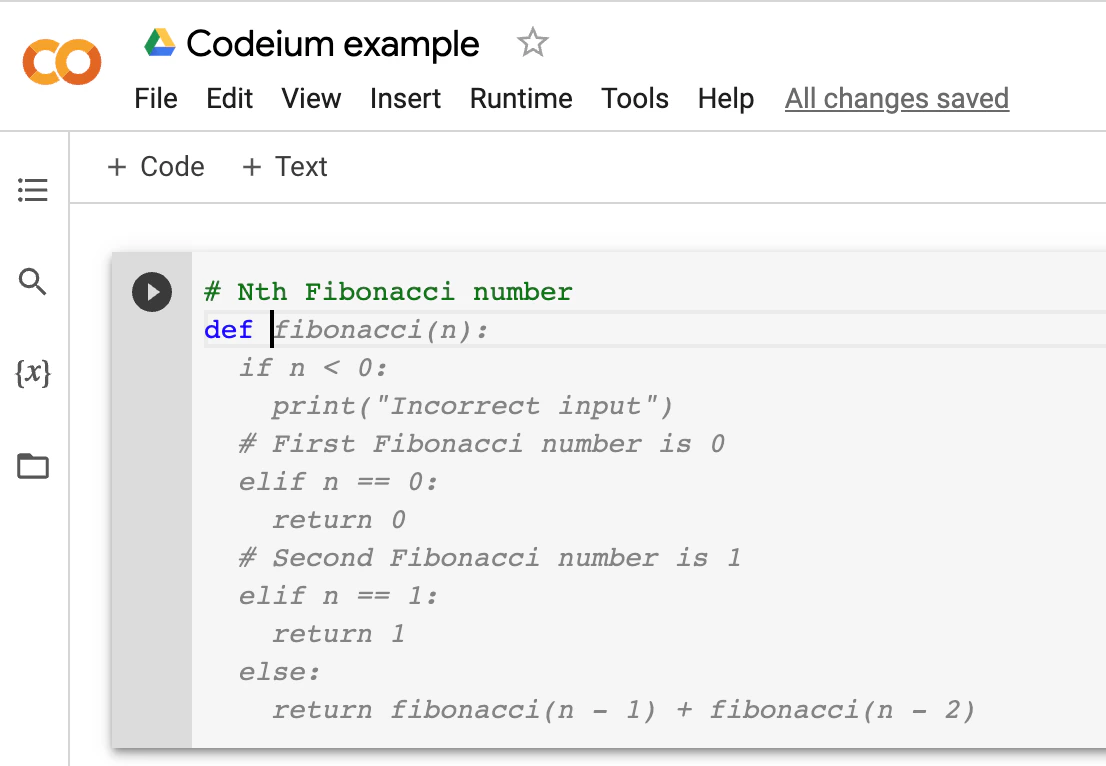 ### Installation de l’extension
Rendez-vous sur la [page du plugin Windsurf sur Eclipse Marketplace](https://marketplace.eclipse.org/content/codeium) et faites glisser le bouton **Install** vers la barre d’outils d’Eclipse.
### Installation de l’extension
Rendez-vous sur la [page du plugin Windsurf sur Eclipse Marketplace](https://marketplace.eclipse.org/content/codeium) et faites glisser le bouton **Install** vers la barre d’outils d’Eclipse.
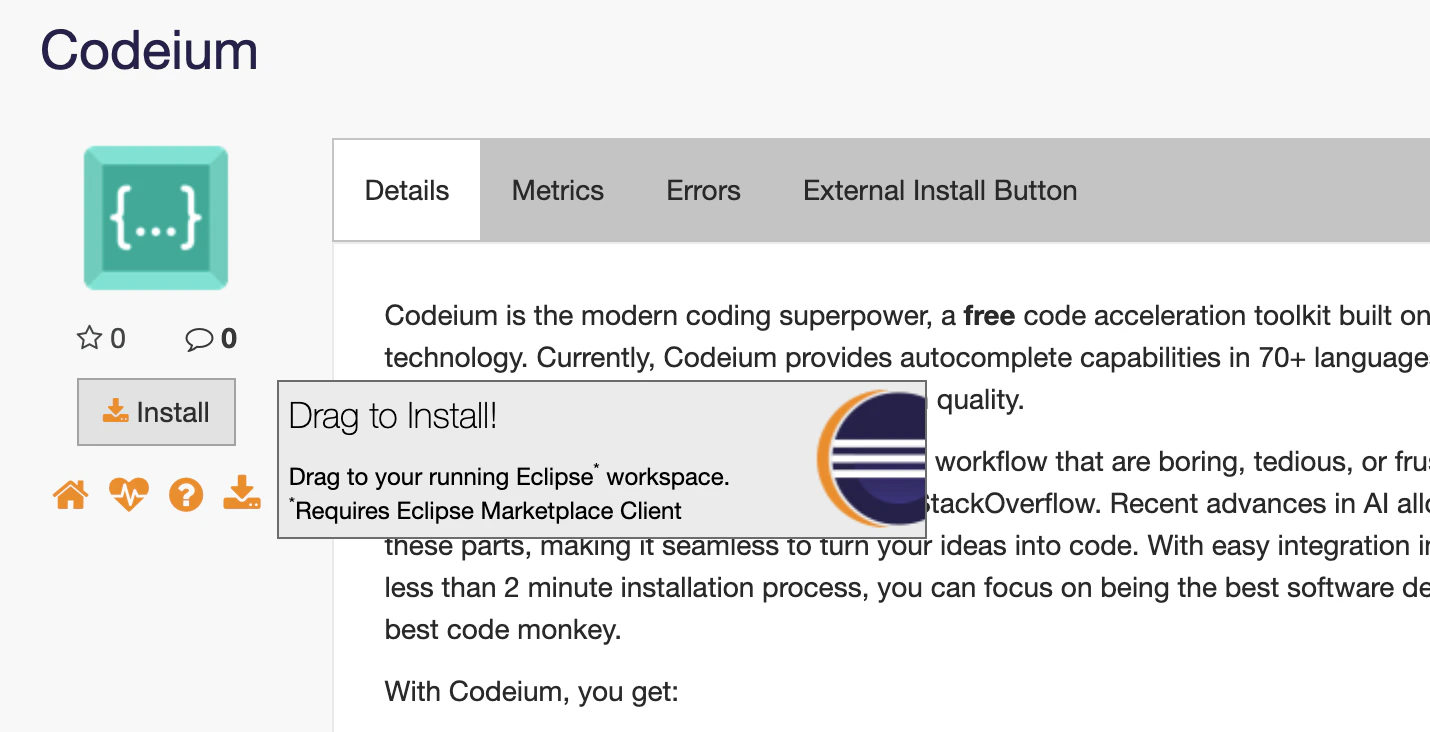 Dans le prompt **Confirm Selected Features**, cliquez sur **Confirm**.
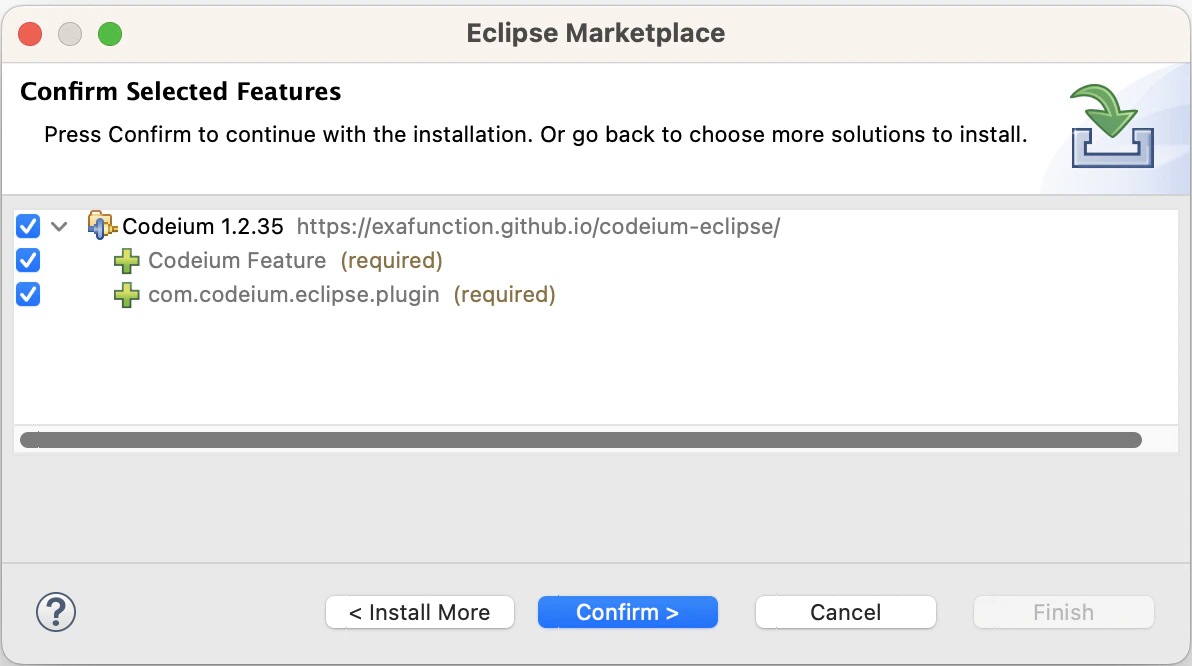 Dans le prompt **Trust Artifacts**, sélectionnez **Unsigned**, puis cliquez sur **Trust**.
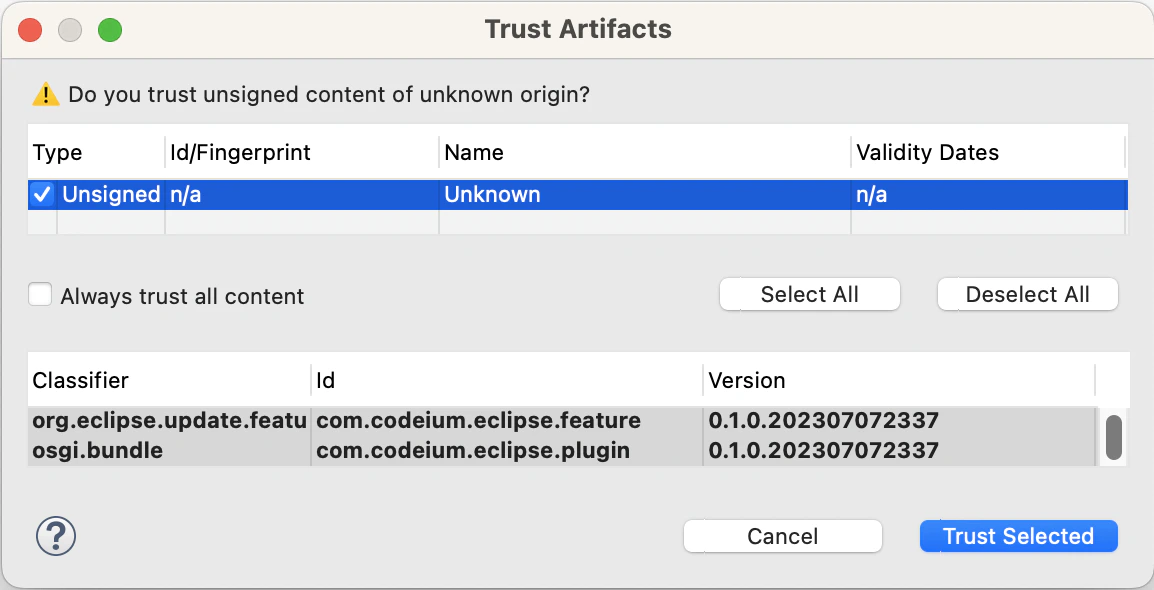 Lorsque vous y êtes invité, redémarrez Eclipse pour terminer l’installation.
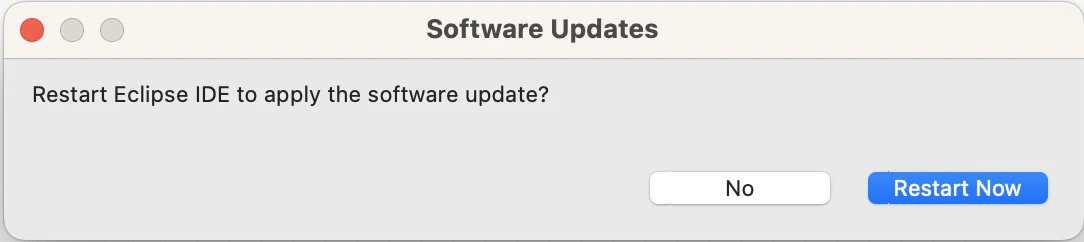 Lorsque le navigateur s’ouvre, connectez-vous ou créez un compte, puis revenez dans Eclipse.
Tout est prêt. Les fonctionnalités d’IA de Windsurf sont désormais disponibles dans Eclipse.
### Utilisation de Windsurf
Bien que Windsurf prenne en charge de nombreux langages, nous ferons la démonstration avec Java. Créez un nouveau fichier `Fib.java`.
Windsurf peut suggérer plusieurs lignes de code à partir de l’en-tête partiel d’une fonction :
```java theme={null}
package test;
public class Fib {
public int fib(int n) {
}
}
```
Appuyez sur **Tab** pour accepter.
Lorsque le navigateur s’ouvre, connectez-vous ou créez un compte, puis revenez dans Eclipse.
Tout est prêt. Les fonctionnalités d’IA de Windsurf sont désormais disponibles dans Eclipse.
### Utilisation de Windsurf
Bien que Windsurf prenne en charge de nombreux langages, nous ferons la démonstration avec Java. Créez un nouveau fichier `Fib.java`.
Windsurf peut suggérer plusieurs lignes de code à partir de l’en-tête partiel d’une fonction :
```java theme={null}
package test;
public class Fib {
public int fib(int n) {
}
}
```
Appuyez sur **Tab** pour accepter.