> ## Documentation Index
> Fetch the complete documentation index at: https://docs.devin.ai/llms.txt
> Use this file to discover all available pages before exploring further.

# Configuration du SSO Entra ID

> Configurer l’authentification unique (SSO) avec Microsoft Entra ID (anciennement Azure AD)

<Note>Cliquez sur n’importe quelle image pour l’agrandir.</Note>

<div id="required-information">
  ## Informations nécessaires
</div>

Pour activer la connexion via Microsoft Entra ID pour Devin, nous devrons recueillir les valeurs suivantes :

* Client ID
* Tenant ID
* Client Secret
* Microsoft AD Domain
* Identity Provider Domains (c.-à-d. tous les domaines de messagerie de l’entreprise que vous souhaitez prendre en charge)

<div id="setup-instructions">
  ## Instructions de configuration
</div>

Pour obtenir les informations requises ci-dessus, vous devez enregistrer une App Registration dans Microsoft Entra ID.

<Note>
  L’App Registration doit être créée par un administrateur de votre organisation disposant du rôle **Application Administrator** ou **Cloud Application Administrator**. Le compte de service Devin n’a besoin d’aucun privilège particulier pour cette configuration.
</Note>

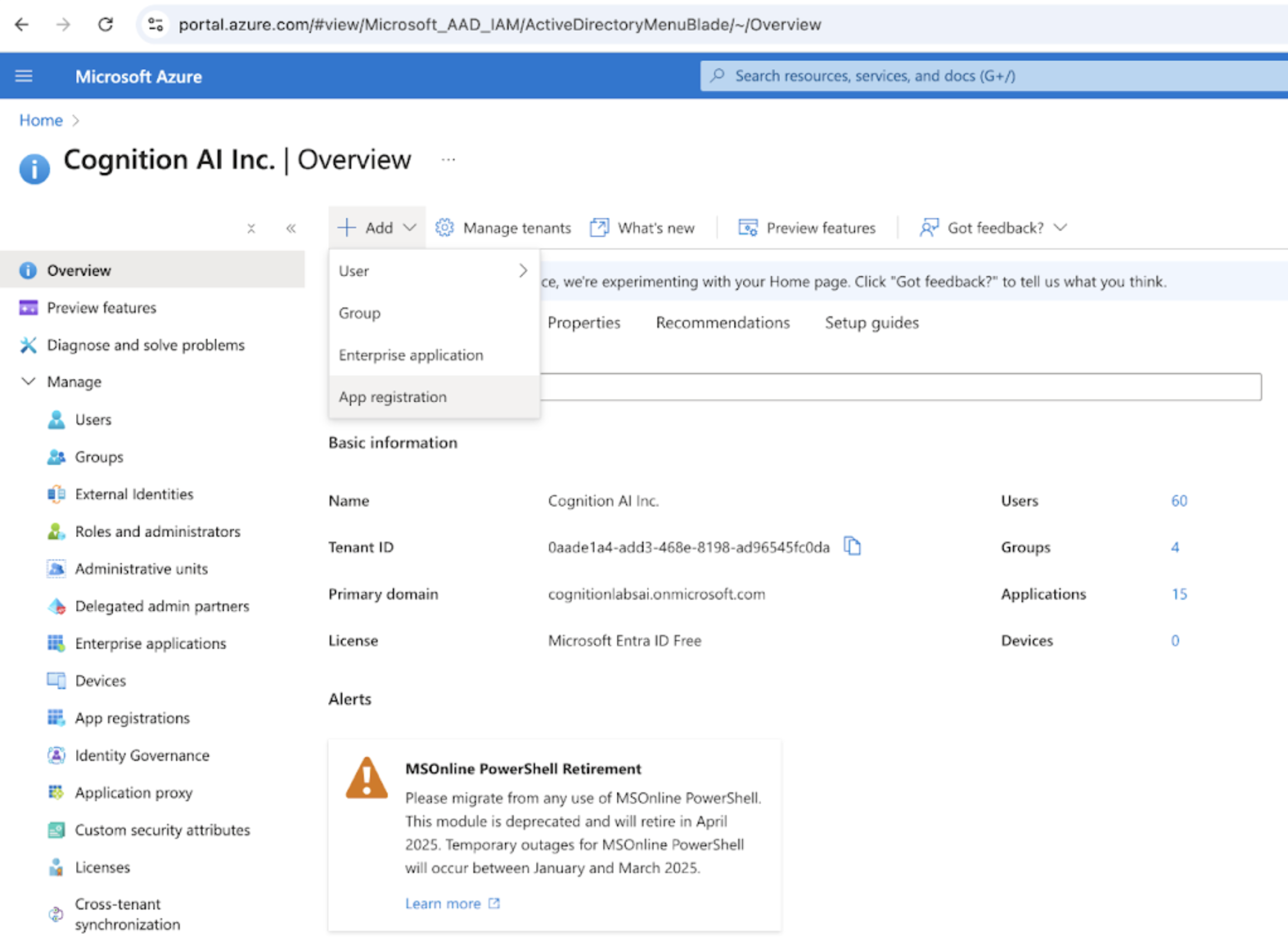
Dans le portail Microsoft Entra ID, cliquez sur "Add registration".

<img src="https://mintcdn.com/cognitionai/SST7qBOGO28X2sVc/images/azureAD1.png?fit=max&auto=format&n=SST7qBOGO28X2sVc&q=85&s=4b3b1a94f2e34a07244adec63c255853" alt="Enregistrement Entra ID" width="2218" height="1638" data-path="images/azureAD1.png" />

Nommez l'enregistrement Devin AI. Sélectionnez "Accounts in this organizational directory only". Définissez l’URI de redirection sur "[https://auth.devin.ai/login/callback](https://auth.devin.ai/login/callback)" (c’est la seule URI de redirection nécessaire).
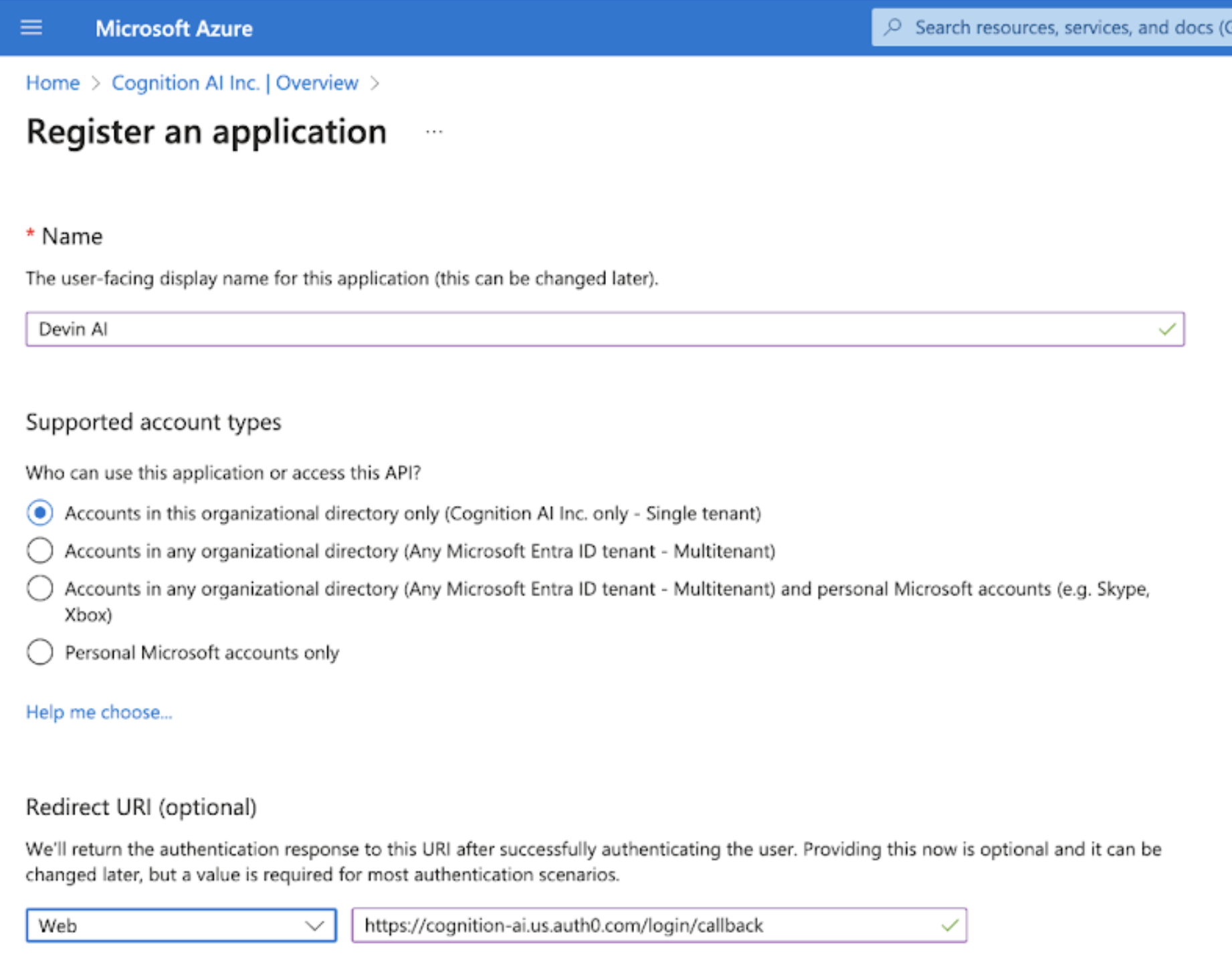
<img src="https://mintcdn.com/cognitionai/SST7qBOGO28X2sVc/images/azureAD2.png?fit=max&auto=format&n=SST7qBOGO28X2sVc&q=85&s=83e7fc736cb85c79bd2a5e65b4145357" alt="Paramètres de l'application Entra ID" width="1842" height="1460" data-path="images/azureAD2.png" />

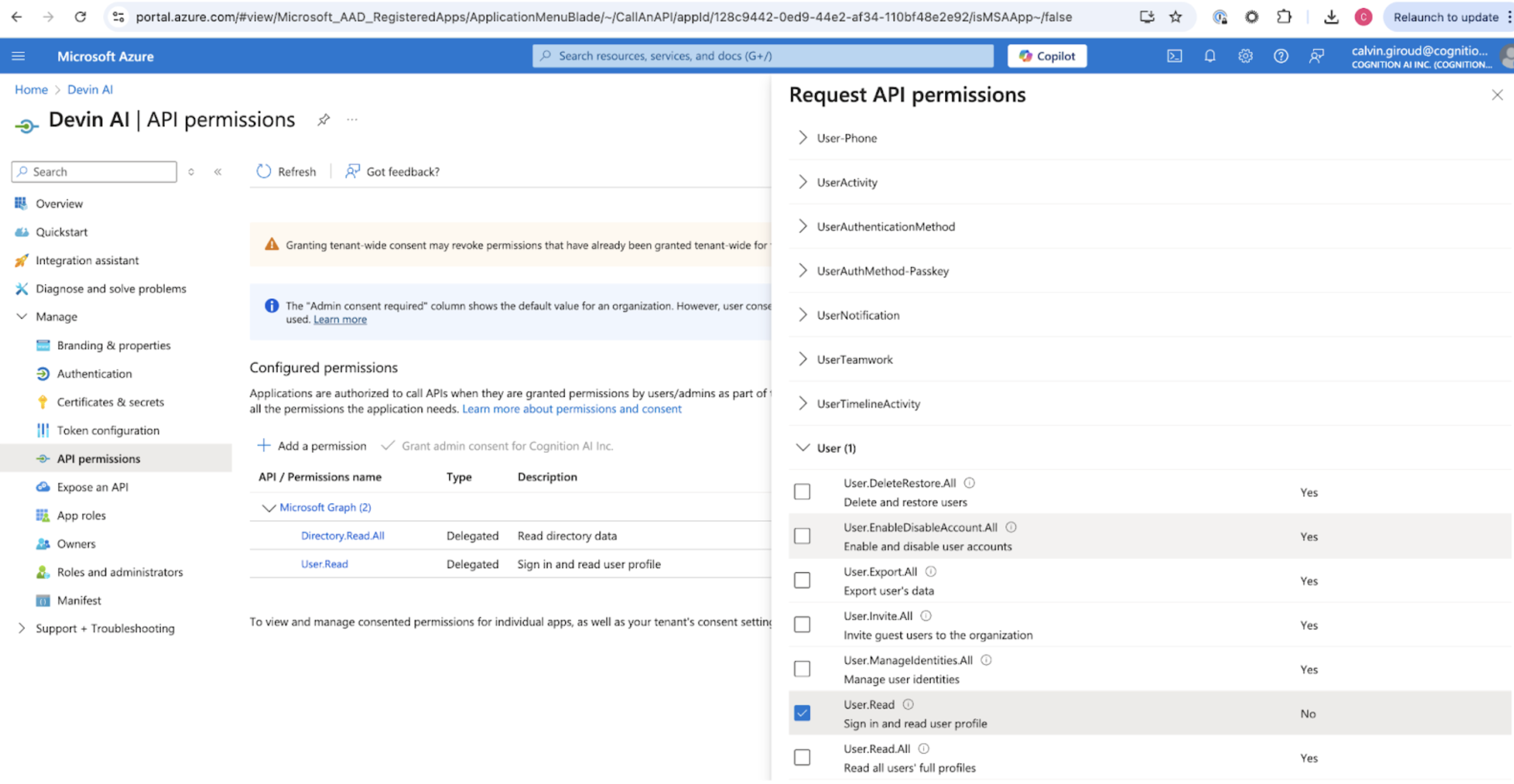
Ajoutez les autorisations User.Read et Directory.Read.All en sélectionnant "API Permissions" puis "Add a permission" pour l’API Microsoft Graph.
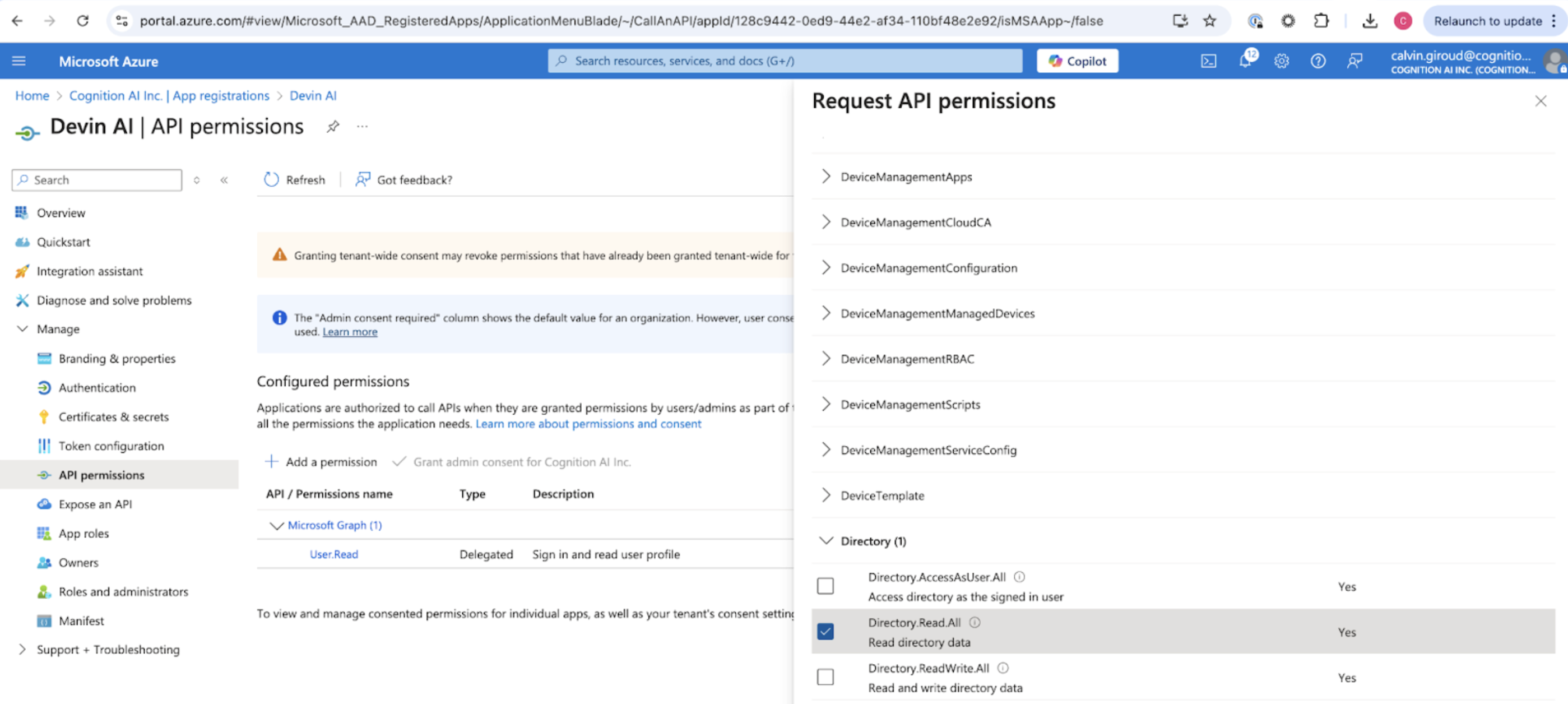
<img src="https://mintcdn.com/cognitionai/SST7qBOGO28X2sVc/images/azureAD5.png?fit=max&auto=format&n=SST7qBOGO28X2sVc&q=85&s=edb34267a9916dc15c9b6ece929fcdd5" alt="Autorisations d'API Entra ID" width="2798" height="1256" data-path="images/azureAD5.png" />

<img src="https://mintcdn.com/cognitionai/SST7qBOGO28X2sVc/images/azureAD6.png?fit=max&auto=format&n=SST7qBOGO28X2sVc&q=85&s=93d5454c01258e6b1aade3edd2edc89c" alt="Autorisations Graph Entra ID" width="2780" height="1440" data-path="images/azureAD6.png" />

<div id="collecting-the-required-values">
  ## Collecte des valeurs requises
</div>

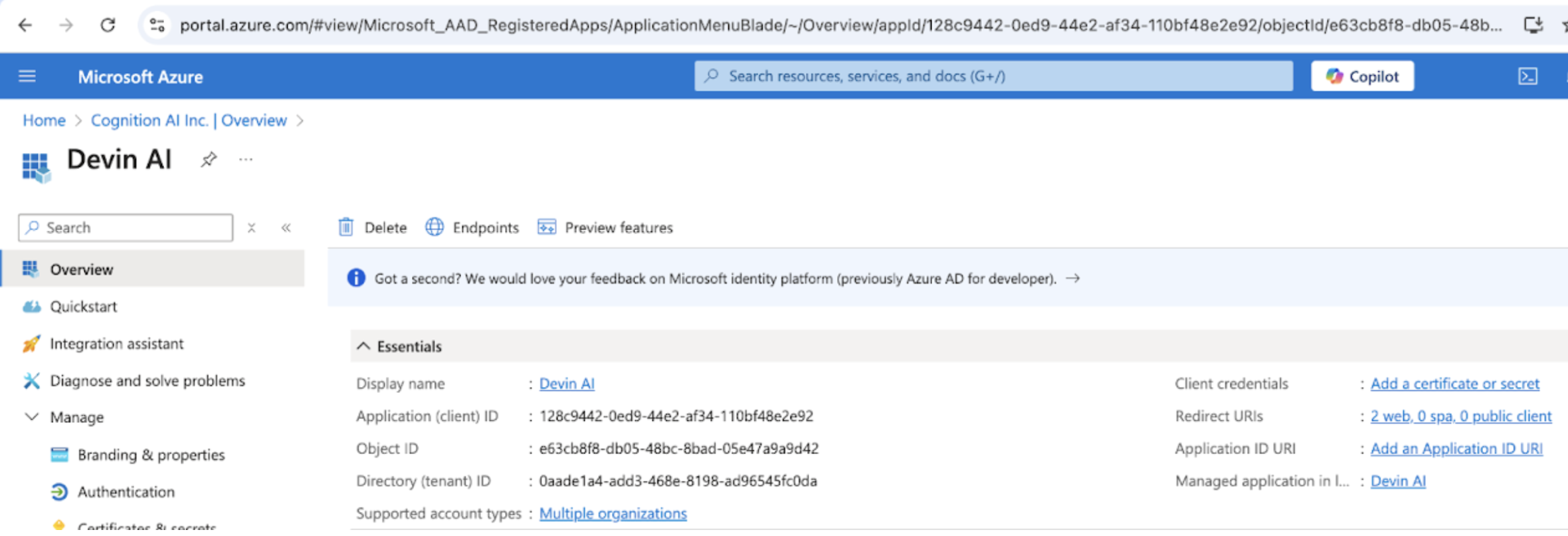
Vous pouvez obtenir l’ID client et l’ID de locataire (Tenant ID) à partir de la page Overview.

<img src="https://mintcdn.com/cognitionai/SST7qBOGO28X2sVc/images/azureAD7.png?fit=max&auto=format&n=SST7qBOGO28X2sVc&q=85&s=ecb2bb8608f0b68f767d353328cfe61a" alt="Entra ID Overview Page" width="2360" height="806" data-path="images/azureAD7.png" />

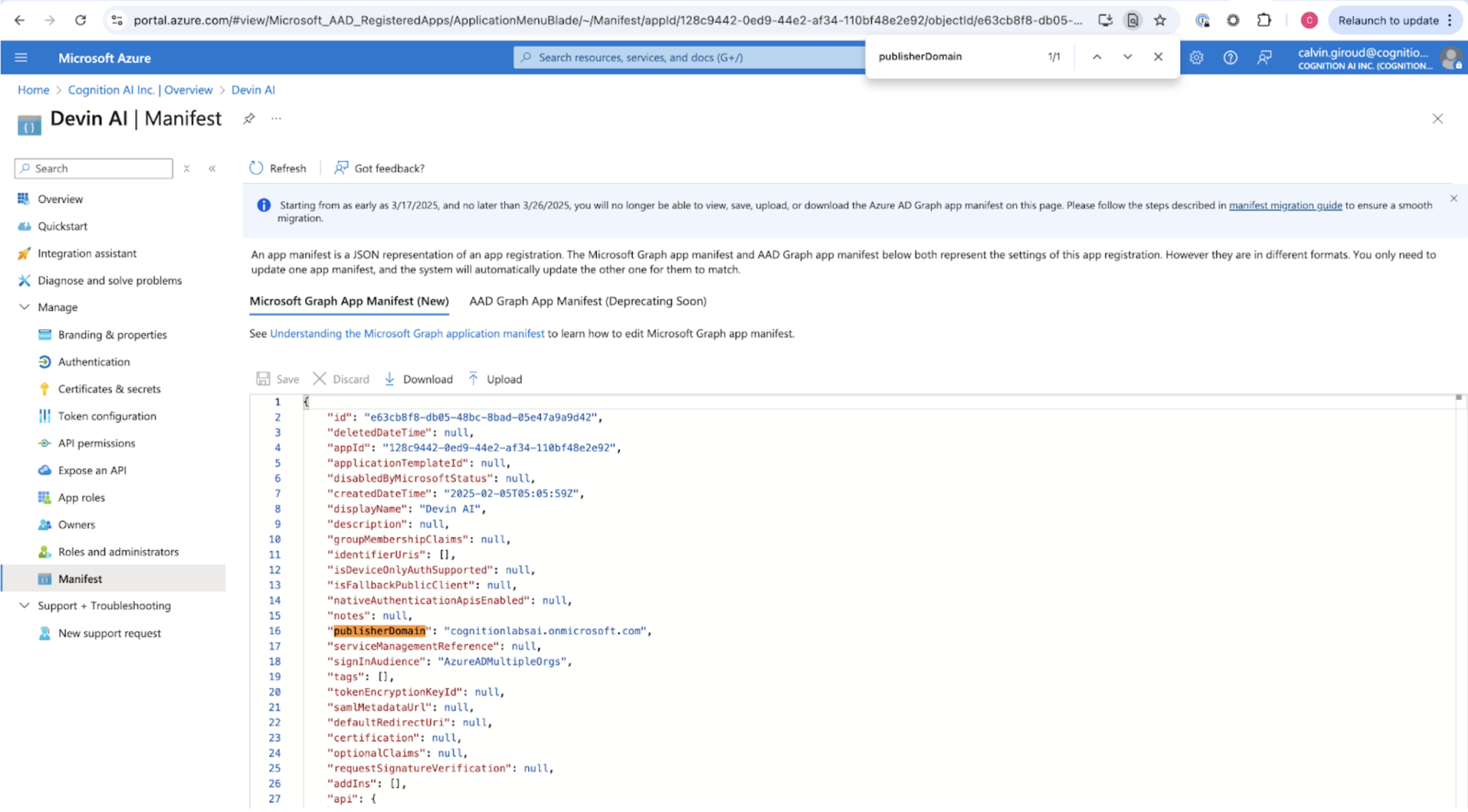
Le Microsoft AD Domain (Microsoft AD Domain) se trouve en sélectionnant la page "Manifest" et en recherchant "publisherDomain".
<img src="https://mintcdn.com/cognitionai/SST7qBOGO28X2sVc/images/azureAD8.png?fit=max&auto=format&n=SST7qBOGO28X2sVc&q=85&s=391b1ec12b3b1cc41babeb2b0e8c1e6b" alt="Entra ID Manifest" width="2994" height="1656" data-path="images/azureAD8.png" />

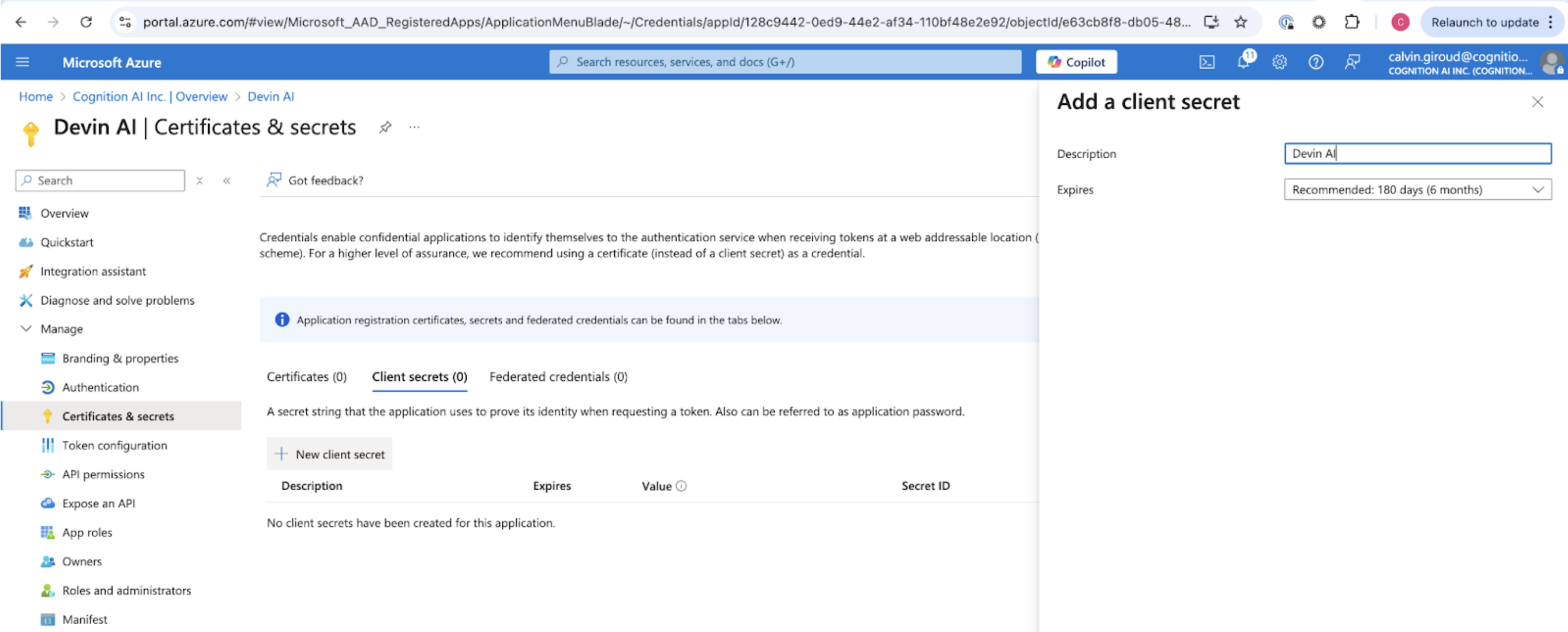
Ajoutez un secret client en sélectionnant "Certificates & secrets". Sélectionnez "New client secret" et copiez la valeur du secret (VALUE, et non l’ID du secret) en tant que Client Secret.
<img src="https://mintcdn.com/cognitionai/SST7qBOGO28X2sVc/images/azureAD9.png?fit=max&auto=format&n=SST7qBOGO28X2sVc&q=85&s=49c0545d34d79fbb25eb1f6fbbba27c6" alt="Entra ID Client Secret" width="2990" height="1206" data-path="images/azureAD9.png" />

<div id="send-to-cognition">
  ## Envoyer à Cognition
</div>

Envoyez les informations suivantes à Cognition :

* Client ID
* Tenant ID
* Client Secret
* Microsoft AD Domain
* Identity Provider Domains (c.-à-d. tous les domaines de messagerie de l'entreprise que vous souhaitez prendre en charge)