> ## Documentation Index
> Fetch the complete documentation index at: https://docs.devin.ai/llms.txt
> Use this file to discover all available pages before exploring further.
# Intégration à GitLab auto-hébergé
> Connectez Devin à votre instance GitLab auto-hébergée
## Vue d’ensemble
Ce guide présente la configuration complète permettant d’intégrer une **instance GitLab** à Devin, y compris la **configuration d’administration** et la **configuration utilisateur**.
L’intégration comporte deux parties :
1. **Configuration d’administration**
* Connecter l’instance GitLab auto-hébergée de l’organisation à Devin
* Configurer un compte de service
* Configurer l’accès aux dépôts
* Enregistrer OAuth afin que les utilisateurs puissent lier leurs identités GitLab personnelles
2. **Configuration utilisateur**
* Lier le compte GitLab d’un utilisateur à son compte Devin
La configuration d’administration doit être terminée avant qu’un utilisateur puisse lier son compte GitLab. Seuls les administrateurs Enterprise peuvent effectuer les étapes de configuration d’administration.
***
## Partie 1 : Configuration d’administration
### Étape 1 : Créer un compte de service dans GitLab
Dans GitLab :
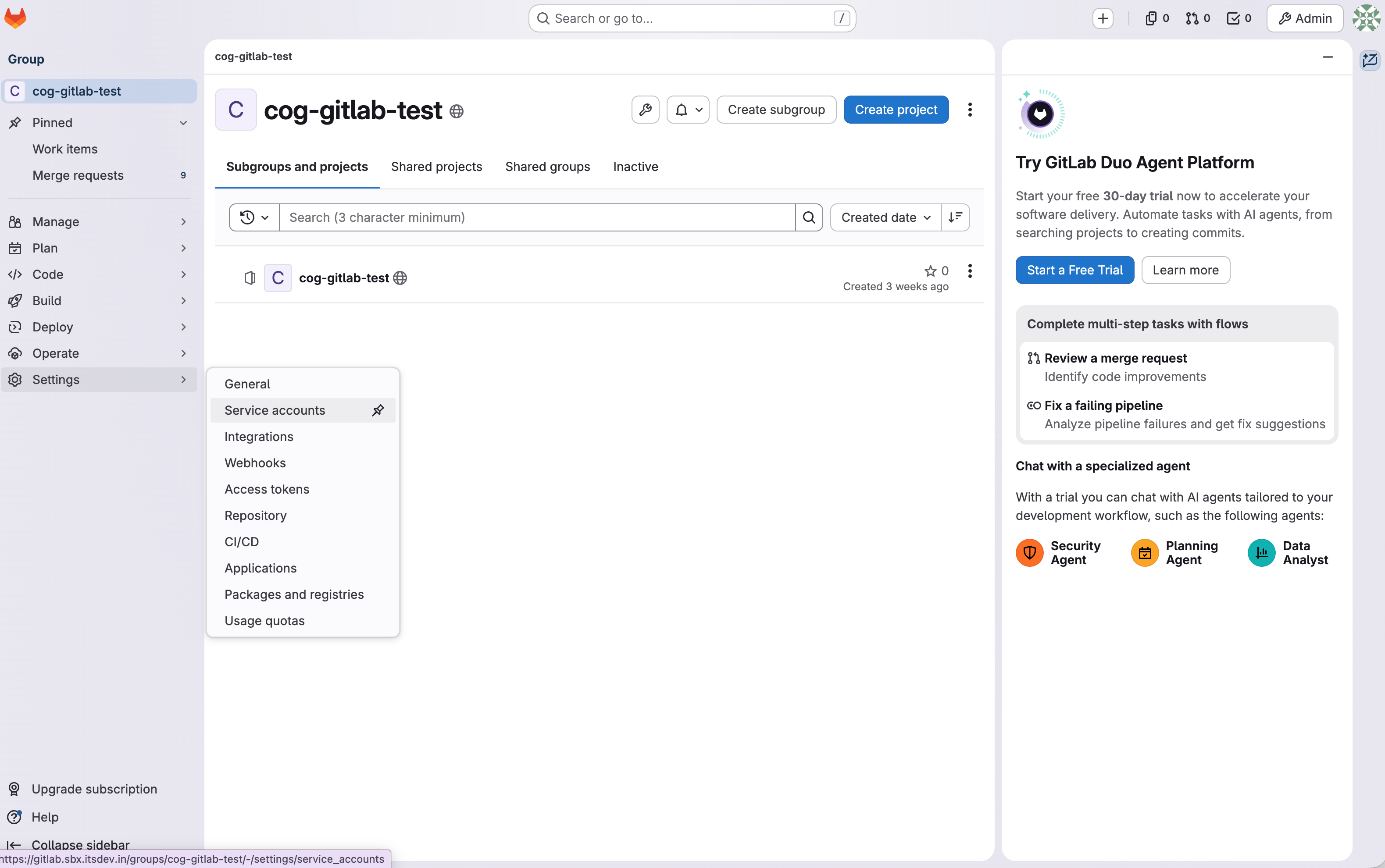
1. Accédez au **groupe GitLab** approprié
2. Accédez à **Settings**
3. Ouvrez **Service Accounts**
4. Créez un nouveau compte de service
Ce compte de service sera utilisé par Devin pour accéder aux dépôts dans GitLab.
 ***
***
### Étape 2 : Ajouter le compte de service comme membre du groupe
Toujours dans GitLab :
1. Accédez à la page **Membres** du groupe
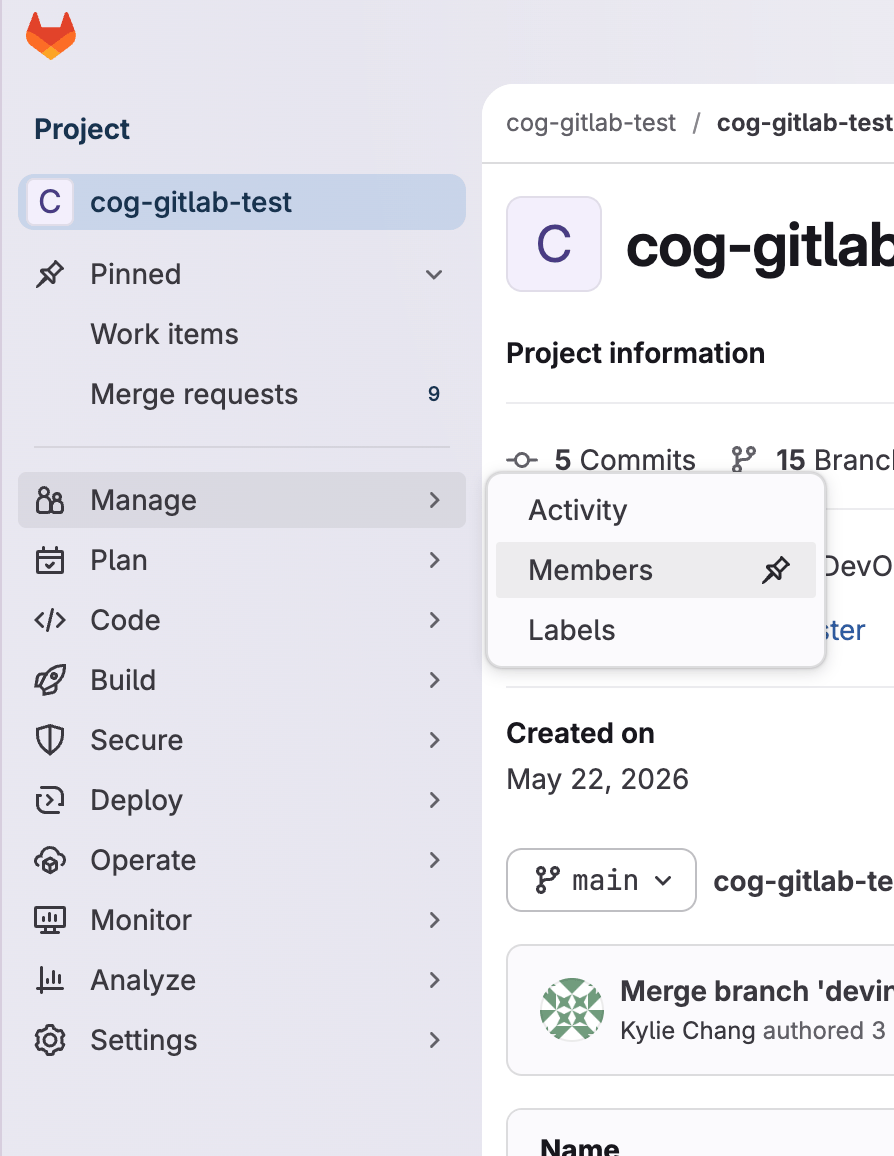 2. Ajoutez le compte de service au groupe
3. Accordez-lui le rôle **Developer**
C'est nécessaire pour que le compte de service puisse accéder correctement aux dépôts.
***
2. Ajoutez le compte de service au groupe
3. Accordez-lui le rôle **Developer**
C'est nécessaire pour que le compte de service puisse accéder correctement aux dépôts.
***
### Étape 3 : Générer un jeton d’accès personnel pour le compte de service
Après avoir créé le compte de service :
1. Repérez le compte de service que vous venez de créer
2. Cliquez sur les trois points > **Gérer les jetons d’accès** > **Générer un nouveau jeton d’accès personnel** > sélectionnez **api** dans les périmètres d’accès
3. Copiez ce jeton et conservez-le en lieu sûr
Assurez-vous de sélectionner le jeton du compte de service, et non votre jeton d’accès personnel situé dans les préférences de votre compte utilisateur. Devin doit agir en tant que compte de service, et non en votre nom. Vous utiliserez ce jeton lorsque vous ajouterez la connexion GitLab dans Devin.
***
### Étape 4 : Ajouter la connexion GitLab dans Devin
Dans Devin :
1. Accédez à **Enterprise Settings**
2. Ouvrez **Connections**
3. Ajoutez une nouvelle connexion
4. Saisissez :
* l’**URL de votre instance GitLab auto-hébergée** (le cas échéant)
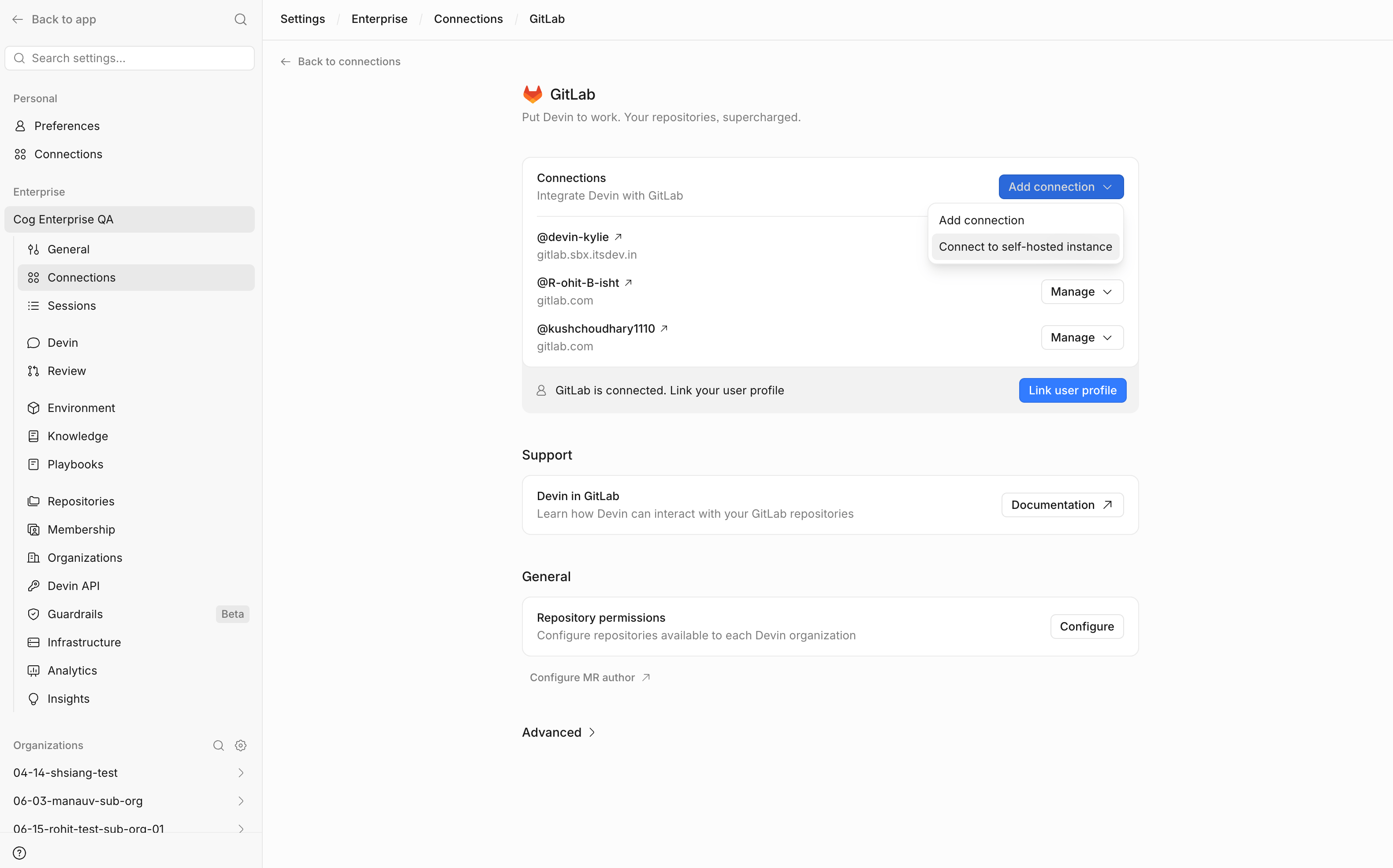 * le **jeton d’accès personnel** créé pour le compte de service
Cette opération crée la connexion GitLab au niveau de l’entreprise.
***
* le **jeton d’accès personnel** créé pour le compte de service
Cette opération crée la connexion GitLab au niveau de l’entreprise.
***
### Étape 5 : Configurer le webhook
La configuration d’un webhook permet à Devin de recevoir automatiquement des notifications en temps réel lorsque des événements spécifiques se produisent dans GitLab (comme l’ouverture ou la mise à jour de merge requests, ainsi que les commentaires sur celles-ci).
Pour configurer le webhook :
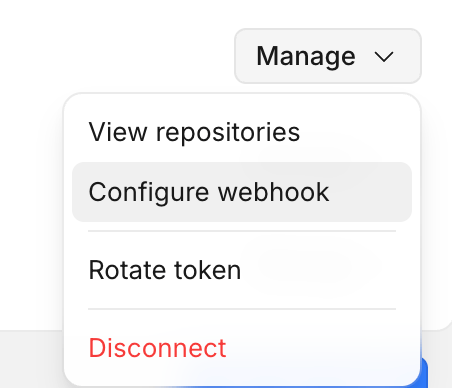
1. Dans **Enterprise Settings** > **Connections**, repérez l’instance GitLab que vous venez d’ajouter
2. Cliquez sur le menu déroulant **Manage**
3. Sélectionnez **Configure Webhook**
4. Suivez les commandes fournies pour terminer la configuration
 Une fois configuré, Devin pourra réagir aux événements GitLab en temps réel, au lieu de dépendre d’une interrogation périodique.
***
Une fois configuré, Devin pourra réagir aux événements GitLab en temps réel, au lieu de dépendre d’une interrogation périodique.
***
### Étape 6 : Vérifier l’accès aux dépôts
Après avoir ajouté la connexion :
1. Vérifiez que le compte de service a accès aux dépôts que vous souhaitez utiliser
2. Dans Devin, si les dépôts n’apparaissent pas immédiatement, actualisez manuellement la liste des dépôts
3. Accédez à **Enterprise Repositories**
4. Sélectionnez l’organisation appropriée
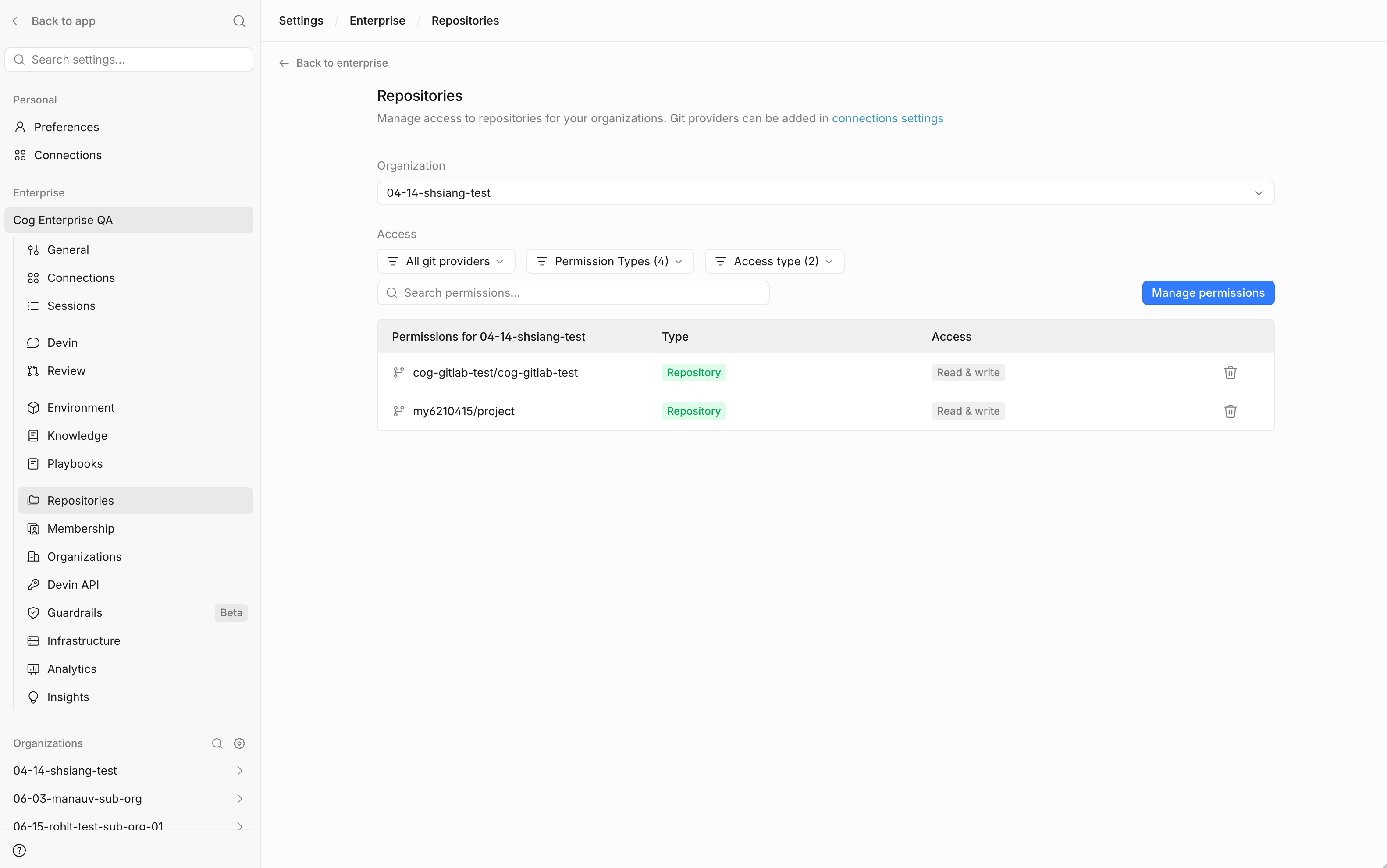 5. Ouvrez **Manage Permissions**
6. Ajoutez les dépôts concernés avec les autorisations **lecture/écriture** appropriées
5. Ouvrez **Manage Permissions**
6. Ajoutez les dépôts concernés avec les autorisations **lecture/écriture** appropriées
 Si certains dépôts sont absents, c’est peut-être parce que Devin actualise la liste des dépôts périodiquement, et non instantanément.
***
Si certains dépôts sont absents, c’est peut-être parce que Devin actualise la liste des dépôts périodiquement, et non instantanément.
***
## Partie 2 : Activer l’association des utilisateurs pour GitLab auto-hébergé
### Étape 7 : Enregistrer une application OAuth sur l’instance GitLab auto-hébergée
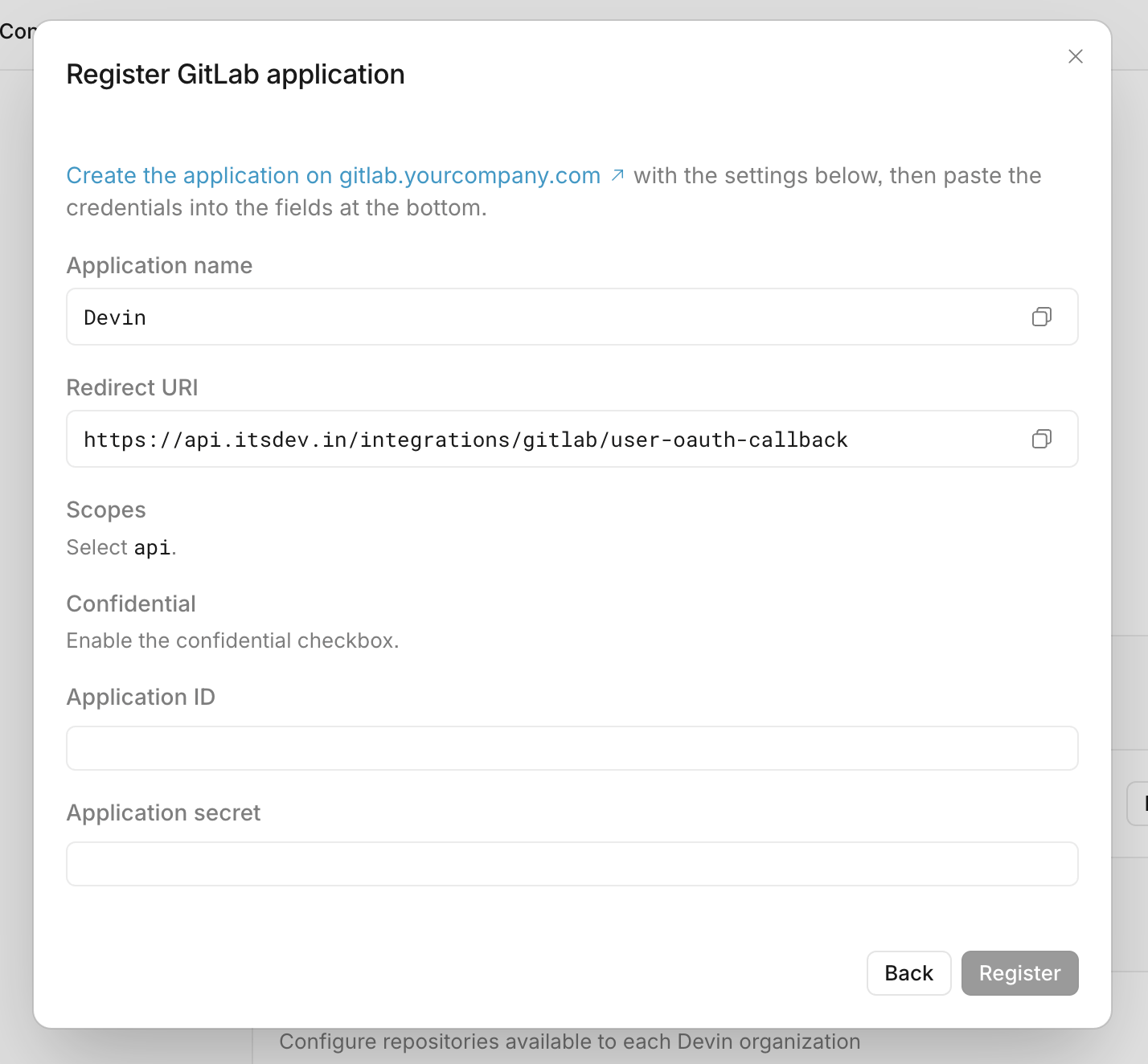
Pour permettre aux utilisateurs de lier leur identité GitLab à Devin, l’administrateur doit enregistrer une application OAuth pour l’instance GitLab auto-hébergée.
Dans Devin :
1. Accédez à la section de connexion GitLab de l’Enterprise
2. Ouvrez **Avancé**
3. Accédez à la section GitLab auto-hébergé
4. Lancez le processus pour **enregistrer une application OAuth**
 ***
***
### Étape 8 : Finalisez l’enregistrement de l’application OAuth dans GitLab
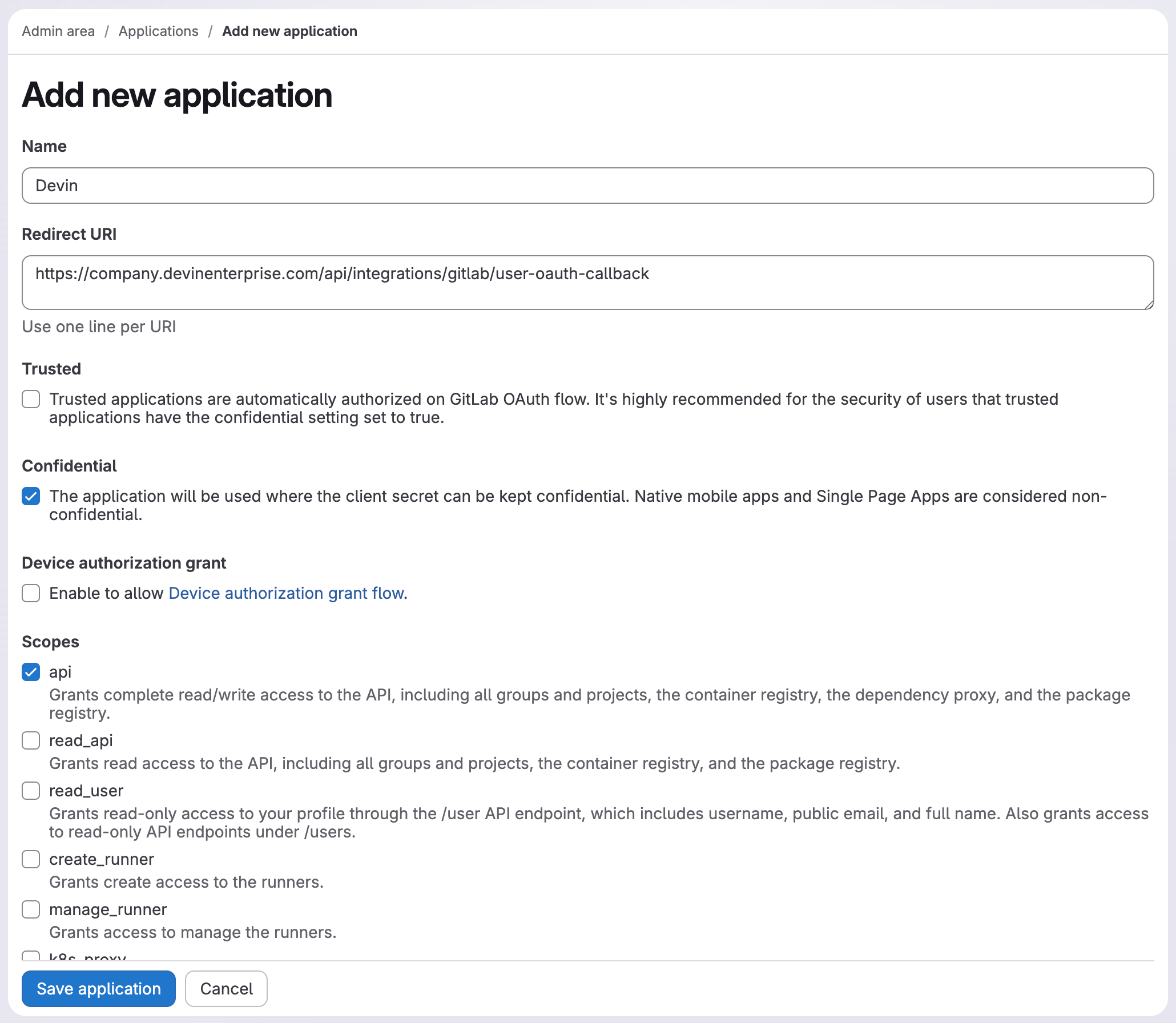
Suivez le lien dans la fenêtre modale d’enregistrement pour ouvrir le formulaire de l’application GitLab. Remplissez les champs comme indiqué :
1. Renseignez **Name** et **Redirect URI** exactement comme indiqué dans la fenêtre modale Devin
2. Cochez la case **Confidential**
3. Sélectionnez le périmètre **api**
4. Cliquez sur **Save application**
 5. Copiez l’**Application ID** et l’**Application Secret** depuis GitLab
6. Revenez à Devin et collez ces valeurs dans la fenêtre modale d’enregistrement
7. Cliquez sur **Register**
Cela finalise la configuration côté administrateur nécessaire à la liaison des identités utilisateur.
***
5. Copiez l’**Application ID** et l’**Application Secret** depuis GitLab
6. Revenez à Devin et collez ces valeurs dans la fenêtre modale d’enregistrement
7. Cliquez sur **Register**
Cela finalise la configuration côté administrateur nécessaire à la liaison des identités utilisateur.
***
## Partie 3 : Condition d’appartenance à l’organisation
### Étape 9 : Assurez-vous que l’utilisateur appartient à la bonne organisation Devin
Avant de pouvoir lier son compte GitLab, l’utilisateur doit être membre d’une organisation Devin disposant des autorisations sur les dépôts GitLab.
Dans Devin :
1. Accédez à la section d’appartenance à l’organisation
2. Vérifiez que l’utilisateur fait partie d’une organisation Devin disposant des autorisations sur les dépôts GitLab
3. Sinon, ajoutez-le d’abord
**Personal Connections n’affiche que les intégrations des organisations auxquelles l’utilisateur appartient.** Si un utilisateur ne fait pas partie d’une organisation Devin disposant des autorisations sur les dépôts GitLab, l’intégration GitLab peut ne pas apparaître du tout.
***
## Partie 4 : Configuration des utilisateurs finaux
### Étape 10 : Ouvrir Personal Connections
En tant qu’utilisateur final de Devin :
1. Accédez à **Personal Connections**
2. Recherchez l’intégration GitLab auto-hébergée
Si elle n’apparaît pas, vérifiez d’abord que vous faites bien partie de l’organisation.
***
### Étape 11 : Associer le compte GitLab de l'utilisateur
Une fois que l'intégration apparaît :
1. Sélectionnez la connexion GitLab auto-hébergée
2. Suivez la procédure d'association
3. Associez le **compte GitLab** de l'utilisateur à son **compte Devin**
Après cela, Devin devrait pouvoir agir au nom de cet utilisateur pour les opérations GitLab.