> ## Documentation Index
> Fetch the complete documentation index at: https://docs.devin.ai/llms.txt
> Use this file to discover all available pages before exploring further.
# Azure DevOps (principal de service)
> Connectez Devin à Azure DevOps à l’aide d’un principal de service Microsoft Entra
## Vue d’ensemble
Devin se connecte à Azure DevOps via un principal de service Microsoft Entra. Votre administrateur approuve dans votre tenant l’application **Cognition Azure DevOps Service Principal** publiée par Cognition, ce qui crée un principal de service que vous ajoutez ensuite à votre organisation Azure DevOps avec les autorisations de votre choix.
* Seule l’autorisation `User.Read` est demandée lors de l’approbation Entra — elle sert uniquement à établir l’identité
* L’approbation Entra à elle seule **n’accorde pas** l’accès aux dépôts ni au code
* L’accès aux dépôts est entièrement contrôlé par les autorisations que vous attribuez dans Azure DevOps
Contrairement à certaines autres intégrations SCM, Azure DevOps n’affiche pas les applications tierces de la même façon. Toute la gestion des connexions s’effectue dans Devin, sous **Settings > Enterprise Settings > Integrations**.
## Prérequis
Avant de configurer l’intégration Azure DevOps, assurez-vous de disposer de :
1. **un compte Devin Enterprise** disposant de l’autorisation de gérer les intégrations
2. **un administrateur Microsoft Entra** pouvant accorder le consentement administrateur pour les applications
3. **un administrateur de l’organisation Azure DevOps** pouvant ajouter des utilisateurs et attribuer des autorisations
## Configuration de l’intégration
1. Connectez-vous à votre compte Devin sur [app.devin.ai](https://app.devin.ai).
2. Dans un autre navigateur ou une fenêtre de navigation privée, connectez-vous à Azure DevOps (requis pour l’étape 6).
3. Dans votre compte Devin Enterprise, accédez à **Settings > Enterprise Settings > Integrations** et sélectionnez **Azure DevOps**.
4. Ouvrez le menu déroulant du bouton **Connect** et sélectionnez **Connect with service principal**.
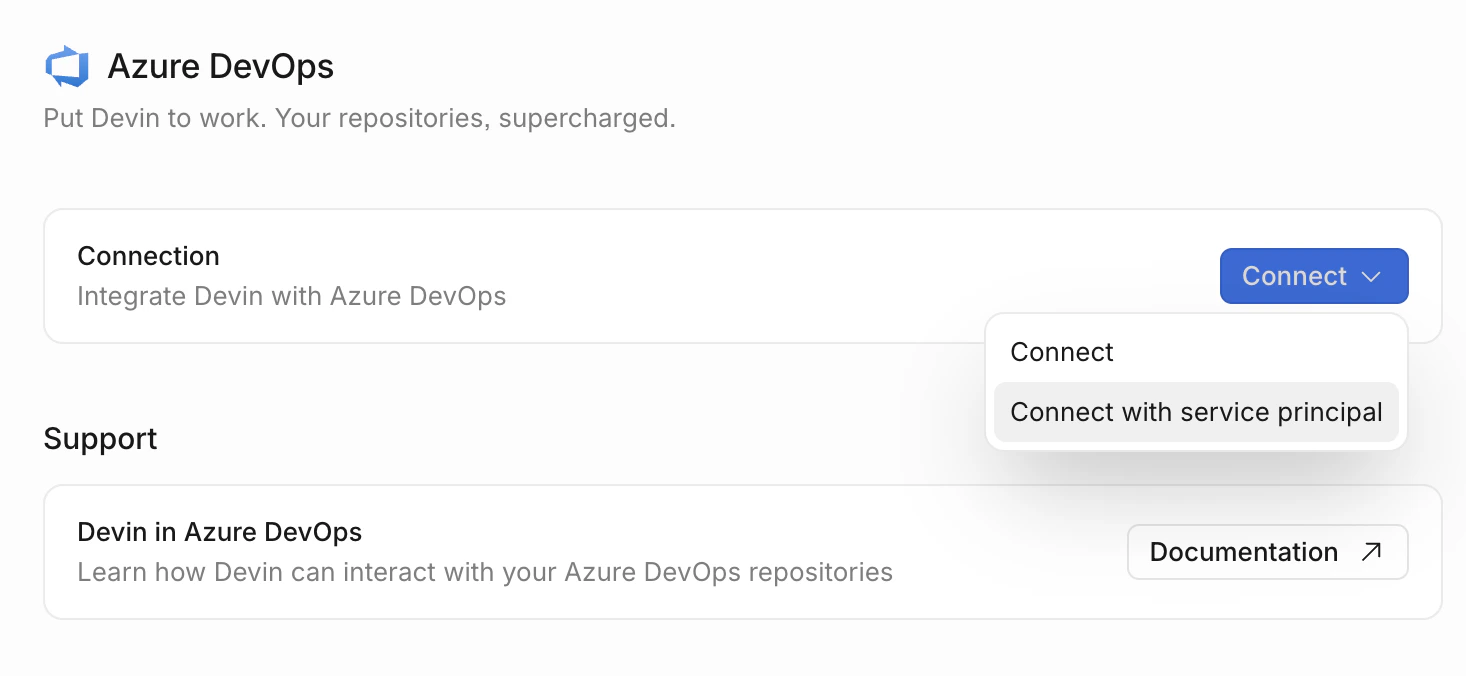 5. Vous êtes redirigé vers Microsoft pour autoriser Devin à accéder à votre tenant. Une fois l’autorisation approuvée, vous revenez sur la page d’intégration Azure DevOps dans Devin, qui affiche désormais une section **Add organization with service principal**.
* L’approbation crée un principal de service dans votre tenant Microsoft Entra
* Cette étape demande uniquement `User.Read` — elle n’accorde pas l’accès aux dépôts
6. Dans Azure DevOps, accédez à **Organization Settings > Users** :
* Cliquez sur **Add Users** et ajoutez le principal de service (`Cognition Azure DevOps Service Principal`)
* Sélectionnez **Basic** comme niveau d’accès (**Stakeholder** ne suffit pas — les API exigent **Basic**)
* Ajoutez-le à tous les projets auxquels vous souhaitez que Devin ait accès
* Assignez le principal de service aux **Groups** Azure DevOps pertinents (généralement **Project Contributors**)
7. De retour dans Devin, dans la section **Add organization with service principal** de la page d’intégration Azure DevOps, saisissez le nom de l’organisation Azure DevOps de l’étape précédente, puis cliquez sur **Add**.
8. Dans Devin, sélectionnez **Git Permissions** dans votre intégration Azure DevOps, choisissez une sous-organisation et accordez des autorisations au niveau du **Group** ou du **Repository**.
5. Vous êtes redirigé vers Microsoft pour autoriser Devin à accéder à votre tenant. Une fois l’autorisation approuvée, vous revenez sur la page d’intégration Azure DevOps dans Devin, qui affiche désormais une section **Add organization with service principal**.
* L’approbation crée un principal de service dans votre tenant Microsoft Entra
* Cette étape demande uniquement `User.Read` — elle n’accorde pas l’accès aux dépôts
6. Dans Azure DevOps, accédez à **Organization Settings > Users** :
* Cliquez sur **Add Users** et ajoutez le principal de service (`Cognition Azure DevOps Service Principal`)
* Sélectionnez **Basic** comme niveau d’accès (**Stakeholder** ne suffit pas — les API exigent **Basic**)
* Ajoutez-le à tous les projets auxquels vous souhaitez que Devin ait accès
* Assignez le principal de service aux **Groups** Azure DevOps pertinents (généralement **Project Contributors**)
7. De retour dans Devin, dans la section **Add organization with service principal** de la page d’intégration Azure DevOps, saisissez le nom de l’organisation Azure DevOps de l’étape précédente, puis cliquez sur **Add**.
8. Dans Devin, sélectionnez **Git Permissions** dans votre intégration Azure DevOps, choisissez une sous-organisation et accordez des autorisations au niveau du **Group** ou du **Repository**.
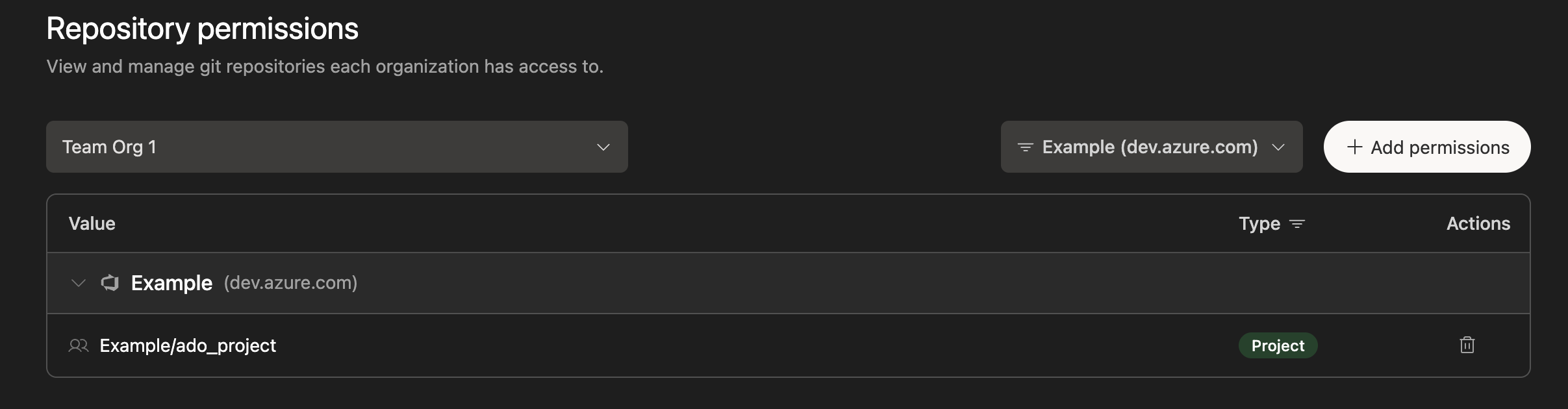 9. Pour chaque Organization à laquelle des autorisations ont été accordées, accédez à **Devin's Settings > Devin's Machine**, cliquez sur **+ Repository** et intégrez les dépôts.
## Ce à quoi Devin a accès
L’intégration Azure DevOps de Devin se limite aux **opérations Git** :
| Capacité | Description |
| --------------------------- | ----------------------------------------------------------------------- |
| Lister les dépôts | Consulter les dépôts disponibles et leurs métadonnées |
| Consulter les branches | Accéder aux informations sur les branches et à l’historique des commits |
| Créer des pull requests | Ouvrir de nouvelles PR pour des modifications de code |
| Consulter les pull requests | Accéder aux événements, commentaires et au statut des PR |
| Pousser du code | Pousser de nouvelles branches et de nouveaux commits vers les dépôts |
Devin n’a **pas** accès aux éléments de travail, pipelines, builds, plans de test, artefacts, wiki ou connexions de service.
Si votre organisation a besoin que Devin prenne en charge d’autres domaines Azure DevOps à l’avenir, veuillez contacter [enterprise@cognition.ai](mailto:enterprise@cognition.ai) pour discuter de vos besoins.
## Considérations de sécurité
* **Autorisations Entra minimales** — Seule l’autorisation `User.Read` est demandée. Aucun accès en lecture à l’ensemble de l’annuaire, aucune visibilité sur l’appartenance aux groupes et aucun contrôle administratif.
* **Autorisation explicite** — L’approbation Entra seule n’accorde aucun accès à Azure DevOps. Tout accès aux dépôts doit être explicitement attribué par votre administrateur Azure DevOps.
* **Identifiants chiffrés** — Tous les tokens sont chiffrés et stockés en toute sécurité.
* **Accès limité** — Les autorisations peuvent être limitées à des projets, des dépôts et des opérations spécifiques via l’interface Enterprise de Devin.
* **Traçabilité** — L’activité est consignée dans les journaux de connexion Entra et les journaux d’audit d’Azure DevOps.
* **Politiques de branche respectées** — Les PR de Devin sont soumises aux mêmes politiques de branche et aux mêmes exigences de revue que n’importe quel autre contributeur.
## Bonnes pratiques
* **Utilisez des autorisations au niveau du dépôt** — Accordez à Devin l’accès uniquement aux dépôts et projets spécifiques dont il a besoin, plutôt qu’un accès à l’échelle de l’organisation.
* **Activez les politiques de branche** — Configurez des politiques de branche dans Azure DevOps pour garantir que toutes les modifications passent par des processus de révision appropriés avant d’être fusionnées.
* **Surveillez les journaux d’audit** — Consultez régulièrement les journaux d’audit Azure DevOps et les journaux de connexion Entra concernant l’activité du principal de service.
## Dépannage
**Le consentement administrateur échoue :**
* Vérifiez que l’utilisateur qui approuve dispose de l’autorisation d’accorder le consentement administrateur pour les applications dans votre tenant Entra
* Si votre tenant restreint le consentement aux applications, un administrateur général ou un administrateur d’applications cloud devra peut-être accorder ce consentement
**Le principal de service n’est pas visible dans Azure DevOps :**
* Vérifiez que le consentement administrateur s’est bien déroulé dans votre portail Entra, sous **Applications d’entreprise** (recherchez `Cognition Azure DevOps Service Principal`)
* Assurez-vous que le principal de service a bien été ajouté explicitement à votre organisation Azure DevOps sous **Organization Settings > Users**
**L’accès conditionnel / la MFA bloquent l’accès :**
* Si le principal de service est soumis à des politiques d’accès conditionnel imposant la MFA, l’actualisation du token échouera sans message d’erreur. Créez une exclusion d’accès conditionnel pour le principal de service vis-à-vis de l’application Devin.
**Devin ne peut pas voir mes dépôts :**
* Vérifiez que le principal de service a bien été ajouté à l’organisation Azure DevOps sous **Organization Settings > Users**
* Confirmez que le niveau d’accès est défini sur **Basic** (**Stakeholder** est insuffisant pour l’accès à l’API)
* Vérifiez que les autorisations du dépôt ont été accordées dans les **Enterprise Settings** de Devin
* Assurez-vous que les dépôts ont été ajoutés à Devin's Machine
**La création de pull requests échoue :**
* Confirmez que le principal de service dispose des autorisations de contributeur sur le dépôt cible
* Vérifiez que les politiques de branche ne bloquent pas la création de la PR
* Vérifiez que la branche cible existe et est accessible
## Configuration réseau
Si le filtrage IP est activé sur votre instance Azure DevOps, vous devrez ajouter les adresses IP de Devin à la liste d’autorisation.
Pour consulter la liste la plus à jour, reportez-vous à notre [documentation sur la liste d’autorisation IP](/fr/admin/common-issues#ip-whitelisting).