> ## Documentation Index
> Fetch the complete documentation index at: https://docs.devin.ai/llms.txt
> Use this file to discover all available pages before exploring further.
# Configuration du proxy dans Devin Desktop Editor
> Configurez les paramètres de proxy HTTP/HTTPS pour Devin Desktop Editor sur les réseaux d’entreprise. Inclut la détection automatique, la configuration manuelle et la configuration d’un proxy distant SSH.
Certains réseaux d’entreprise acheminent le trafic via des proxys HTTP/HTTPS. Devin Desktop Editor doit pouvoir accéder à certains services externes (pour la connexion et les fonctionnalités d’IA), vous devrez donc peut-être configurer un proxy avant que tout fonctionne correctement.
En particulier, la configuration du proxy peut être nécessaire si :
* Vous voyez **"Échec de la connexion"** ou des erreurs réseau similaires
* L’**éditeur ou le panneau Cascade affiche un écran vide** et ne se charge jamais
* Cascade ou d’autres fonctionnalités basées sur le cloud **ne parviennent pas à se charger ou à se connecter**
* Les processus de connexion ou d’activation échouent de manière inattendue
Toutes les options de proxy se trouvent dans **Devin Settings**. Vous pouvez les ouvrir depuis le **menu déroulant en haut à droite → Devin Settings**, ou via la **Command Palette (Ctrl/⌘+Shift+P) → "Open Devin User Settings"**.
***
## **1. Vérifiez si votre réseau utilise un proxy**
Avant de modifier quoi que ce soit dans l’éditeur :
1. **Demandez à votre équipe IT / infra / réseau** :
* Utilisons-nous un proxy HTTP/HTTPS pour le trafic sortant ?
* Si oui, est-il configuré **automatiquement** (paramètres système / fichier PAC), ou dois-je le configurer **manuellement** dans les applications ?
2. Si votre organisation **n’utilise pas** de proxy, vous n’avez généralement pas besoin de modifier ces paramètres.
3. Si votre organisation en utilise un, recueillez les informations du proxy (adresse, port et éventuels identifiants) auprès de votre équipe IT.
Vous pouvez partager avec eux une capture d’écran des paramètres de proxy de Devin Desktop afin qu’ils puissent vous indiquer exactement quoi renseigner.
***
## **2. Utilisez votre proxy système ("Detect proxy")**
Si votre proxy est **déjà configuré sur votre machine** (par exemple via les paramètres réseau du système ou un fichier PAC), vous pouvez laisser Devin Desktop le détecter et le réutiliser :
1. Ouvrez **Devin Settings**.
2. Dans la barre de recherche des paramètres, saisissez **"proxy"**.
3. Repérez le bouton bascule **Detect proxy** (voir la capture d’écran).
4. Mettez **Detect proxy** sur **ON**.
5. Fermez la page des paramètres et **redémarrez Devin Desktop Editor**.
6. Essayez à nouveau :
* Rechargez l’éditeur / Cascade
* Réessayez de vous connecter ou relancez toute opération qui avait échoué auparavant
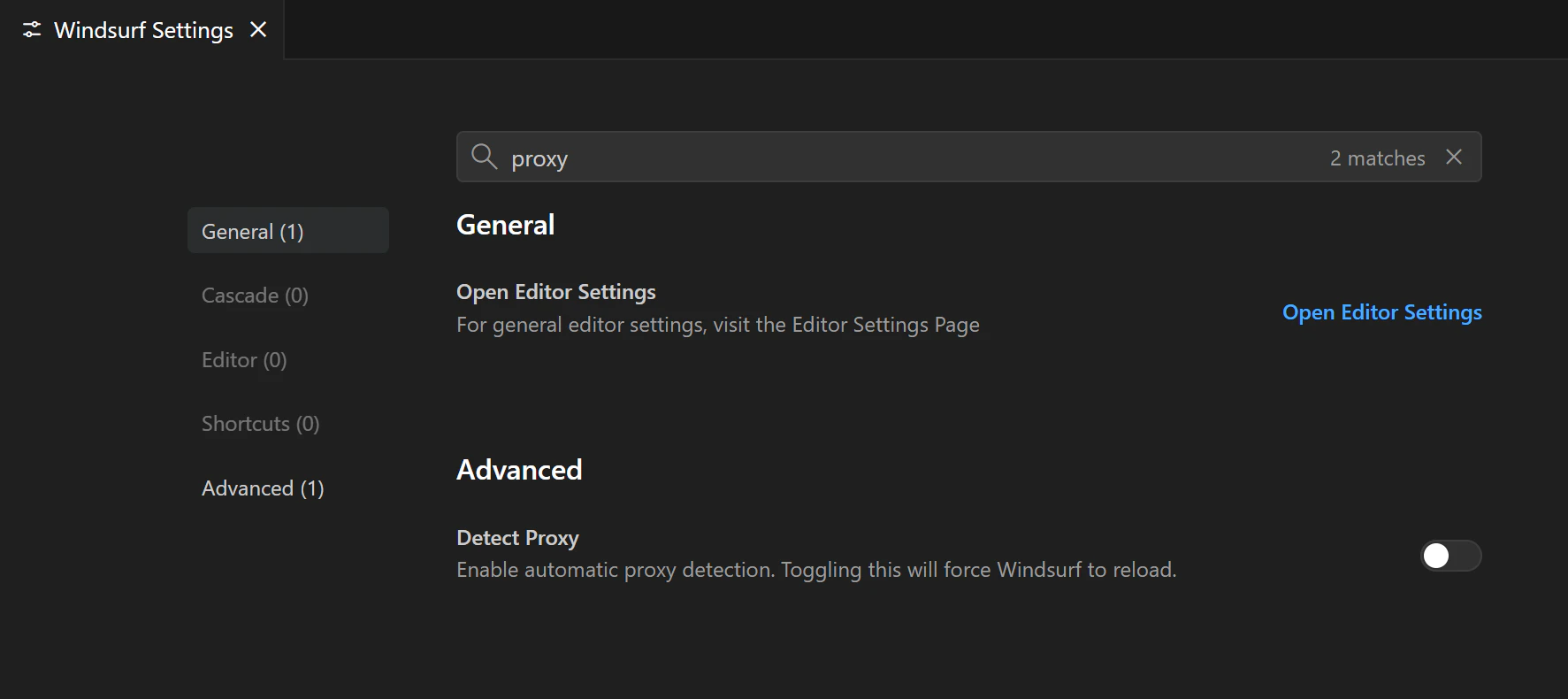 Si cela ne fonctionne plus après l’avoir activé, vous pouvez remettre **Detect proxy** sur **OFF** et utiliser les paramètres manuels à la place (voir la section suivante), ou suivre les instructions de votre équipe informatique.
***
Si cela ne fonctionne plus après l’avoir activé, vous pouvez remettre **Detect proxy** sur **OFF** et utiliser les paramètres manuels à la place (voir la section suivante), ou suivre les instructions de votre équipe informatique.
***
## **3. Configurer manuellement un proxy dans Devin Desktop Editor**
Si votre organisation exige que vous **indiquiez manuellement** le proxy dans les applications :
1. Récupérez les informations requises auprès de votre équipe IT / infrastructure :
* **Protocole + adresse du proxy** (par exemple `http://proxy.company.com:8080` ou `https://proxy.company.com:8443`)
* Si le proxy **nécessite une authentification**
* Votre **nom d'utilisateur/mot de passe du proxy** ou d'autres identifiants, si nécessaire
2. Ouvrez **Devin Settings**.
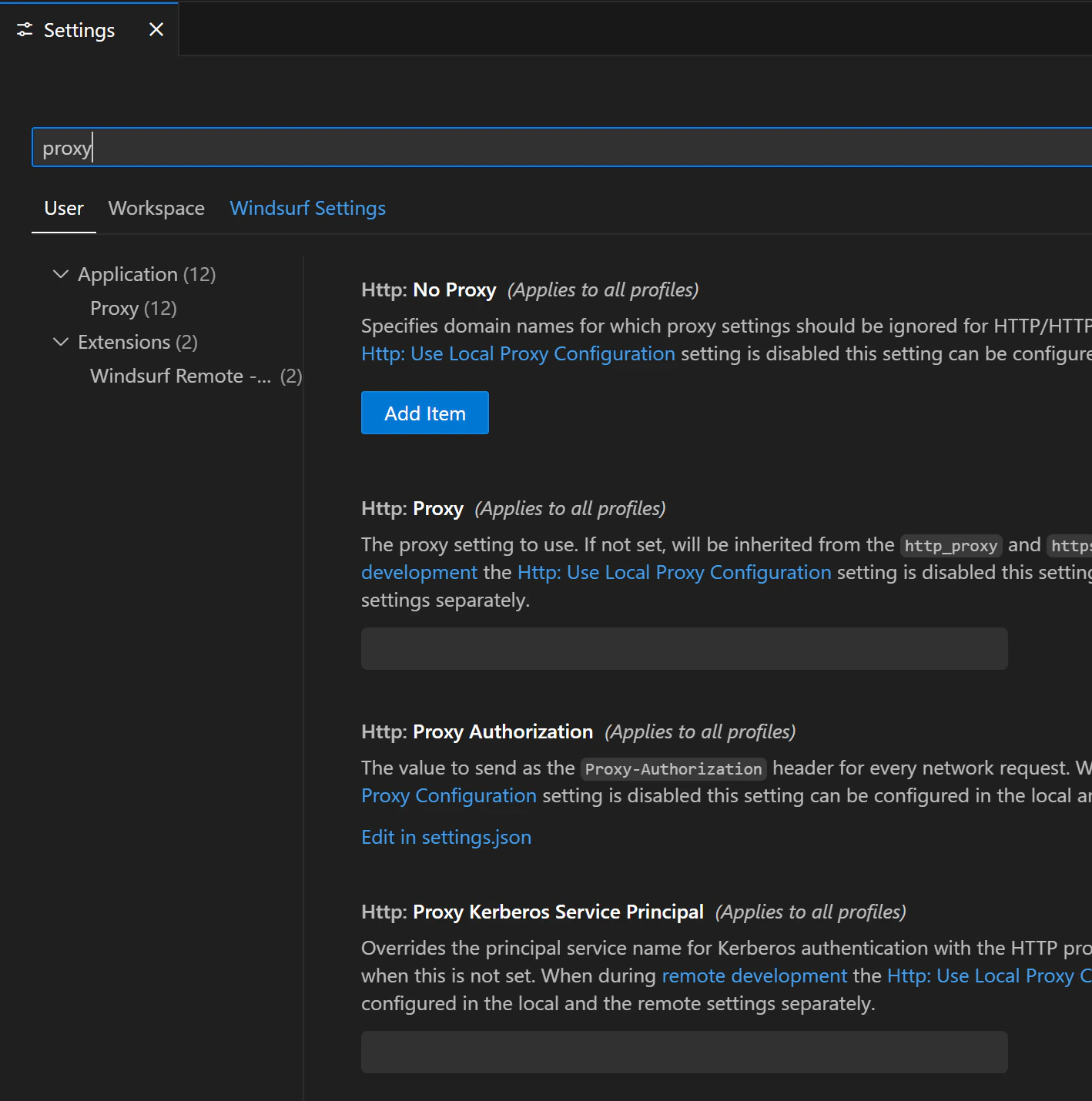
3. Dans la barre de recherche des paramètres, saisissez **"proxy"** pour ouvrir la section de configuration du proxy (voir la capture d'écran).
4. Renseignez les champs :
* **URL / adresse du proxy** – incluez le protocole et le port (p. ex. `http://proxy.company.com:8080`)
* **Authentification** – si votre proxy l'exige, renseignez les champs de nom d'utilisateur et de mot de passe affichés dans l'interface
5. (Facultatif, si recommandé par l'IT) Activez **Detect proxy** **ON** si votre configuration repose encore sur la détection système/PAC en complément des paramètres manuels.
6. Fermez la page des paramètres et **redémarrez Devin Desktop Editor** afin que la nouvelle configuration du proxy soit bien prise en compte.
7. Réessayez :
* Rechargez l'éditeur ou Cascade si vous aviez auparavant un **écran vide**
* Relancez l'opération qui échouait avec **"Failed to connect"** ou des erreurs similaires
 ***
***
## **4. Paramètres de proxy pour le développement à distance (SSH / conteneurs de développement)**
Si vous utilisez le **développement à distance** (par exemple un conteneur de développement ou une connexion SSH distante avec Devin Desktop), il existe un ensemble distinct de paramètres de proxy qui contrôle le trafic entre votre Devin Desktop Editor local et l’environnement **distant**.
Vous devrez peut-être ajuster ces paramètres si :
* La connexion à un **conteneur de développement** ou à un **hôte SSH distant** échoue ou expire
* La fenêtre distante s’ouvre, mais les outils qui dépendent du réseau ne fonctionnent pas comme prévu
* Votre équipe IT / infrastructure indique que l’**hôte distant** doit lui aussi passer par un proxy
Pour configurer le proxy pour les environnements distants :
1. Ouvrez **Devin Settings**.
2. Dans la barre de recherche, tapez **"proxy"**.
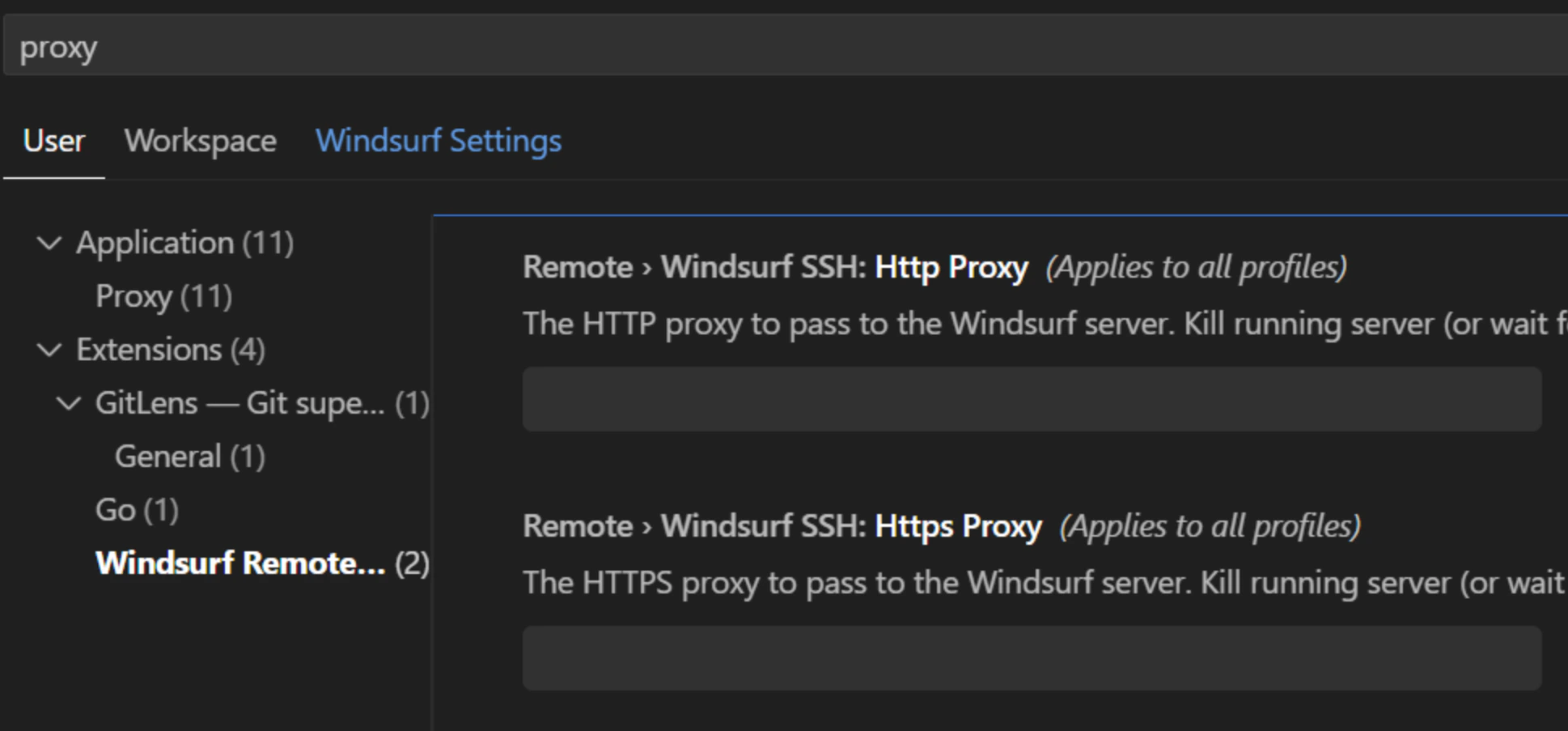
3. Sous **User → Extensions**, recherchez :
* **Remote › Devin Remote SSH: Http Proxy**
* **Remote › Devin Remote SSH: Https Proxy**
4. Saisissez la ou les adresses du proxy fournies par votre équipe IT / infrastructure (généralement avec le protocole et le port, par exemple `http://proxy.company.com:8080`).
5. Redémarrez la session distante (fermez la fenêtre distante et reconnectez-vous, ou redémarrez le conteneur de développement), puis réessayez.
Ces paramètres de proxy **distants** sont indépendants des options générales de proxy / Detect proxy décrites ci-dessus. Dans certains environnements, vous devrez peut-être configurer **à la fois** le proxy de l’éditeur local et les valeurs du proxy Devin Remote SSH.
 ***
***
## **5. Quand utiliser quelle option**
* **N’utilisez « Detect proxy » que** si :
* votre organisation configure les proxys de manière centralisée sur votre appareil (paramètres réseau du système, fichier PAC), **et**
* le service informatique vous indique que les applications doivent « reprendre automatiquement le proxy système ».
* **Utilisez la configuration manuelle (avec ou sans « Detect proxy »)** si :
* le service informatique vous fournit une URL de proxy spécifique et des identifiants à saisir dans chaque application, ou
* la détection automatique dans votre environnement n’est pas fiable ou n’est pas prise en charge.
Si vous ne savez pas lequel de ces cas s’applique, votre **équipe IT / infra est la référence** : elle peut confirmer si vous avez besoin de paramètres de proxy, ce qu’il faut saisir et si l’option **Detect proxy** doit être activée ou désactivée.