> ## Documentation Index
> Fetch the complete documentation index at: https://docs.devin.ai/llms.txt
> Use this file to discover all available pages before exploring further.
# Dépannage de Visual Studio
> Résolvez les problèmes du plugin Visual Studio, notamment les conflits avec IntelliCode, les affectations de la touche Tab et les problèmes de visibilité dans la marketplace.
Nous vous recommandons vivement d’utiliser l’éditeur de bureau natif Devin ou le plugin local pour JetBrains pour leurs capacités avancées d’IA agentique et leurs fonctionnalités de pointe.
Le plugin Visual Studio est en mode maintenance.
# Versions prises en charge
Visual Studio 17.5.5 ou une version ultérieure.
# Récupération des logs de l’extension
Accédez à `View > Output`, sélectionnez `Codeium` dans la liste déroulante, puis copiez les logs.
# Problèmes connus de l’IDE et solutions
## Vous ne voyez pas Codeium dans la Marketplace VS
Assurez-vous d'utiliser VS version 2022 17.5.5 ou ultérieure.
## Suggestions d’autocomplétion qui se chevauchent
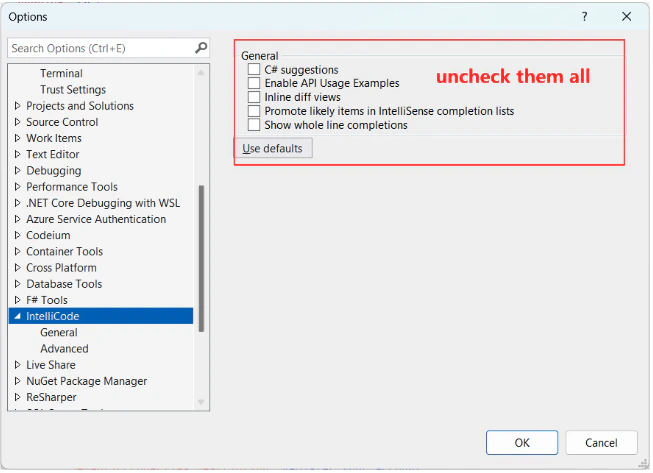
Cela se produit si les suggestions IntelliCode de Visual Studio s’affichent en même temps que celles de Codeium. Désactivez toutes les options IntelliCode comme indiqué ci-dessous :
## La touche Tab n’accepte pas toujours les suggestions de complétion
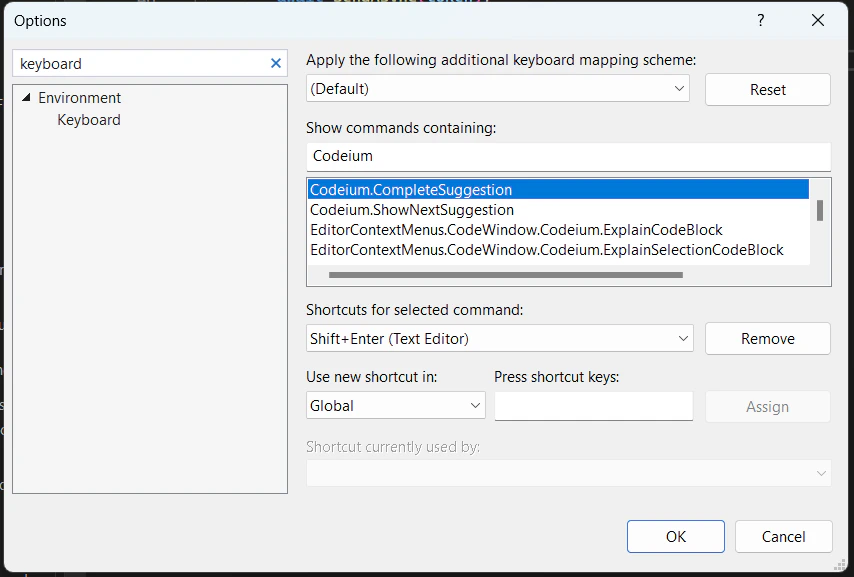
Vous pouvez la réattribuer à un autre raccourci clavier dans vos Settings :