> ## Documentation Index
> Fetch the complete documentation index at: https://docs.devin.ai/llms.txt
> Use this file to discover all available pages before exploring further.
# Terminal
> Utilisez le terminal amélioré de Devin Desktop avec le mode Command, l’intégration Cascade, le mode Turbo pour l’exécution automatique et des listes d’autorisation et de refus pour contrôler les commandes.
# Command dans le terminal
Utilisez notre fonctionnalité [Command](/fr/desktop/command/windsurf-overview) dans le terminal (`Cmd/Ctrl+I`) pour générer la syntaxe CLI appropriée à partir de prompts rédigés en langage naturel.

# Envoyer une sélection du terminal à Cascade
Sélectionnez une partie de la trace de pile, puis appuyez sur `Cmd/Ctrl+L` pour l’envoyer à Cascade, où vous pourrez faire référence à cette sélection dans votre prochain prompt.

# Mentionnez votre terminal avec @
Discutez avec Cascade de vos terminaux actifs.
# Commandes Cascade exécutées automatiquement
Cascade peut exécuter elle-même des commandes dans le terminal, avec l’autorisation de l’utilisateur. Vous pouvez configurer la manière dont Cascade gère l’exécution des commandes à l’aide de quatre niveaux d’exécution automatique distincts, et certaines commandes de terminal peuvent être automatiquement acceptées ou refusées via les listes Allow et Deny.
## Niveaux d’exécution automatique
Devin Desktop propose quatre niveaux d’exécution automatique des commandes, pour vous permettre de contrôler la manière dont Cascade exécute les commandes du terminal :
| Niveau | Description |
| ----------------------------------- | ------------------------------------------------------------------------------------------------------------------------------------------------------------------------------------------------------------------------------------------------------------------------- |
| **Désactivé** | L’exécution automatique est entièrement désactivée. Toutes les commandes nécessitent une approbation manuelle avant leur exécution. |
| **Liste d’autorisation uniquement** | Seules les commandes correspondant aux entrées de votre liste d’autorisation peuvent être exécutées automatiquement. Toutes les autres commandes nécessitent une approbation manuelle. |
| **Auto** | Cascade évalue si une commande peut être exécutée automatiquement sans danger. Les commandes jugées potentiellement risquées nécessiteront toujours votre approbation. Cette fonctionnalité est uniquement disponible pour les messages envoyés avec des modèles premium. |
| **Turbo** | Toutes les commandes sont exécutées automatiquement immédiatement, à l’exception de celles figurant dans votre liste de refus. |
Vous pouvez sélectionner le niveau d’exécution automatique de votre choix via le panneau Devin Settings, dans le coin inférieur droit de l’éditeur.

### Niveau maximal contrôlé par l’administrateur (Teams & Enterprise)
Pour les utilisateurs de Teams et Enterprise, les administrateurs peuvent définir un niveau maximal d’auto-exécution autorisé pour leur organisation. Ce paramètre limite les niveaux accessibles aux membres de l’équipe, ce qui permet aux administrateurs d’appliquer des politiques de sécurité tout en laissant aux utilisateurs une certaine flexibilité dans ce cadre.
Lorsqu’un administrateur définit un niveau maximal, les utilisateurs peuvent sélectionner n’importe quel niveau jusqu’à ce maximum, inclus. Par exemple, si un administrateur définit le maximum sur "Auto", les utilisateurs peuvent choisir entre Disabled, Allowlist Only ou Auto, mais ne peuvent pas activer le mode Turbo.
Les administrateurs peuvent configurer ce paramètre dans l’Admin Portal, sous Team Settings.
### Listes de commandes pour toute l’équipe (Teams & Enterprise)
Les administrateurs peuvent configurer une **liste d’autorisation et une liste de refus communes à toute l’équipe** pour les commandes du terminal, qui s’appliquent à tous les membres de l’équipe. Ces listes s’ajoutent aux listes d’autorisation et de refus individuelles des utilisateurs.
| Type de liste | Comportement |
| ------------------------ | ------------------------------------------------------------------------------------------------------------------------------------------------------------------------------------------------ |
| **Liste d’autorisation** | Les commandes correspondant à des entrées de cette liste seront exécutées automatiquement sans confirmation de l’utilisateur (lorsque l’exécution automatique est activée pour cet utilisateur). |
| **Liste de refus** | Les commandes correspondant à des entrées de cette liste nécessiteront toujours l’approbation de l’utilisateur avant exécution, quels que soient ses paramètres. |
**Comportements clés :**
* **Les configurations de l’équipe et de l’utilisateur sont fusionnées** : les listes au niveau de l’équipe sont combinées avec les listes d’autorisation et de refus individuelles configurées dans les paramètres de Devin Desktop. Une commande correspondant à la liste d’autorisation de l’équipe ou de l’utilisateur sera exécutée automatiquement (sauf si elle est bloquée par une liste de refus).
* La **liste de refus est prioritaire** sur la liste d’autorisation — si une commande correspond aux deux listes (au niveau de l’équipe ou de l’utilisateur), elle nécessitera une approbation
Pour configurer les listes de commandes pour toute l’équipe, accédez au Admin Portal → Team Settings → Commandes du terminal → **Gérer les listes**.
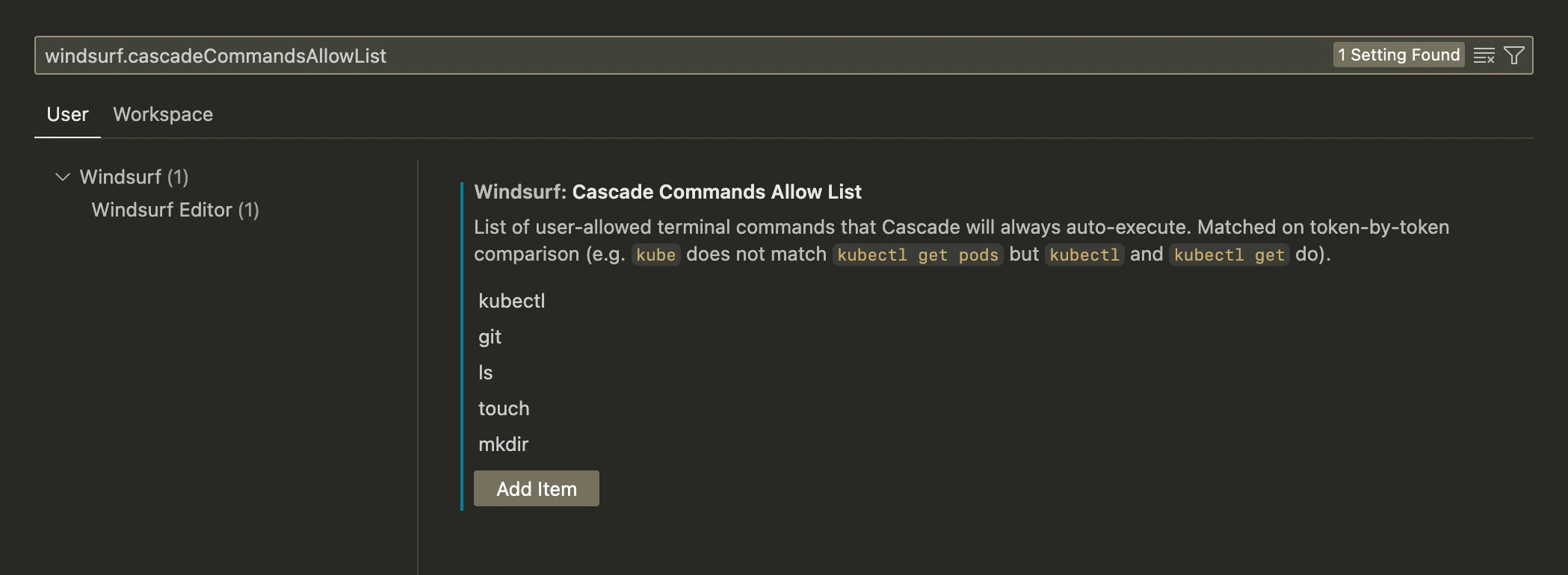
### Liste d’autorisation
Une liste d’autorisation définit un ensemble de commandes de terminal qui seront toujours exécutées automatiquement. Par exemple, si vous ajoutez `git`, Cascade acceptera toujours automatiquement `git add -A`.
Ce paramètre est accessible via Palette de commandes → Open Settings (UI) → recherchez `windsurf.cascadeCommandsAllowList`.
### Liste de refus
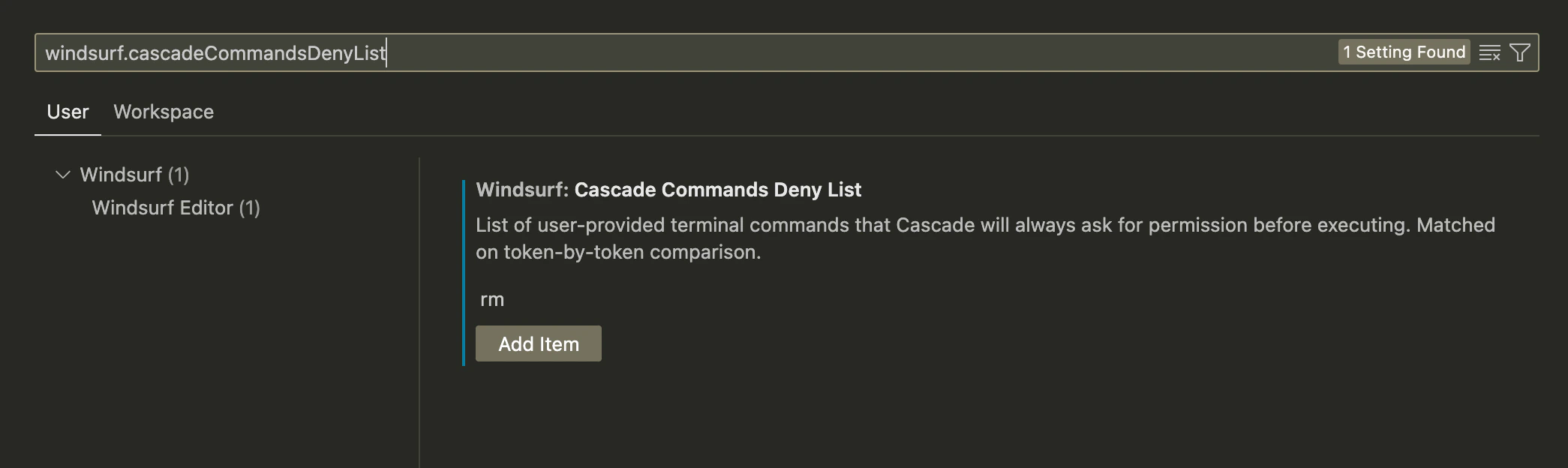
Une liste de refus définit un ensemble de commandes de terminal qui ne seront jamais exécutées automatiquement. Par exemple, si vous ajoutez `rm`, Cascade demandera toujours une autorisation avant d’exécuter `rm index.py`.
Ce paramètre se trouve via Command Palette → Open Settings (UI) → recherchez `windsurf.cascadeCommandsDenyList`.
# Terminal dédié
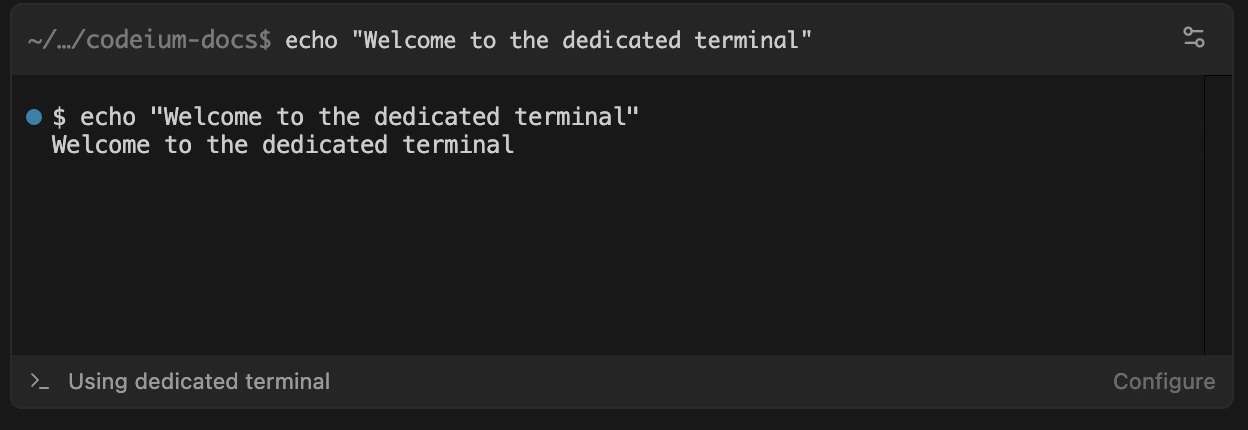
À partir de la Wave 13, Devin Desktop a introduit un terminal dédié permettant à Cascade d’exécuter des commandes sur macOS.
Ce terminal dédié est distinct de votre terminal par défaut et utilise *toujours* `zsh` comme shell.
 Le terminal dédié utilisera bien votre configuration zsh, de sorte que les alias et les variables d’environnement définis dans `.zshrc` et d’autres fichiers spécifiques à zsh seront disponibles.
Si vous utilisez un shell autre que `zsh` et souhaitez que Devin Desktop utilise des variables d’environnement partagées, nous vous recommandons de créer un fichier de configuration partagé que les deux shells peuvent charger.
Le terminal dédié utilisera bien votre configuration zsh, de sorte que les alias et les variables d’environnement définis dans `.zshrc` et d’autres fichiers spécifiques à zsh seront disponibles.
Si vous utilisez un shell autre que `zsh` et souhaitez que Devin Desktop utilise des variables d’environnement partagées, nous vous recommandons de créer un fichier de configuration partagé que les deux shells peuvent charger.
### Dépannage
Si vous rencontrez des problèmes avec le terminal dédié, vous pouvez revenir à l’ancien terminal en activant l’option Legacy Terminal Profile dans les Settings de Devin Desktop.