> ## Documentation Index
> Fetch the complete documentation index at: https://docs.devin.ai/llms.txt
> Use this file to discover all available pages before exploring further.
# Prévisualisations de Devin Desktop
> Prévisualisez votre application web en local dans l’IDE Devin Desktop ou dans le navigateur, avec sélection d’éléments, capture d’erreurs et intégration directe avec Cascade pour itérer rapidement.
Les prévisualisations de Devin Desktop vous permettent de consulter le déploiement local de votre application soit dans l’IDE, soit dans le navigateur (optimisé pour Google Chrome, Arc et les navigateurs basés sur Chromium), avec des écouteurs qui vous permettent d’itérer rapidement en renvoyant facilement des éléments et des erreurs à Cascade comme contexte.
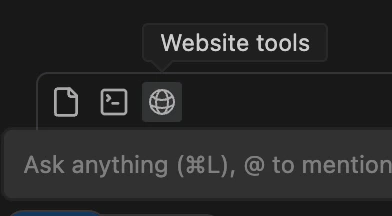
Les prévisualisations de Devin Desktop s’ouvrent via un appel d’outil. Pour commencer, demandez simplement à Cascade de prévisualiser votre site. Vous pouvez aussi cliquer sur l’icône Web dans la barre d’outils de Cascade pour transmettre automatiquement le prompt en langage naturel et accéder au proxy.
# Envoyer des éléments à Cascade
Dans l’aperçu, vous pouvez sélectionner et envoyer des éléments/composants ainsi que des erreurs directement à Cascade. Cliquez simplement sur le bouton "Send element" en bas à droite, puis sélectionnez l’élément que vous souhaitez envoyer.
L’élément sélectionné sera inséré dans votre prompt actuel dans Cascade sous forme de mention `@`. Vous pouvez ajouter autant d’éléments que vous le souhaitez au prompt.
# Aperçu dans l'IDE
Devin Desktop peut ouvrir une prévisualisation dans votre éditeur sous la forme d'un nouvel onglet. Il s'agit d'une simple vue web qui vous permet de consulter une application web à côté de votre panneau Cascade.
Comme ces prévisualisations sont hébergées en local, vous pouvez également les ouvrir dans le navigateur de votre système, avec tous les écouteurs d'événements, ainsi que la possibilité de sélectionner et d'envoyer des éléments et des erreurs de console à Cascade.
Les écouteurs d'événements et les fonctionnalités d'envoi d'éléments et d'erreurs sont optimisés pour Google Chrome, Arc et les navigateurs basés sur Chromium.
# Comment désactiver
Vous pouvez désactiver les prévisualisations de Devin Desktop dans Devin - Settings. Cela empêchera Cascade de lancer cet appel d’outil.