> ## Documentation Index
> Fetch the complete documentation index at: https://docs.devin.ai/llms.txt
> Use this file to discover all available pages before exploring further.
# Bienvenue sur Devin Desktop
> Téléchargez et installez l’IDE Devin Desktop pour Mac, Windows ou Linux. Importez les paramètres de VS Code ou Cursor, configurez les thèmes et commencez à coder avec l’aide de l’IA.
Devin Desktop est un IDE IA de nouvelle génération conçu pour vous permettre de rester dans le flow. Sur cette page, vous trouverez des instructions pour installer Devin Desktop sur votre ordinateur, suivre le flux de prise en main et démarrer votre premier projet assisté par l’IA.
Notre environnement d’agent de nouvelle génération, partagé avec Devin CLI. S’exécute sur votre machine en tant qu’agent local principal.
Crédits et utilisation.
Une expérience du Terminal améliorée.
Les serveurs MCP étendent les capacités de l’agent.
Les mémoires et les règles aident à personnaliser le comportement.
Comprend instantanément votre base de code.
Options de configuration avancées.
Automatisez les workflows répétitifs.
Déployez des applications en un clic.
Découvrez les nouveautés de Devin Desktop dans notre [changelog](https://windsurf.com/changelog) !
Rejoignez notre [Discord](https://discord.gg/GjCYNGChrw) pour obtenir de l’aide, demander des fonctionnalités et signaler des bugs !
## Installation
Version minimale du système d’exploitation : OS X Yosemite
Version minimale du système d’exploitation : Windows 10
Configuration minimale requise : glibc >= 2.28, glibcxx >= 3.4.25 (p. ex. Ubuntu 20, Debian 10, Fedora 36, RHEL 8)
## Prise en main
### 1. Sélectionnez votre thème préféré
Laissez l’option "Installer la commande `devin-desktop` dans le terminal" cochée pour lancer Devin Desktop depuis votre terminal :
```bash theme={null}
devin-desktop ~/Developer/my-project
```
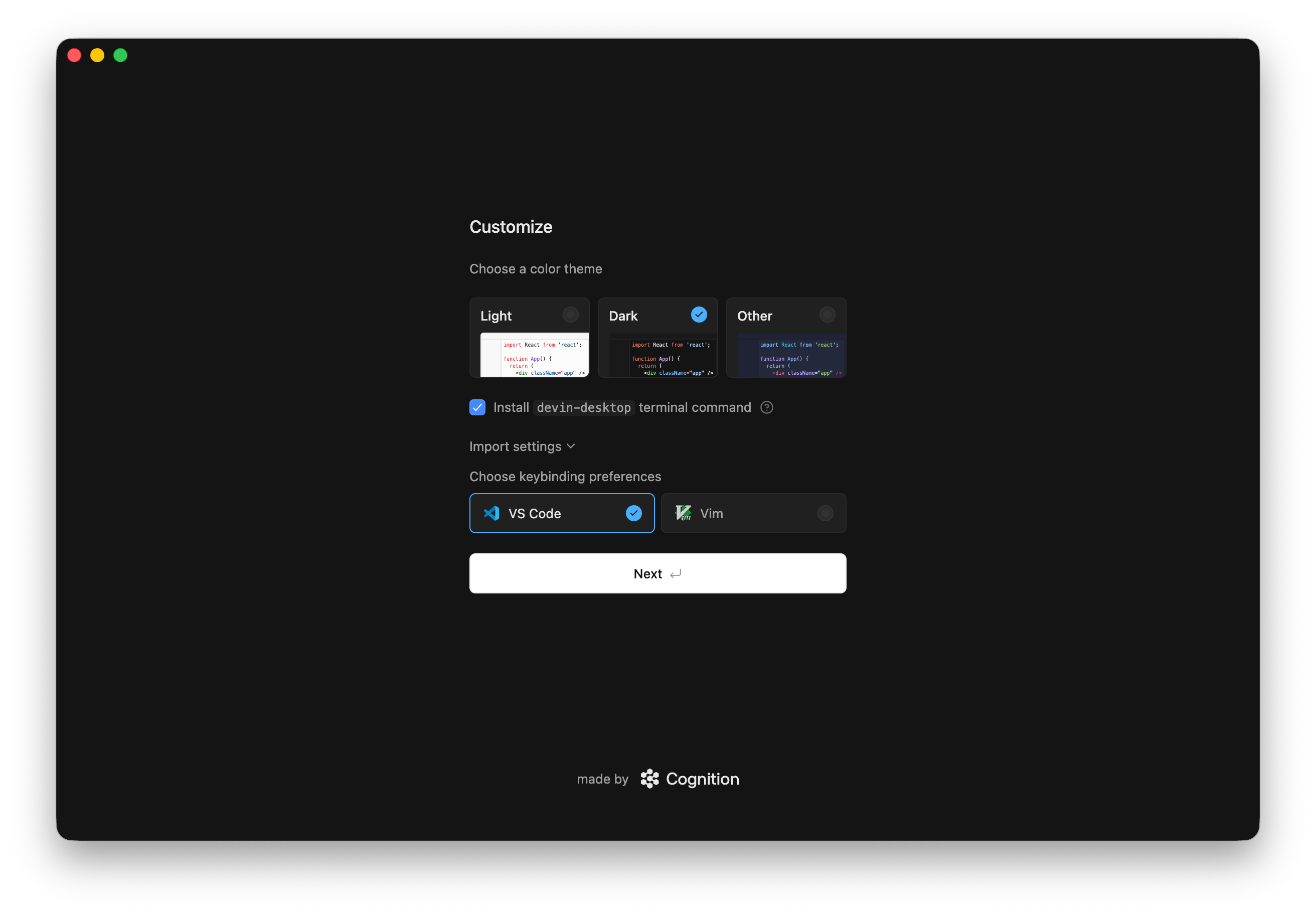
Vous pouvez également choisir vos raccourcis clavier préférés en ouvrant "Import Settings" :
### 2. Se connecter / S'inscrire
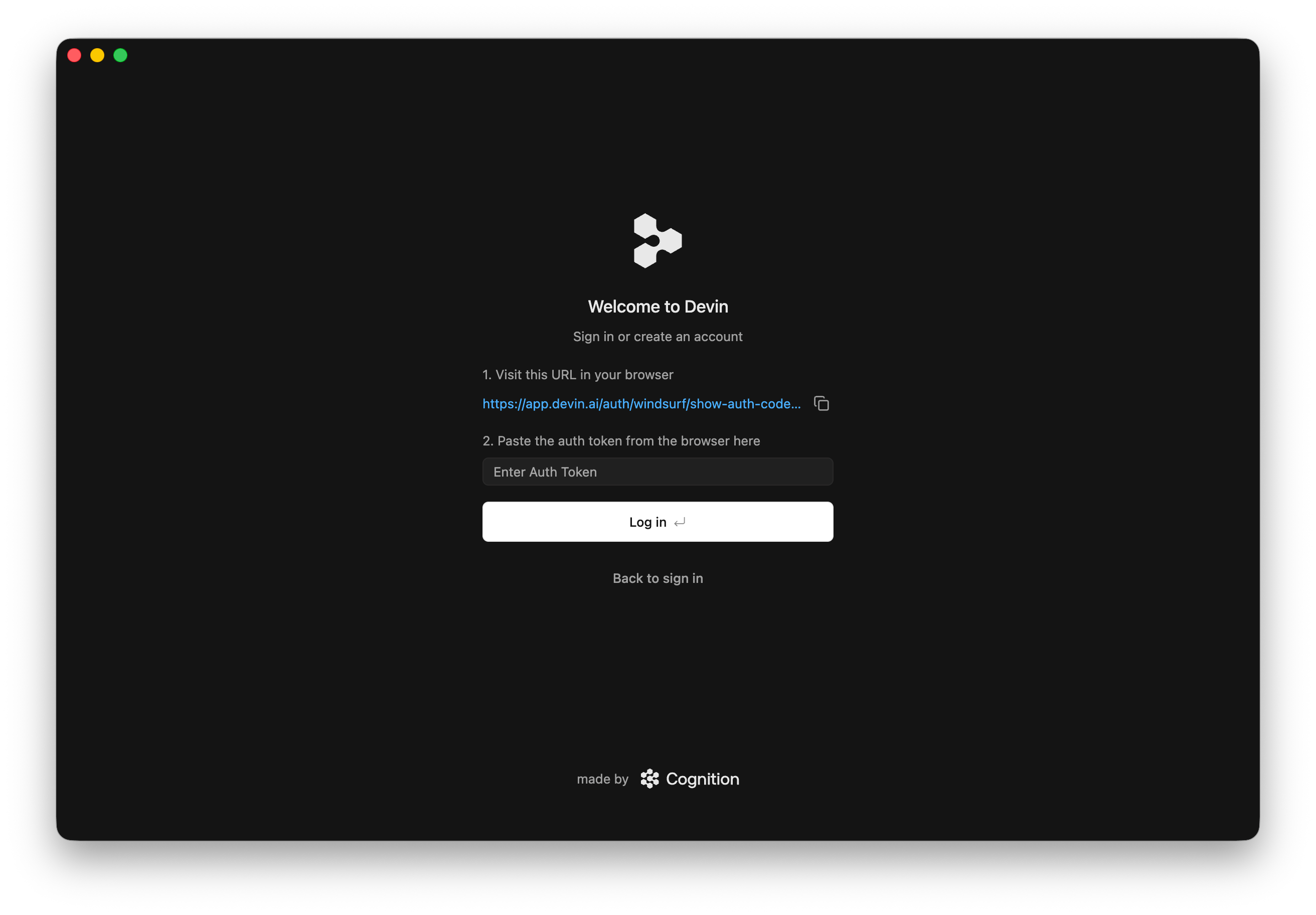
Pour utiliser Devin Desktop, vous devez vous connecter avec votre compte Devin. Si vous n'en avez pas encore, vous pouvez vous inscrire gratuitement !
Si vous avez des difficultés à vous connecter, vous pouvez aussi vous connecter manuellement en fournissant une API key à Devin Desktop :
### 3. Commencez à build avec Devin !
Découvrez quelques-unes de nos extensions recommandées pour profiter au maximum de Devin Desktop !
## À essayer
Maintenant que vous avez ouvert Devin Desktop, essayons quelques-unes de ses fonctionnalités ! Elles sont toutes facilement accessibles depuis la page d’accueil. :)
Sur le côté droit de l’IDE, vous verrez le panneau de l’agent. C’est votre assistant de code basé sur l’IA ! Vous pouvez discuter, écrire du code et exécuter du code avec lui. Pour en savoir plus sur [Devin Local](/fr/desktop/devin-local).
Vous pouvez créer de tout nouveaux projets avec l’agent ! Cliquez sur le bouton "New Project" pour commencer.
Vous pouvez ouvrir un dossier ou vous connecter à un serveur distant via SSH ou un conteneur de développement local. Pour en savoir plus, cliquez [ici](/fr/desktop/advanced).
Cliquez sur le bouton "Devin - Settings" en bas à droite pour ouvrir le panneau des Settings. Pour accéder aux Settings avancés, cliquez sur le bouton dans ce panneau ou sélectionnez "Devin Settings" dans le menu déroulant du profil en haut à droite.
Vous pouvez ouvrir la palette de commandes avec le raccourci `⌘+⇧+P` (sur Mac) ou `Ctrl+Shift+P` (sur Windows/Linux). Explorez les commandes disponibles !
## Vous avez oublié d’importer la configuration de VS Code ?
Vous pouvez facilement importer votre configuration VS Code/Cursor dans Devin Desktop si vous décidez de le faire après la prise en main.
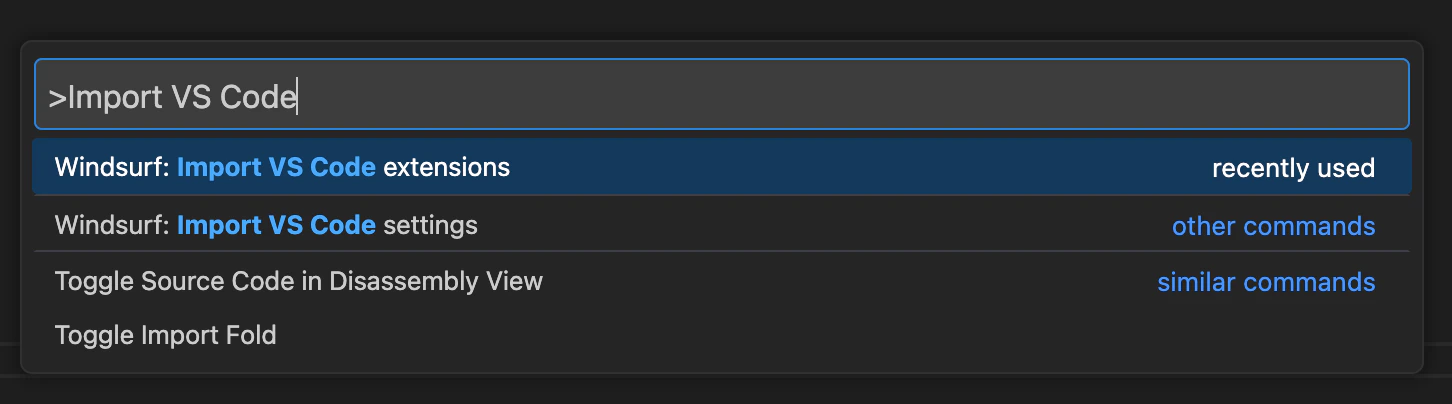
Ouvrez la palette de commandes (Mac : `⌘+⇧+P`, Windows/Linux : `Ctrl+Shift+P`) et saisissez ce qui suit :
## Extensions incompatibles
Certaines extensions sont incompatibles avec Devin Desktop. Il s’agit notamment d’autres extensions de complétion de code par IA ainsi que d’extensions propriétaires. Vous ne pouvez pas installer d’extensions via une marketplace sur Devin Desktop.
## Icônes d’application personnalisées (bêta)
Si vous utilisez la version payante de Devin Desktop, vous pouvez choisir parmi différentes icônes pour Devin Desktop lorsqu’il est dans votre Dock. Pour le moment, cette fonctionnalité est uniquement disponible sur Mac OS, mais elle sera bientôt proposée sur d’autres systèmes d’exploitation.
Pour modifier l’icône de votre application, cliquez simplement sur l’icône de profil/Settings en haut à droite de l’éditeur, puis sélectionnez "Customize App Icon".
## Devin Desktop Next
Devin Desktop Next est une version préliminaire de Devin Desktop que les utilisateurs peuvent choisir d’utiliser pour accéder le plus tôt possible aux nouvelles fonctionnalités et capacités, même si elles ne sont pas encore totalement finalisées. Les fonctionnalités sont généralement d’abord déployées sur Devin Desktop Next, puis intégrées à la version stable peu après.
Vous pouvez choisir Devin Desktop Next simplement en le [téléchargeant ici](https://windsurf.com/editor/download-next).
## Désinstaller Devin Desktop
Pour désinstaller Devin Desktop de votre système, suivez ces étapes :
Assurez-vous que Devin Desktop n'est pas en cours d'exécution avant de procéder à la désinstallation.
Faites glisser l'application Devin Desktop du dossier Applications vers la Corbeille.
L'application se trouve généralement dans l'un de ces dossiers :
* `C:\Program Files\Windsurf`
* `C:\Users\[YourUsername]\AppData\Local\Programs\Windsurf`
Supprimez le dossier Devin Desktop à l'emplacement approprié.
Supprimez le dossier Devin Desktop à l'emplacement où vous l'avez installé.
Supprimez le dossier de configuration de Devin Desktop :
```bash theme={null}
rm -rf ~/.codeium/windsurf
```
Supprimez le dossier de configuration de Devin Desktop :
```
C:\Users\[YourUsername]\.codeium\windsurf
```
Si vous avez ajouté Devin Desktop au PATH, supprimez-le de la variable d'environnement PATH de votre système.
Si vous avez installé Devin Desktop à l'aide du gestionnaire de packages ou du panneau de configuration de votre système, vous pouvez également l'utiliser pour le désinstaller.
Videz la Corbeille pour finaliser la désinstallation.
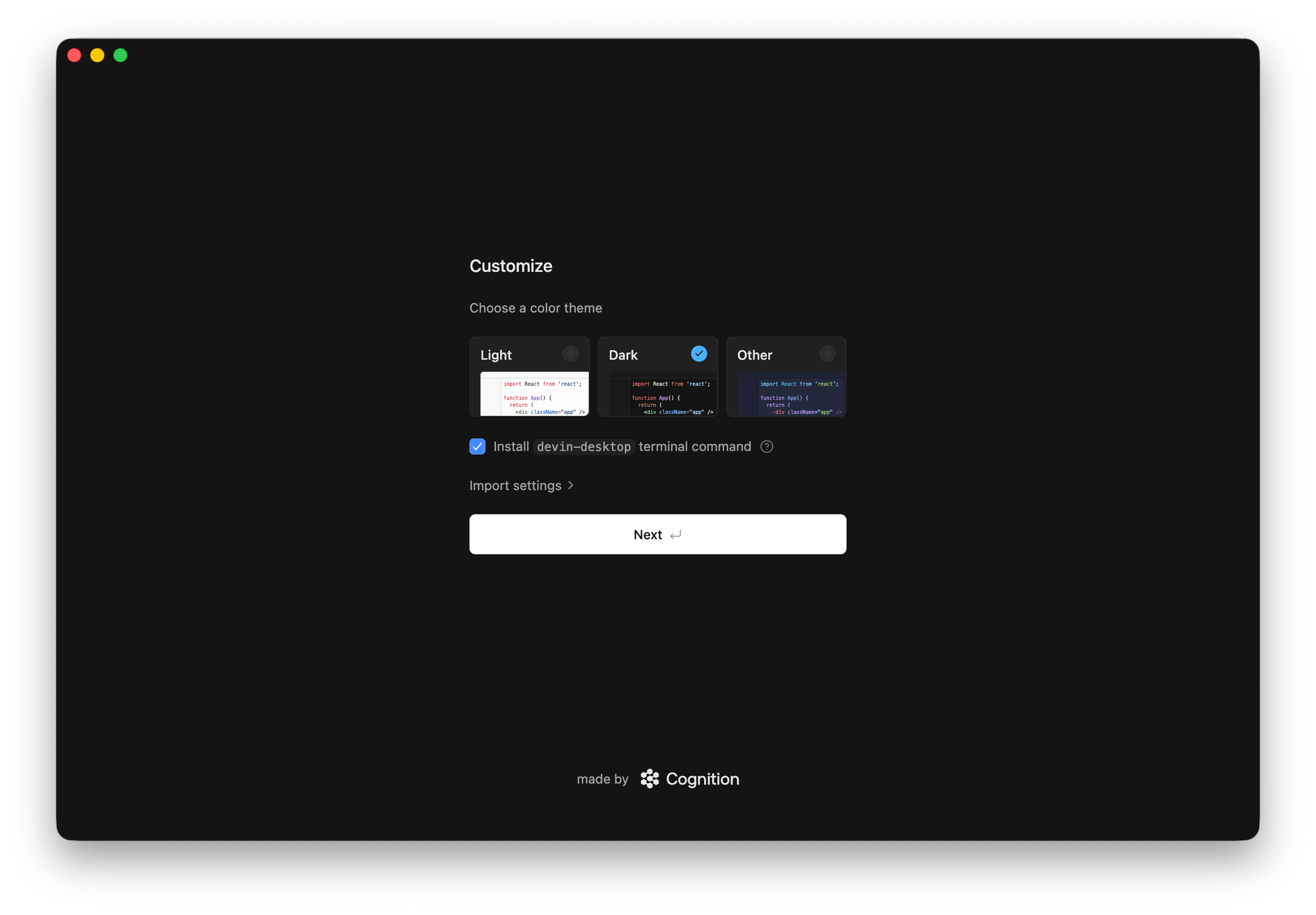 Laissez l’option "Installer la commande `devin-desktop` dans le terminal" cochée pour lancer Devin Desktop depuis votre terminal :
```bash theme={null}
devin-desktop ~/Developer/my-project
```
Vous pouvez également choisir vos raccourcis clavier préférés en ouvrant "Import Settings" :
Laissez l’option "Installer la commande `devin-desktop` dans le terminal" cochée pour lancer Devin Desktop depuis votre terminal :
```bash theme={null}
devin-desktop ~/Developer/my-project
```
Vous pouvez également choisir vos raccourcis clavier préférés en ouvrant "Import Settings" :
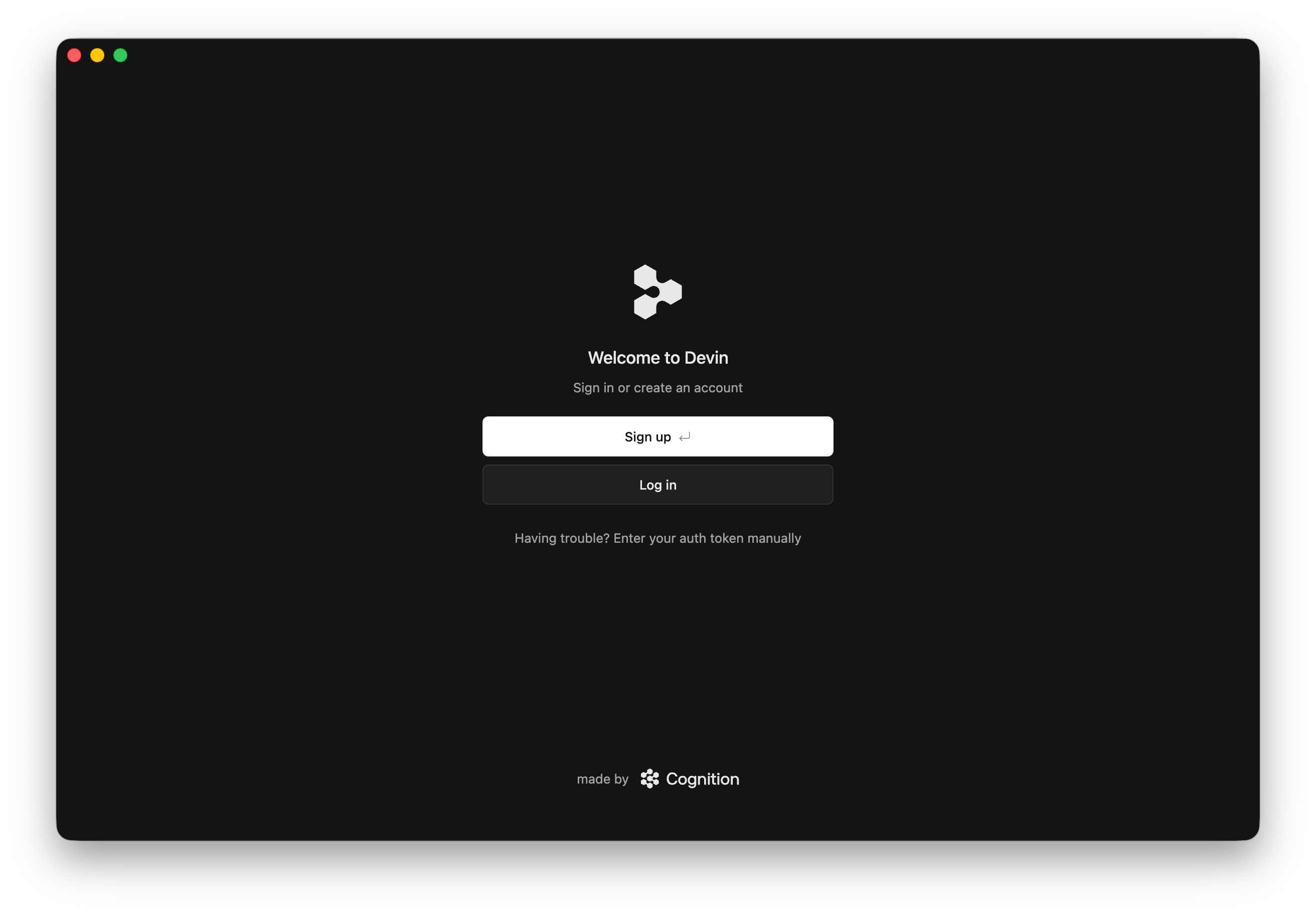 Si vous avez des difficultés à vous connecter, vous pouvez aussi vous connecter manuellement en fournissant une API key à Devin Desktop :
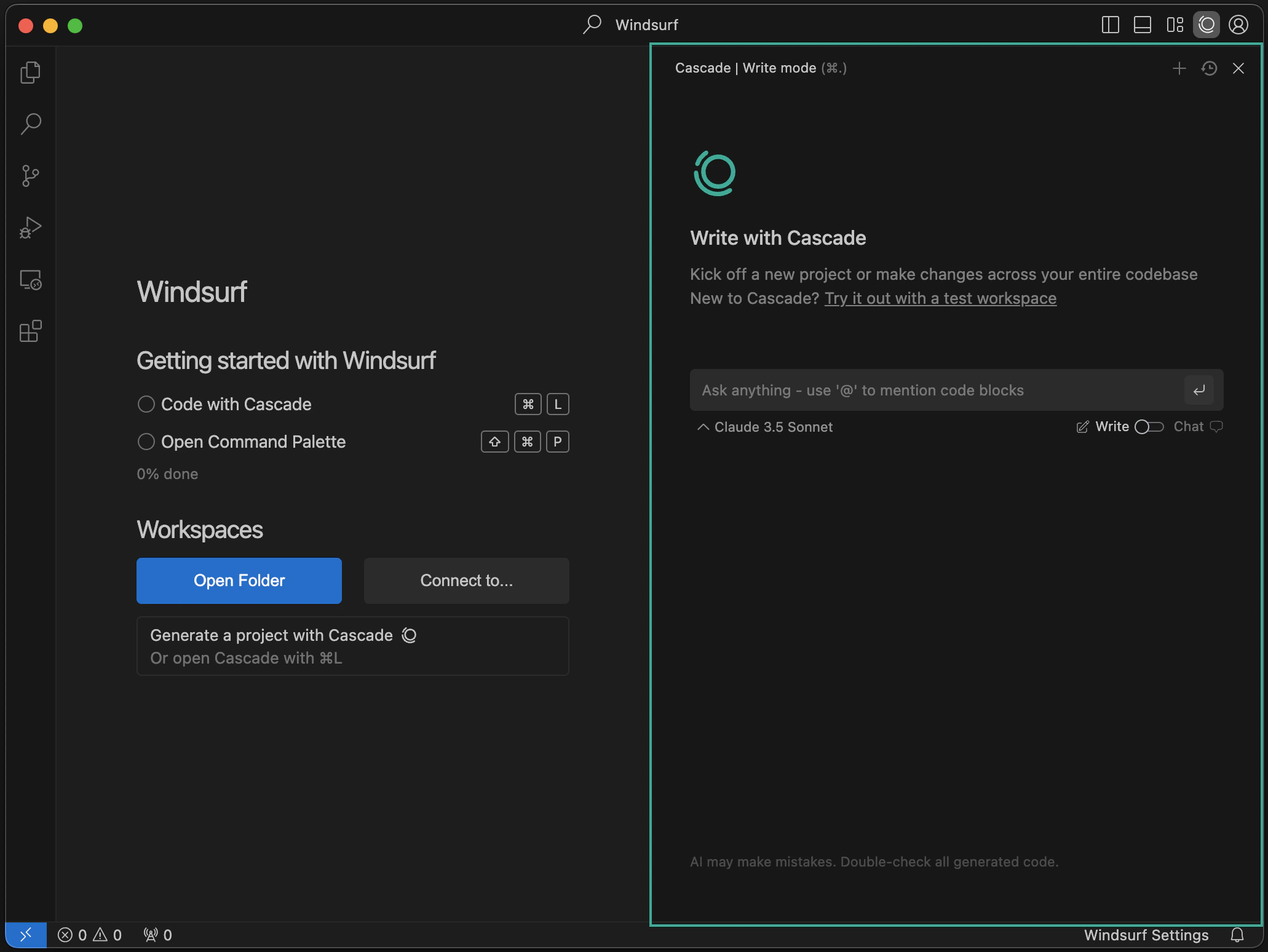 Sur le côté droit de l’IDE, vous verrez le panneau de l’agent. C’est votre assistant de code basé sur l’IA ! Vous pouvez discuter, écrire du code et exécuter du code avec lui. Pour en savoir plus sur [Devin Local](/fr/desktop/devin-local).
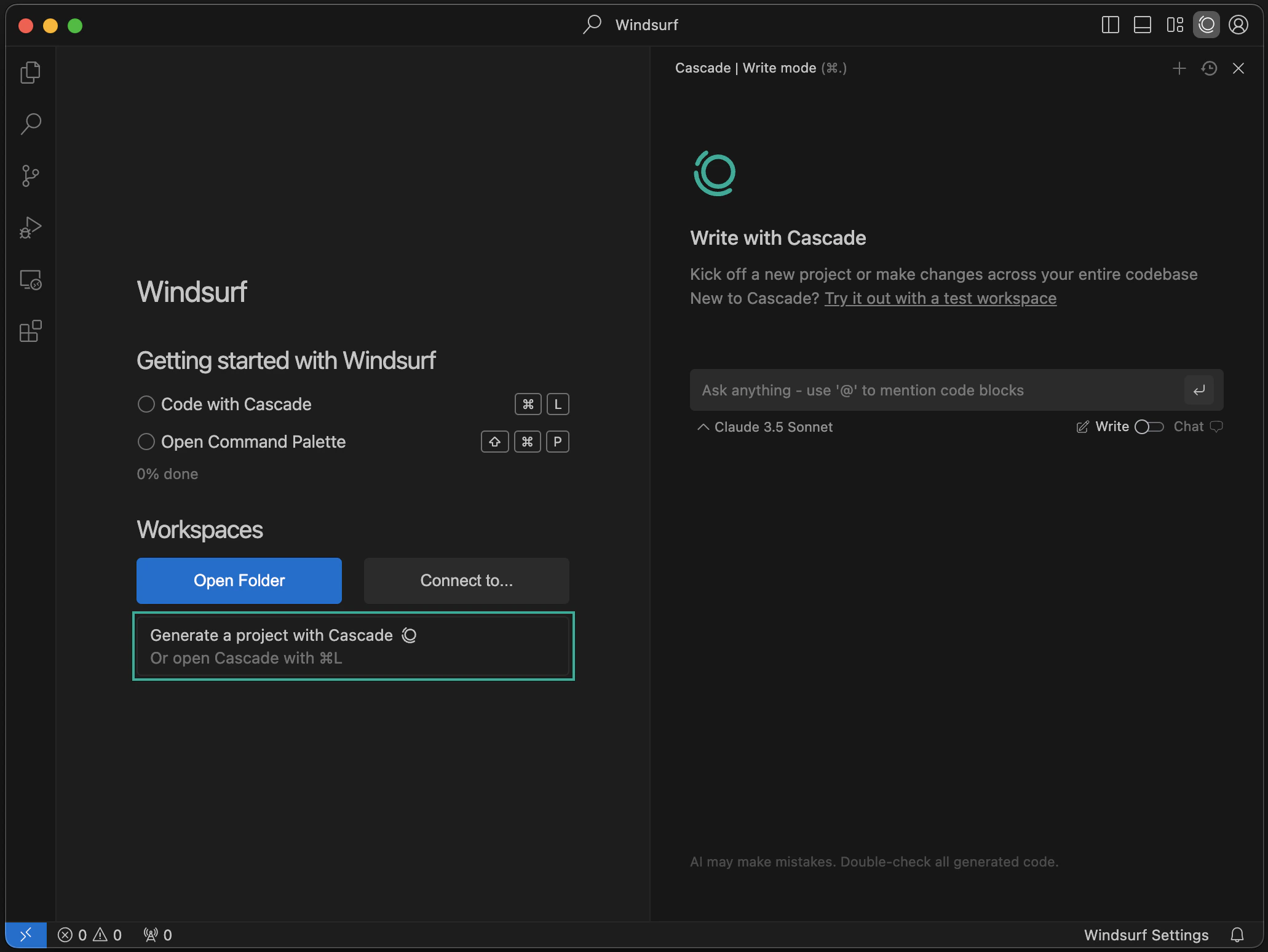 Vous pouvez créer de tout nouveaux projets avec l’agent ! Cliquez sur le bouton "New Project" pour commencer.
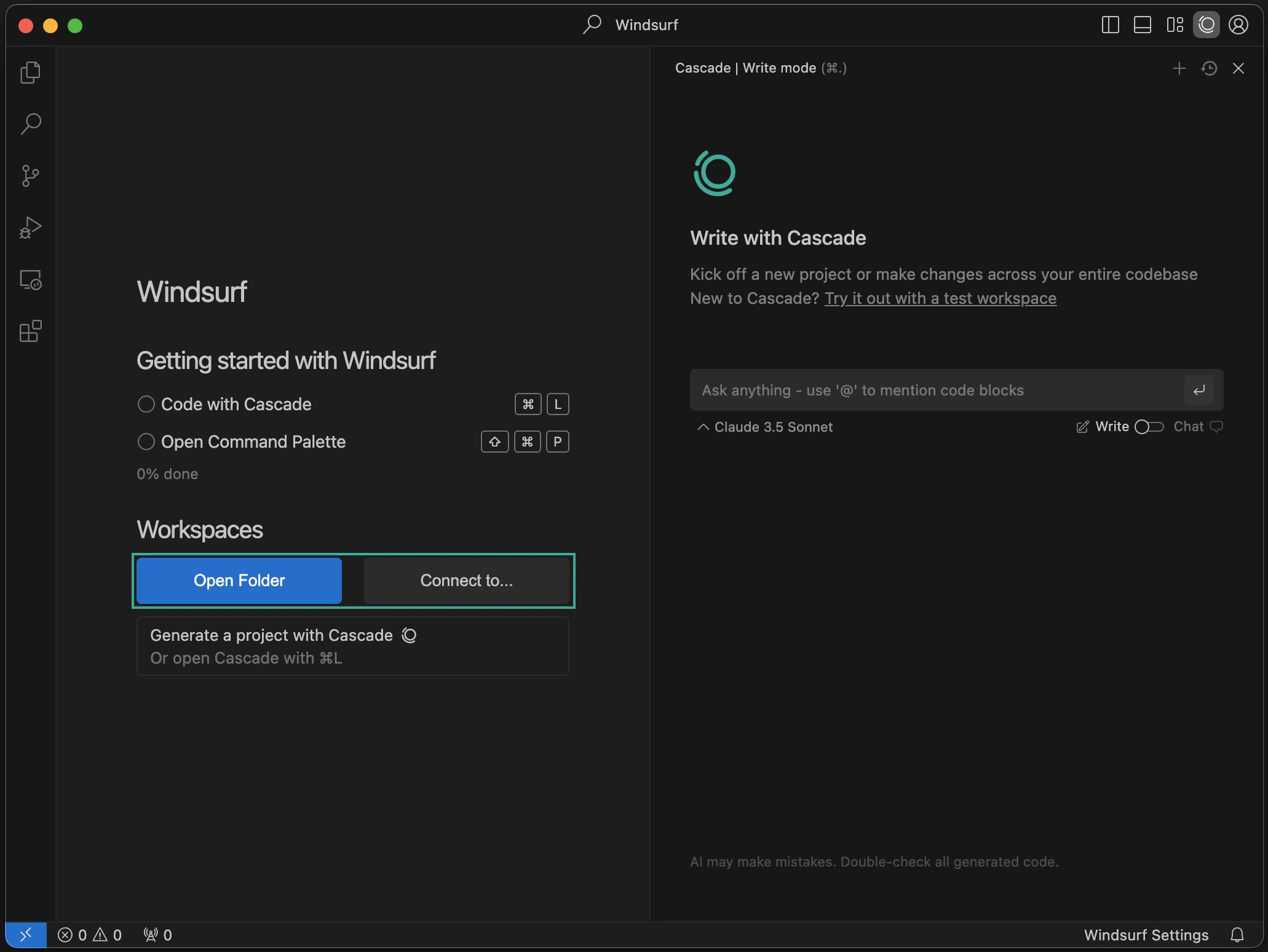 Vous pouvez ouvrir un dossier ou vous connecter à un serveur distant via SSH ou un conteneur de développement local. Pour en savoir plus, cliquez [ici](/fr/desktop/advanced).
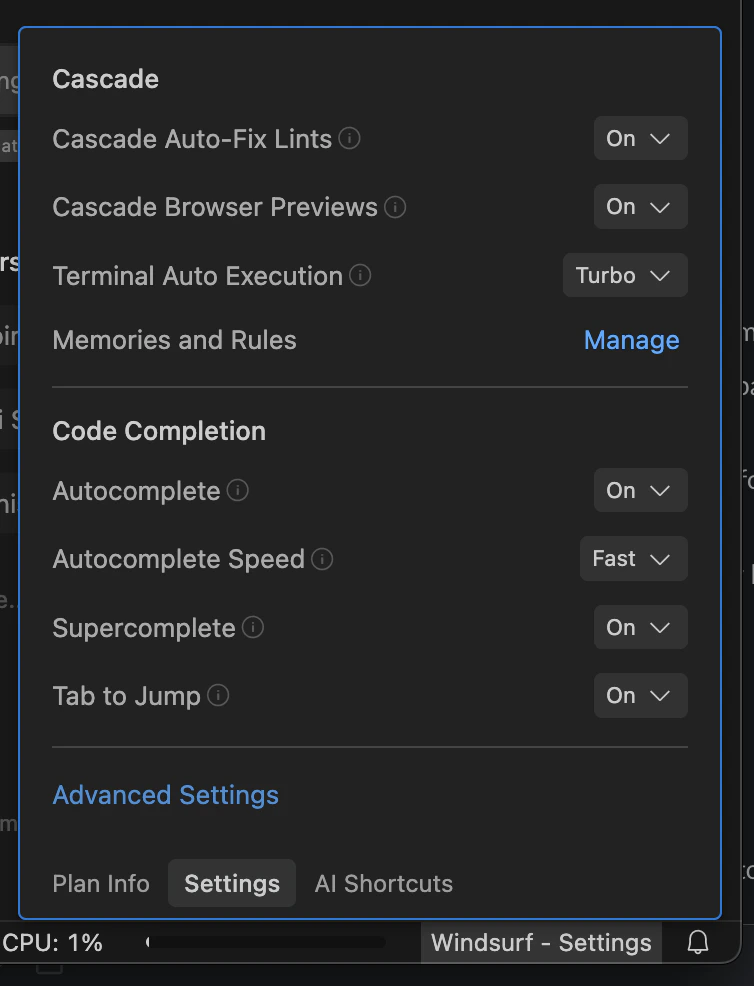 Cliquez sur le bouton "Devin - Settings" en bas à droite pour ouvrir le panneau des Settings. Pour accéder aux Settings avancés, cliquez sur le bouton dans ce panneau ou sélectionnez "Devin Settings" dans le menu déroulant du profil en haut à droite.
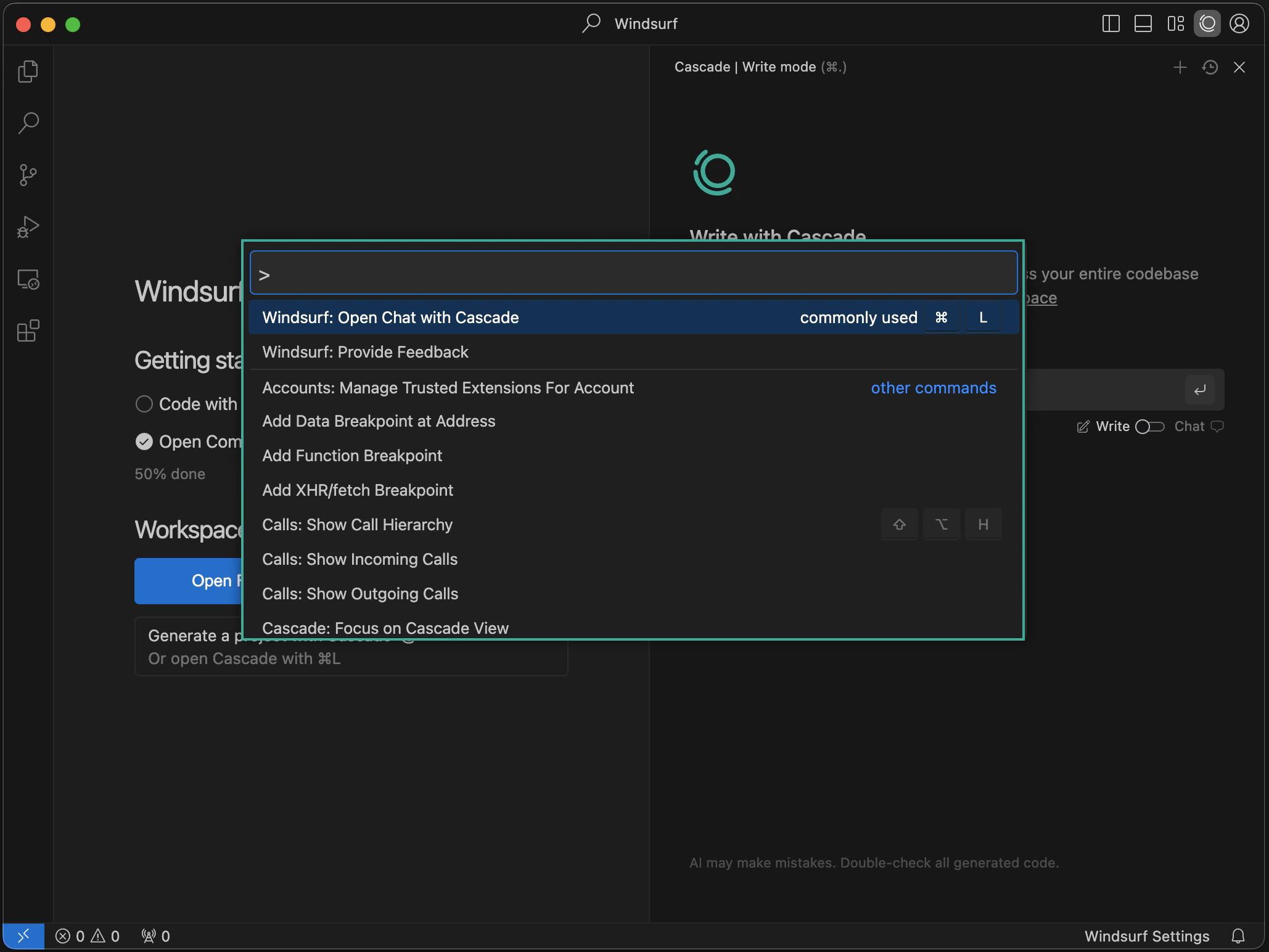 Vous pouvez ouvrir la palette de commandes avec le raccourci `⌘+⇧+P` (sur Mac) ou `Ctrl+Shift+P` (sur Windows/Linux). Explorez les commandes disponibles !