> ## Documentation Index
> Fetch the complete documentation index at: https://docs.devin.ai/llms.txt
> Use this file to discover all available pages before exploring further.
# Command
> Utilisez Devin Desktop Command (Cmd/Ctrl+I) pour générer et modifier du code inline en langage naturel. Aucun crédit premium n’est requis.
**Command** génère du code ou modifie du code existant à partir d’instructions en langage naturel, directement dans la fenêtre de l’éditeur.
Command ne consomme AUCUN crédit premium.
Pour lancer Command, appuyez sur `⌘+I` sur Mac ou `Ctrl+I` sur Windows/Linux.
Vous pouvez saisir un prompt en langage naturel et cliquer sur le bouton Submit (ou `⌘+⏎`/`Ctrl+⏎`) pour transmettre l’instruction à l’IA.
Si vous mettez en surbrillance une section de code avant de lancer Command, l’IA modifiera la sélection correspondant aux lignes surlignées.
Sinon, elle générera du code à l’emplacement de votre curseur.
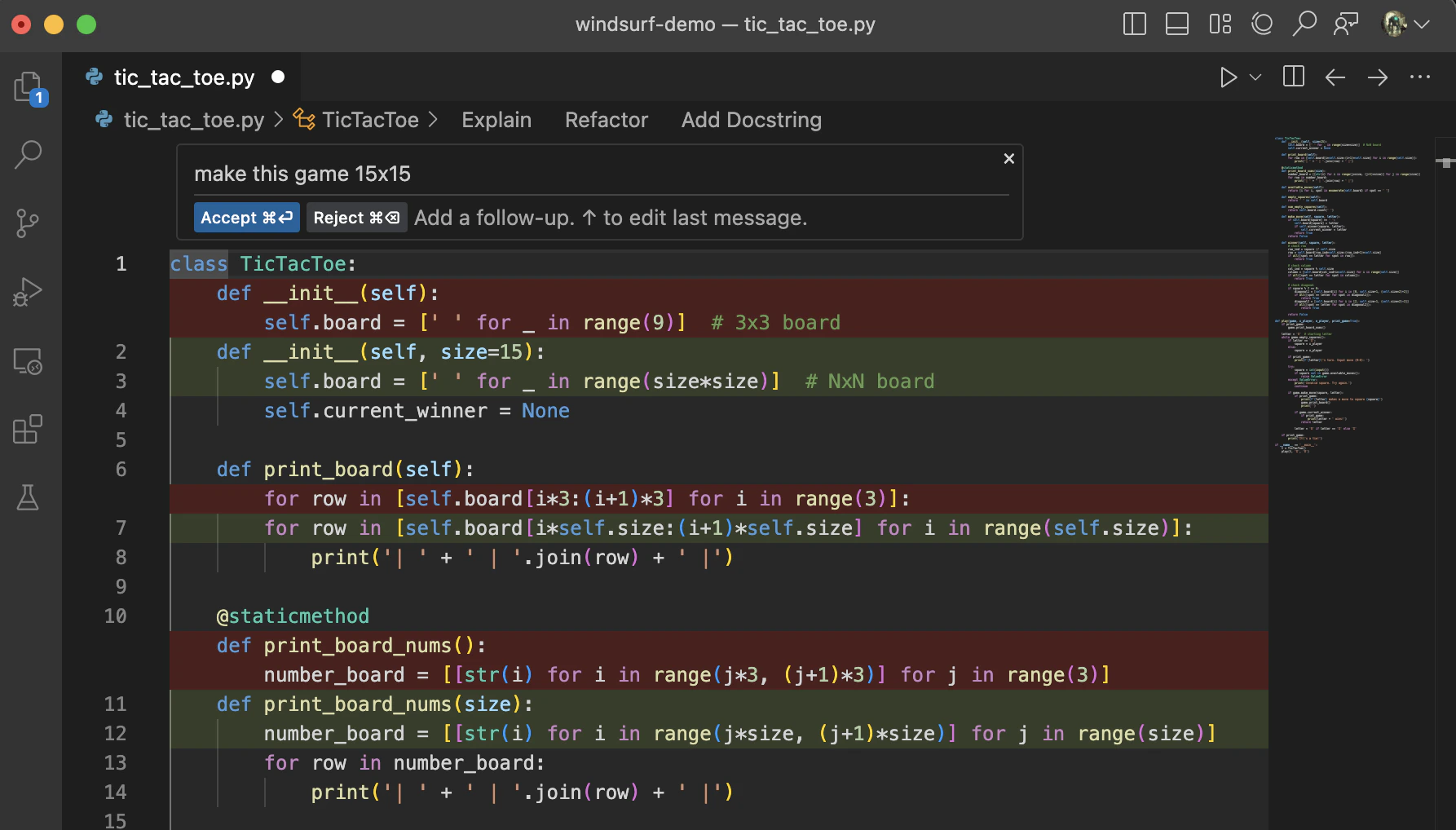 Vous pouvez accepter, rejeter ou prolonger une génération en cliquant sur le code lens correspondant au-dessus du diff généré, ou en utilisant les raccourcis appropriés (`Cmd/Ctrl+Enter`/`Cmd/Ctrl+Delete`)
# Modèles
Command inclut son propre ensemble de modèles, optimisés pour les modifications du fichier en cours.
Devin Desktop Fast est le modèle disponible le plus rapide et le plus précis.
# Command dans le terminal
Vous pouvez utiliser Command dans le terminal (`Cmd/Ctrl+I`) pour générer la syntaxe CLI appropriée à partir de prompts en langage naturel.

# Bonnes pratiques
Command est particulièrement adapté aux modifications en ligne, limitées à un fichier, que vous pouvez décrire en langage naturel.
Voici quelques points à garder à l’esprit :
* Le modèle qui alimente Command est plus grand que celui utilisé pour l’autocomplétion.
Il est plus lent, mais aussi plus performant, et il est spécialement entraîné à bien suivre les instructions.
* Si vous sélectionnez un bloc de code avant d’invoquer Command, il modifiera la sélection. Sinon, il se contentera de générer du code.
* Bien utiliser Command tient presque de l’art. Des prompts simples comme « Corrige ça » ou « Refactorise » fonctionneront probablement
grâce à la compréhension du contexte par Devin Desktop.
Un prompt plus spécifique comme « Écris une fonction qui prend deux entrées de type `Diffable` et implémente l’algorithme de diff de Myers »,
avec un objectif clair et des références à un contexte pertinent, peut encore davantage aider le modèle.