> ## Documentation Index
> Fetch the complete documentation index at: https://docs.devin.ai/llms.txt
> Use this file to discover all available pages before exploring further.
# Vue d’ensemble de Cascade
> Cascade est l’assistant IA agentique de Devin Desktop. Il propose les modes Code/Chat, l’appel d’outil, la saisie vocale, les points de contrôle, la visibilité en temps réel et l’intégration du linter.
Cascade de Devin Desktop ouvre un nouveau niveau de collaboration entre l’humain et l’IA.
Pour ouvrir Cascade, appuyez sur `Cmd/Ctrl+L` ou cliquez sur l’icône Cascade en haut à droite de la fenêtre Devin Desktop. Tout texte sélectionné dans l’éditeur ou le terminal sera automatiquement inclus.
### Liens rapides vers les fonctionnalités
Recherchez sur le Web des informations à utiliser comme référence dans les suggestions de Cascade.
Les mémoires et les règles aident à personnaliser le comportement.
Les serveurs MCP étendent les capacités de l'agent.
Une version améliorée du terminal.
Automatisez les workflows répétitifs.
Déployez des applications en un clic.
# Sélection du modèle
Sélectionnez le modèle souhaité dans le menu déroulant situé sous le champ de saisie de la conversation Cascade. Cliquez ci-dessous pour voir la liste complète des modèles disponibles ainsi que leur disponibilité selon les différentes offres et tarifs.
Disponibilité des modèles dans Devin Desktop.
# Cascade Code / Cascade Chat
Cascade propose deux modes principaux : **Code** et **Chat**.
Le mode Code permet à Cascade de créer du code et de modifier votre base de code, tandis que le mode Chat est optimisé pour répondre aux questions sur votre base de code ou sur les principes généraux de programmation.
En mode Chat, Cascade peut vous proposer du nouveau code, que vous pouvez accepter et insérer.
# Plans et listes de tâches
Cascade dispose de capacités de planification intégrées qui améliorent les performances pour les tâches de longue durée.
En arrière-plan, un agent de planification spécialisé affine en continu le plan à long terme, tandis que le modèle sélectionné se concentre sur les actions à court terme en s’appuyant sur ce plan.
Cascade crée une liste de tâches dans la conversation pour suivre l’avancement des tâches complexes. Pour modifier le plan, demandez simplement à Cascade de mettre à jour la liste de tâches.
Cascade peut également mettre à jour automatiquement le plan à mesure qu’il recueille de nouvelles informations, comme une [Memory](/fr/desktop/cascade/memories), au cours d’une conversation.
# Messages en file d'attente
Pendant que vous attendez que Cascade termine sa tâche en cours, vous pouvez mettre de nouveaux messages en file d'attente pour qu'ils soient exécutés dans l'ordre une fois la tâche terminée.
Pour ajouter un message à la file d'attente, saisissez-le simplement pendant que Cascade travaille, puis appuyez sur `Enter`.
* **Envoyer immédiatement** : appuyez de nouveau sur `Enter` dans un champ de texte vide pour l'envoyer immédiatement.
* **Supprimer** : retirez n'importe quel message de la file d'attente avant son envoi
# Appels d’outils
Cascade dispose de divers outils, tels que Search, Analyze, [Web Search](/fr/desktop/cascade/web-search), [MCP](/fr/desktop/cascade/mcp) et le [terminal](/fr/desktop/terminal).
Cascade peut détecter les packages et outils que vous utilisez, ceux qui doivent être installés, et même les installer pour vous. Demandez simplement à Cascade comment exécuter votre projet, puis appuyez sur Accept.
Cascade peut effectuer jusqu’à 20 appels d’outils par prompt. Si l’exécution s’interrompt, appuyez simplement sur le bouton `continue` et Cascade reprendra là où il s’était arrêté. Cependant, chaque `continue` comptera comme un nouveau crédit de prompt en raison du coût des appels d’outils.
Vous pouvez configurer le paramètre `Auto-Continue` pour que Cascade poursuive automatiquement sa réponse lorsqu’il atteint une limite. Cela consommera un ou plusieurs crédits de prompt, selon le modèle que vous utilisez.
# Saisie vocale
Utilisez la saisie vocale pour interagir avec Cascade à la voix. Dans sa version actuelle, elle peut transcrire vos paroles en texte.
# Points de contrôle nommés et retours en arrière
Vous pouvez annuler les modifications apportées par Cascade. Il vous suffit de survoler le prompt initial avec votre souris et de cliquer sur la flèche de retour en arrière à droite, ou d’effectuer le retour en arrière directement depuis le sommaire. Cela ramènera toutes les modifications du code à l’état de votre base de code à l’étape souhaitée.
Les retours en arrière sont actuellement irréversibles, soyez donc prudent !
Vous pouvez également créer, depuis la conversation, un snapshot/point de contrôle nommé de l’état actuel de votre projet, vers lequel vous pourrez facilement revenir et effectuer un retour en arrière à tout moment.
# Visibilité en temps réel
Devin Desktop et Cascade ont une capacité unique : ils suivent vos actions en temps réel, ce qui évite d’avoir à fournir dans le prompt le contexte de vos actions précédentes.
Demandez simplement à Cascade de « continuer ».
# Envoyer les problèmes à Cascade
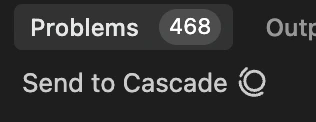
Lorsque votre code présente des problèmes qui s’affichent dans le panneau Problems en bas de l’éditeur, cliquez simplement sur le bouton `Send to Cascade` pour les ajouter au panneau Cascade sous forme de mention @.
# Expliquer et corriger
Si vous rencontrez une erreur dans l’éditeur, il vous suffit de la surligner et de cliquer sur `Explain and Fix` pour que Cascade la corrige.

# Ignorer des fichiers
Si vous souhaitez que Cascade ignore certains fichiers, vous pouvez les ajouter à `.codeiumignore` à la racine de votre espace de travail. Cascade ne pourra alors ni afficher, ni modifier, ni créer de fichiers dans les chemins spécifiés. Vous pouvez indiquer les chemins de fichiers dans un format similaire à celui de `.gitignore`.
## .codeiumignore global
Pour les clients Enterprise qui gèrent plusieurs dépôts, vous pouvez imposer des règles d’exclusion sur l’ensemble des dépôts en plaçant un fichier `.codeiumignore` global dans le dossier `~/.codeium/`. Cette configuration globale s’applique à tous les espaces de travail Devin Desktop sur votre système et s’ajoute à tout fichier `.codeiumignore` propre à un dépôt.
# Intégration du linter
Cascade peut corriger automatiquement les erreurs de linting dans le code généré. Cette option est activée par défaut, mais vous pouvez la désactiver en cliquant sur `Auto-fix` dans l’appel d’outil, puis sur `disable`. Cette modification ne consomme aucun crédit.
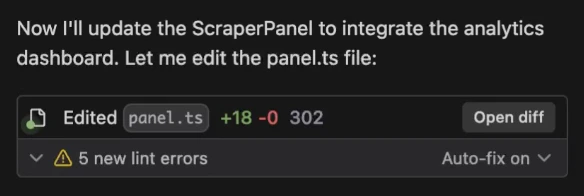 Lorsque Cascade effectue une modification dont l’objectif principal est de corriger des erreurs de linting qu’il a lui-même générées et détectées automatiquement,
cette modification peut être offerte, sans consommation de crédits. Cela tient compte du fait que
la correction des erreurs de linting augmente le nombre d’appels d’outil effectués par Cascade.
Lorsque Cascade effectue une modification dont l’objectif principal est de corriger des erreurs de linting qu’il a lui-même générées et détectées automatiquement,
cette modification peut être offerte, sans consommation de crédits. Cela tient compte du fait que
la correction des erreurs de linting augmente le nombre d’appels d’outil effectués par Cascade.
# Partager votre conversation
Cette fonctionnalité est actuellement disponible uniquement pour les clients Teams et Enterprise.
Vous pouvez partager vos trajectoires Cascade avec votre Team en cliquant sur le bouton `...` Additional options, en haut à droite du panneau Cascade, puis sur `Share Conversation`.
# Mentionner des conversations précédentes avec @
Vous pouvez aussi faire référence à des conversations précédentes depuis d'autres conversations à l'aide d'une `@-mention`.
Dans ce cas, Cascade récupère les informations les plus pertinentes et utiles, comme les résumés de conversation et les points de contrôle, ainsi que les parties spécifiques de la conversation sur lesquelles porte votre requête. En général, il ne récupère pas l'intégralité de la conversation afin de ne pas surcharger la fenêtre de contexte.
# Cascades simultanées
Les utilisateurs peuvent exécuter plusieurs Cascades simultanément. Vous pouvez passer de l’une à l’autre à l’aide du menu déroulant situé en haut à gauche du panneau Cascade.
Si deux Cascades modifient le même fichier en même temps, les modifications peuvent entrer en conflit, et il arrive parfois que la seconde échoue.
Si vous prévoyez que deux Cascades modifient des fichiers similaires, envisagez d’utiliser des [worktrees](./worktrees) pour les isoler.