> ## Documentation Index
> Fetch the complete documentation index at: https://docs.devin.ai/llms.txt
> Use this file to discover all available pages before exploring further.

# App Deploys

> Déployez des applications web directement depuis Devin Desktop vers Netlify avec des URL publiques, des builds automatiques et la récupération de projet pour Next.js, React, Vue et Svelte.

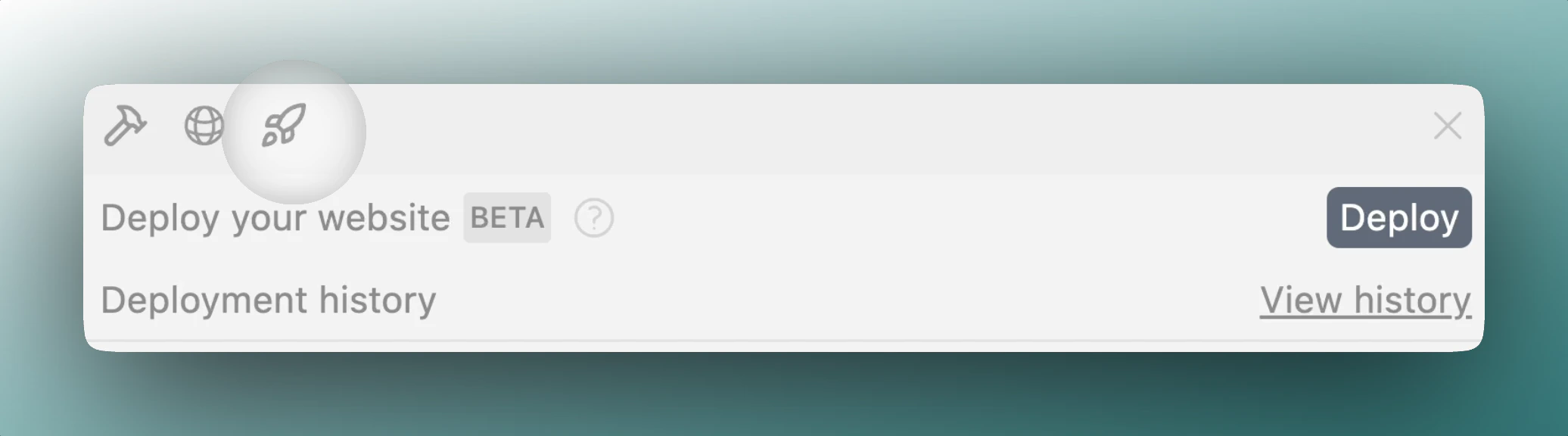
App Deploys vous permet de déployer des applications et des sites web directement dans Devin Desktop via des appels à l’outil Cascade. Cette fonctionnalité vous permet de partager votre travail via des URL publiques, de mettre à jour vos déploiements et de récupérer des projets pour une personnalisation plus poussée. Cette fonctionnalité est en version bêta, et la prise en charge de frameworks supplémentaires, de builds plus robustes, etc. sera bientôt disponible.

<Frame>
  <img src="https://mintcdn.com/cognitionai/hxeMffzXgF_RWx-U/desktop/assets/windsurf/cascade/app-deploys-ui.png?fit=max&auto=format&n=hxeMffzXgF_RWx-U&q=85&s=874c98c462094169ac798cecca2a6221" width="2072" height="576" data-path="desktop/assets/windsurf/cascade/app-deploys-ui.png" />
</Frame>

<div id="overview">
  ## Vue d’ensemble
</div>

Avec App Deploys, vous pouvez :

* Déployer un site web ou une application web JS sur un domaine public
* Redéployer à la même URL après avoir effectué des modifications
* Associer le projet à votre compte personnel

<Warning>
  Les App Deploys sont principalement destinés à des fins d’aperçu. Pour les applications de production contenant des données sensibles, nous vous recommandons d’associer votre déploiement à votre compte et
  de suivre les bonnes pratiques de sécurité.
</Warning>

<div id="supported-providers">
  ## Fournisseurs pris en charge
</div>

À ce jour, le fournisseur de déploiement pris en charge est le suivant :

* **Netlify** - Pour les sites statiques et les applications web

<Note>La prise en charge de fournisseurs supplémentaires est prévue dans de futures versions.</Note>

<div id="how-it-works">
  ## Fonctionnement
</div>

Lorsque vous utilisez App Deploys, votre code est envoyé vers notre serveur, puis déployé chez le fournisseur via notre compte principal. Le site déployé sera accessible à une URL publique au format :

```
<SUBDOMAIN_NAME>.windsurf.build
```

<video autoPlay muted loop playsInline className="w-full aspect-video" src="https://mintcdn.com/cognitionai/hxeMffzXgF_RWx-U/desktop/assets/windsurf/cascade/app-deploys-demo1.mp4?fit=max&auto=format&n=hxeMffzXgF_RWx-U&q=85&s=e2e734de5e247eb6d310f90e657da37f" data-path="desktop/assets/windsurf/cascade/app-deploys-demo1.mp4" />

<div id="deployment-process">
  ### Processus de déploiement
</div>

1. Cascade analyse votre projet pour déterminer le framework approprié
2. Les fichiers de votre projet sont téléversés en toute sécurité sur notre serveur
3. Le déploiement est créé sur la plateforme du fournisseur
4. Vous recevez une URL publique et un lien pour le revendiquer

<div id="project-configuration">
  ### Configuration du projet
</div>

Pour faciliter le redéploiement, nous créons un fichier `windsurf_deployment.yaml` à la racine de votre projet. Ce fichier contient des informations utiles pour les déploiements ultérieurs, comme un identifiant de projet et le framework utilisé.

<div id="using-app-deploys">
  ## Utilisation d’App Deploys
</div>

Pour déployer votre application, demandez simplement à Cascade quelque chose comme :

```
"Deploy this project to Netlify"
"Update my deployment"
```

Cascade vous accompagnera tout au long du processus et vous aidera à résoudre les problèmes courants.

<div id="team-deploys">
  ## Déploiements Team
</div>

<Note> Vous devez disposer des privilèges d’administrateur Team pour activer ou désactiver cette fonctionnalité.</Note>

Les utilisateurs des plans Teams et Enterprise peuvent connecter leur compte Netlify à leur compte Devin Desktop et déployer sur leur Team Netlify.

Cette option peut être activée ou désactivée dans Team Settings, accessible depuis la page Profile ou en cliquant [ici](https://windsurf.com/team/settings).

<div id="security-considerations">
  ## Considérations de sécurité
</div>

<Warning>
  Votre code sera téléversé sur nos serveurs pour le déploiement. Ne déployez que
  du code que vous acceptez de partager publiquement.
</Warning>

Nous prenons plusieurs précautions pour garantir la sécurité :

* Limites de taille des fichiers et validation
* Limitation du nombre de requêtes en fonction du niveau de votre compte
* Gestion sécurisée des fichiers de projet

Pour plus de confidentialité, rendez-vous sur [clear-cookies.windsurf.build](https://clear-cookies.windsurf.build) pour vérifier la présence de cookies déposés par des sites du domaine `windsurf.build` et les supprimer. Si des cookies apparaissent, ils ne devraient pas être là, et leur suppression permet d'éviter les problèmes de cookies intersites et de préserver une expérience sans interférences.

Les sites Devin Desktop sont créés par des humains et par l'IA, et bien que nous encouragions l'IA à suivre les bonnes pratiques, il reste préférable de faire preuve de prudence. Devin Desktop n'est pas responsable des problèmes causés par les sites déployés par nos utilisateurs.

<div id="claiming-your-deployment">
  ## Revendiquer votre déploiement
</div>

Après le déploiement, vous recevrez une URL pour revendiquer le projet. En suivant ce lien, vous pouvez associer le projet à votre compte personnel chez le fournisseur, ce qui vous donne :

* Un contrôle total sur le déploiement
* L'accès aux fonctionnalités spécifiques au fournisseur
* La possibilité de modifier le nom de domaine
* Un accès direct aux logs et aux informations de build

<Note>
  Les déploiements non revendiqués peuvent être supprimés après un certain délai. Nous vous recommandons de
  revendiquer rapidement les projets importants.
</Note>

<div id="rate-limits">
  ## Limites de débit
</div>

Pour éviter les abus, nous appliquons ces limites de débit en fonction du niveau :

| Offre | Déploiements par jour | Nombre maximal de sites non réclamés |
| ----- | --------------------- | ------------------------------------ |
| Free  | 1                     | 1                                    |
| Pro   | 10                    | 5                                    |

<div id="supported-frameworks">
  ## Frameworks pris en charge
</div>

App Deploys fonctionne avec la plupart des frameworks JavaScript les plus populaires, notamment :

* Next.js
* React
* Vue
* Svelte
* Sites statiques en HTML/CSS/JS

<div id="troubleshooting">
  ## Dépannage
</div>

<div id="failed-deployment-build">
  ### Échec du build lors du déploiement
</div>

Si votre déploiement échoue :

1. Consultez les logs de build fournis par Cascade
2. Assurez-vous que le build de votre projet fonctionne en local (exécutez `npm run build` pour tester)
3. Vérifiez que votre projet respecte la structure recommandée par le framework
4. Consultez la Documentation pour savoir comment déployer [votre framework sur Netlify via `netlify.toml`](https://docs.netlify.com/configure-builds/file-based-configuration/)
5. Envisagez de prendre possession du projet pour accéder à des logs détaillés dans le tableau de bord du fournisseur

<Warning>
  Nous ne pouvons pas fournir d'assistance directe pour les erreurs de build
  spécifiques à un framework. Si votre déploiement échoue en raison de problèmes
  de code, déboguez en local ou prenez possession du projet pour travailler avec
  l'équipe d'assistance du fournisseur.
</Warning>

<div id="netlify-site-not-found">
  ### Site Netlify introuvable
</div>

<Frame>
  <img src="https://mintcdn.com/cognitionai/hxeMffzXgF_RWx-U/desktop/assets/windsurf/cascade/netlify-site-not-found.png?fit=max&auto=format&n=hxeMffzXgF_RWx-U&q=85&s=3d3f9ec85716d984c8da2d3847b28afa" width="2430" height="1618" data-path="desktop/assets/windsurf/cascade/netlify-site-not-found.png" />
</Frame>

Cela signifie probablement que votre build a échoué. Veuillez revendiquer votre site (vous pouvez le trouver dans votre [historique de déploiement](https://windsurf.com/deploy)) et consulter les logs de build pour plus de détails. Souvent, il suffit de coller vos logs de build dans Cascade et de demander de l'aide.

<div id="changing-your-subdomain-url">
  ### Changer de sous-domaine / d’URL
</div>

<div id="updating-netlifyapp-domain">
  #### Mise à jour du domaine `netlify.app`
</div>

Vous pouvez modifier votre sous-domaine en revendiquant votre déploiement, puis en mettant à jour les Settings du site Netlify. Cela mettra à jour votre domaine `.netlify.app`.

<div id="updating-custom-windsurfbuild-subdomain">
  #### Mettre à jour un sous-domaine personnalisé `.windsurf.build`
</div>

<Warning>
  Vous ne pouvez pas modifier votre sous-domaine personnalisé `.windsurf.build` une fois le site
  déployé. Vous devez à la place déployer un nouveau site avec un nouveau sous-domaine.
</Warning>

Pour mettre à jour votre sous-domaine personnalisé `.windsurf.build`, vous devez déployer un nouveau site avec un nouveau sous-domaine :

1. Supprimez le fichier `windsurf_config.yaml` de votre projet
2. Demandez à Cascade de déployer un nouveau site avec un nouveau sous-domaine, en précisant celui que vous souhaitez
3. Il peut être utile de démarrer une nouvelle conversation ou d’effacer vos mémoires générées automatiquement afin que Cascade n’essaie pas de redéployer vers l’ancien sous-domaine
4. Lorsque vous créez un nouveau déploiement, vous pouvez cliquer sur le bouton "Edit" dans l’interface utilisateur du sous-domaine pour le modifier avant de cliquer sur "Deploy"

<div id="error-unable-to-get-project-name-for-project-id">
  ### Erreur : `Unable to get project name for project ID`
</div>

Cette erreur se produit lorsque l’ID de votre projet est introuvable dans notre système de référence, ou si Cascade utilise à tort le sous-domaine comme ID de projet. Pour résoudre ce problème :

1. Vérifiez que le projet existe toujours dans votre compte Netlify (s’il a bien été rattaché).
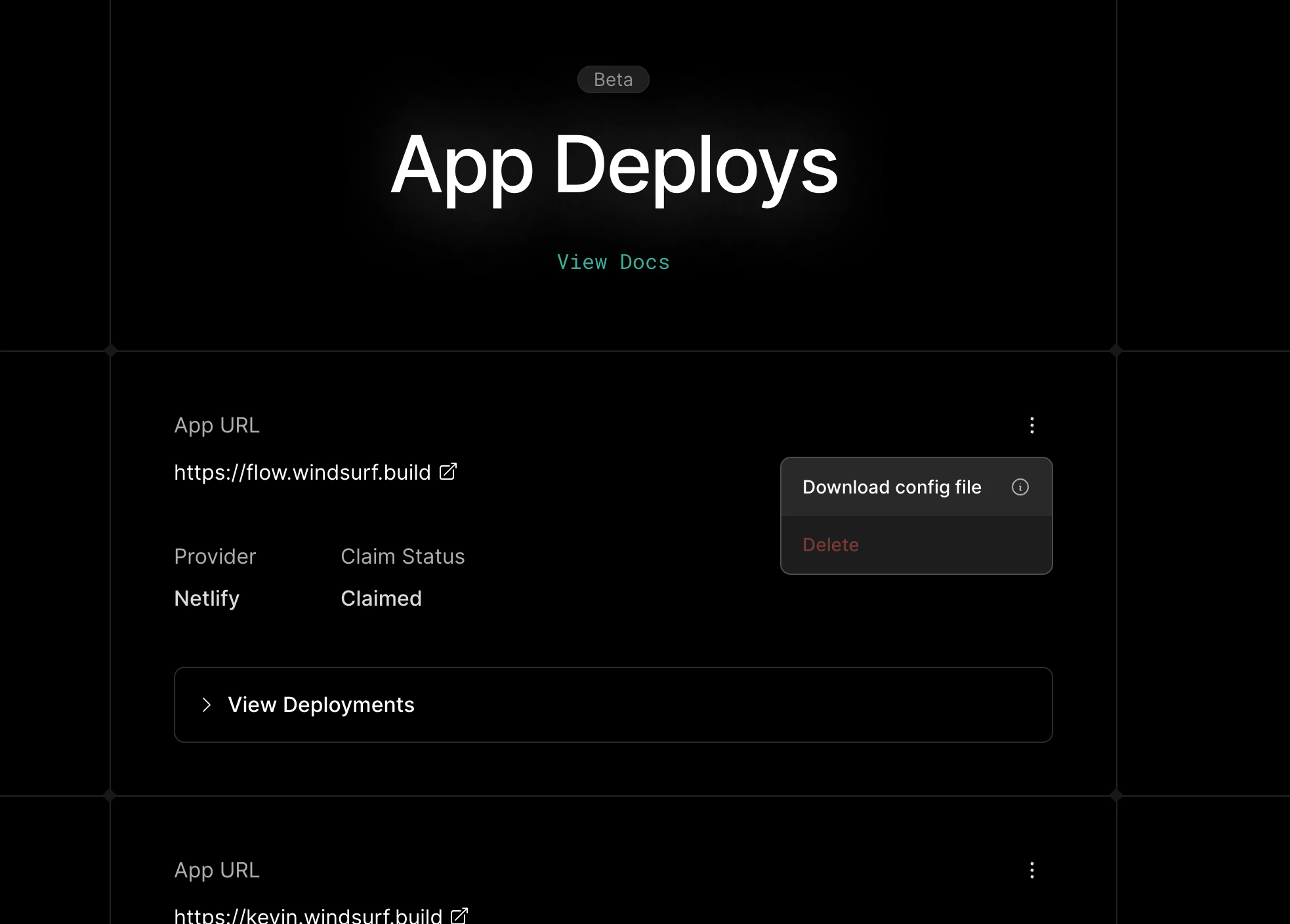
2. Vérifiez que l’ID du projet figure dans le fichier `windsurf_deployment.yaml`. Si ce n’est pas le cas, vous pouvez télécharger votre fichier de configuration depuis le menu déroulant de votre [historique de déploiement](https://windsurf.com/deploy).
3. Essayez de redéployer et indiquez plus explicitement à Cascade d’utiliser le `project_id` du fichier `windsurf_deployment.yaml`
<Frame>
  <img src="https://mintcdn.com/cognitionai/hxeMffzXgF_RWx-U/desktop/assets/windsurf/cascade/app-deploys-download-config-file.png?fit=max&auto=format&n=hxeMffzXgF_RWx-U&q=85&s=fbbc9d8789e65ff8926bd8dad20e828d" width="1966" height="1408" data-path="desktop/assets/windsurf/cascade/app-deploys-download-config-file.png" />
</Frame>