> ## Documentation Index
> Fetch the complete documentation index at: https://docs.devin.ai/llms.txt
> Use this file to discover all available pages before exploring further.
# Conseils d’autocomplétion
> Conseils pour tirer le meilleur parti de l’autocomplétion de Devin Desktop, notamment les commentaires en ligne, Fill In The Middle (FIM) et la mise en pause.
Vous pouvez guider l’autocomplétion à l’aide de commentaires dans votre code.
Devin Desktop lit ces commentaires et suggère le code correspondant pour les concrétiser.
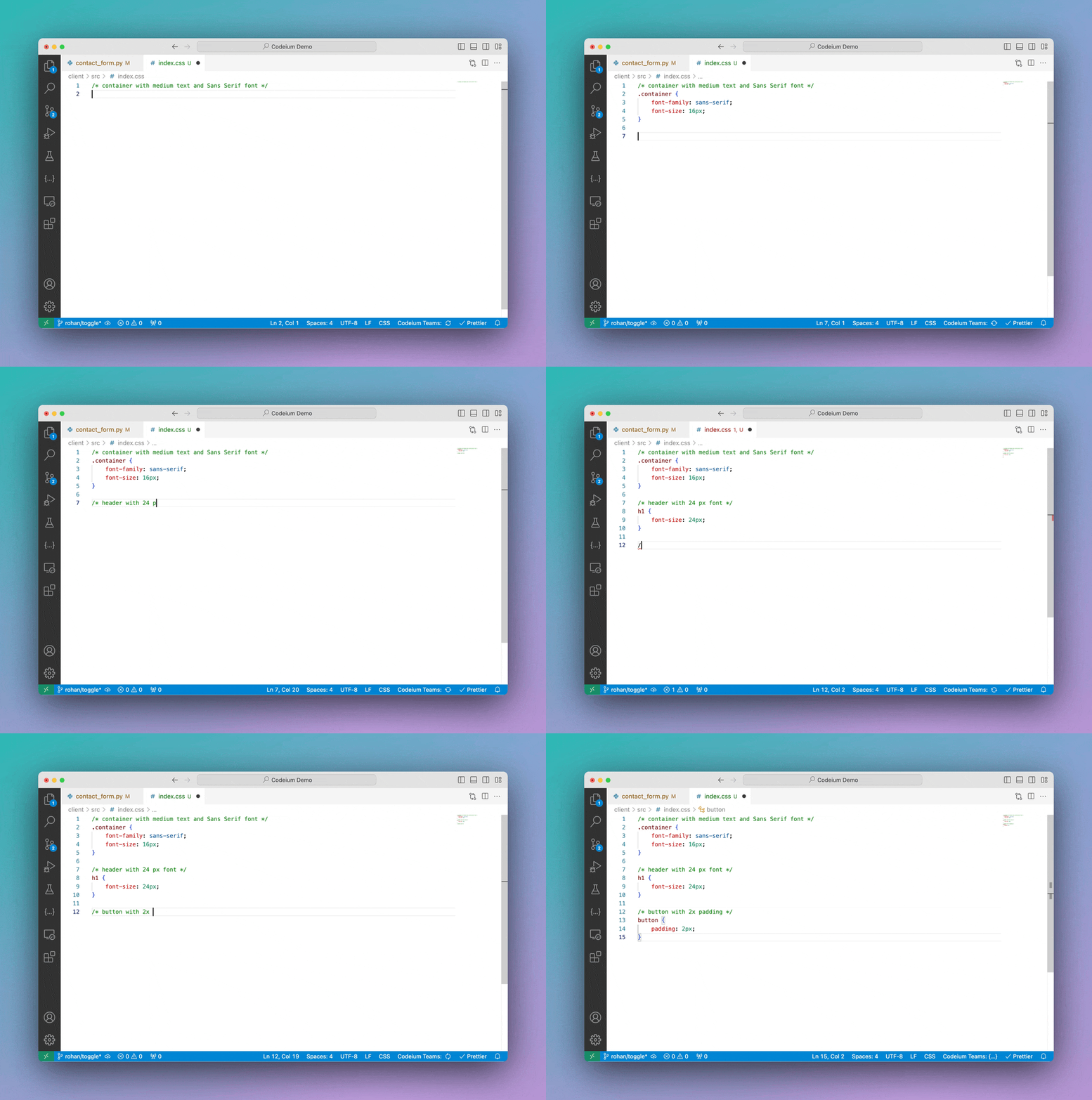 Cette méthode peut être très efficace, mais si vous appréciez de rédiger des instructions en langage naturel et de laisser l’IA les exécuter,
envisagez plutôt d’utiliser [Devin Desktop Command](/fr/desktop/command/plugins-overview).
Cette méthode peut être très efficace, mais si vous appréciez de rédiger des instructions en langage naturel et de laisser l’IA les exécuter,
envisagez plutôt d’utiliser [Devin Desktop Command](/fr/desktop/command/plugins-overview).
## Remplissage au milieu (FIM)
L’autocomplétion de Devin Desktop prend en charge le Fill In The Middle (FIM).
Pour en savoir plus sur le FIM inline, consultez notre article de blog [ici](https://windsurf.com/blog/inline-fim-code-suggestions).
## Mise en pause
Cliquez sur le widget Devin Desktop dans la barre d’état, en bas à droite de votre éditeur, pour afficher l’option permettant de désactiver l’autocomplétion,
temporairement ou jusqu’à sa réactivation.