> ## Documentation Index
> Fetch the complete documentation index at: https://docs.devin.ai/llms.txt
> Use this file to discover all available pages before exploring further.
# Premiers pas avec Teams et Enterprise
> Configurez les plans Devin Desktop Teams et Enterprise avec la gestion d'équipe, le SSO, des analyses avancées, des groupes d'utilisateurs et une assistance prioritaire pour votre organisation.
Devin Desktop s'adapte aussi bien aux projets en solo qu'aux bases de code d'entreprise à grande échelle. Nos plans Teams et Enterprise donnent accès à des fonctionnalités de collaboration telles que la gestion d'équipe, l'authentification unique (SSO), des analyses avancées et une assistance prioritaire.
Si votre organisation a des exigences supplémentaires en matière de sécurité ou de conformité, veuillez [contacter notre équipe commerciale](https://windsurf.com/contact/enterprise).
## Configuration
Rendez-vous sur [windsurf.com/pricing](https://windsurf.com/pricing) et sélectionnez l’offre `Teams` ou `Enterprise`.
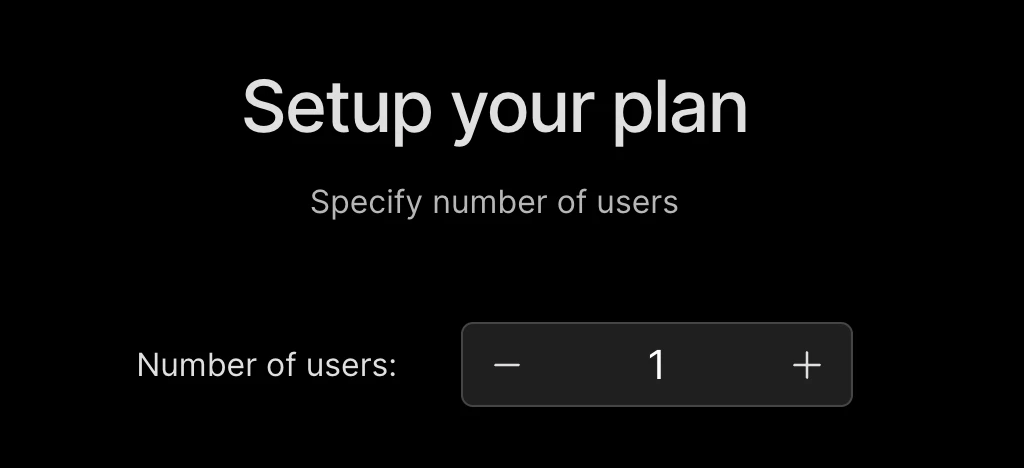
Saisissez le nombre d’utilisateurs que vous souhaitez inclure dans l’abonnement.
 Devin Desktop facilite la gestion de votre Team depuis un tableau de bord unique.
Pour ajouter des membres à votre Team, accédez d’abord à la [page d’invitation](https://windsurf.com/team/members).
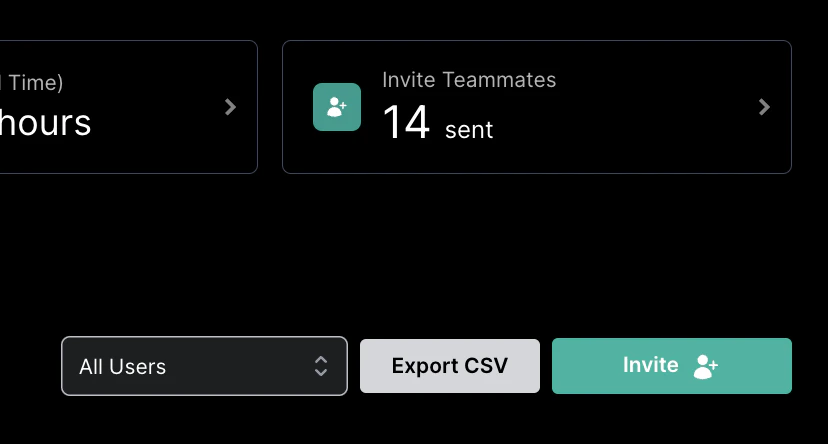
Cliquez simplement sur le bouton "invite", puis ajoutez des membres par e-mail ou partagez un lien d’invitation unique.
Paramètres configurables pour votre Team.
Sélectionnez et approuvez les modèles, les serveurs MCP, les configurations SSO, les clés de service, la gestion des rôles, etc.
Configurez SSO, SCIM, Duo ou PingID pour votre Team.
Pour le forfait Teams, SSO doit être acheté en option [ici](https://windsurf.com/team/members), avec également des contrôles d’accès et des analyses de sous-Teams.
Devin Desktop facilite la gestion de votre Team depuis un tableau de bord unique.
Pour ajouter des membres à votre Team, accédez d’abord à la [page d’invitation](https://windsurf.com/team/members).
Cliquez simplement sur le bouton "invite", puis ajoutez des membres par e-mail ou partagez un lien d’invitation unique.
Paramètres configurables pour votre Team.
Sélectionnez et approuvez les modèles, les serveurs MCP, les configurations SSO, les clés de service, la gestion des rôles, etc.
Configurez SSO, SCIM, Duo ou PingID pour votre Team.
Pour le forfait Teams, SSO doit être acheté en option [ici](https://windsurf.com/team/members), avec également des contrôles d’accès et des analyses de sous-Teams.
## Gérer la Team
Vous devez être administrateur de la Team pour pouvoir la modifier.
Pour ajouter ou supprimer des membres de votre Team, accédez à la page [Gérer la Team](https://windsurf.com/team/members).
Depuis cette page, vous pouvez inviter des membres et consulter votre Team, ajouter le SSO (authentification unique), mettre à jour le nombre de sièges dans votre Team, ou même annuler ou changer votre forfait.
## Groupes d’utilisateurs
Cette fonctionnalité est disponible uniquement avec les offres Enterprise et pour les équipes où le SSO est activé.
Devin Desktop prend désormais en charge la création de groupes d’utilisateurs. Pour chaque groupe, vous pouvez maintenant consulter des analyses par groupe. Vous pouvez également configurer des administrateurs de groupe pouvant consulter les analyses des groupes spécifiques qu’ils gèrent.
### Abonnement existant
Vous êtes déjà abonné à Pro et souhaitez passer à une offre supérieure ? Rendez-vous dans la [gestion de votre abonnement](https://windsurf.com/subscription/plan-management), cliquez sur `Switch Plan`, puis sélectionnez l’offre Teams ou Enterprise appropriée.