> ## Documentation Index
> Fetch the complete documentation index at: https://docs.devin.ai/llms.txt
> Use this file to discover all available pages before exploring further.
# Démarrage rapide
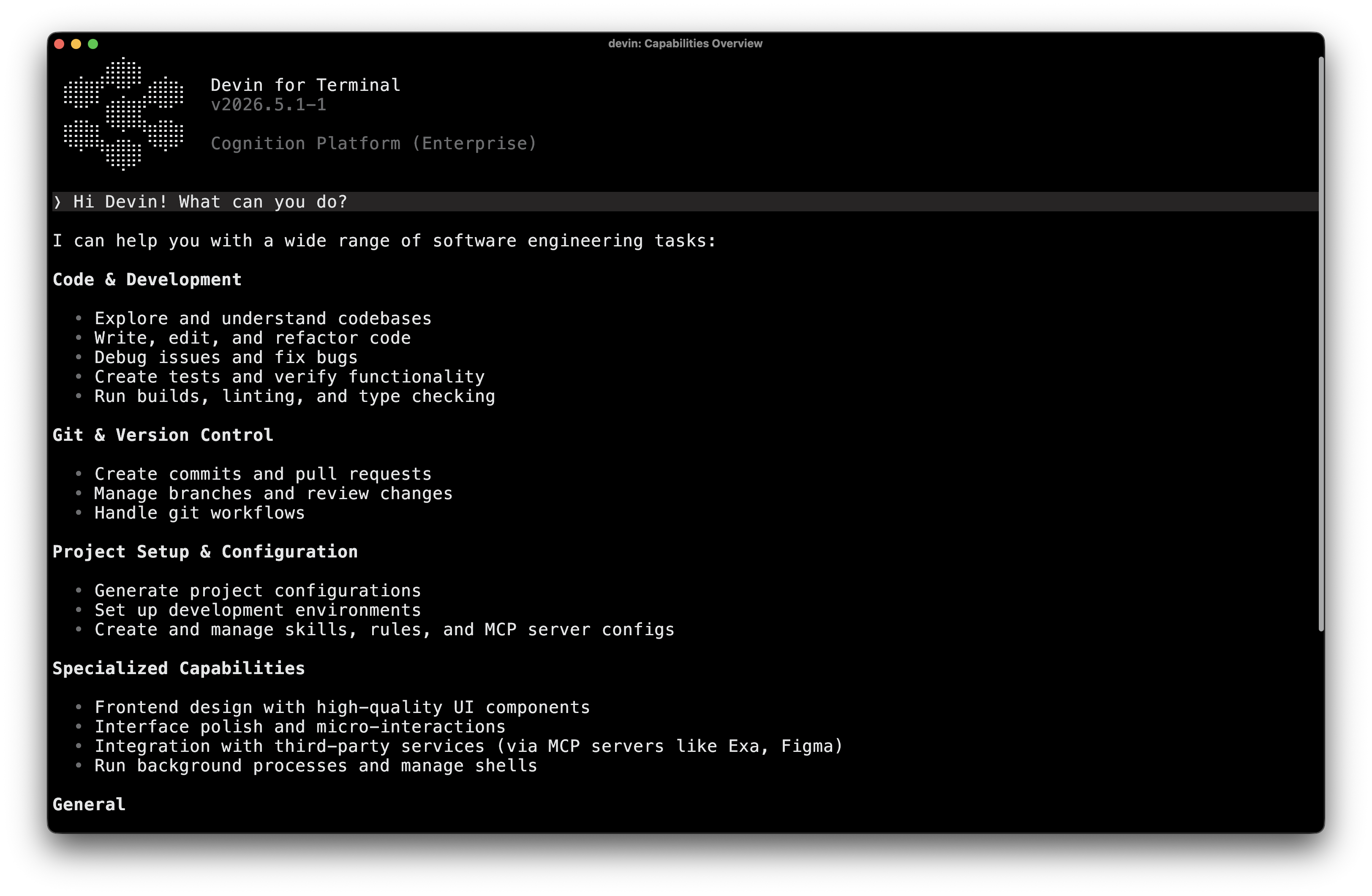
> Prenez rapidement en main Devin CLI en 2 minutes, un agent de développement local en ligne de commande avec une intégration poussée à Devin Cloud.
```bash theme={null}
curl -fsSL https://cli.devin.ai/install.sh | bash
```
Sur macOS, installez Devin CLI avec [Homebrew](https://brew.sh) :
```bash theme={null}
brew install --cask devin-cli
```
Pour passer plus tard à la dernière version, exécutez :
```bash theme={null}
brew upgrade --cask devin-cli
```
Téléchargez et exécutez le programme d'installation :
* [x86\_64 (la plupart des PC Windows)](https://static.devin.ai/cli/devin-updater-x86_64-pc-windows.exe)
* [ARM64 (Windows sur ARM)](https://static.devin.ai/cli/devin-updater-aarch64-pc-windows.exe)
Vous pouvez aussi ouvrir **PowerShell** et exécuter :
```powershell theme={null}
irm https://static.devin.ai/cli/setup.ps1 | iex
```
`irm` et `iex` sont des commandes PowerShell. N'exécutez pas ceci dans Git Bash ou CMD — cela échouera avec « commande introuvable ». Utilisez PowerShell uniquement pour l'installation.
Après l'installation, vous pouvez utiliser Devin CLI depuis **PowerShell**, **Windows Terminal** ou **Git Bash**.
Devin CLI est inclus avec **Devin Desktop**. Cette méthode d'installation est disponible pour les plans **Legacy Windsurf Enterprise** et **Devin Enterprise**.
**Configuration Admin :** pour l'installation incluse avec Devin Desktop, un administrateur doit d'abord activer l'option d'installation dans les paramètres de Team de Devin CLI en activant **Show "Install Devin CLI" in the Devin Desktop Command Palette**.
**Installation utilisateur :**
1. Ouvrez Devin Desktop
2. Ouvrez la palette de commandes avec Cmd+Shift+P
(macOS) ou Ctrl+Shift+P
(Windows/Linux)
3. Recherchez puis exécutez **Install Devin CLI**
Cela ajoute le binaire `devin` à votre PATH afin que vous puissiez l'utiliser depuis n'importe quel terminal.
C'est tout ! Après avoir redémarré votre terminal, placez-vous dans un répertoire de projet et saisissez `devin` pour activer Devin CLI. Vous pouvez aussi précharger la session avec un prompt d’automatisation :
```bash theme={null}
devin -- check out this code and suggest a feasible, helpful feature
```
Vous êtes prêt. Pour découvrir les conseils indispensables, consultez [Commandes essentielles](/fr/cli/essential-commands).
## Et ensuite ?
Devin CLI peut ajouter de nouvelles fonctionnalités, corriger des bugs, passer en revue du code, répondre à des questions, automatiser des tâches, et bien plus encore.
Commandes incontournables et commandes slash
Choisissez le modèle adapté à votre tâche
Connectez des serveurs MCP et des skills
Découvrez toutes les commandes et tous les flags
***
## Devin CLI vs. Devin
Devin CLI et [Devin](/fr/get-started/devin-intro) sont deux outils distincts conçus pour des workflows différents.
**Devin CLI** est un agent de développement local qui s’exécute directement dans votre terminal. Il fonctionne avec vos fichiers et votre environnement locaux, et vous offre une assistance rapide et interactive là où vous codez.
**Devin** est notre ingénieur logiciel IA dans le cloud, qui s’exécute dans une machine virtuelle. Il inclut des fonctionnalités comme Playbooks, Secrets, Knowledge et d’autres capacités qui ne sont pas disponibles dans Devin CLI.
Devin CLI ne prend pas encore en charge Knowledge, Playbooks ni Secrets depuis votre compte Devin. Nous travaillons activement à ajouter la prise en charge de chacun d’eux et prévoyons de les déployer prochainement.