> ## Documentation Index
> Fetch the complete documentation index at: https://docs.devin.ai/llms.txt
> Use this file to discover all available pages before exploring further.
# Zed
> Exécutez Devin CLI dans l’éditeur Zed comme agent ACP personnalisé dans l’Agent Panel.
[Zed](https://zed.dev/) prend nativement en charge le
[Agent Client Protocol (ACP)](https://agentclientprotocol.com/), ce qui vous permet d’utiliser
Devin CLI comme agent externe personnalisé directement dans l’**Agent Panel** de Zed —
avec édition en temps réel, coloration syntaxique et suivi de l’agent.
Cette intégration utilise la prise en charge native par Zed des agents ACP externes. Pour la
documentation de référence, consultez la documentation de Zed sur les
[agents externes](https://zed.dev/docs/ai/external-agents).
## Configuration
Ouvrez le registre ACP avec `zed: acp registry` depuis la palette de commandes (Cmd+Shift+P sur macOS et Ctrl+Shift+P sur Windows). Recherchez "Devin" et installez-le.
Dans le coin supérieur gauche de la barre latérale Threads, cliquez sur le menu déroulant de l’agent et sélectionnez "Devin".
Dans le nouveau thread Devin, ouvrez le menu de l’agent dans le coin supérieur droit et sélectionnez "Authenticate" (ou "Reauthenticate"). Ensuite, en bas du panneau du thread, cliquez sur "API Key". Une fenêtre de navigateur s’ouvrira ; vous pourrez vous connecter à votre compte Devin Cloud et vous authentifier. Si vous n’avez pas de compte, vous pouvez vous inscrire gratuitement !
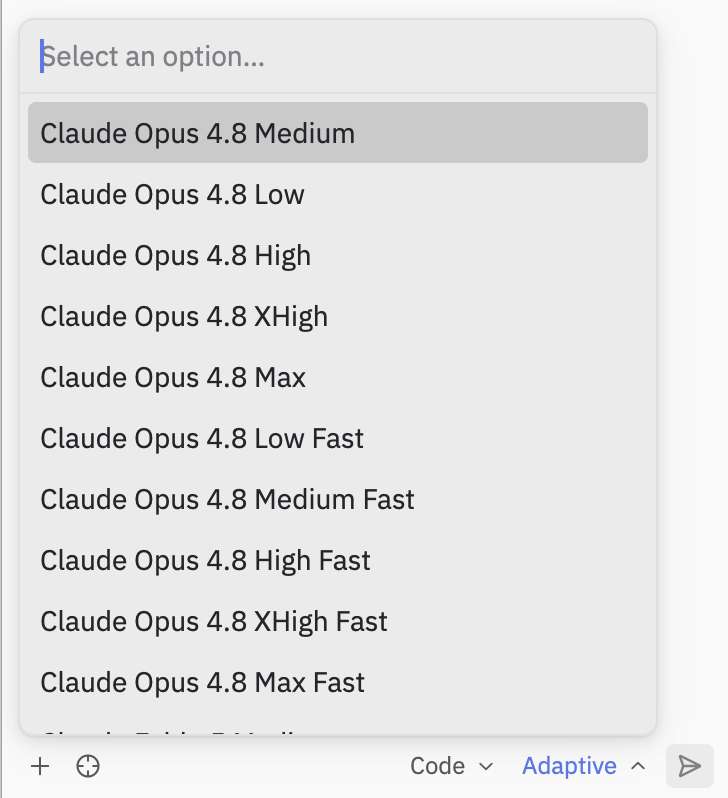
Vous pouvez maintenant démarrer une conversation avec Devin ! Par défaut, Devin utilisera la sélection de modèle Adaptive et choisira automatiquement le meilleur modèle pour votre tâche. Vous pouvez aussi choisir un modèle spécifique dans le menu situé en bas du panneau du thread.
## Remarques et limites
* La sortie du terminal/shell de Devin CLI est affichée via le moteur de rendu ACP de Zed,
qui diffère de l'interface native du terminal de Devin CLI. Certaines interactions plus avancées
ne sont disponibles que dans le CLI autonome.
* La sous-commande `devin acp` est conçue pour être lancée par un client compatible ACP
(comme Zed) en tant que sous-processus — elle communique en JSON-RPC via stdio et n'est pas destinée à
être exécutée de façon interactive. Voir
[`devin acp`](/fr/cli/reference/commands#devin-acp) dans la référence des commandes.