> ## Documentation Index
> Fetch the complete documentation index at: https://docs.devin.ai/llms.txt
> Use this file to discover all available pages before exploring further.
# JetBrains
> Exécutez Devin dans les IDE JetBrains depuis AI Chat à l’aide de l’Agent Client Protocol (ACP), y compris avec JetBrains Remote Development.
Les IDE JetBrains peuvent exécuter Devin en tant qu’agent dans **AI Chat** à l’aide du
[Agent Client Protocol (ACP)](https://agentclientprotocol.com/). Le moyen le plus rapide pour
ajouter Devin est de l’installer depuis le **registre ACP** ; vous pouvez aussi le configurer
manuellement en tant qu’agent personnalisé. Dans les deux cas, vous pouvez utiliser Devin depuis le panneau AI Chat dans
IntelliJ IDEA, PyCharm, GoLand et d’autres IDE JetBrains — y compris via le
[JetBrains Remote Development](https://www.jetbrains.com/remote-development/).
Cette intégration utilise la prise en charge ACP intégrée de JetBrains dans AI Assistant. Pour la
référence officielle, consultez la documentation JetBrains sur
[l’ajout d’un agent personnalisé](https://www.jetbrains.com/help/ai-assistant/acp.html#add-custom-agent).
## Prérequis
* Un IDE JetBrains avec le plugin **AI Assistant** et la fonctionnalité AI Chat.
## Configuration
Installez Devin directement depuis le **registre ACP** — aucune installation de CLI ni configuration manuelle requise.
Cliquez sur l’icône **AI Chat** dans la barre de la fenêtre d’outils à droite.
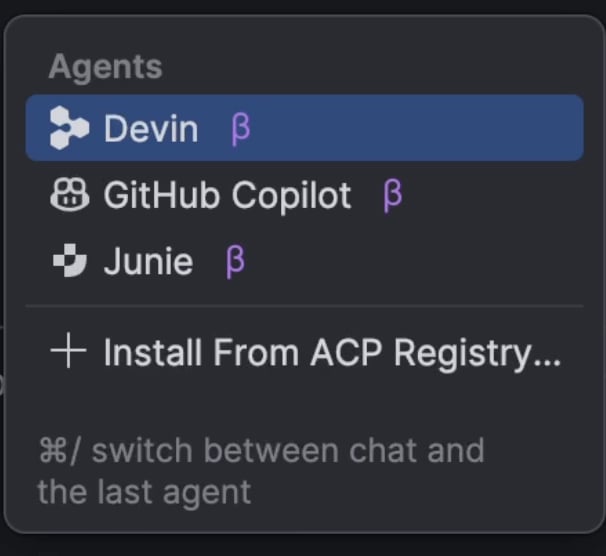
 Cliquez sur le sélecteur d’agent en bas d’AI Chat pour afficher la liste des
agents disponibles.
Choisissez **Install From ACP Registry...**, recherchez **Devin**, puis cliquez sur
**Install**. Devin est ajouté à la liste des agents disponibles.
Cliquez sur le sélecteur d’agent en bas d’AI Chat pour afficher la liste des
agents disponibles.
Choisissez **Install From ACP Registry...**, recherchez **Devin**, puis cliquez sur
**Install**. Devin est ajouté à la liste des agents disponibles.
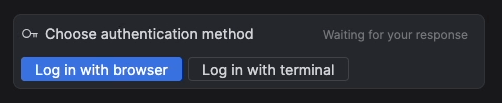
 La première fois que vous vous connectez, il se peut que vous deviez vous authentifier. Suivez le
prompt pour vous connecter à votre compte Devin.
La première fois que vous vous connectez, il se peut que vous deviez vous authentifier. Suivez le
prompt pour vous connecter à votre compte Devin.
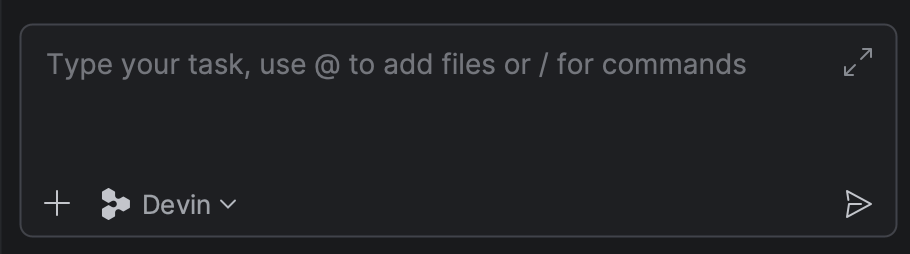
 Sélectionnez **Devin** dans le sélecteur d’agent et envoyez un message pour démarrer une session.
## Configuration manuelle (ACP personnalisé)
Si vous préférez utiliser Devin depuis votre propre installation du Devin CLI, vous pouvez l’ajouter
comme agent ACP personnalisé au lieu de l’installer à partir du registre.
### Prérequis
* Devin CLI installé et authentifié. Si vous ne l’avez pas encore installé, suivez
le [Quickstart](/fr/cli/index), puis exécutez `devin auth login`.
* Le chemin absolu vers le binaire `devin`. Vous pouvez le trouver avec :
```bash theme={null}
which devin
```
Cela renvoie généralement à un chemin du type `~/.local/bin/devin`.
Pour **JetBrains Remote Development**, Devin CLI doit être installé sur l’**hôte
distant** (où le backend s’exécute), et non sur votre client local. Exécutez `which devin` dans un
terminal sur l’hôte distant et utilisez ce chemin dans la configuration ci-dessous.
Cliquez sur l’icône **AI Chat** dans la barre de la fenêtre d’outils de droite.
Cliquez sur le menu à trois points en haut à droite du panneau AI Chat, puis choisissez
**Add Custom Agent**. Cela ouvre le fichier de configuration `acp.json`.
 Ajoutez Devin au bloc `agent_servers` dans `acp.json`. Définissez `command` sur le
chemin absolu vers votre binaire `devin` (obtenu avec `which devin`) et indiquez `acp` comme
unique argument :
```json acp.json theme={null}
{
"default_mcp_settings": {},
"agent_servers": {
"devin": {
"command": "/home/you/.local/bin/devin",
"args": ["acp"]
}
}
}
```
Enregistrez le fichier. Devin apparaît alors comme agent sélectionnable dans AI Chat.
Sélectionnez **devin** comme agent dans AI Chat et envoyez un message pour démarrer une
session. Lors de la première connexion, une authentification peut vous être demandée ;
Devin utilise les identifiants de `devin auth login` (ou `WINDSURF_API_KEY` si cette variable est
définie).
Ajoutez Devin au bloc `agent_servers` dans `acp.json`. Définissez `command` sur le
chemin absolu vers votre binaire `devin` (obtenu avec `which devin`) et indiquez `acp` comme
unique argument :
```json acp.json theme={null}
{
"default_mcp_settings": {},
"agent_servers": {
"devin": {
"command": "/home/you/.local/bin/devin",
"args": ["acp"]
}
}
}
```
Enregistrez le fichier. Devin apparaît alors comme agent sélectionnable dans AI Chat.
Sélectionnez **devin** comme agent dans AI Chat et envoyez un message pour démarrer une
session. Lors de la première connexion, une authentification peut vous être demandée ;
Devin utilise les identifiants de `devin auth login` (ou `WINDSURF_API_KEY` si cette variable est
définie).
## Gérer l’intégration
Le menu à trois points du panneau AI Chat propose quelques actions utiles pour
l’agent Devin :
* **Réinitialiser l’authentification ACP** — supprimer les identifiants ACP enregistrés et se réauthentifier.
* **Ouvrir les logs ACP** — ouvrir les logs ACP, utile pour déboguer des problèmes de connexion ou
examiner ce que fait l’agent en coulisses.
## Notes et limitations
* La sortie du Terminal/Shell de Devin CLI est affichée via le rendu ACP de JetBrains AI Chat,
qui diffère de l’interface native du terminal de Devin CLI. Certaines interactions plus avancées
ne sont disponibles que dans la CLI autonome.
* Le sous-programme `devin acp` est conçu pour être lancé par un client compatible ACP
(comme JetBrains AI Chat) en tant que sous-processus — il utilise JSON-RPC via stdio et n’est
pas destiné à être exécuté de manière interactive. Consultez
[`devin acp`](/fr/cli/reference/commands#devin-acp) dans la référence des commandes.