> ## Documentation Index
> Fetch the complete documentation index at: https://docs.devin.ai/llms.txt
> Use this file to discover all available pages before exploring further.
# Bienvenido a los plugins de Windsurf
> Instala y configura los plugins de Windsurf para JetBrains, VS Code, Visual Studio, Vim, NeoVim, Jupyter, Chrome y otros IDEs con asistencia de programación con IA.
**Windsurf Plugins** llevan la asistencia de programación con IA a tu IDE o editor preferido.
¡Empieza con tu equipo!
}
href="/es/windsurf/plugins/cascade/cascade-overview"
>
El agente de programación de Windsurf.
Créditos y consumo.
Modelos disponibles para usar.
## JetBrains (Local)
Estos pasos no se aplican a las empresas con un plan autohospedado.
Si eres usuario de Enterprise, consulta las instrucciones en el portal de tu empresa.
Para entornos de desarrollo remoto, usa en su lugar el plugin "Windsurf (Remote Development)". Consulta la sección de [desarrollo remoto](#remote-development) más abajo.
Abre el menú `Plugins` en tu IDE de JetBrains. El atajo para hacerlo es `⌘+,` en Mac y `Ctrl+,` en Linux/Windows. También puedes acceder desde el menú de configuración.
Busca el plugin de Windsurf e instálalo. El cargador de plugins te pedirá que reinicies el IDE.
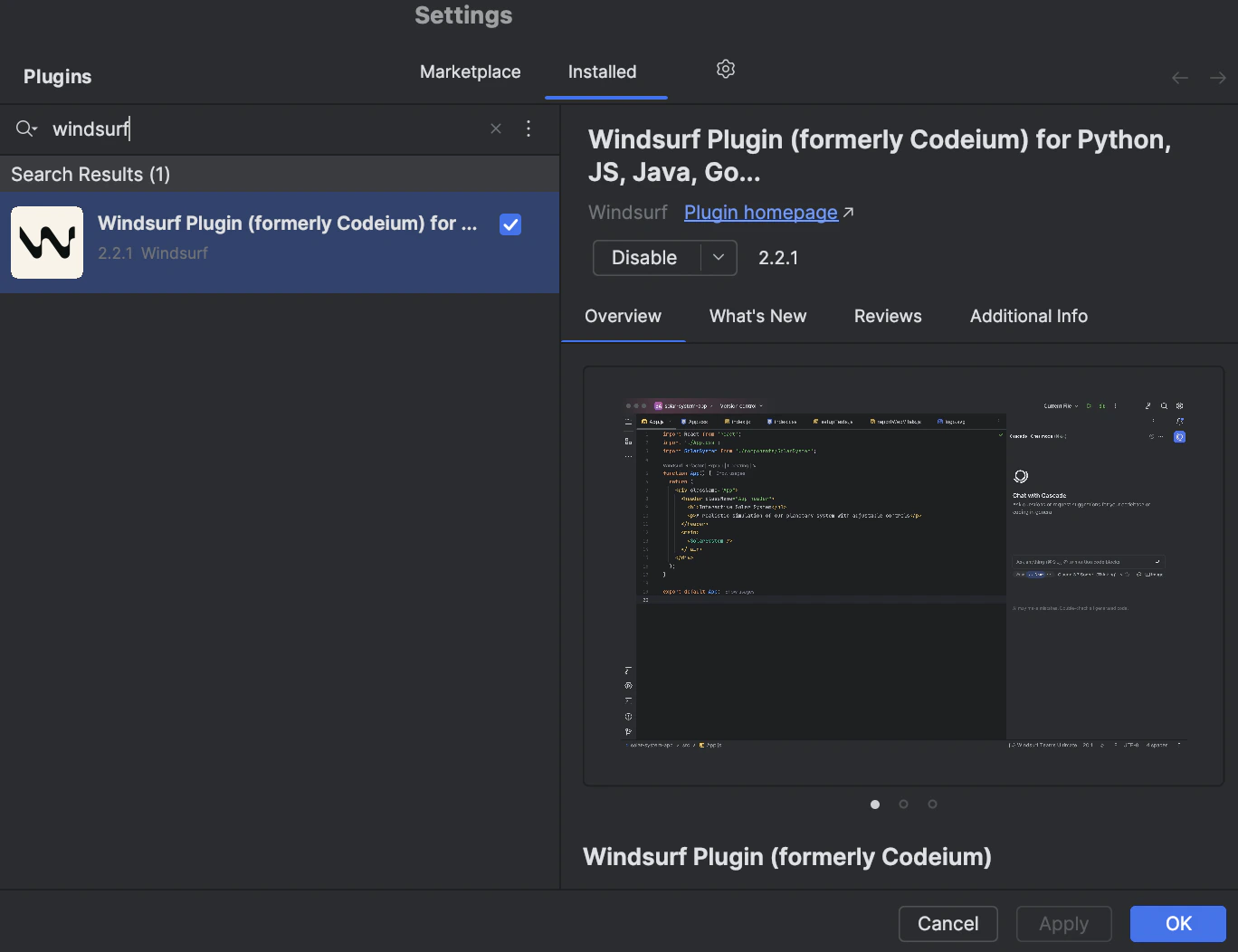 Cuando la instalación se complete correctamente, Windsurf comenzará a descargar un servidor de lenguaje.
Este es el programa que se comunica con nuestras APIs para que puedas usar las funciones de IA de Windsurf.
La descarga suele tardar entre diez y veinte segundos, aunque la velocidad puede depender de tu conexión a internet.
Mientras tanto, puedes seguir usando tu IDE como siempre.
Deberías ver una notificación en la esquina inferior derecha que muestra el progreso de la descarga.
Cuando la instalación se complete correctamente, Windsurf comenzará a descargar un servidor de lenguaje.
Este es el programa que se comunica con nuestras APIs para que puedas usar las funciones de IA de Windsurf.
La descarga suele tardar entre diez y veinte segundos, aunque la velocidad puede depender de tu conexión a internet.
Mientras tanto, puedes seguir usando tu IDE como siempre.
Deberías ver una notificación en la esquina inferior derecha que muestra el progreso de la descarga.
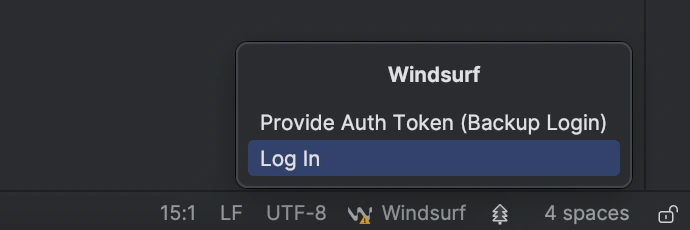
 Abre un proyecto. Windsurf te pedirá que inicies sesión mediante una notificación emergente en la esquina inferior derecha que te llevará a una página de inicio de sesión.
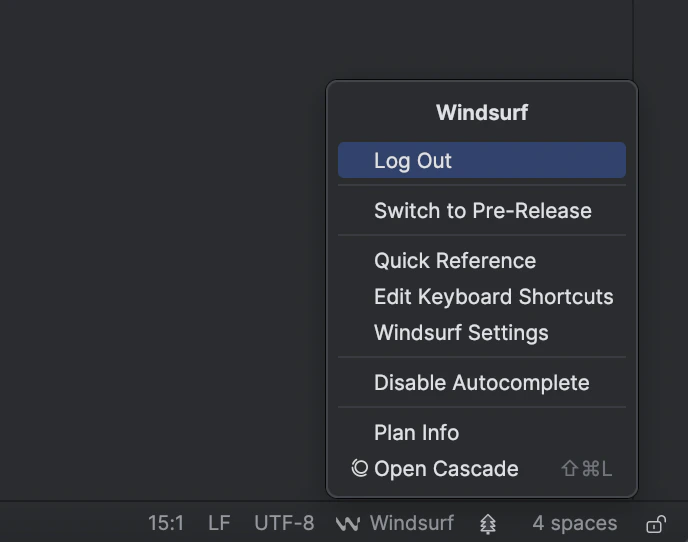
También puedes hacer clic en el widget situado a la derecha de la barra de estado inferior y seleccionar allí la opción de inicio de sesión.
Abre un proyecto. Windsurf te pedirá que inicies sesión mediante una notificación emergente en la esquina inferior derecha que te llevará a una página de inicio de sesión.
También puedes hacer clic en el widget situado a la derecha de la barra de estado inferior y seleccionar allí la opción de inicio de sesión.
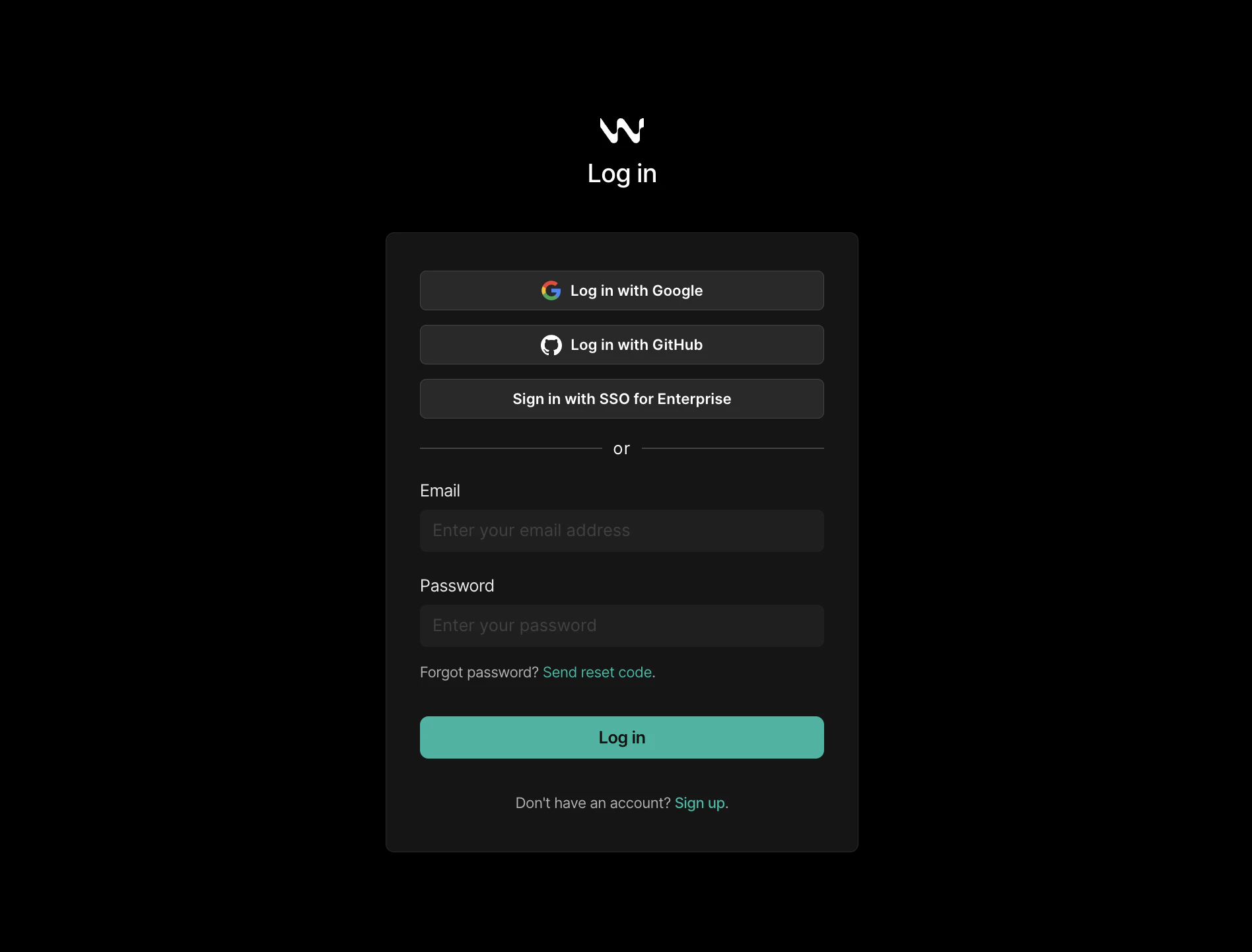
 Si todavía no has iniciado sesión, se te pedirá que inicies sesión o crees una cuenta.
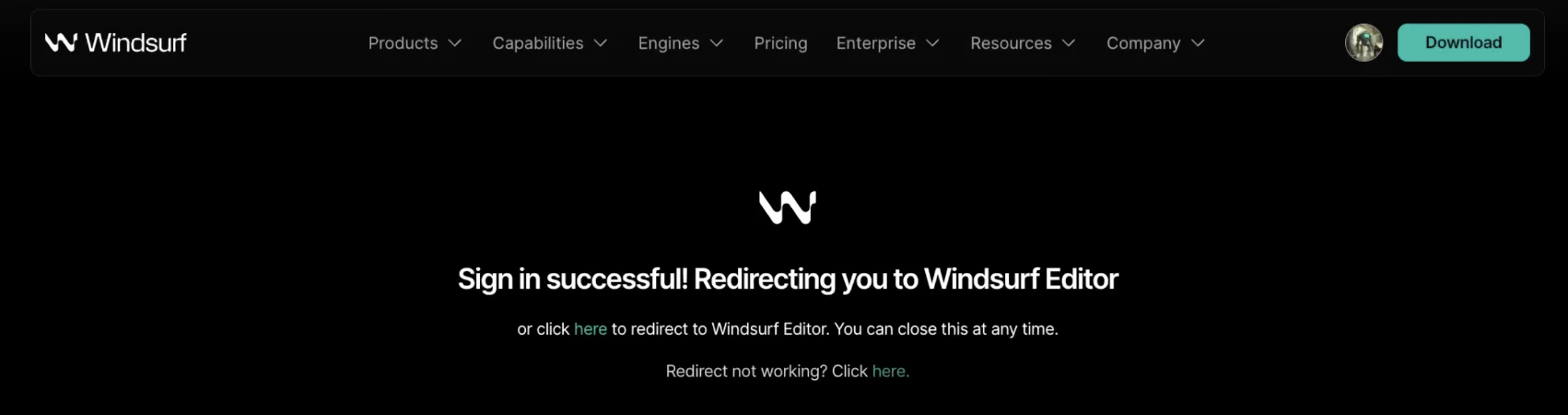
 Una vez que hayas iniciado sesión, la página web indicará que puedes volver a tu IDE.
 Ya está todo listo. Las funciones de IA de Windsurf — Autocomplete, Chat, Command y más — ya están disponibles.
En cualquier momento, puedes comprobar tu estado haciendo clic en el widget de la barra de estado en la esquina inferior derecha.
Si has iniciado sesión, tendrás acceso a la configuración de Windsurf y a otros controles.
Si quieres acceso anticipado a nuevas funciones, haz clic en "Switch to Pre-Release"
para probar la [última versión preliminar](https://plugins.jetbrains.com/plugin/20540-windsurf-plugin-for-python-js-java-go--/versions/pre-release)
del plugin.
Ya está todo listo. Las funciones de IA de Windsurf — Autocomplete, Chat, Command y más — ya están disponibles.
En cualquier momento, puedes comprobar tu estado haciendo clic en el widget de la barra de estado en la esquina inferior derecha.
Si has iniciado sesión, tendrás acceso a la configuración de Windsurf y a otros controles.
Si quieres acceso anticipado a nuevas funciones, haz clic en "Switch to Pre-Release"
para probar la [última versión preliminar](https://plugins.jetbrains.com/plugin/20540-windsurf-plugin-for-python-js-java-go--/versions/pre-release)
del plugin.
### Desarrollo remoto
Para los IDE de JetBrains que se usan en entornos de desarrollo remoto, debes usar el plugin independiente "Windsurf (Remote Development)".
Para acceder a capacidades avanzadas de IA agéntica y funciones de última generación, recomendamos encarecidamente usar el Windsurf Editor nativo o el plugin local de JetBrains. Este plugin sigue recibiendo los modelos más recientes, actualizaciones de compatibilidad y correcciones de bugs, pero no incluye las funciones más recientes exclusivas de Windsurf Editor.
#### Requisitos
* JetBrains IDE versión 2025.1.3 o posterior
#### Pasos de instalación
Abre el menú `Plugins (Host)` en tu IDE de JetBrains. El atajo para hacerlo es `⌘+,` en Mac y `Ctrl+,` en Linux/Windows. También puedes acceder desde el menú de Settings.
Busca **"Windsurf (Remote Development)"** e instálalo.
Reinicia tu IDE cuando se te indique.
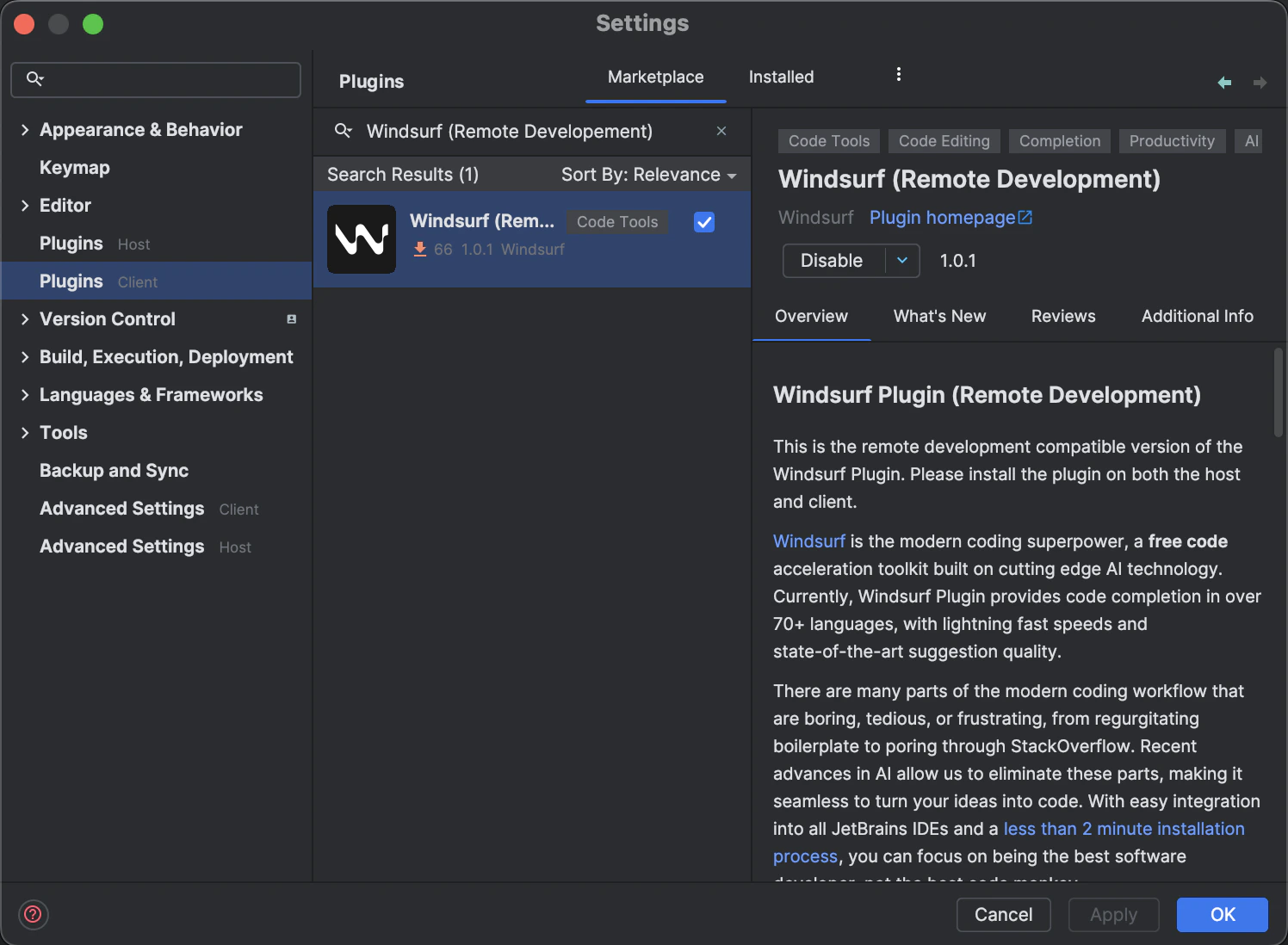
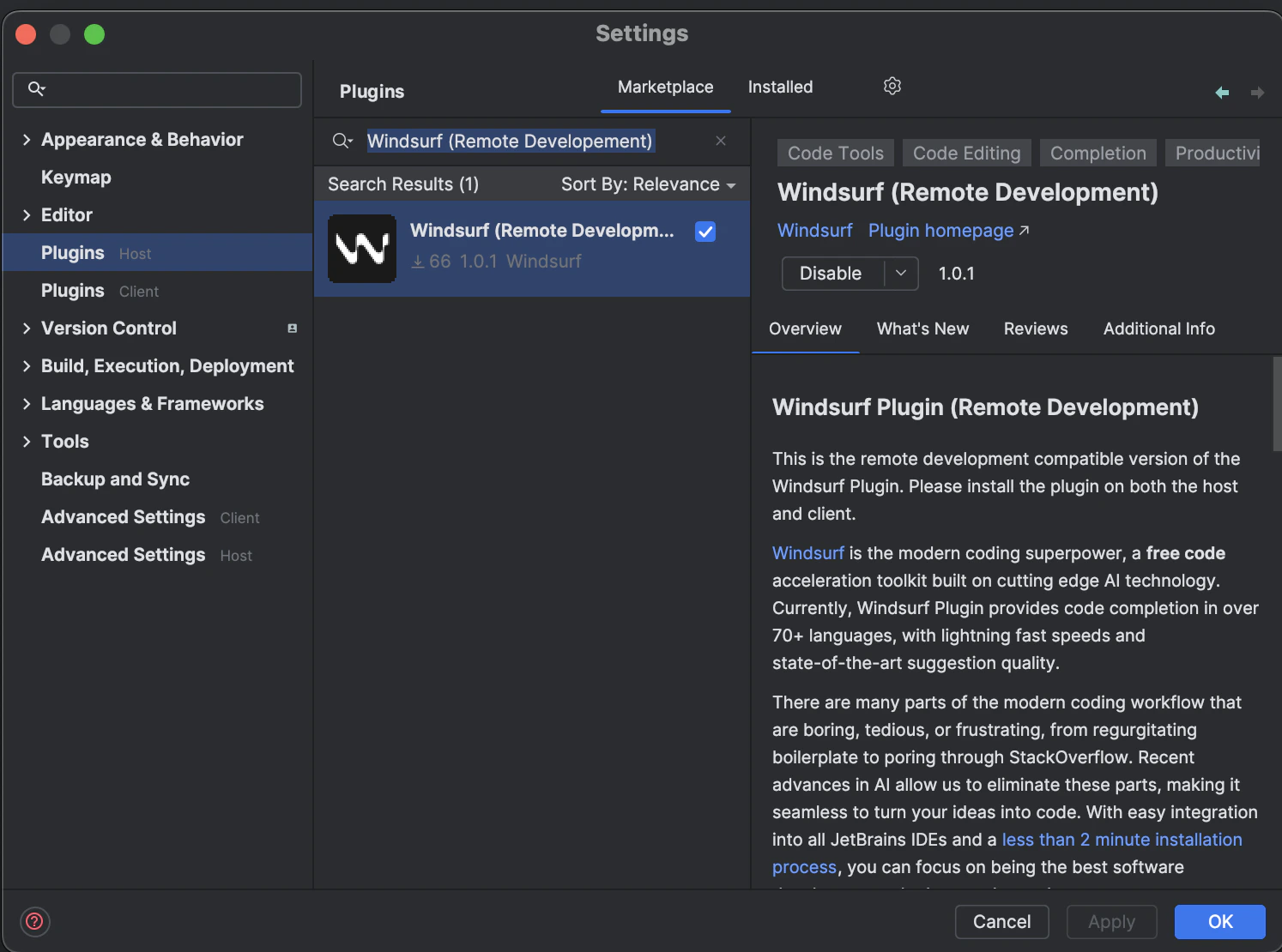 Abre el menú `Plugins (Client)` y busca **"Windsurf (Remote Development)"**.
Instala el plugin y vuelve a reiniciar el IDE.
Abre el menú `Plugins (Client)` y busca **"Windsurf (Remote Development)"**.
Instala el plugin y vuelve a reiniciar el IDE.
 Después de instalar el plugin en el host, Windsurf empezará a descargar un servidor de lenguaje.
Este es el programa que se comunica con nuestras APIs para permitirte usar las funciones de IA de Windsurf.
La descarga suele tardar entre diez y veinte segundos, pero la velocidad puede depender de tu conexión a internet.
Mientras tanto, puedes seguir usando tu IDE con normalidad.
Deberías ver una notificación en la esquina inferior derecha que indica el progreso de la descarga.
Cuando se complete la descarga del servidor de lenguaje, Windsurf te pedirá que inicies sesión mediante una notificación emergente en la esquina inferior derecha, con un enlace a una página de inicio de sesión.
También puedes hacer clic en el widget situado a la derecha de la barra de estado inferior y seleccionar allí la opción de inicio de sesión.
Si aún no has iniciado sesión, se te pedirá que inicies sesión o que crees una cuenta.
Una vez que hayas iniciado sesión, la página web indicará que puedes volver a tu IDE.
Ya está todo listo. Las funciones de IA de Windsurf ya están disponibles en tu entorno remoto.
Después de instalar el plugin en el host, Windsurf empezará a descargar un servidor de lenguaje.
Este es el programa que se comunica con nuestras APIs para permitirte usar las funciones de IA de Windsurf.
La descarga suele tardar entre diez y veinte segundos, pero la velocidad puede depender de tu conexión a internet.
Mientras tanto, puedes seguir usando tu IDE con normalidad.
Deberías ver una notificación en la esquina inferior derecha que indica el progreso de la descarga.
Cuando se complete la descarga del servidor de lenguaje, Windsurf te pedirá que inicies sesión mediante una notificación emergente en la esquina inferior derecha, con un enlace a una página de inicio de sesión.
También puedes hacer clic en el widget situado a la derecha de la barra de estado inferior y seleccionar allí la opción de inicio de sesión.
Si aún no has iniciado sesión, se te pedirá que inicies sesión o que crees una cuenta.
Una vez que hayas iniciado sesión, la página web indicará que puedes volver a tu IDE.
Ya está todo listo. Las funciones de IA de Windsurf ya están disponibles en tu entorno remoto.
## Plugins anteriores
Recomendamos encarecidamente usar el Windsurf Editor nativo o el plugin local de JetBrains por sus avanzadas capacidades de IA agéntica y sus funciones de última generación.
Los plugins que aparecen a continuación están en modo de mantenimiento.
Busca el plugin de Windsurf (antes Codeium) en el Marketplace de VS Code e instálalo.
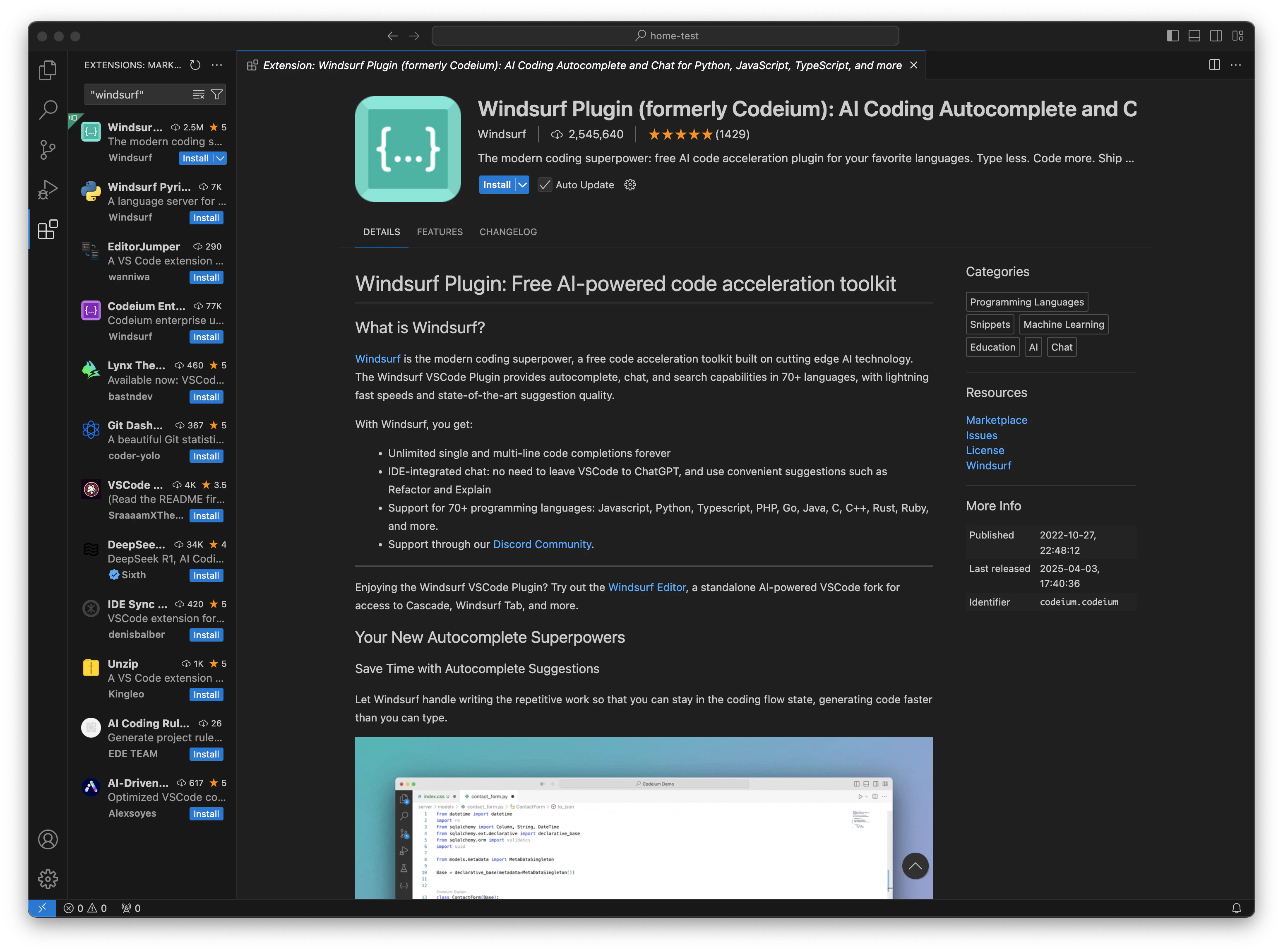 Después de la instalación, VS Code te mostrará una notificación en la esquina inferior derecha para que inicies sesión en Windsurf.
También puedes iniciar sesión en Windsurf desde el icono de perfil en la parte inferior de la barra lateral izquierda.
Después de la instalación, VS Code te mostrará una notificación en la esquina inferior derecha para que inicies sesión en Windsurf.
También puedes iniciar sesión en Windsurf desde el icono de perfil en la parte inferior de la barra lateral izquierda.
 Si aparece un mensaje de error indicando que el navegador no puede abrir un enlace desde Visual Studio Code, puede que necesites actualizar tu navegador y reiniciar el flujo de autorización.
Si aún no has iniciado sesión, se te pedirá que inicies sesión o que crees una cuenta.
Una vez que inicies sesión, se te redirigirá de nuevo a Visual Studio Code.
Si estás usando un IDE de VS Code basado en el navegador, como GitPod o Codespaces, se te redirigirá a instrucciones sobre cómo completar la autenticación proporcionando un token de acceso.
Una vez que hayas iniciado sesión, Windsurf empezará a descargar un servidor de lenguaje.
Este es el programa que se comunica con nuestras APIs para permitirte usar las funciones de IA de Windsurf.
La descarga suele tardar entre diez y veinte segundos, pero la velocidad puede depender de tu conexión a internet.
Mientras tanto, puedes seguir usando VS Code como de costumbre.
Ya está todo listo. Las funciones de IA de Windsurf — Autocomplete, Chat y Command — ya están disponibles.
### Instalación de la extensión
Sigue las instrucciones de **Primeros pasos** en el repositorio público [`codeium.vim`](https://github.com/Exafunction/codeium.vim). ¡Eso es todo!
### Cómo usar el plugin de Windsurf
Aunque Windsurf admite muchos lenguajes, haremos la demostración con Python. Crea un archivo nuevo `test.py`.
Windsurf puede sugerir múltiples líneas de código a partir del encabezado parcial de una función:
Si aparece un mensaje de error indicando que el navegador no puede abrir un enlace desde Visual Studio Code, puede que necesites actualizar tu navegador y reiniciar el flujo de autorización.
Si aún no has iniciado sesión, se te pedirá que inicies sesión o que crees una cuenta.
Una vez que inicies sesión, se te redirigirá de nuevo a Visual Studio Code.
Si estás usando un IDE de VS Code basado en el navegador, como GitPod o Codespaces, se te redirigirá a instrucciones sobre cómo completar la autenticación proporcionando un token de acceso.
Una vez que hayas iniciado sesión, Windsurf empezará a descargar un servidor de lenguaje.
Este es el programa que se comunica con nuestras APIs para permitirte usar las funciones de IA de Windsurf.
La descarga suele tardar entre diez y veinte segundos, pero la velocidad puede depender de tu conexión a internet.
Mientras tanto, puedes seguir usando VS Code como de costumbre.
Ya está todo listo. Las funciones de IA de Windsurf — Autocomplete, Chat y Command — ya están disponibles.
### Instalación de la extensión
Sigue las instrucciones de **Primeros pasos** en el repositorio público [`codeium.vim`](https://github.com/Exafunction/codeium.vim). ¡Eso es todo!
### Cómo usar el plugin de Windsurf
Aunque Windsurf admite muchos lenguajes, haremos la demostración con Python. Crea un archivo nuevo `test.py`.
Windsurf puede sugerir múltiples líneas de código a partir del encabezado parcial de una función:
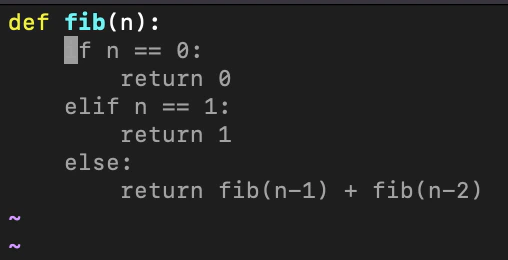 Presiona **Tab** para aceptar.
Windsurf también comprende los comentarios:
Presiona **Tab** para aceptar.
Windsurf también comprende los comentarios:
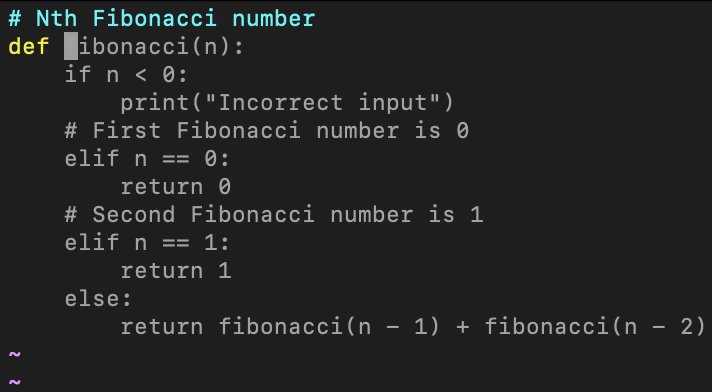 ### Instalación de la extensión
En la barra de menús de Visual Studio, haz clic en **Extensions → Manage Extensions**.
### Instalación de la extensión
En la barra de menús de Visual Studio, haz clic en **Extensions → Manage Extensions**.
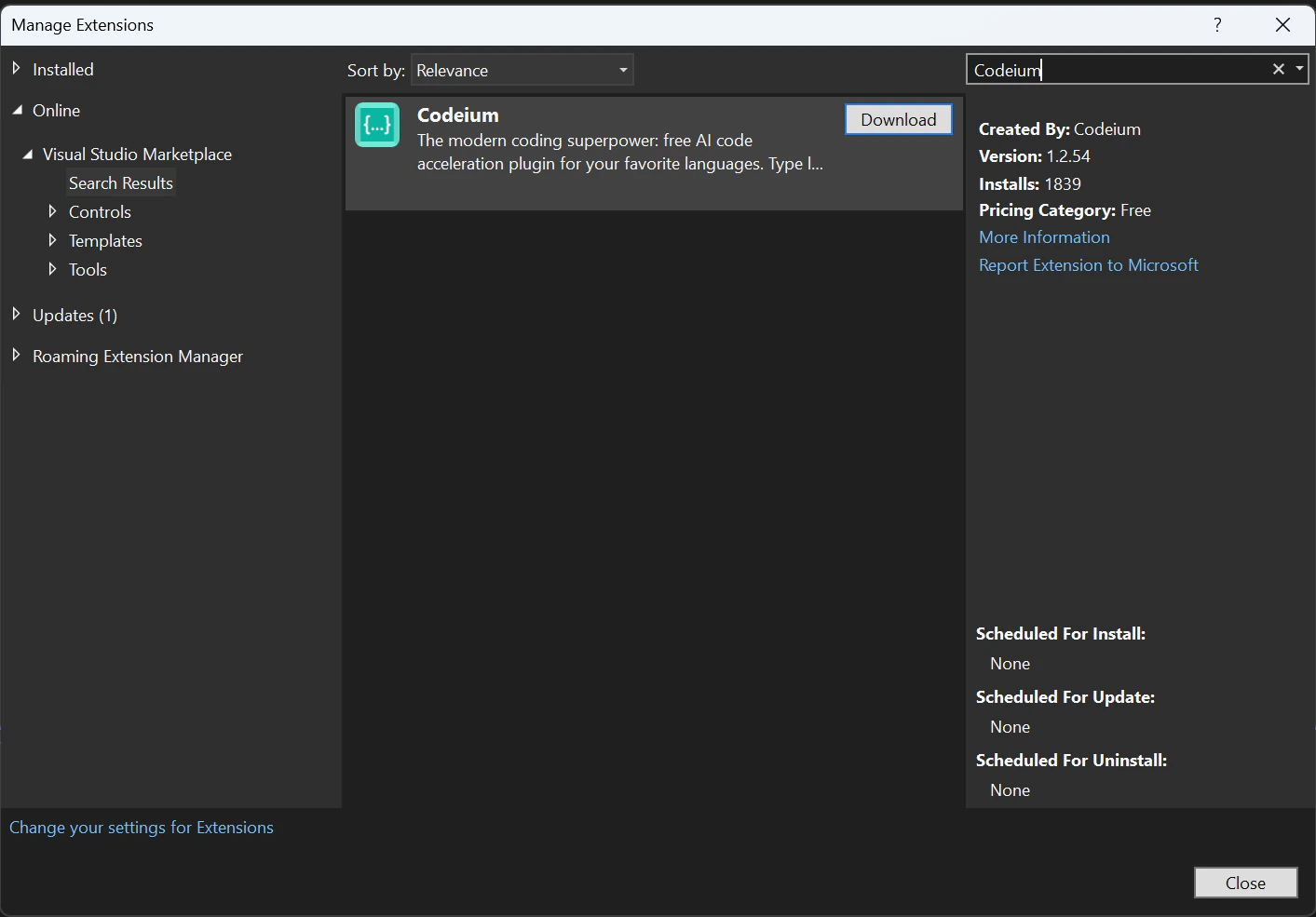
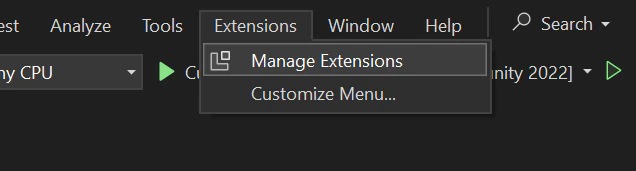 En **Manage Extensions**, haz clic en **Visual Studio Marketplace**, busca **Windsurf** y, a continuación, haz clic en **Download**.
 Cierra la ventana y vuelve a abrir Visual Studio.
Abre o crea un proyecto. Se abrirá una ventana del navegador para que inicies sesión.
Si aún no tienes una cuenta, se te redirigirá para crearla.
Ya está todo listo. Las funciones de IA de Windsurf ya están disponibles en Visual Studio.
### Cómo usar el plugin de Windsurf
Aunque Windsurf admite muchos lenguajes, usaremos C# en esta demostración. Crea o abre un archivo de C#.
Windsurf puede sugerir múltiples líneas de código a partir de una firma de función parcial:
Cierra la ventana y vuelve a abrir Visual Studio.
Abre o crea un proyecto. Se abrirá una ventana del navegador para que inicies sesión.
Si aún no tienes una cuenta, se te redirigirá para crearla.
Ya está todo listo. Las funciones de IA de Windsurf ya están disponibles en Visual Studio.
### Cómo usar el plugin de Windsurf
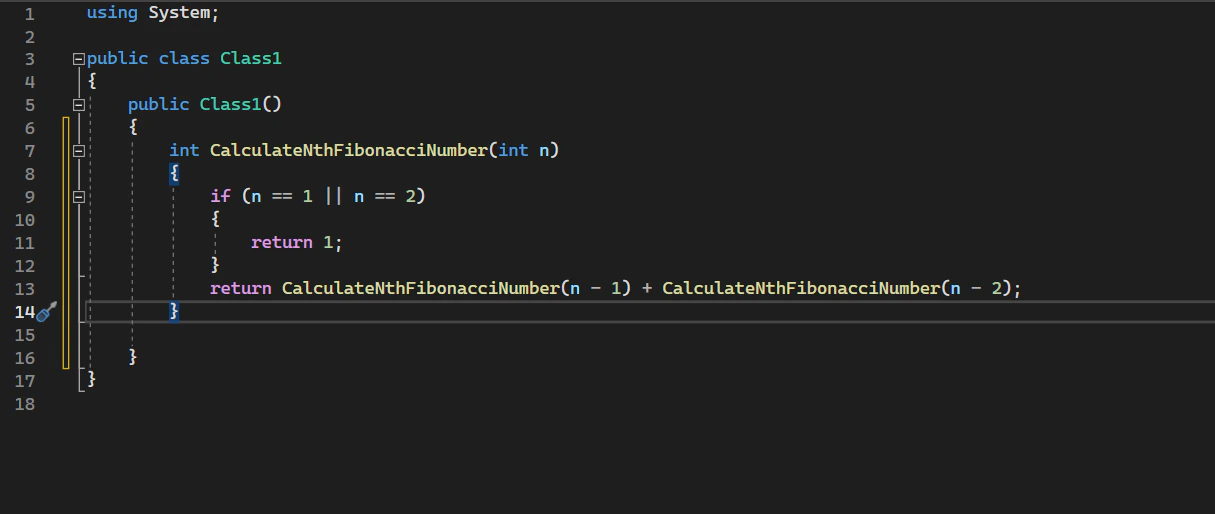
Aunque Windsurf admite muchos lenguajes, usaremos C# en esta demostración. Crea o abre un archivo de C#.
Windsurf puede sugerir múltiples líneas de código a partir de una firma de función parcial:
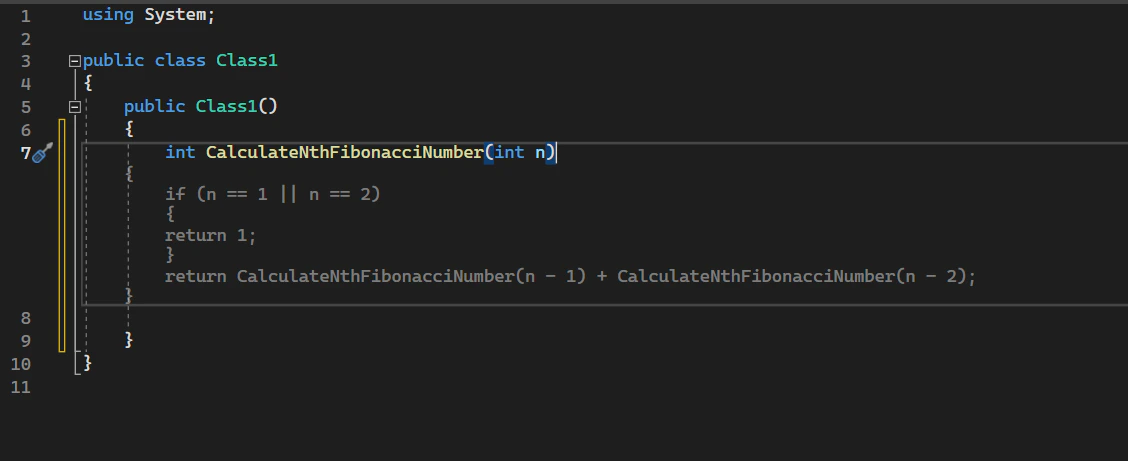 Pulsa **Tab** para aceptarla.
 ### Instalar el plugin de Windsurf
Abre una nueva sesión de Jupyter Lab. En una celda, pega lo siguiente y ejecútalo con `Shift+Enter`:
```python theme={null}
import sys
!{sys.executable} -m pip install -U pip --user
!{sys.executable} -m pip install -U codeium-jupyter --user
```
Si estás dentro de un entorno virtual, ejecuta:
```python theme={null}
import sys
!{sys.executable} -m pip install -U pip
!{sys.executable} -m pip install -U codeium-jupyter
```
Cuando terminen los comandos, cierra el cuaderno y detén el servidor de Jupyter.
Vuelve a iniciar Jupyter y abre un cuaderno. Abre la configuración (Ctrl + ,) y ve a la sección **Windsurf**. Verás campos para una URL empresarial y un token.
### Instalar el plugin de Windsurf
Abre una nueva sesión de Jupyter Lab. En una celda, pega lo siguiente y ejecútalo con `Shift+Enter`:
```python theme={null}
import sys
!{sys.executable} -m pip install -U pip --user
!{sys.executable} -m pip install -U codeium-jupyter --user
```
Si estás dentro de un entorno virtual, ejecuta:
```python theme={null}
import sys
!{sys.executable} -m pip install -U pip
!{sys.executable} -m pip install -U codeium-jupyter
```
Cuando terminen los comandos, cierra el cuaderno y detén el servidor de Jupyter.
Vuelve a iniciar Jupyter y abre un cuaderno. Abre la configuración (Ctrl + ,) y ve a la sección **Windsurf**. Verás campos para una URL empresarial y un token.
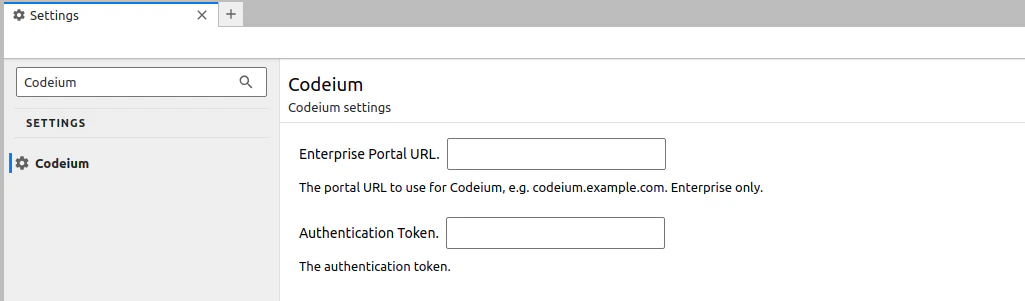 Haz clic en **Obtener token de autenticación de Windsurf** y sigue el enlace. Pega el token de nuevo en el cuadro de diálogo de configuración.
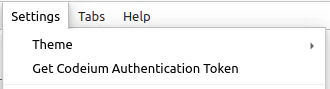 Si no encuentras la configuración de Windsurf, probablemente no reiniciaste Jupyter. Detén el servidor (Ctrl+C) y vuelve a iniciarlo con
 jupyter lab.
Si no tienes una cuenta de Windsurf, se te pedirá que crees una.
Después de iniciar sesión, copia el token y pégalo en el cuadro de diálogo de configuración.
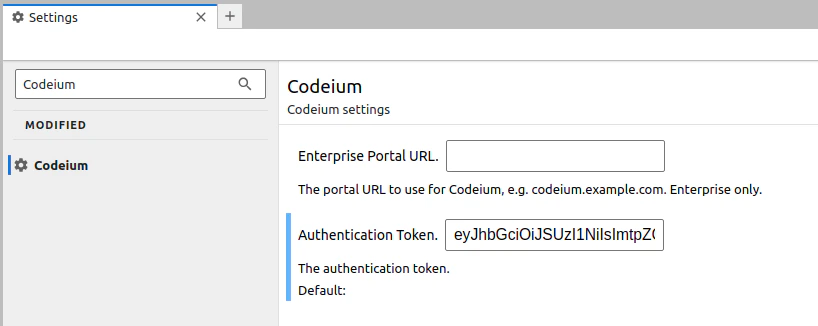 Ya está todo listo. Las funciones de IA de Windsurf ya están disponibles en Jupyter.
### Cómo usar el plugin de Windsurf
Windsurf puede sugerir múltiples líneas de código a partir del encabezado incompleto de una función:
Ya está todo listo. Las funciones de IA de Windsurf ya están disponibles en Jupyter.
### Cómo usar el plugin de Windsurf
Windsurf puede sugerir múltiples líneas de código a partir del encabezado incompleto de una función:
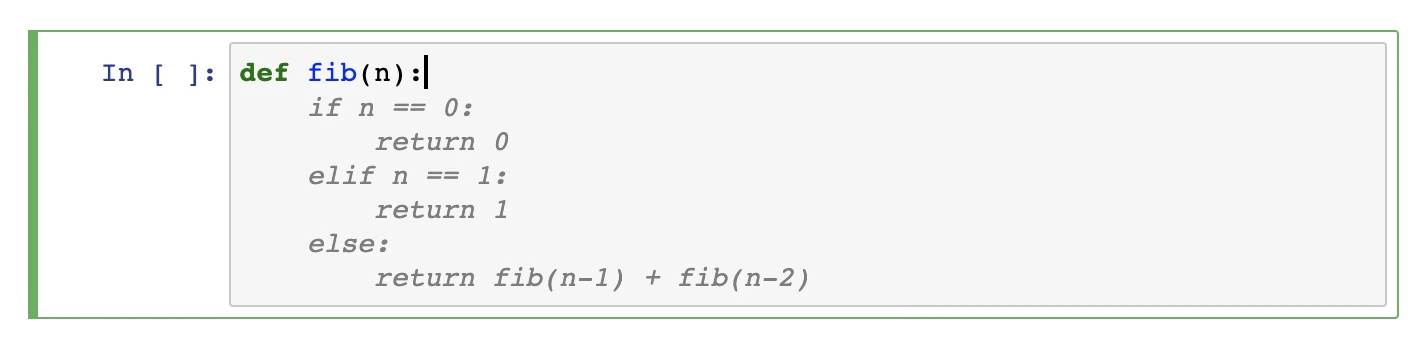 Presiona **Tab** para aceptar.
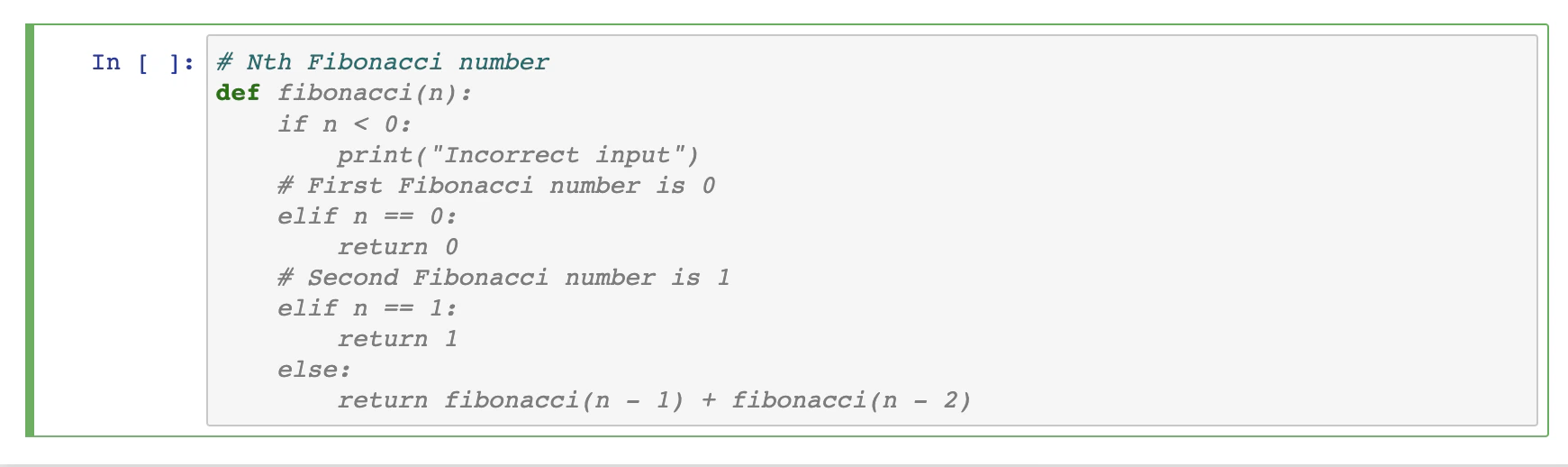
Windsurf también comprende comentarios:
Presiona **Tab** para aceptar.
Windsurf también comprende comentarios:
 ### Instalar Windsurf
Visita la [página de Chrome Web Store](https://chrome.google.com/webstore/detail/codeium/hobjkcpmjhlegmobgonaagepfckjkceh) y haz clic en **Agregar a Chrome**.
### Instalar Windsurf
Visita la [página de Chrome Web Store](https://chrome.google.com/webstore/detail/codeium/hobjkcpmjhlegmobgonaagepfckjkceh) y haz clic en **Agregar a Chrome**.
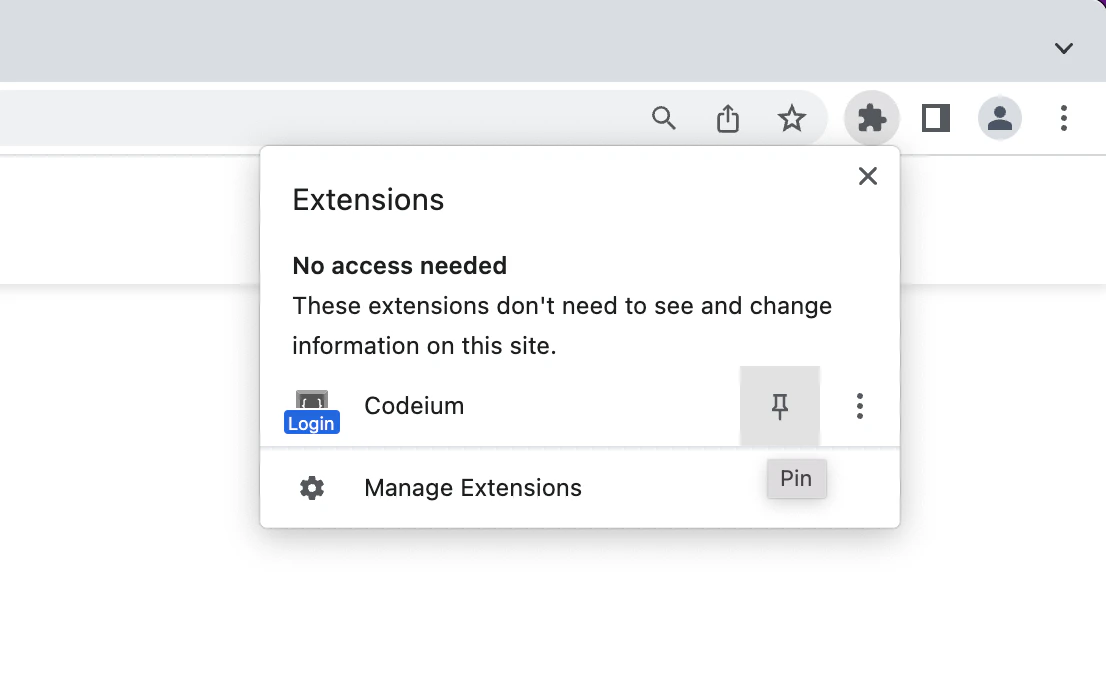
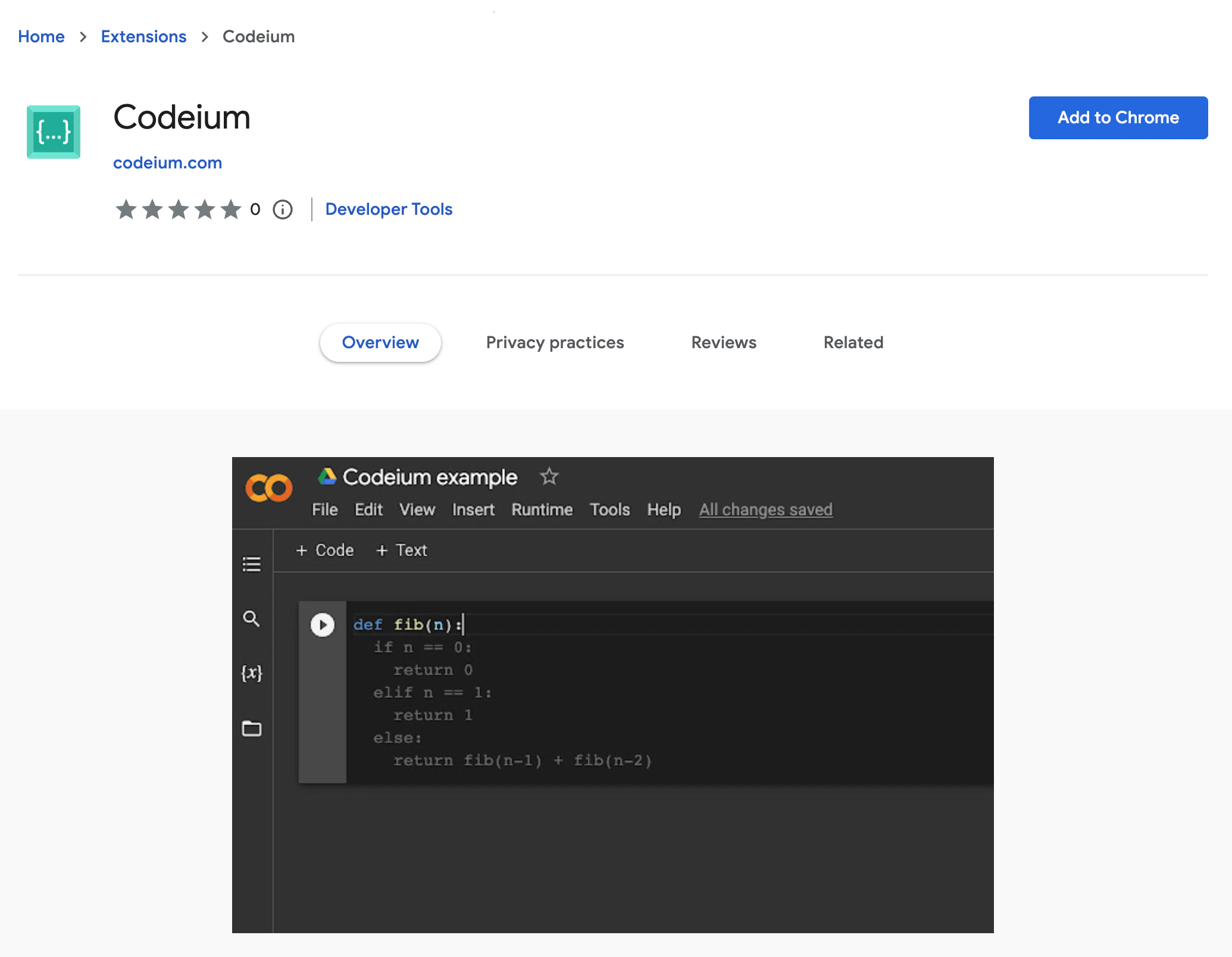 Abre el menú desplegable de extensiones y haz clic en el icono **Pin** para que el icono de Windsurf siga visible.
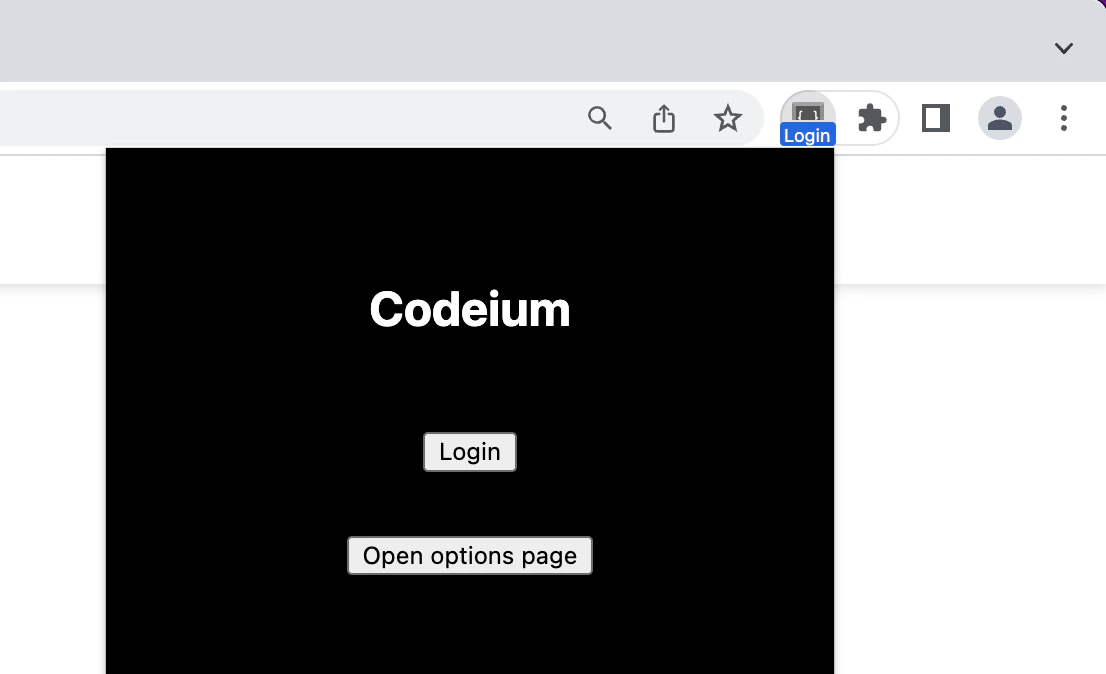
 La extensión abre automáticamente una página de inicio de sesión. Si no es así, haz clic en el icono de la extensión y sigue el enlace.
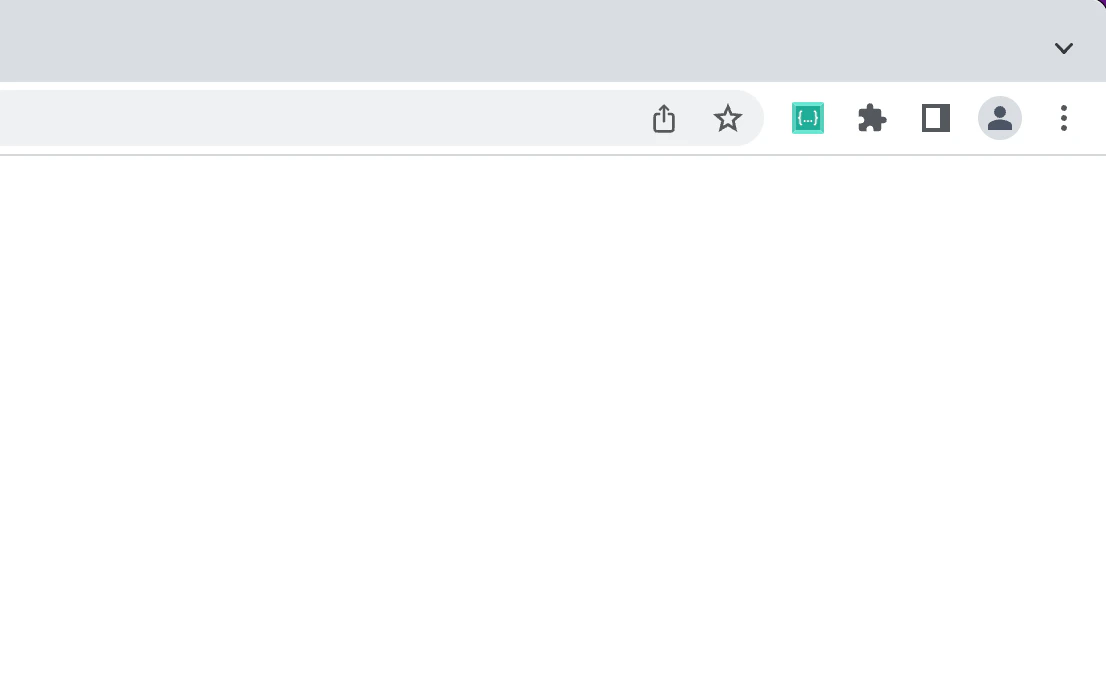
 Ya está todo listo. Prueba a [crear un nuevo cuaderno de Colab](https://colab.research.google.com/#create=true).
 ### Cómo usar Windsurf
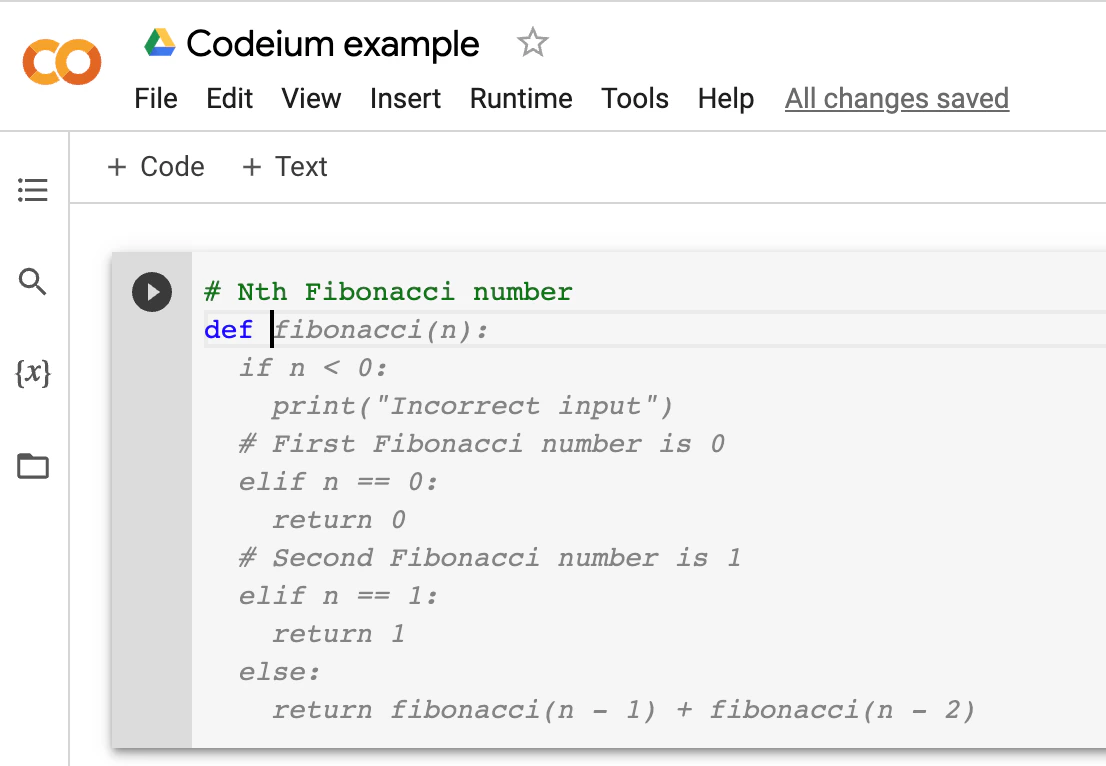
Windsurf puede sugerir múltiples líneas de código a partir del encabezado parcial de una función:
### Cómo usar Windsurf
Windsurf puede sugerir múltiples líneas de código a partir del encabezado parcial de una función:
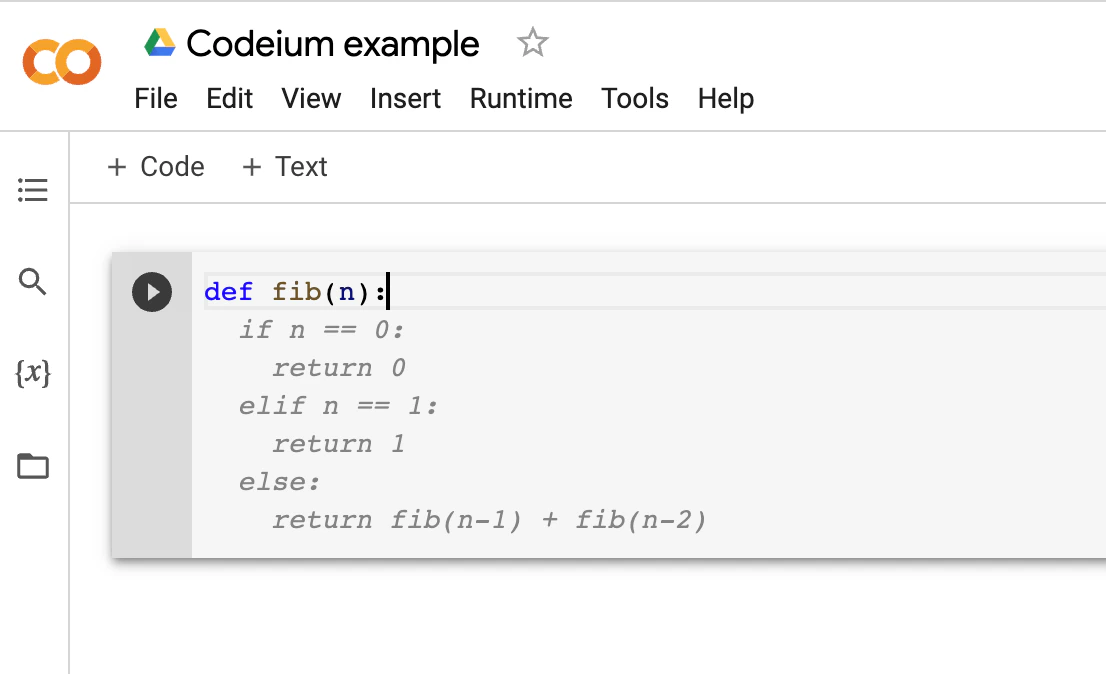 Pulsa **Tab** para aceptar.
Windsurf también interpreta los comentarios:
Pulsa **Tab** para aceptar.
Windsurf también interpreta los comentarios:
 ### Instalación de la extensión
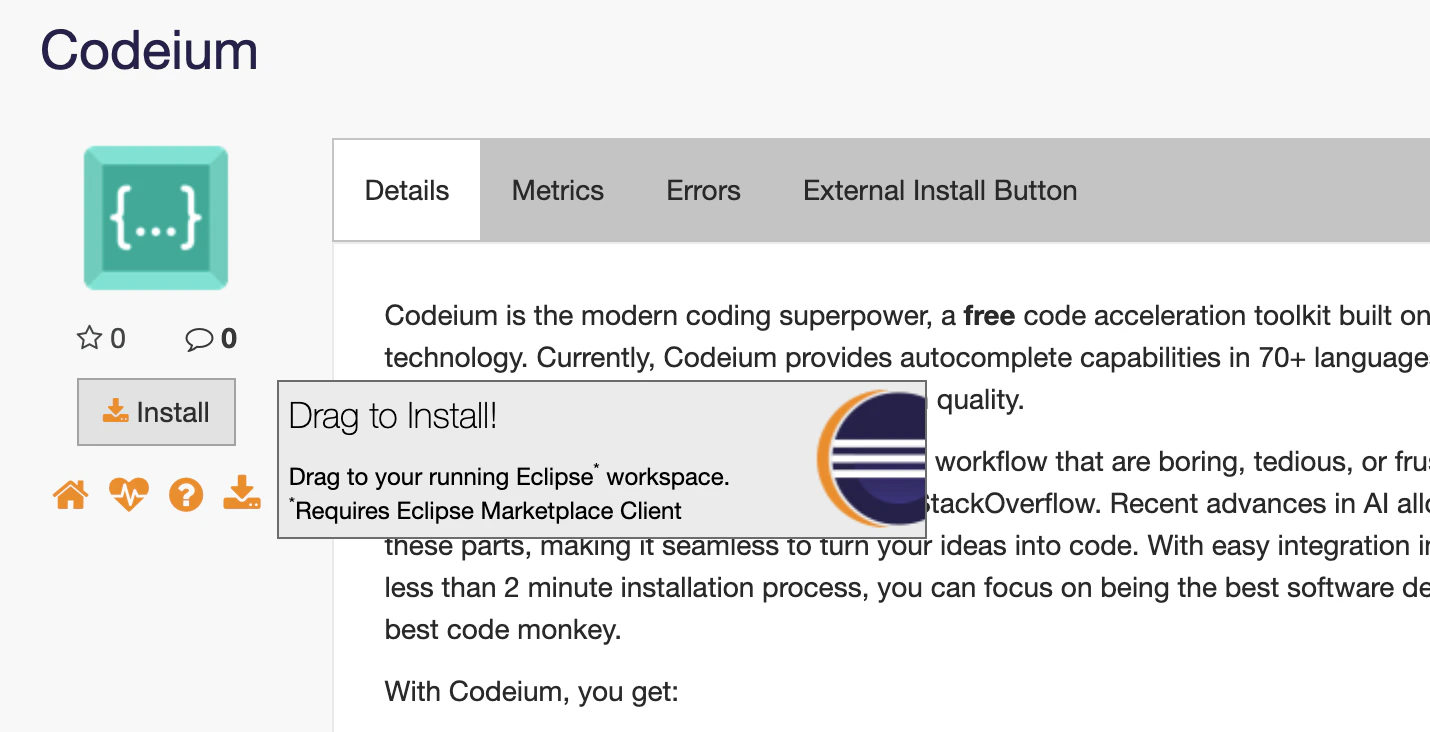
Visita la [página del plugin de Windsurf en Eclipse Marketplace](https://marketplace.eclipse.org/content/codeium) y arrastra el botón **Install** a la barra de herramientas de Eclipse.
### Instalación de la extensión
Visita la [página del plugin de Windsurf en Eclipse Marketplace](https://marketplace.eclipse.org/content/codeium) y arrastra el botón **Install** a la barra de herramientas de Eclipse.
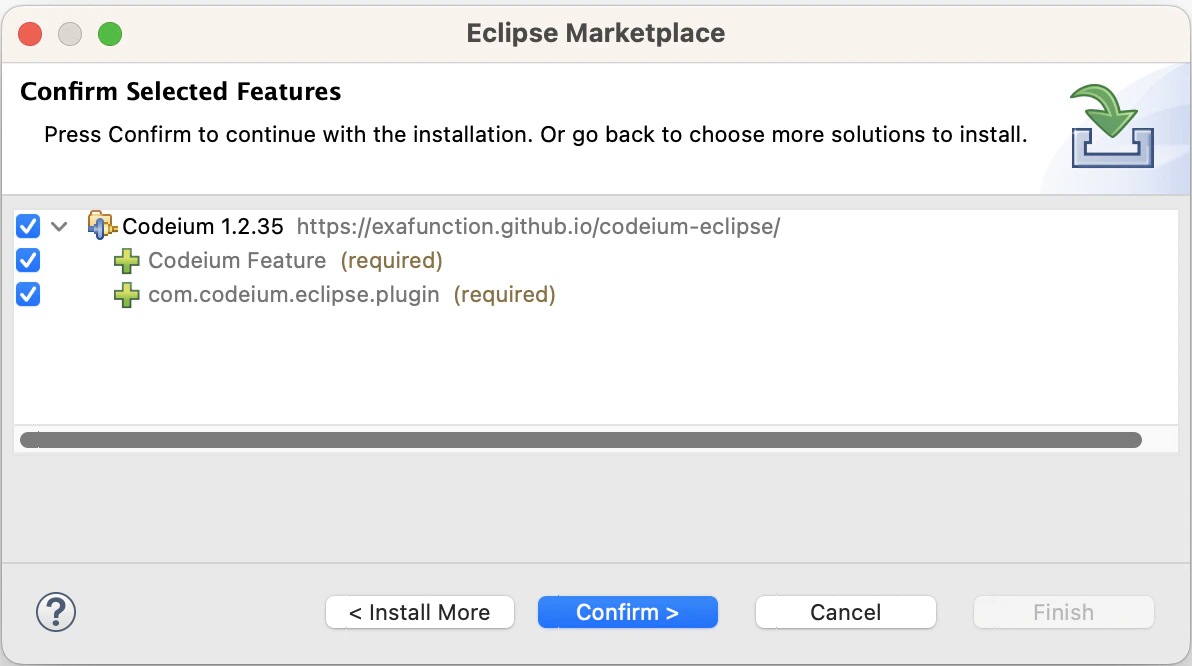
 En la ventana **Confirm Selected Features**, haz clic en **Confirm**.
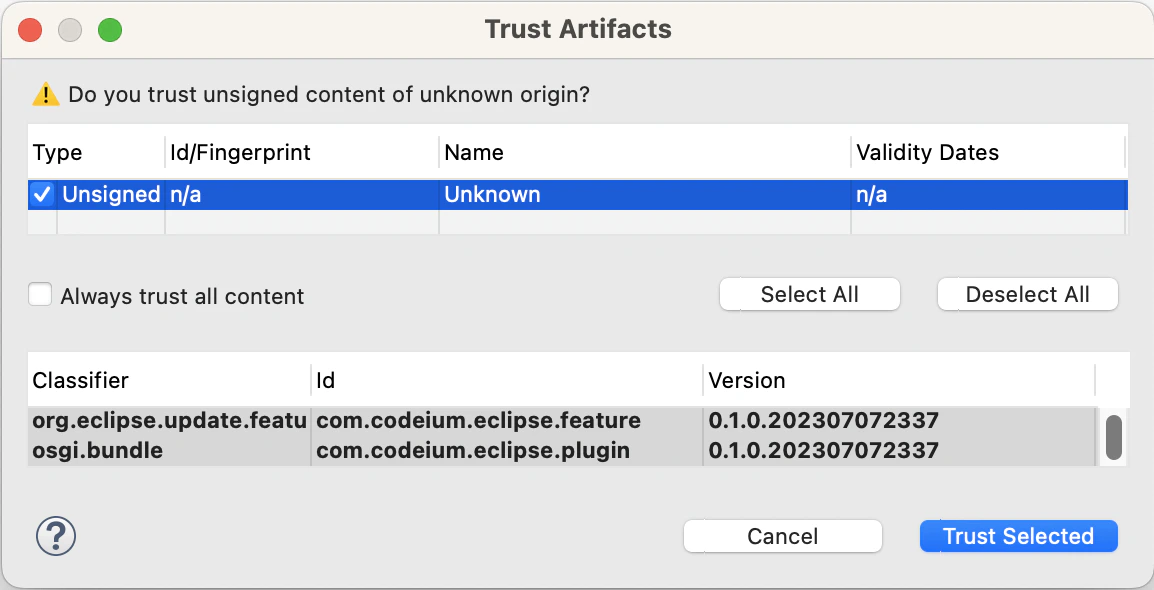
 En la ventana **Trust Artifacts**, selecciona **Unsigned** y haz clic en **Trust**.
 Cuando se te indique, reinicia Eclipse para completar la instalación.
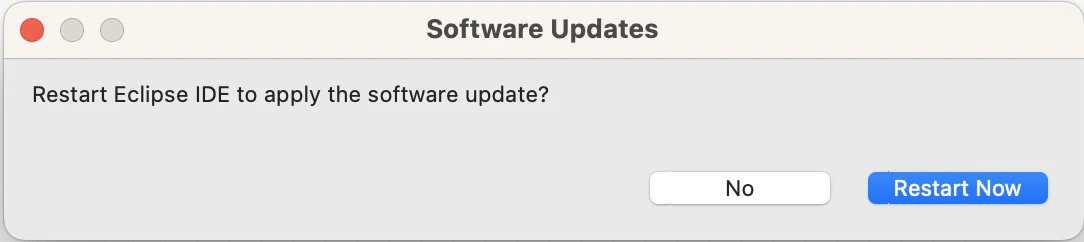 Cuando se abra el navegador, inicia sesión o crea una cuenta y luego vuelve a Eclipse.
Ya está todo listo. Las características de IA de Windsurf ya están disponibles en Eclipse.
### Cómo usar Windsurf
Aunque Windsurf es compatible con muchos lenguajes, usaremos Java para esta demostración. Crea un archivo nuevo llamado `Fib.java`.
Windsurf puede sugerir múltiples líneas de código a partir de un encabezado de función parcial:
```java theme={null}
package test;
public class Fib {
public int fib(int n) {
}
}
```
Pulsa **Tab** para aceptar.
Cuando se abra el navegador, inicia sesión o crea una cuenta y luego vuelve a Eclipse.
Ya está todo listo. Las características de IA de Windsurf ya están disponibles en Eclipse.
### Cómo usar Windsurf
Aunque Windsurf es compatible con muchos lenguajes, usaremos Java para esta demostración. Crea un archivo nuevo llamado `Fib.java`.
Windsurf puede sugerir múltiples líneas de código a partir de un encabezado de función parcial:
```java theme={null}
package test;
public class Fib {
public int fib(int n) {
}
}
```
Pulsa **Tab** para aceptar.