> ## Documentation Index
> Fetch the complete documentation index at: https://docs.devin.ai/llms.txt
> Use this file to discover all available pages before exploring further.
# Memorias y Rules
> Configura las Memorias y Rules de Cascade para conservar el contexto entre conversaciones con Rules globales, Rules del espacio de trabajo y Rules a nivel de sistema para empresas.
`Memories` es el sistema para compartir y conservar el contexto entre conversaciones.
En Cascade, hay dos mecanismos para ello: las Memorias, que Cascade puede generar automáticamente, y las Rules, que el usuario define manualmente tanto a nivel local como global.
## Cómo gestionar las memorias
Se puede acceder a las memorias y a las Rules en cualquier momento y configurarlas haciendo clic en el icono `Customizations` del menú desplegable de la esquina superior derecha de Cascade. Para editar una memoria existente, simplemente haz clic en ella y luego en el botón `Edit`.
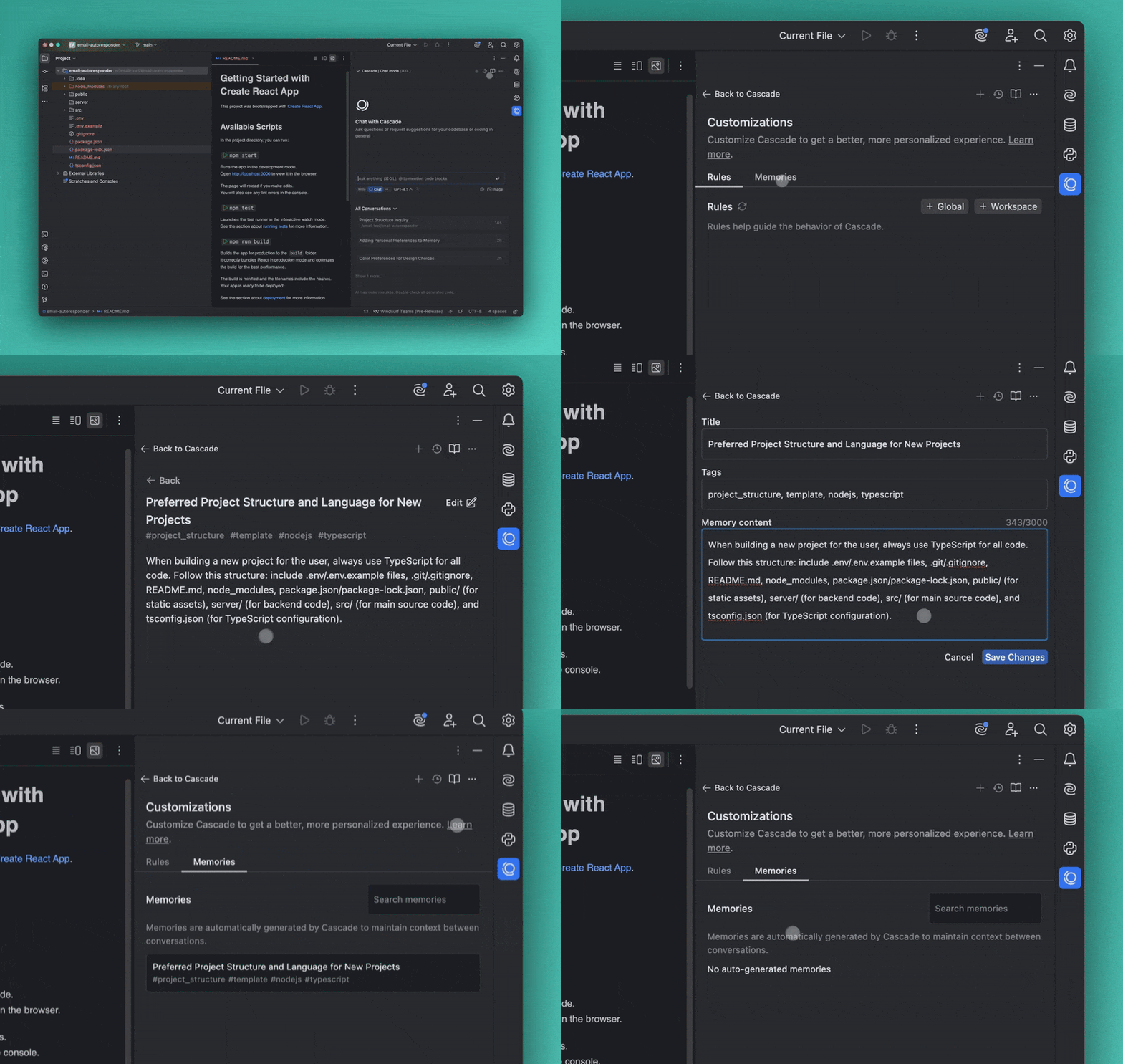
## Memorias
Durante la conversación, Cascade puede generar y almacenar memorias automáticamente si detecta contexto que considera útil recordar.
Además, puedes pedirle a Cascade que cree una memoria en cualquier momento. Solo indícale a Cascade: "crea una memoria de ...".
Las memorias generadas automáticamente por Cascade se asocian con el espacio de trabajo en el que se crearon, y Cascade las recuperará cuando considere que son relevantes. Las memorias generadas en un espacio de trabajo no estarán disponibles en otro.
Crear y usar memorias generadas automáticamente NO consumen créditos
## Rules
Los usuarios pueden definir explícitamente sus propias Rules para que Cascade las siga.
Las Rules pueden definirse tanto a nivel global como a nivel de espacio de trabajo.
`global_rules.md` - Rules aplicadas en todos los espacios de trabajo
`.windsurf/rules` - directorio a nivel de espacio de trabajo que contiene Rules vinculadas a globs o descripciones en lenguaje natural.
## Detección de Rules
Windsurf detecta automáticamente Rules en múltiples ubicaciones para ofrecer una organización flexible:
* **Espacio de trabajo actual y subdirectorios**: Todos los directorios `.windsurf/rules` dentro del espacio de trabajo actual y sus subdirectorios
* **Estructura del repositorio de Git**: En los repositorios Git, Windsurf también busca hasta la raíz del repositorio para encontrar Rules en directorios superiores
* **Compatibilidad con múltiples espacios de trabajo**: Cuando hay múltiples carpetas abiertas en el mismo espacio de trabajo, se eliminan los duplicados de las Rules y se muestran con la ruta relativa más corta
### Ubicaciones de almacenamiento de Rules
Rules se puede almacenar en cualquiera de estas ubicaciones:
* `.windsurf/rules` en el directorio de tu espacio de trabajo actual
* `.windsurf/rules` en cualquier subdirectorio de tu espacio de trabajo
* `.windsurf/rules` en directorios superiores hasta la raíz de git (para repositorios git)
Cuando crees una nueva regla, se guardará en el directorio `.windsurf/rules` de tu espacio de trabajo actual, no necesariamente en la raíz de git.
Para empezar a usar Rules, haz clic en el icono `Customizations` del menú deslizante de la esquina superior derecha en Cascade y, después, ve al panel `Rules`. Allí, puedes hacer clic en el botón `+ Global` o `+ Workspace` para crear reglas nuevas a nivel global o del espacio de trabajo, respectivamente.
Puedes encontrar plantillas de reglas de ejemplo seleccionadas por el equipo de Windsurf en [https://windsurf.com/editor/directory](https://windsurf.com/editor/directory) para ayudarte a empezar.
Los archivos de Rules están limitados a 12000 caracteres cada uno.
### Mejores prácticas
Para ayudar a Cascade a seguir tus Rules de forma eficaz, ten en cuenta estas mejores prácticas:
* Mantén las Rules simples, concisas y específicas. Las Rules demasiado largas o vagas pueden confundir a Cascade.
* No es necesario agregar Rules genéricas (p. ej., "escribe buen código"), ya que esto ya forma parte de los datos de entrenamiento de Cascade.
* Da formato a tus Rules con viñetas, listas numeradas y markdown. A Cascade le resulta más fácil seguirlas que un párrafo largo.
Por ejemplo:
```
# Coding Guidelines
- My project's programming language is python
- Use early returns when possible
- Always add documentation when creating new functions and classes
```
* Las etiquetas XML pueden ser una forma eficaz de expresar y agrupar reglas similares. Por ejemplo:
```
- My project's programming language is python
- Use early returns when possible
- Always add documentation when creating new functions and classes
```
## Rules a nivel del sistema (Enterprise)
Las organizaciones Enterprise pueden implementar Rules a nivel del sistema que se aplican globalmente en todos los espacios de trabajo y que los usuarios finales no pueden modificar sin permisos de administrador. Esto es ideal para aplicar estándares de codificación en toda la organización, políticas de seguridad y requisitos de cumplimiento.
Las Rules a nivel del sistema se cargan desde directorios específicos del sistema operativo:
**macOS:**
```
/Library/Application Support/Windsurf/rules/*.md
```
**Linux/WSL:**
```
/etc/windsurf/rules/*.md
```
**Windows:**
```
C:\ProgramData\Windsurf\rules\*.md
```
Coloca tus archivos de reglas (en formato `.md`) en el directorio adecuado para tu sistema operativo. El sistema cargará automáticamente todos los archivos `.md` de estos directorios.
### Cómo funcionan las Rules del sistema
Las Rules de nivel de sistema se combinan con las Rules del espacio de trabajo y las Rules globales, lo que proporciona contexto adicional a Cascade sin sobrescribir las Rules definidas por el usuario. Esto permite a las organizaciones establecer estándares base y, al mismo tiempo, permitir que los equipos agreguen personalizaciones específicas del proyecto.
En la UI de Cascade, las Rules de nivel de sistema se muestran con la etiqueta "System" y los usuarios finales no pueden eliminarlas.
**Importante**: Las Rules de nivel de sistema deben ser gestionadas por tu equipo de TI o de seguridad. Asegúrate de que tus equipos internos se encarguen del despliegue, las actualizaciones y el cumplimiento de acuerdo con las políticas de tu organización. Puedes usar herramientas y flujos de trabajo estándar, como Mobile Device Management (MDM) o Configuration Management, para hacerlo.