> ## Documentation Index
> Fetch the complete documentation index at: https://docs.devin.ai/llms.txt
> Use this file to discover all available pages before exploring further.
# Crea una app de iOS con Devin
> Crear una app de iOS con Devin en una VM de macOS: compilación, pruebas y TestFlight
En este tutorial, Devin crea una pequeña app de seguimiento de hábitos con SwiftUI a partir de un repositorio vacío. Devin escribe el código, lo compila con Xcode, lo ejecuta en el simulador de iOS y abre un pull request. Tú lo ves trabajar, revisas el resultado y luego le pides que publique una compilación beta en TestFlight.
## Antes de empezar
* **VMs de macOS**: las sesiones de Devin deben ejecutarse en macOS. Si tienes un despliegue Dedicated SaaS, pide a tu account team que habilite las VMs de macOS. Consulta [Compatibilidad con macOS](/es/onboard-devin/environment/macos-support).
* **Un repositorio**: crea un repositorio vacío (por ejemplo, `habit-tracker`) y dale acceso a Devin mediante tu [integración con Git](/es/onboard-devin/environment#before-you-start).
* **Desktop mode**: activa **Enable desktop mode** en [Settings > Customization](https://app.devin.ai/customization) para que Devin pueda interactuar con el simulador y grabar sus pruebas. Consulta [Computer Use](/es/work-with-devin/computer-use).
Las sesiones de macOS consumen el mismo uso que las sesiones de Linux. No hay recargo por macOS.
## Paso 1: Pide a Devin que compile la app
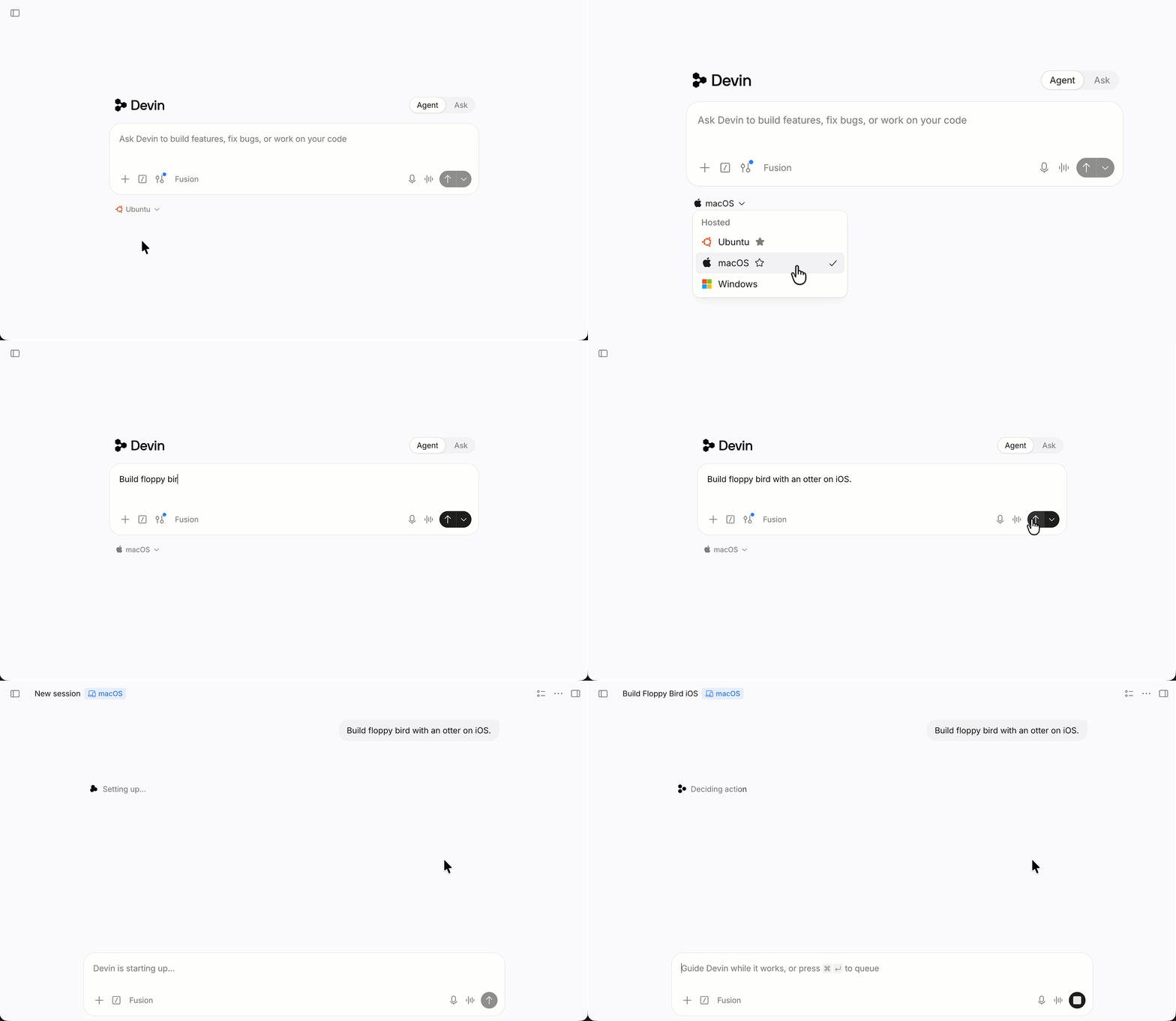
Inicia una nueva sesión en el repositorio que elijas y elige **macOS** en el menú de plataformas que aparece debajo del cuadro de prompt. Xcode, el iOS Simulator y Homebrew vienen preinstalados, así que no hay nada que configurar de antemano.
En Slack, agrega el [bang command](/es/integrations/slack) `!mac` a tu mensaje. A través de la [API](/es/api-reference/overview), define `platform: "macos"` al crear una sesión.
Dale a Devin un prompt específico que cubra las funcionalidades de la app, las herramientas y cómo demostrar que funciona. Aquí tienes un ejemplo:
```text theme={null}
Crea una app de iOS en SwiftUI llamada HabitTracker en este repositorio.
Requisitos:
- Apunta a iOS 17+. Usa SwiftUI y el framework Observation.
- Pantalla principal: una lista de hábitos, cada uno con un nombre, un icono
de SF Symbol y un botón de marca de verificación que marca el hábito
como completado hoy.
- Muestra la racha actual (días consecutivos completados) junto a cada hábito.
- Un botón "+" en la barra de herramientas abre una hoja para agregar un
hábito. Desliza para eliminar.
- Mantén los hábitos en memoria por ahora. Aún sin persistencia.
Configuración del proyecto:
- Instala xcodegen, swiftlint y xcbeautify con Homebrew.
- Define el proyecto en project.yml con XcodeGen. Confirma project.yml
y agrega el .xcodeproj generado a .gitignore.
- Agrega un target de pruebas unitarias con pruebas XCTest para el cálculo
de la racha.
- Asegúrate de que swiftlint pase sin errores.
Verificación:
- Compila y ejecuta las pruebas en el simulador de iPhone 17.
- Instala e inicia la app en el Simulador. Agrega dos hábitos, marca uno
como completado y elimina otro. Graba el proceso y envíame una captura
de la pantalla principal.
- Abre un PR con un resumen breve y la captura de pantalla.
```
Un buen prompt para iOS:
* **Indica la versión de la plataforma y los frameworks**, para que Devin no tenga que adivinar el destino de despliegue ni la arquitectura.
* **Indica el dispositivo del simulador**, para que los comandos de compilación usen un destino que exista en la VM.
* **Describe un flujo de verificación concreto**, para que Devin pruebe el comportamiento que te interesa y no se limite a comprobar que compila.
## Paso 2: Observa a Devin compilar y probar
Devin aborda la tarea de forma muy similar a como lo haría un desarrollador de iOS:
1. **Genera la estructura del proyecto**: escribe `project.yml`, las vistas de SwiftUI, el modelo de hábitos y el target de pruebas, y luego ejecuta `xcodegen generate`.
2. **Compila y corrige errores**: ejecuta `xcodebuild` desde su shell, lee la salida del compilador y corrige los errores hasta que la compilación y las pruebas pasen.
3. **Ejecuta la app en el Simulator**: arranca el dispositivo e instala y lanza la compilación:
```bash theme={null}
xcrun simctl boot "iPhone 17"
xcrun simctl install booted
xcrun simctl launch booted
```
4. **Prueba el flujo que describiste**: navega por la app con [Computer Use](/es/work-with-devin/computer-use), comprueba el resultado en pantalla y [graba](/es/work-with-devin/testing-and-recordings) la ejecución.
5. **Abre un pull request** con el resumen y la captura de pantalla.
Abre la pestaña **iOS Simulator** en el workspace de la sesión para ver en directo el simulador arrancado mientras Devin navega por la app.
Si la compilación no encuentra un destino, pídele a Devin que ejecute `xcrun simctl list devices available` y use un dispositivo y un sistema operativo que la VM realmente tenga.
## Paso 3: Revisar e iterar
Revisa el pull request como lo harías con cualquier otro. Verifica que la captura de pantalla y la grabación coincidan con lo que pediste. Luego continúa desarrollando en la misma sesión con prompts de seguimiento:
```text theme={null}
Persiste los hábitos y el historial de completado con SwiftData para que
sobrevivan a los reinicios de la app. Agrega una prueba que inserte un hábito
en un contenedor de modelo en memoria y verifique la racha. Vuelve a abrir la
app en el Simulador para confirmar que los hábitos persisten y luego haz push
al mismo PR.
```
```text theme={null}
Agrega un target de pruebas de UI con un XCUITest que agregue un hábito, lo marque como
completado y verifique que la racha muestre 1. Ejecútalo en el simulador de iPhone 17.
```
```text theme={null}
Añade compatibilidad con el modo oscuro y Dynamic Type. Revisa la pantalla
principal en el Simulador con apariencia oscura y con el tamaño de texto de
accesibilidad más grande, y envía capturas de pantalla de ambos casos.
```
También puedes dejar comentarios de revisión en el pull request, y Devin responde a ellos mientras la sesión está activa. Consulta [integración con GitHub](/es/integrations/gh) y [Devin Review](/es/work-with-devin/devin-review).
## Paso 4: Publicar una beta en TestFlight
Una vez que la app funcione en el Simulador, Devin puede archivarla, firmarla y subir la compilación a TestFlight para que los testers puedan instalarla en dispositivos reales.
Esto requiere una configuración inicial única que debes hacer tú mismo. [Subir compilaciones de iOS a TestFlight](/es/onboard-devin/environment/testflight) explica cada paso:
1. **Configura App Store Connect**: acepta los acuerdos, registra el bundle ID, crea el registro de la app, crea un grupo beta y responde el cuestionario de cumplimiento de exportación.
2. **Crea una clave de API de App Store Connect** y descarga su archivo `.p8`.
3. **Agrega los secretos de Devin**: `ASC_KEY_ID`, `ASC_ISSUER_ID`, `ASC_PRIVATE_KEY` y `APPLE_TEAM_ID`.
4. **Permite el acceso de red** a los servidores de Apple si tu organización usa una política de red restringida.
Usa el mismo bundle ID en `project.yml` y en App Store Connect. Si Devin eligió un bundle ID provisional en el Paso 1, pídele que actualice el proyecto primero.
Después, inicia una nueva sesión para que los secretos estén disponibles e indícale a Devin:
```text theme={null}
Archiva el esquema HabitTracker y súbelo a TestFlight. Usa un número de
compilación mayor que el de la última compilación en App Store Connect, agrega
la compilación al grupo beta "QA" y envíame el número cuando esté listo.
```
Devin escribe la clave de API en disco, archiva la app con `xcodebuild archive` y la sube con `xcodebuild -exportArchive`. Luego agrega la compilación procesada al grupo beta. Para reutilizar estos pasos sin repetirlos en cada prompt, agrega una entrada `testflight` a la sección `knowledge` del blueprint. Consulta [Guardar los pasos en tu blueprint](/es/onboard-devin/environment/testflight#save-the-steps-in-your-blueprint).
## Consejos
* **Fija la cadena de herramientas**: las imágenes de macOS incluyen más de una versión de Xcode. Usa `DEVELOPER_DIR` o `xcode-select` en el blueprint para elegir una. Consulta [Selección de una versión de Xcode](/es/onboard-devin/environment/macos-support#selecting-an-xcode-version).
* **Guarda las credenciales como secretos**: las claves de API de App Store Connect, los certificados de firma y los tokens de registros de paquetes privados deben ir en [Secretos](/es/product-guides/secrets). Devin los lee como variables de entorno.
* **Permite los registros de paquetes**: si tu organización usa una política de red restringida, asegúrate de que la lista de permitidos de macOS incluya Swift Package Manager, CocoaPods o cualquier registro privado que use tu app. Consulta [Acceso a la red](/es/onboard-devin/environment/macos-support#network-access).
* **Reinicia el Simulador tras despertar la sesión**: cuando una sesión duerme y despierta, los archivos se conservan, pero los procesos en ejecución no. Pídele a Devin que vuelva a arrancar el Simulador antes de hacer pruebas.
* **Pide evidencia**: solicita capturas de pantalla o una grabación de pantallas concretas para revisar la UI sin tener que ejecutar la app tú mismo.
## Limitaciones
* Devin ejecuta apps en simuladores, no en iPhones o iPads físicos. Para probar en un dispositivo, instala una compilación de [TestFlight](#step-4-ship-a-beta-to-testflight).
* Los resultados de tiempos y de profiling dentro de una VM no reflejan el rendimiento real de un dispositivo.
* Los contenedores se ejecutan mediante emulación por software en las VM de macOS, por lo que el trabajo intensivo en contenedores es lento.
Consulta las [limitaciones de la compatibilidad con macOS](/es/onboard-devin/environment/macos-support#limitations) para más detalles.
## Próximos pasos
Configuración de App Store Connect, claves de API y secretos para subir compilaciones
Opciones de blueprint, herramientas preinstaladas y resolución de problemas en sesiones de macOS
Cómo Devin prueba tu app y registra los resultados