> ## Documentation Index
> Fetch the complete documentation index at: https://docs.devin.ai/llms.txt
> Use this file to discover all available pages before exploring further.

# Configuración de SSO con Entra ID

> Configurar el inicio de sesión único con Microsoft Entra ID (anteriormente Azure AD)

<Note>Haz clic en cualquier imagen para ampliarla.</Note>

<div id="required-information">
  ## Información necesaria
</div>

Para habilitar el inicio de sesión con Microsoft Entra ID en Devin, necesitaremos recopilar los siguientes valores:

* Client ID
* Tenant ID
* Client Secret
* Microsoft AD Domain
* Identity Provider Domains (es decir, todos los dominios de correo electrónico de la empresa que quieras habilitar)

<div id="setup-instructions">
  ## Instrucciones de configuración
</div>

Para obtener la información requerida mencionada arriba, deberás registrar una aplicación (App Registration) en Microsoft Entra ID.

<Note>
  La aplicación (App Registration) debe ser creada por un Admin de tu organización con el rol de **Application Administrator** o **Cloud Application Administrator**. La cuenta de servicio de Devin no necesita ningún privilegio especial para esta configuración.
</Note>

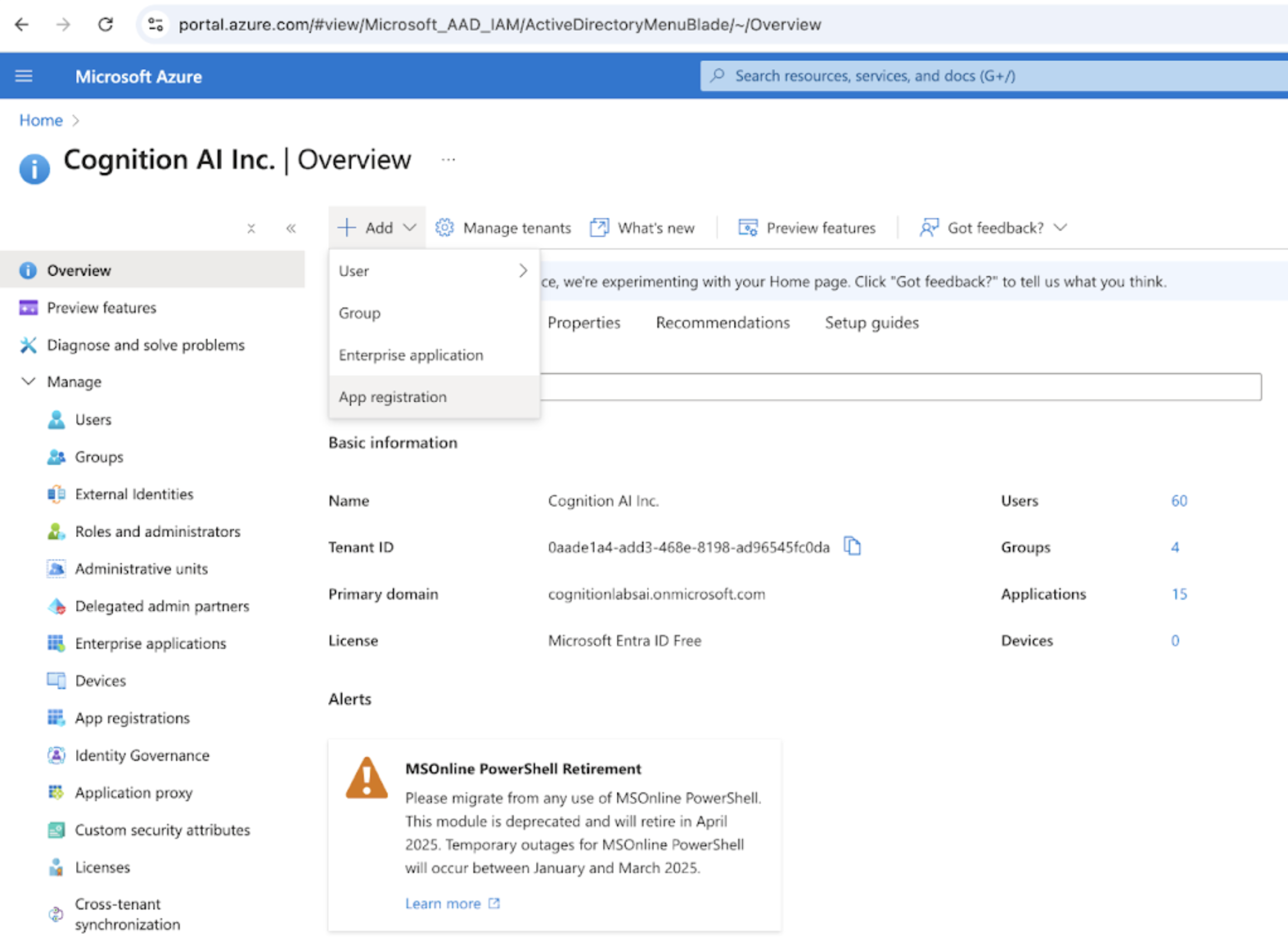
En el portal de Microsoft Entra ID, haz clic en "Add registration".

<img src="https://mintcdn.com/cognitionai/SST7qBOGO28X2sVc/images/azureAD1.png?fit=max&auto=format&n=SST7qBOGO28X2sVc&q=85&s=4b3b1a94f2e34a07244adec63c255853" alt="Entra ID Registration" width="2218" height="1638" data-path="images/azureAD1.png" />

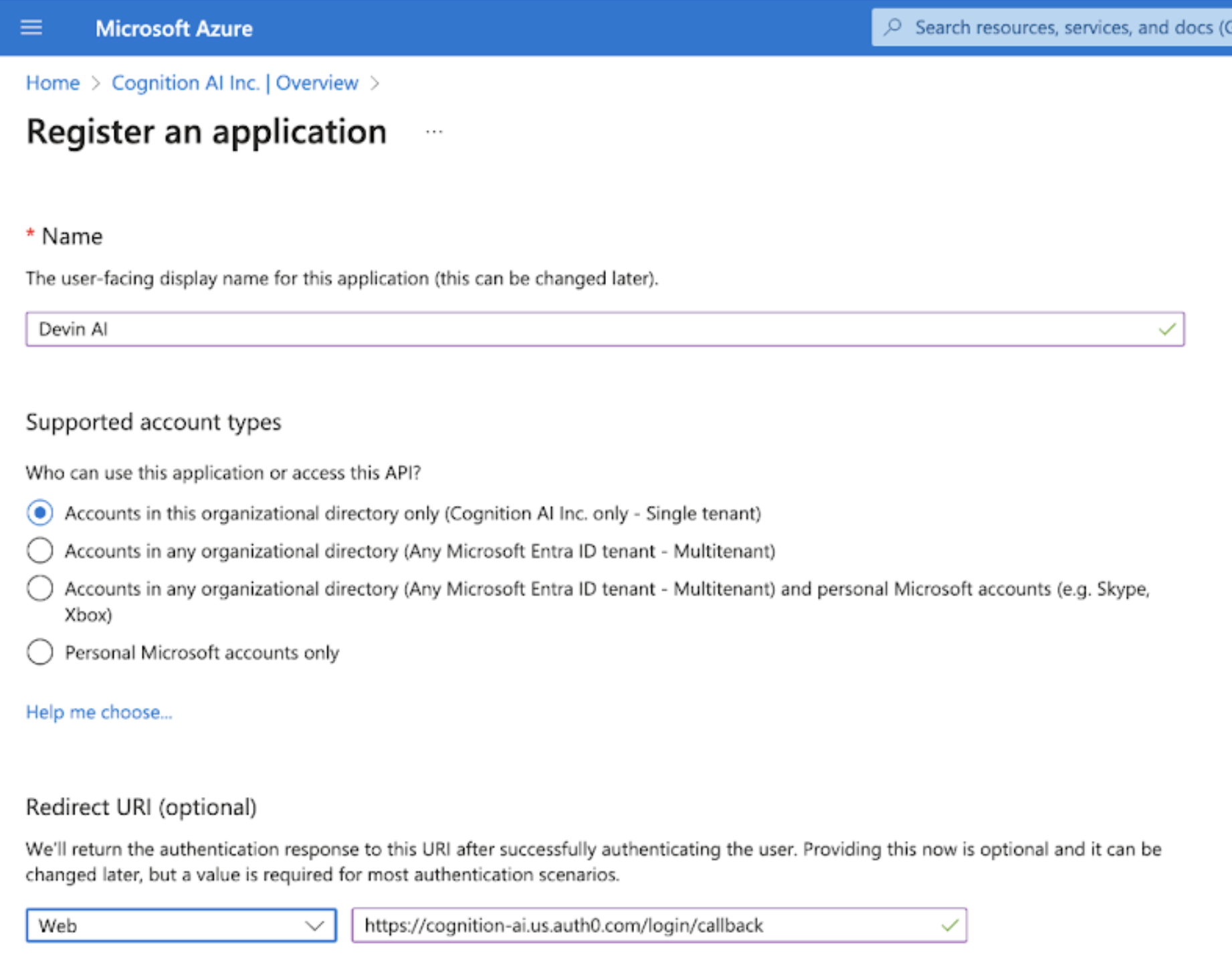
Asigna al registro el nombre Devin AI. Selecciona "Accounts in this organizational directory only". Establece la Redirect URI como "[https://auth.devin.ai/login/callback](https://auth.devin.ai/login/callback)" (esta es la única Redirect URI necesaria).
<img src="https://mintcdn.com/cognitionai/SST7qBOGO28X2sVc/images/azureAD2.png?fit=max&auto=format&n=SST7qBOGO28X2sVc&q=85&s=83e7fc736cb85c79bd2a5e65b4145357" alt="Entra ID App Settings" width="1842" height="1460" data-path="images/azureAD2.png" />

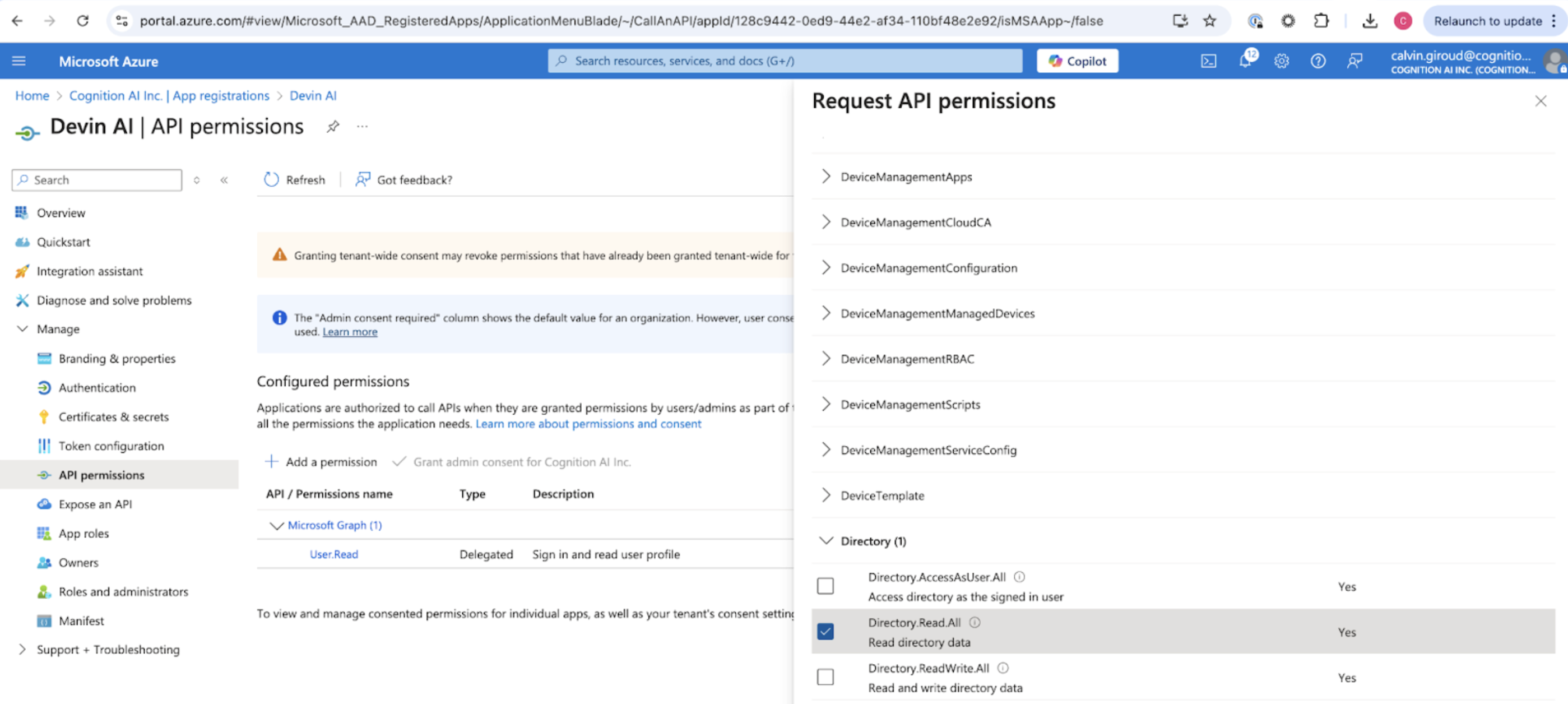
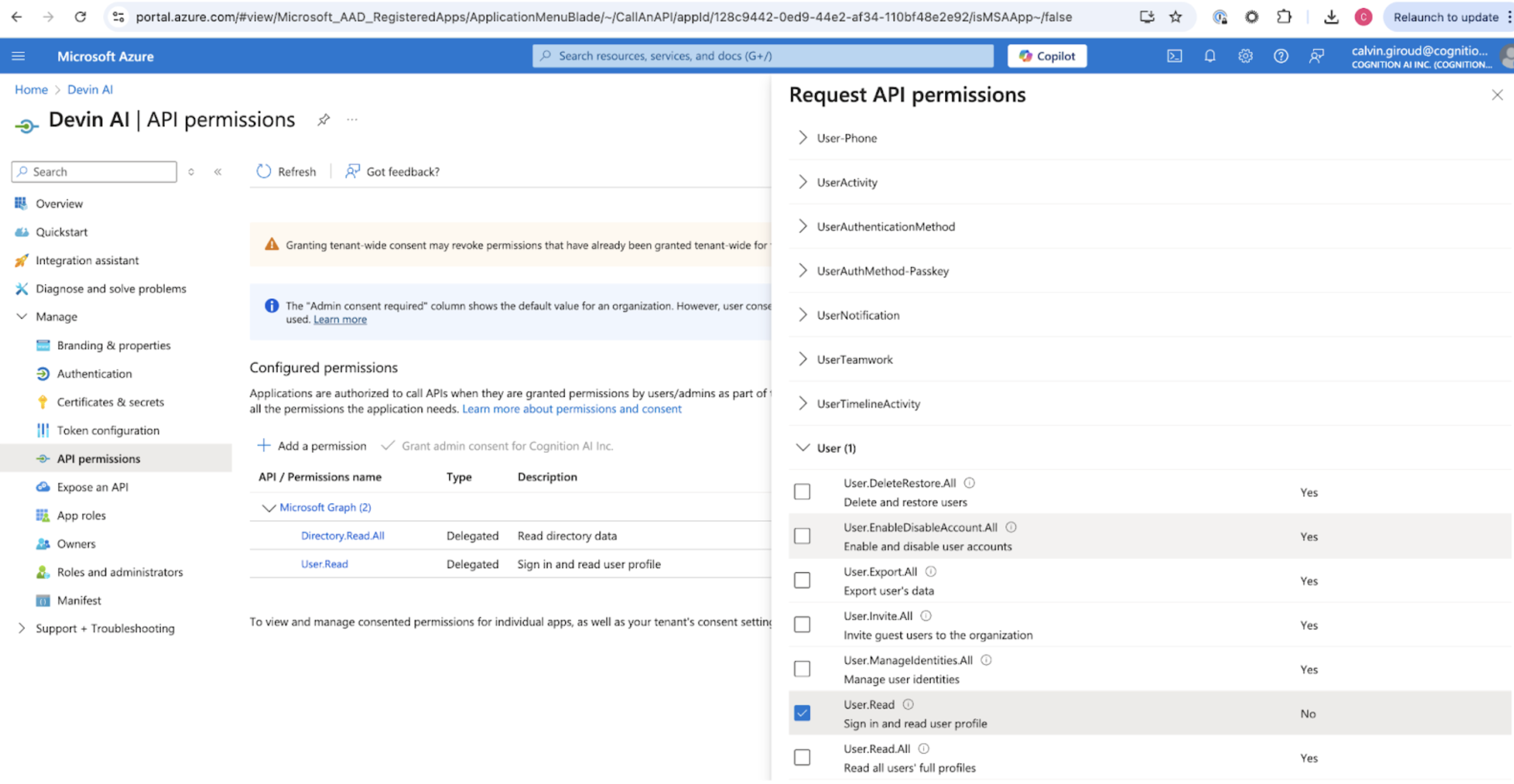
Agrega los permisos User.Read y Directory.Read.All seleccionando "API Permissions" y luego "Add a permission" para la Microsoft Graph API.
<img src="https://mintcdn.com/cognitionai/SST7qBOGO28X2sVc/images/azureAD5.png?fit=max&auto=format&n=SST7qBOGO28X2sVc&q=85&s=edb34267a9916dc15c9b6ece929fcdd5" alt="Entra ID API Permissions" width="2798" height="1256" data-path="images/azureAD5.png" />

<img src="https://mintcdn.com/cognitionai/SST7qBOGO28X2sVc/images/azureAD6.png?fit=max&auto=format&n=SST7qBOGO28X2sVc&q=85&s=93d5454c01258e6b1aade3edd2edc89c" alt="Entra ID Graph Permissions" width="2780" height="1440" data-path="images/azureAD6.png" />

<div id="collecting-the-required-values">
  ## Recopilar los valores necesarios
</div>

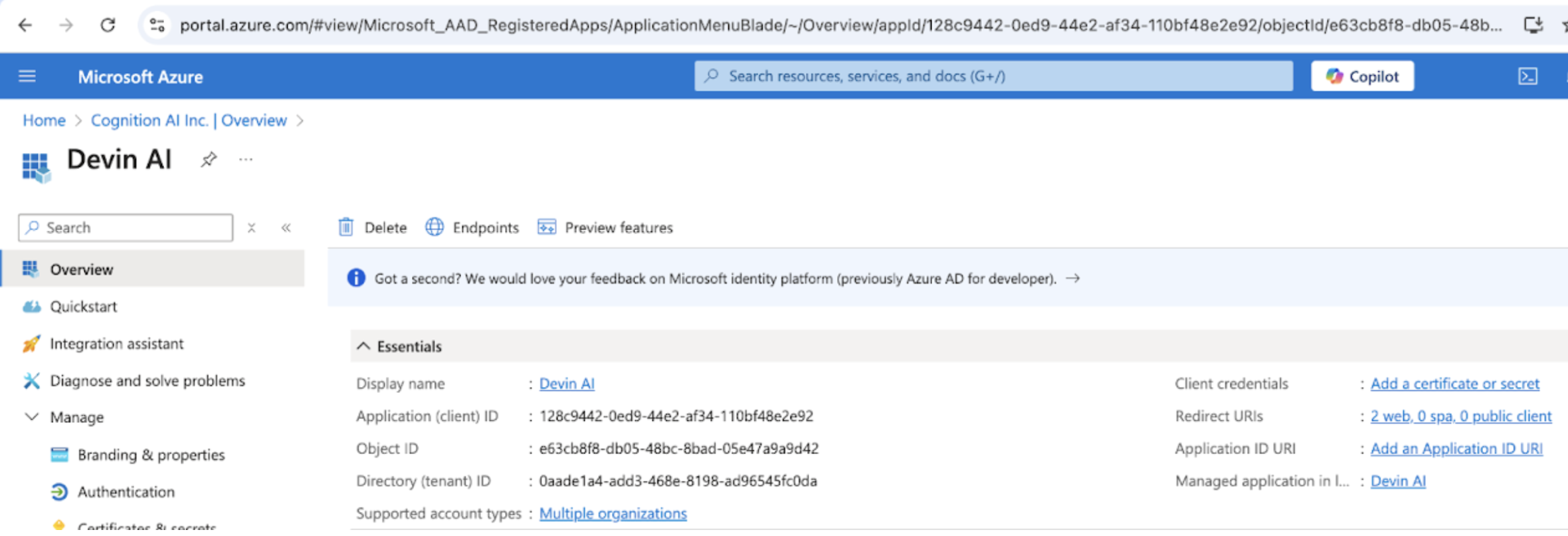
Puedes obtener el Client ID y el Tenant ID desde la página Overview.

<img src="https://mintcdn.com/cognitionai/SST7qBOGO28X2sVc/images/azureAD7.png?fit=max&auto=format&n=SST7qBOGO28X2sVc&q=85&s=ecb2bb8608f0b68f767d353328cfe61a" alt="Página Overview de Entra ID" width="2360" height="806" data-path="images/azureAD7.png" />

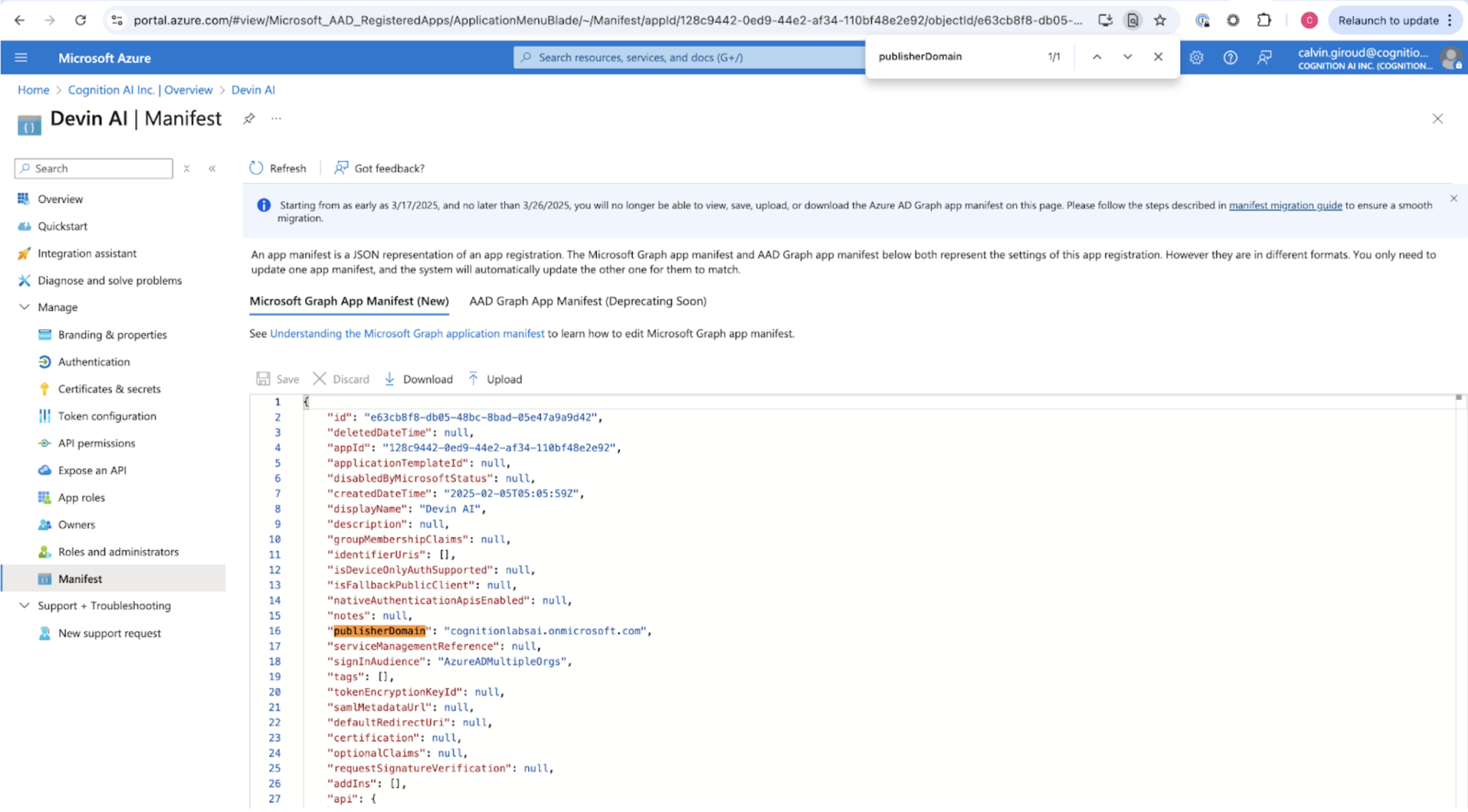
El Microsoft AD Domain se puede encontrar seleccionando la página "Manifest" y buscando "publisherDomain".
<img src="https://mintcdn.com/cognitionai/SST7qBOGO28X2sVc/images/azureAD8.png?fit=max&auto=format&n=SST7qBOGO28X2sVc&q=85&s=391b1ec12b3b1cc41babeb2b0e8c1e6b" alt="Manifest de Entra ID" width="2994" height="1656" data-path="images/azureAD8.png" />

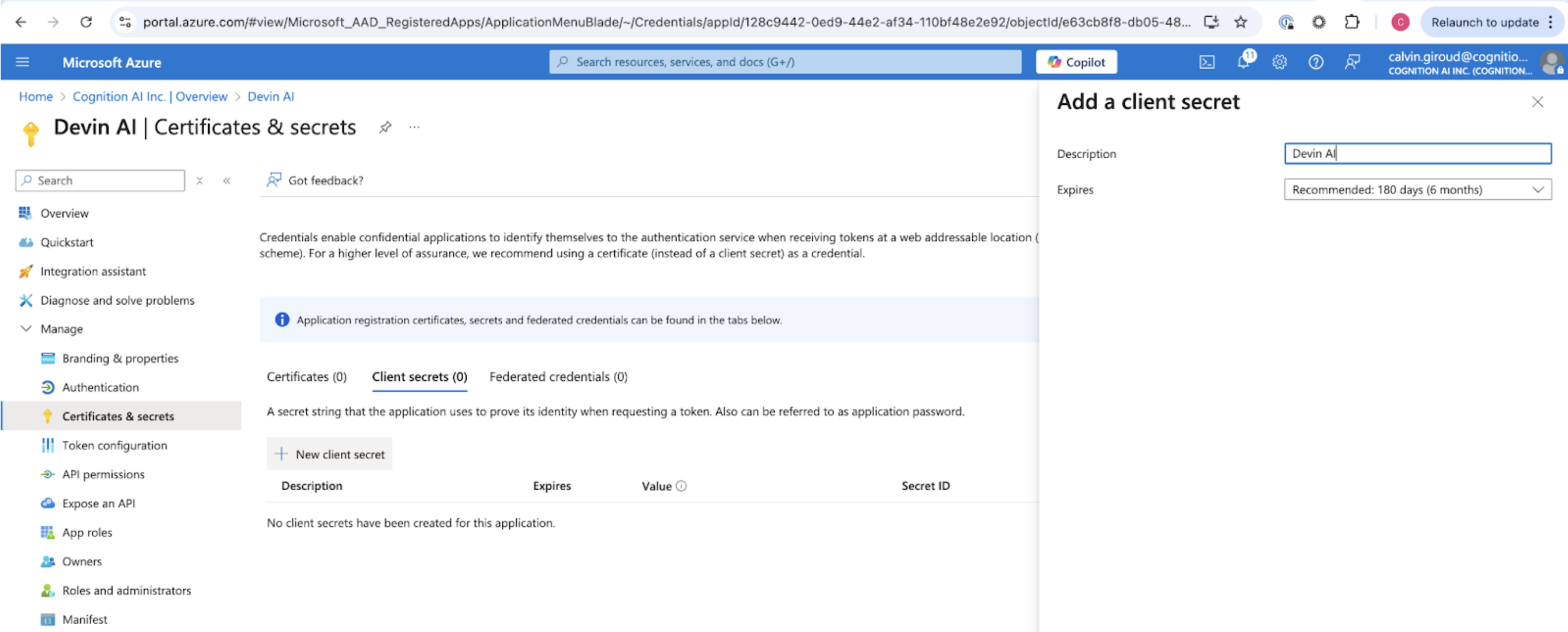
Agrega un client secret seleccionando "Certificates & secrets". Selecciona "New client secret" y copia el valor del secreto (no el ID del secreto) como Client Secret.
<img src="https://mintcdn.com/cognitionai/SST7qBOGO28X2sVc/images/azureAD9.png?fit=max&auto=format&n=SST7qBOGO28X2sVc&q=85&s=49c0545d34d79fbb25eb1f6fbbba27c6" alt="Client Secret de Entra ID" width="2990" height="1206" data-path="images/azureAD9.png" />

<div id="send-to-cognition">
  ## Enviar a Cognition
</div>

Envía los siguientes valores a Cognition:

* Client ID
* Tenant ID
* Client Secret
* Microsoft AD Domain
* Identity Provider Domains (es decir, todos los dominios de correo electrónico de la empresa que quieras habilitar)