> ## Documentation Index
> Fetch the complete documentation index at: https://docs.devin.ai/llms.txt
> Use this file to discover all available pages before exploring further.
# Integración con GitLab autogestionado
> Conecta Devin con tu instancia autogestionada de GitLab
## Resumen general
Esta guía describe la configuración completa para integrar una **instancia de GitLab** con Devin, incluida tanto la **configuración de Admin** como la **configuración del usuario final**.
La integración tiene dos partes:
1. **Configuración de Admin**
* Conectar la instancia de GitLab autohospedada de la organización con Devin
* Configurar una cuenta de servicio
* Configurar el acceso al repositorio
* Registrar OAuth para que los usuarios puedan vincular sus identidades personales de GitLab
2. **Configuración del usuario**
* Vincular la cuenta de GitLab de un usuario con su cuenta de Devin
La configuración de Admin debe completarse antes de que cualquier usuario pueda vincular su cuenta de GitLab. Solo los Enterprise Admins pueden realizar los pasos de configuración de Admin.
***
## Parte 1: Configuración de Admin
### Paso 1: Crear una cuenta de servicio en GitLab
En GitLab:
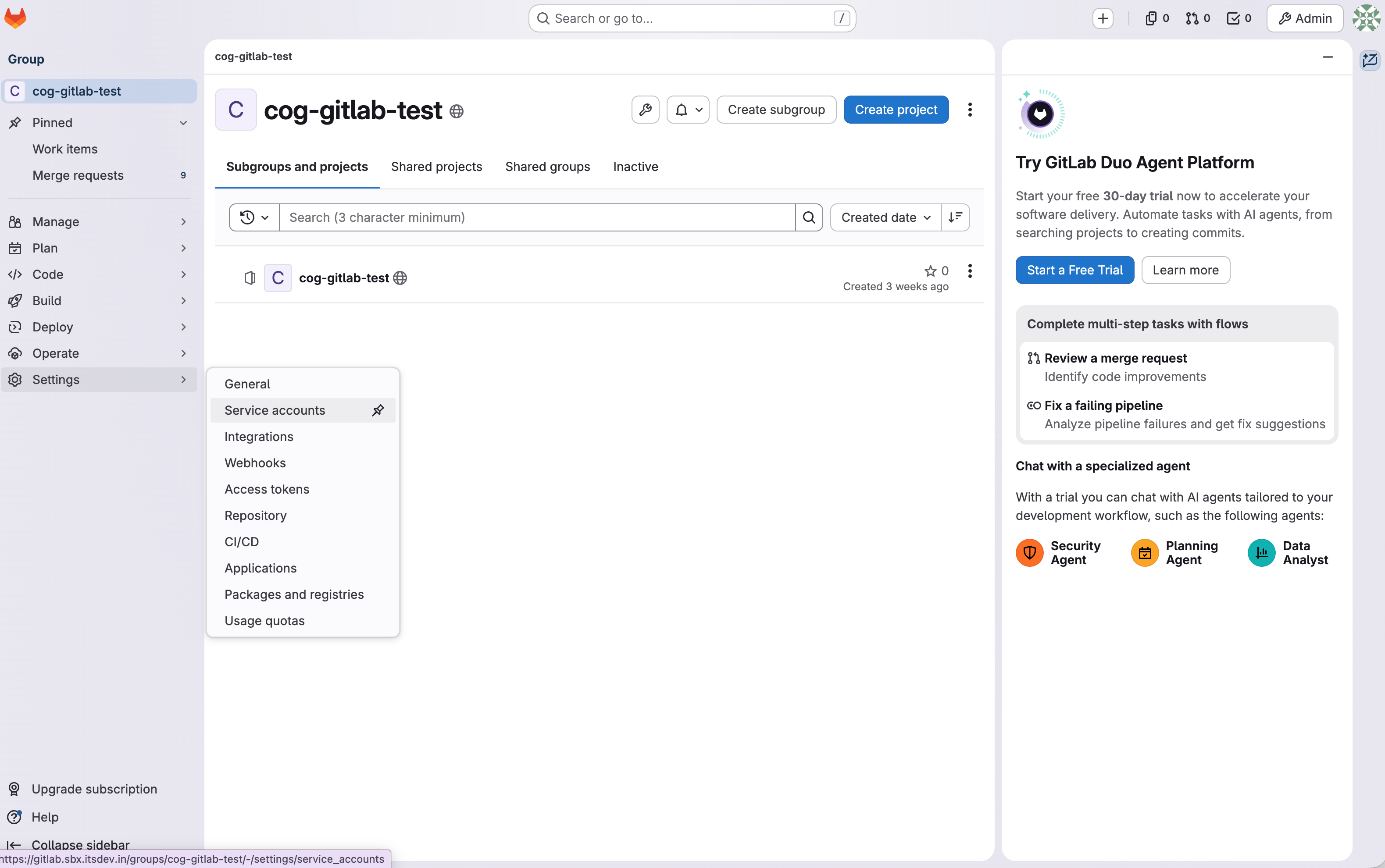
1. Ve al **grupo correcto de GitLab**
2. Ve a **Settings**
3. Abre **Service Accounts**
4. Crea una nueva cuenta de servicio
Devin usará esta cuenta de servicio para acceder a los repositorios de GitLab.
 ***
***
### Paso 2: Agregar la cuenta de servicio como miembro del grupo
Siguiendo en GitLab:
1. Ve a la página de **Miembros** del grupo
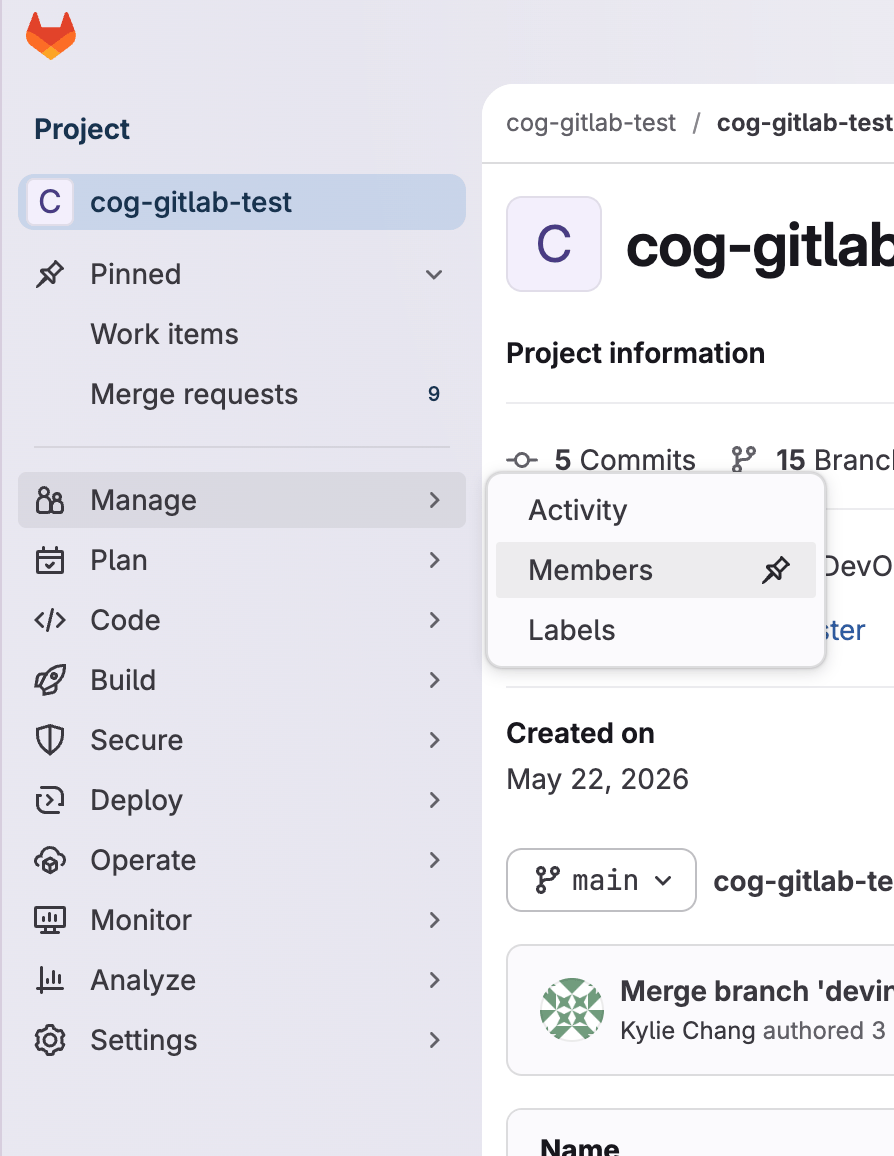 2. Agrega la cuenta de servicio como miembro del grupo
3. Asígnale el rol **Developer**
Esto es necesario para que la cuenta de servicio pueda acceder a los repositorios correctamente.
***
2. Agrega la cuenta de servicio como miembro del grupo
3. Asígnale el rol **Developer**
Esto es necesario para que la cuenta de servicio pueda acceder a los repositorios correctamente.
***
### Paso 3: Genera un token de acceso personal para la cuenta de servicio
Después de crear la cuenta de servicio:
1. Ubica la cuenta de servicio que acabas de crear
2. Haz clic en los tres puntos > **Gestionar tokens de acceso** > **Generar un nuevo token de acceso personal** > Selecciona **api** en los ámbitos de acceso
3. Copia y guarda ese token en un lugar seguro
Asegúrate de seleccionar el token de la cuenta de servicio, y no tu token de acceso personal que aparece en las preferencias de tu usuario. Debes hacer que Devin actúe como la cuenta de servicio, no como tú. Usarás este token al agregar la conexión de GitLab en Devin.
***
### Paso 4: Agrega la conexión de GitLab en Devin
En Devin:
1. Ve a **Settings de Enterprise**
2. Abre **Connections**
3. Agrega una conexión
4. Ingresa:
* La **URL de tu GitLab autohospedado** (si corresponde)
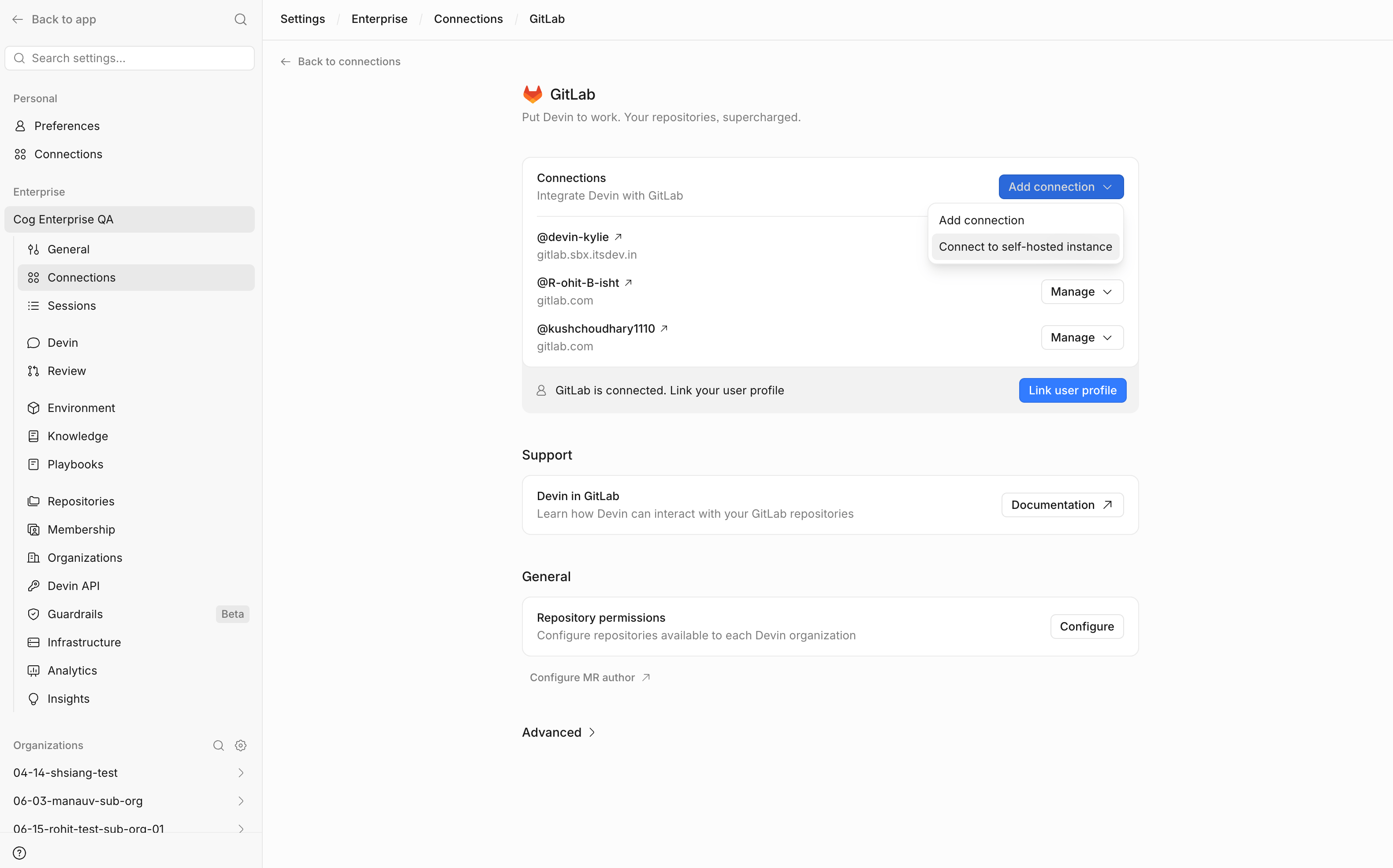 * El **token de acceso personal** creado para la cuenta de servicio
Esto crea la conexión de GitLab a nivel de Enterprise.
***
* El **token de acceso personal** creado para la cuenta de servicio
Esto crea la conexión de GitLab a nivel de Enterprise.
***
### Paso 5: Configurar Webhook
Configurar un webhook permite que Devin reciba automáticamente notificaciones en tiempo real cuando se producen eventos específicos en GitLab (como la apertura o actualización de solicitudes de fusión y los comentarios en ellas).
Para configurar el webhook:
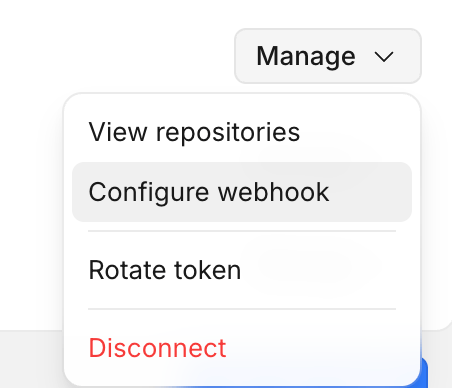
1. En **Settings de Enterprise** > **Connections**, ubica la instancia de GitLab que acabas de agregar
2. Haz clic en el menú desplegable **Gestionar**
3. Selecciona **Configurar Webhook**
4. Sigue los comandos proporcionados para completar la configuración
 Una vez configurado, Devin podrá responder a los eventos de GitLab en tiempo real en lugar de depender de un sondeo periódico.
***
Una vez configurado, Devin podrá responder a los eventos de GitLab en tiempo real en lugar de depender de un sondeo periódico.
***
### Paso 6: Verificar el acceso a los repositorios
Después de agregar la conexión:
1. Confirma que la cuenta de servicio tenga acceso a los repositorios que quieres usar
2. En Devin, si los repositorios no aparecen de inmediato, actualiza manualmente la lista de repositorios
3. Ve a **Repositorios Enterprise**
4. Selecciona la organización correcta
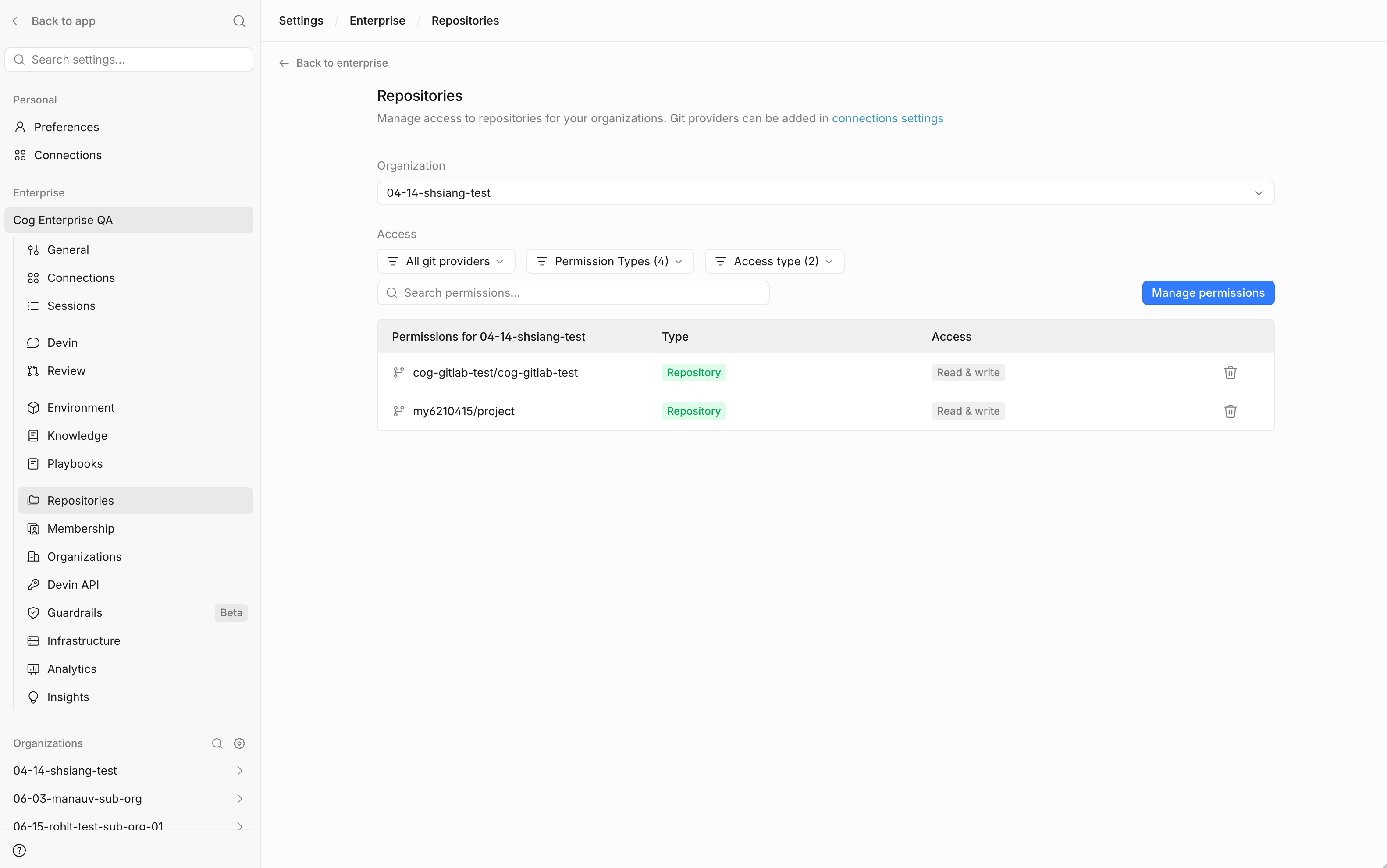 5. Abre **Gestionar permisos**
6. Agrega los repositorios relevantes con los permisos de **lectura/escritura** adecuados
5. Abre **Gestionar permisos**
6. Agrega los repositorios relevantes con los permisos de **lectura/escritura** adecuados
 Si faltan repositorios, puede deberse a que Devin actualiza la lista de repositorios periódicamente en lugar de hacerlo al instante.
***
Si faltan repositorios, puede deberse a que Devin actualiza la lista de repositorios periódicamente en lugar de hacerlo al instante.
***
## Parte 2: Habilitar la vinculación de usuarios en GitLab autohospedado
### Paso 7: Registrar una aplicación OAuth en la instancia autohospedada de GitLab
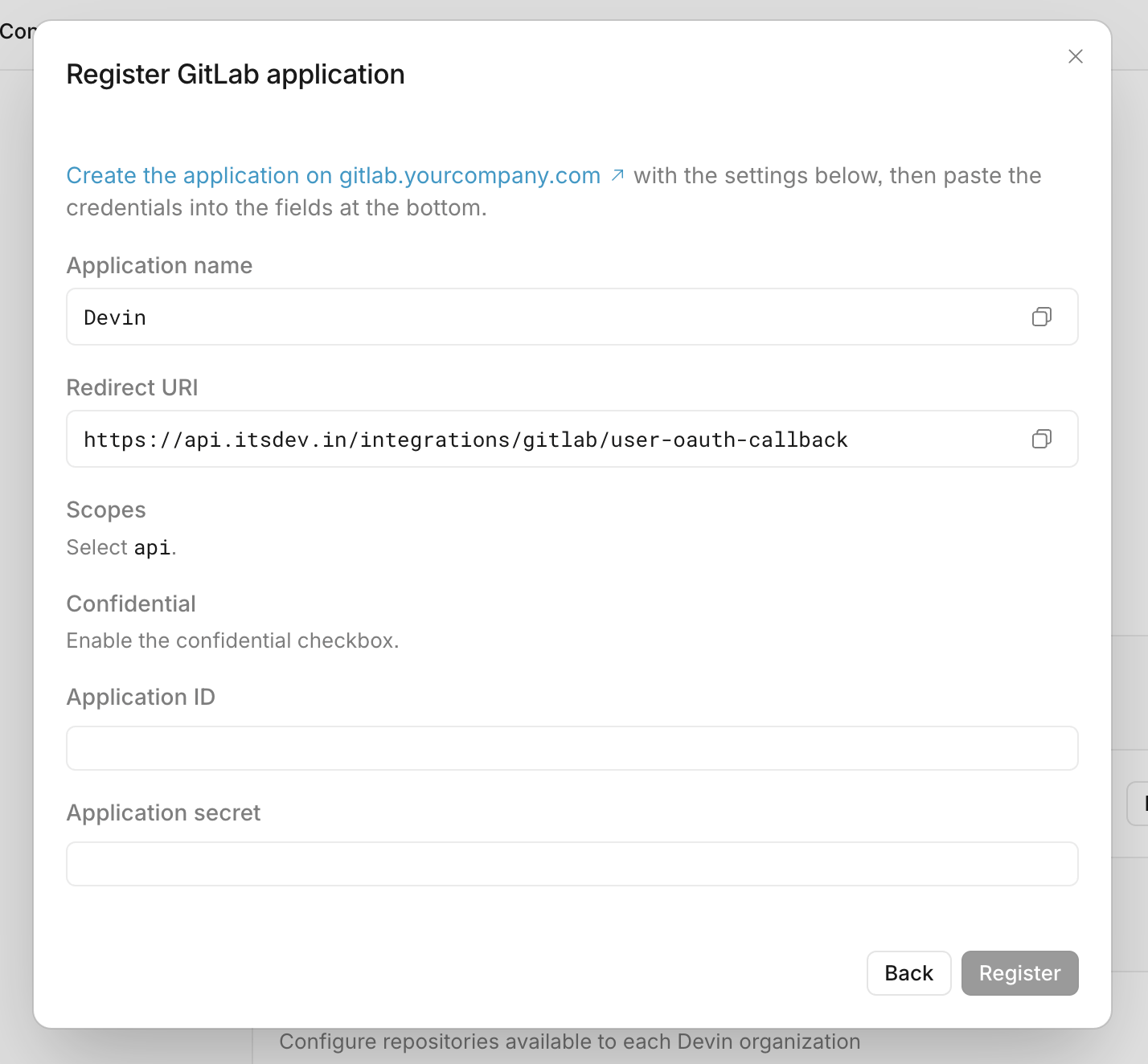
Para permitir que los usuarios individuales vinculen su identidad de GitLab con Devin, el Admin debe registrar una aplicación OAuth para la instancia autohospedada de GitLab.
En Devin:
1. Ve al área de conexión de GitLab de Enterprise
2. Abre **Advanced**
3. Ve a la sección de GitLab autohospedado
4. Inicia el flujo para **registrar una aplicación OAuth**
 ***
***
### Paso 8: Completa el registro de la aplicación OAuth en GitLab
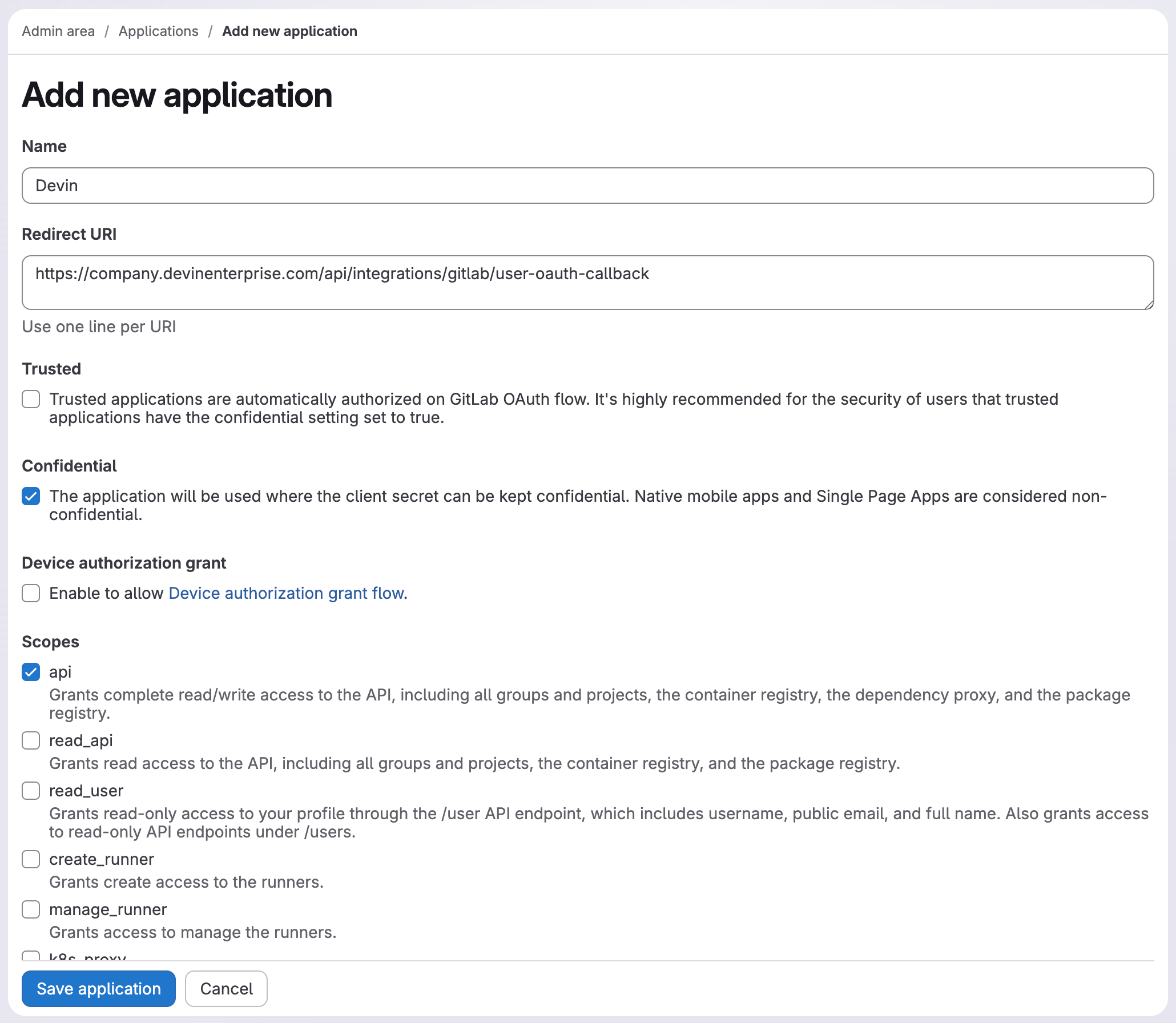
Sigue el enlace del modal de registro para abrir la forma de la aplicación de GitLab. Completa los campos como se muestra:
1. Configura **Name** y **Redirect URI** exactamente como se muestra en el modal de Devin
2. Activa la casilla **Confidential**
3. Selecciona el ámbito **api**
4. Haz clic en **Save application**
 5. Copia **Application ID** y **Application Secret** de GitLab
6. Vuelve a Devin y pega esos valores en el modal de registro
7. Haz clic en **Register**
Esto completa la configuración del Admin necesaria para la vinculación de identidades de usuario.
***
5. Copia **Application ID** y **Application Secret** de GitLab
6. Vuelve a Devin y pega esos valores en el modal de registro
7. Haz clic en **Register**
Esto completa la configuración del Admin necesaria para la vinculación de identidades de usuario.
***
## Parte 3: Requisito de pertenencia a la organización
### Paso 9: Asegúrate de que el usuario pertenezca a la organización de Devin correcta
Antes de que un usuario pueda vincular su cuenta de GitLab, debe ser miembro de una organización de Devin con permisos para repositorios de GitLab.
En Devin:
1. Ve a la sección de pertenencia a la organización
2. Confirma que el usuario forme parte de una organización de Devin con permisos para repositorios de GitLab
3. Si no es así, agrégalo primero
**Personal Connections solo muestra integraciones de las organizaciones a las que pertenece el usuario.** Si un usuario no está en una organización de Devin con permisos para repositorios de GitLab, es posible que la integración de GitLab no aparezca en absoluto.
***
## Parte 4: Configuración para usuarios finales
### Paso 10: Abrir Personal Connections
Como usuario final en Devin:
1. Ve a **Personal Connections**
2. Busca la integración autohospedada de GitLab
Si no aparece, primero verifica la pertenencia a la organización.
***
### Paso 11: Vincular la cuenta de GitLab del usuario
Una vez que aparezca la integración:
1. Selecciona la conexión autohospedada de GitLab
2. Completa el proceso de vinculación
3. Vincula la **cuenta de GitLab** del usuario con su **cuenta de Devin**
Después de esto, Devin debería poder actuar en nombre de ese usuario en las operaciones de GitLab.