> ## Documentation Index
> Fetch the complete documentation index at: https://docs.devin.ai/llms.txt
> Use this file to discover all available pages before exploring further.
# Configuración de proxy en Devin Desktop Editor
> Configura los ajustes de proxy HTTP/HTTPS para Devin Desktop Editor en redes corporativas. Incluye detección automática, configuración manual y configuración de proxy remoto por SSH.
Algunas redes corporativas y de tipo enterprise enrutan el tráfico a través de proxies HTTP/HTTPS. Devin Desktop Editor necesita acceder a algunos servicios externos (para el inicio de sesión y las funciones de IA), por lo que quizá tengas que configurar un proxy para que todo funcione correctamente.
En particular, puede ser necesario configurar un proxy si:
* Ves **"Failed to connect"** u otros errores de red similares
* El **editor o el panel de Cascade muestra una pantalla en blanco** y nunca carga
* Cascade u otras funciones basadas en la nube **no pueden cargarse ni conectarse**
* Los flujos de inicio de sesión o activación fallan inesperadamente
Todas las opciones de proxy están en **Devin Settings**. Puedes abrirlas desde el **menú desplegable de la esquina superior derecha → Devin Settings** o mediante la **Paleta de comandos (Ctrl/⌘+Shift+P) → "Open Devin User Settings"**.
***
## **1. Comprueba si tu red usa un proxy**
Antes de cambiar nada en el editor:
1. **Pregunta a tu equipo de TI / infraestructura / red**:
* ¿Usamos un proxy HTTP/HTTPS para el tráfico saliente?
* Si es así, ¿está configurado **automáticamente** (configuración del sistema / archivo PAC) o tengo que configurarlo **manualmente** en las aplicaciones?
2. Si tu organización **no** usa un proxy, normalmente no necesitas cambiar esta configuración.
3. Si tu organización sí usa uno, recopila los datos del proxy (dirección, puerto y las credenciales necesarias) con tu equipo de TI.
Puedes compartir con ellos una captura de pantalla de la configuración del proxy en Devin Desktop para que te indiquen exactamente qué debes completar.
***
## **2. Usa el proxy de tu sistema ("Detect proxy")**
Si tu proxy ya está **configurado en tu equipo** (por ejemplo, mediante la configuración de red del sistema o un archivo PAC), puedes hacer que Devin Desktop lo detecte y lo reutilice:
1. Abre **Devin Settings**.
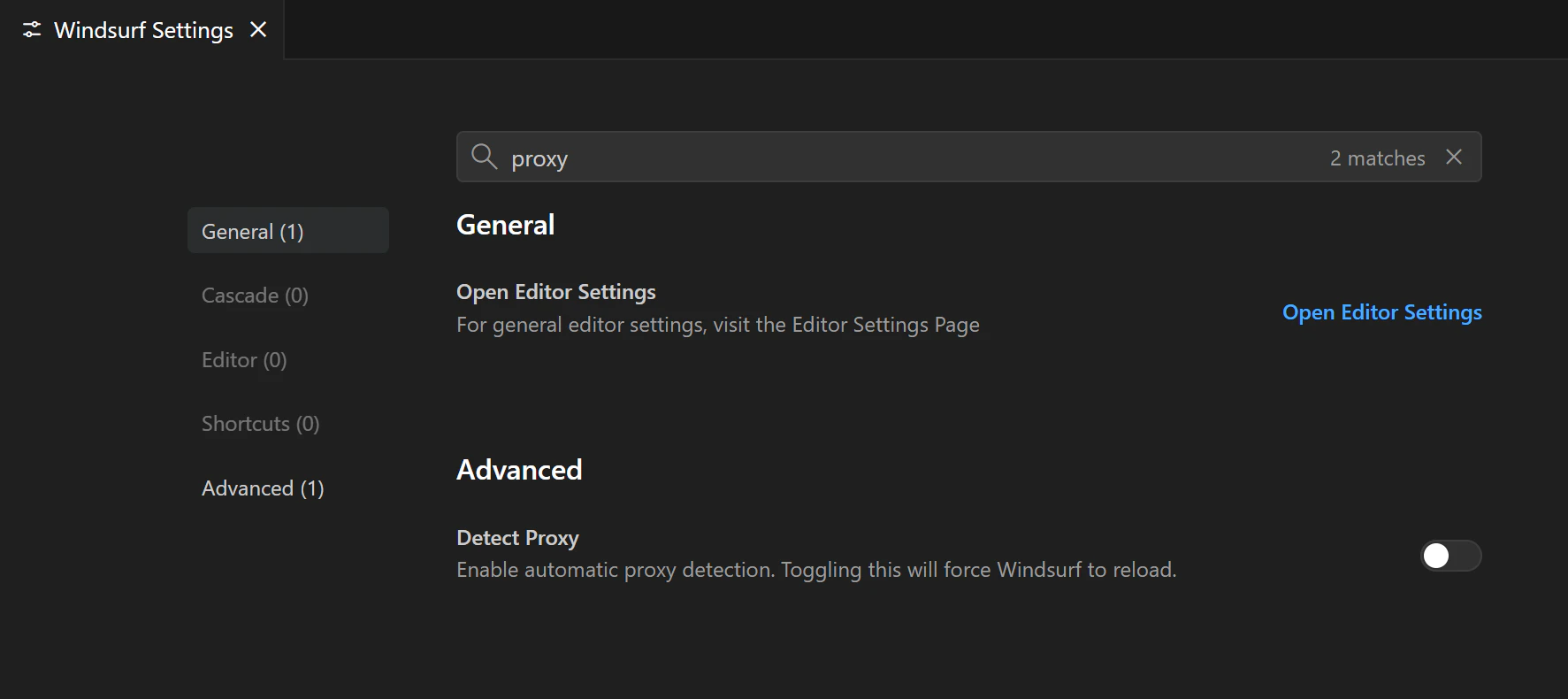
2. En la barra de búsqueda de Settings, escribe **"proxy"**.
3. Busca el interruptor **Detect proxy** (consulta la captura de pantalla).
4. Pon **Detect proxy** en **ON**.
5. Cierra la página de Settings y **reinicia Devin Desktop Editor**.
6. Vuelve a intentarlo:
* Recarga el editor / Cascade
* Vuelve a intentar iniciar sesión o cualquier operación que antes fallaba
 Si algo deja de funcionar después de activar esta opción, puedes volver a poner **Detect proxy** en **OFF** y usar la configuración manual en su lugar (consulta la siguiente sección), o seguir las indicaciones de tu equipo de TI.
***
Si algo deja de funcionar después de activar esta opción, puedes volver a poner **Detect proxy** en **OFF** y usar la configuración manual en su lugar (consulta la siguiente sección), o seguir las indicaciones de tu equipo de TI.
***
## **3. Configurar manualmente un proxy en Devin Desktop Editor**
Si tu organización requiere que **indiques manualmente** el proxy en las aplicaciones:
1. Reúne la información necesaria de tu equipo de TI / infraestructura:
* **Protocolo + dirección del proxy** (por ejemplo, `http://proxy.company.com:8080` o `https://proxy.company.com:8443`)
* Si el proxy **requiere autenticación**
* Tu **nombre de usuario/contraseña del proxy** u otras credenciales, si es necesario
2. Abre **Devin Settings**.
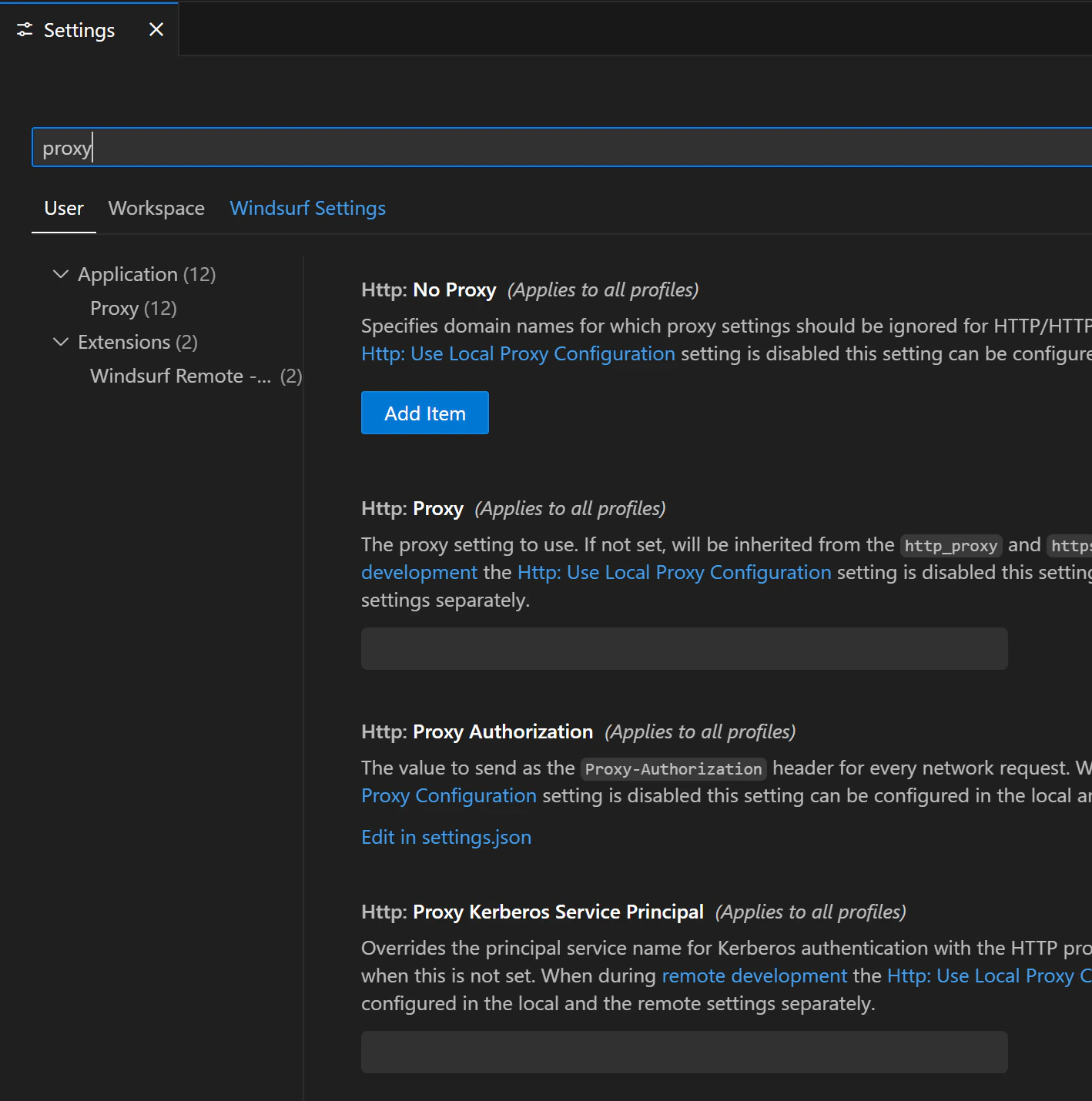
3. En la barra de búsqueda de Settings, escribe **"proxy"** para abrir la sección de configuración del proxy (consulta la captura de pantalla).
4. Completa los campos:
* **URL / dirección del proxy** – incluye el protocolo y el puerto (p. ej., `http://proxy.company.com:8080`)
* **Autenticación** – si tu proxy la requiere, introduce el nombre de usuario y la contraseña en los campos que aparecen en la UI
5. (Opcional, si TI lo recomienda) Activa **Detect proxy** si tu configuración sigue dependiendo de la detección del sistema/PAC junto con la configuración manual.
6. Cierra la página de configuración y **reinicia Devin Desktop Editor** para que la nueva configuración del proxy se aplique por completo.
7. Vuelve a intentarlo:
* Recarga el editor o Cascade si antes veías una **pantalla en blanco**
* Reintenta la operación que fallaba con **"Failed to connect"** u otros errores similares
 ***
***
## **4. Configuración del proxy para desarrollo remoto (SSH / contenedores de desarrollo)**
Si usas **desarrollo remoto** (por ejemplo, un contenedor de desarrollo o un acceso remoto por SSH de Devin Desktop), hay un conjunto independiente de opciones de proxy que controla el tráfico entre tu Devin Desktop Editor local y el entorno **remoto**.
Puede que tengas que ajustar estas opciones si:
* La conexión a un **contenedor de desarrollo** o a un **acceso remoto por SSH** falla o agota el tiempo de espera
* La ventana remota se abre, pero las herramientas que dependen de la red no funcionan como deberían
* Tu equipo de TI / infraestructura te indica que el **host remoto** también debe pasar por un proxy
Para configurar el proxy para entornos remotos:
1. Abre **Devin Settings**.
2. En la barra de búsqueda, escribe **"proxy"**.
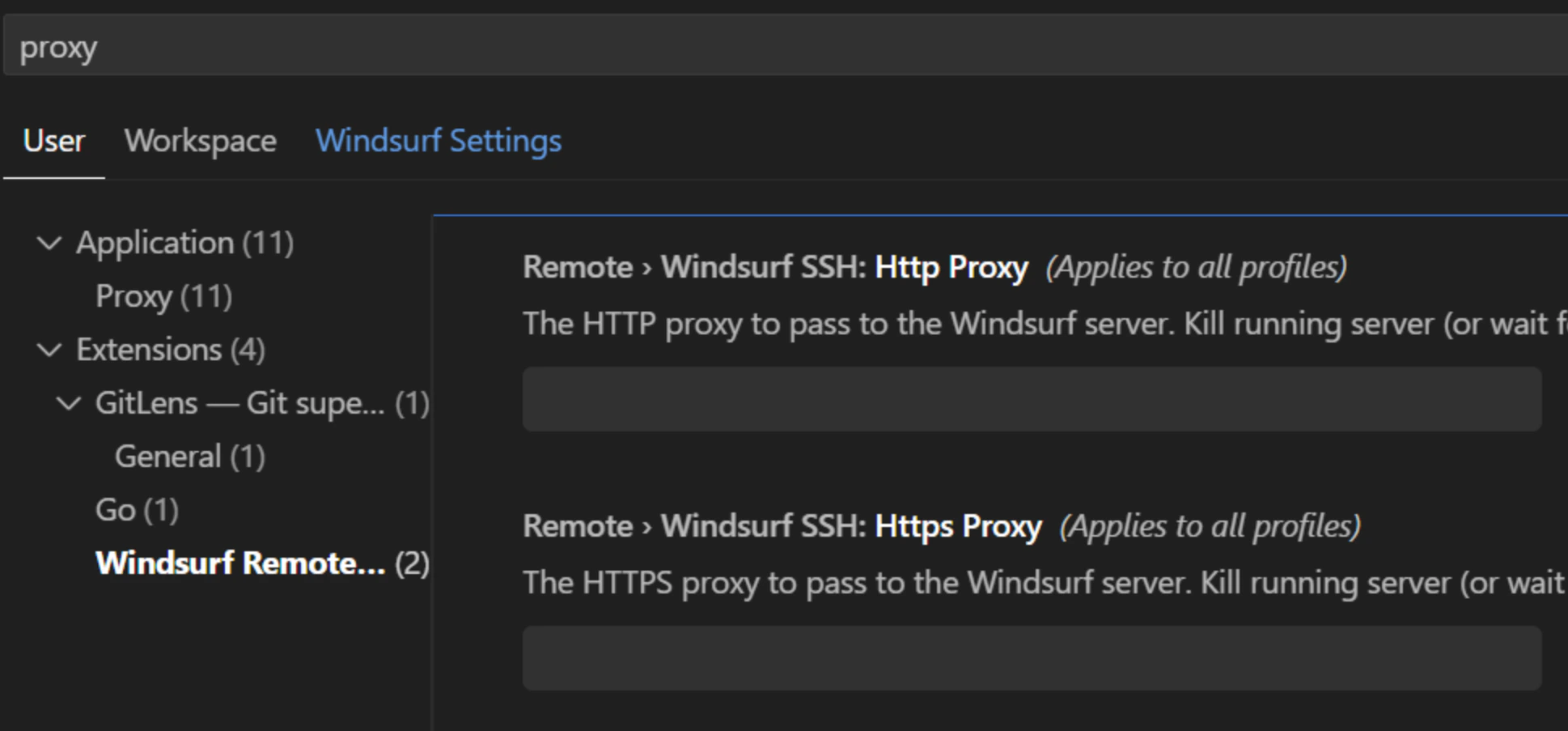
3. En **User → Extensions**, localiza:
* **Remote › Devin Remote SSH: Http Proxy**
* **Remote › Devin Remote SSH: Https Proxy**
4. Introduce la(s) dirección(es) del proxy que te haya proporcionado tu equipo de TI / infraestructura (normalmente con el protocolo y el puerto, por ejemplo `http://proxy.company.com:8080`).
5. Reinicia la sesión remota (cierra la ventana remota y vuelve a conectarte, o reinicia el contenedor de desarrollo) y vuelve a intentarlo.
Estas opciones de proxy **remotas** son independientes de las opciones generales de proxy / Detect proxy descritas arriba. En algunos entornos, puede que tengas que configurar **tanto** el proxy del editor local como los valores del proxy Devin Remote SSH.
 ***
***
## **5. Cuándo usar cada opción**
* **Usa solo "Detect proxy"** si:
* tu organización configura los proxies de forma centralizada en tu dispositivo (configuración de red del sistema, archivo PAC), **y**
* el equipo de TI te indica que las aplicaciones deberían "detectar automáticamente el proxy del sistema".
* **Usa la configuración manual (con o sin Detect proxy)** si:
* el equipo de TI te proporciona una URL de proxy específica y credenciales para introducir en cada aplicación, o
* la detección automática en tu entorno no es fiable o no es compatible.
Si no tienes claro cuál de estas opciones se aplica en tu caso, tu **equipo de TI / infraestructura es la referencia de confianza**: puede confirmar si necesitas configurar un proxy, qué debes introducir y si el interruptor **Detect proxy** debe estar activado o desactivado.