> ## Documentation Index
> Fetch the complete documentation index at: https://docs.devin.ai/llms.txt
> Use this file to discover all available pages before exploring further.
# Problemas comunes de Devin Desktop
> Resuelve problemas comunes de Devin Desktop Editor, como el límite de tasa, las advertencias de seguridad de MacOS, las actualizaciones de Windows, los fallos en Linux y los problemas del terminal.
### Preguntas frecuentes generales
Primero, dale unos minutos para que se actualice. Si eso no funciona, intenta cerrar sesión en Devin Desktop desde el sitio web, reinicia tu IDE y vuelve a iniciar sesión en Devin Desktop. Además, asegúrate de tener instalada la versión más reciente de Devin Desktop.
Puedes cancelar tu plan de pago yendo a tu perfil y haciendo clic en tu icono, en la esquina superior derecha del [sitio web de Devin Desktop](https://windsurf.com/profile).
Para cancelar tu suscripción a Pro, ve a la página `Billing` en el panel de navegación de la izquierda y haz clic en "Cancel Plan".
Para cancelar tu suscripción a Teams, ve a la página `Manage Team` en el panel de navegación de la izquierda y haz clic en "Cancel Plan".
Como se menciona en nuestra [página de seguridad](/es/admin/security#how-is-your-data-used-to-improve-devin), puedes desactivar la telemetría de fragmentos de código yendo a la [configuración de tu cuenta](https://windsurf.com/settings). Para obtener más información, visita nuestros [Términos de servicio](https://windsurf.com/terms-of-service-individual).
Ponte en contacto con [soporte](https://windsurf.com/support/) para eliminar tu cuenta.
Puedes compartir solicitudes de funcionalidades y comentarios a través de nuestros canales de la comunidad:
[Reddit](https://www.reddit.com/r/windsurf/), [Discord](https://discord.com/invite/3XFf78nAx5) o [Twitter/X](https://x.com/windsurf).
También puedes ponerte en contacto con nosotros a través de nuestra [plataforma de soporte](https://windsurf.com/support/).
### Tengo problemas con los límites de tasa
Estamos sujetos a límites de tasa y, por desgracia, a veces alcanzamos la capacidad máxima de los modelos prémium con los que trabajamos. Estamos trabajando activamente para aumentar estos límites y distribuir de forma justa la capacidad de la que disponemos.
Esto no debería ser un problema para siempre. Si aparece este error, espera unos momentos y vuelve a intentarlo.
### Pylance o Pyright no funcionan / el resaltado de sintaxis de Python no funciona bien o es de baja calidad
Hemos desarrollado una [extensión de Pyright específica para Devin Desktop](/es/desktop/advanced#windsurf-extensions). Busca "Windsurf Pyright" o pega `@id:codeium.windsurfPyright` en la búsqueda de extensiones.
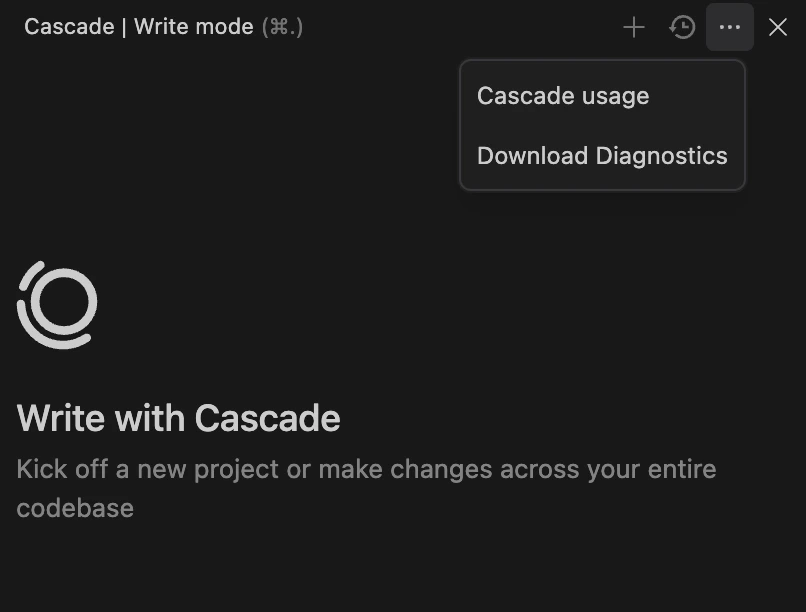
### ¿Cómo descargo los registros de diagnóstico para enviarlos al equipo de soporte de Devin Desktop?
Puedes descargar los registros de diagnóstico desde tu panel de Cascade: pulsa los tres puntos en la esquina superior derecha y luego haz clic en "Download Diagnostics".
### En macOS, me aparece una ventana emergente: 'Devin Desktop' está dañado y no se puede abrir.
Esta ventana emergente se debe a un falso positivo en las funciones de seguridad de macOS. Normalmente puedes resolverlo yendo a "System Settings -> Privacy & Security" y haciendo clic en "Allow" o "Open anyway" para Devin Desktop. Si esto no funciona o no es posible, prueba los siguientes pasos:
1. Asegúrate de que Devin Desktop esté en tu carpeta `/Applications` y de que lo estés ejecutando desde allí.
2. Comprueba el tipo de procesador: si tu Mac tiene un chip Intel, asegúrate de tener la versión para Intel. Si es Apple Silicon (como M1, M2 o M3), asegúrate de tener la versión para Apple Silicon. Puedes seleccionar el tipo de procesador en la [página de descarga para Mac](https://windsurf.com/windsurf/download_mac).
3. Intenta volver a descargar el DMG e instalarlo de nuevo desde [la página oficial de descarga](https://windsurf.com/windsurf/download_mac), ya que esta función de seguridad suele activarse durante la descarga.
4. Asegúrate de que Devin Desktop (y la ventana emergente "Devin Desktop is Damaged") estén cerrados y ejecuta `xattr -c "/Applications/Devin.app/"`.
### Recibo un mensaje de error sobre las actualizaciones en Windows, o las actualizaciones no aparecen en Windows.
Por ejemplo:
> Las actualizaciones están deshabilitadas porque está ejecutando la instalación con ámbito de usuario de Devin Desktop como Administrador.
No podemos actualizar automáticamente Devin Desktop cuando se ejecuta como Administrador. Vuelva a ejecutar Devin Desktop con ámbito de usuario para actualizarlo.
### En macOS, Remote SSH falla con "Error no definido: 0", pero SSH funciona desde Terminal
Si Remote SSH en Devin Desktop falla de inmediato, pero la misma conexión SSH funciona desde Terminal, VS Code u otras aplicaciones, normalmente se debe a que macOS está bloqueando el acceso de Devin Desktop a la red local.
En el registro de salida de Remote - SSH (Ver → Salida → Remote - SSH), verás:
```
debug1: Connecting to port 22.
ssh: connect to host port 22: Undefined error: 0
```
seguido de `SSH server closed unexpectedly. Error code: 255`.
El mensaje `Undefined error: 0` (en lugar de "Connection refused" o "Network unreachable") es el principal indicador: es el error que devuelve macOS cuando no se ha concedido a una aplicación el permiso de Red local en Privacidad y seguridad.
Para solucionarlo:
1. Abre **Configuración del Sistema → Privacidad y seguridad → Red local**.
2. Busca **Devin Desktop** en la lista y **activa** el interruptor.
3. Reinicia Devin Desktop y vuelve a intentar la conexión.
Si Devin Desktop no aparece en la lista de Red local, prueba a iniciar primero una conexión SSH desde Devin Desktop para que se muestre el aviso de permiso de macOS. Si el aviso se descartó anteriormente y el interruptor no aparece, eliminar y reinstalar Devin Desktop hará que el aviso vuelva a mostrarse la próxima vez que se inicie.
### ¿Qué dominios debo incluir en la lista de permitidos para filtros de red/firewalls, VPN o proxies?
Si usas algún tipo de filtrado de red, firewalls, servicios de VPN o trabajas en entornos con acceso restringido a la red, es posible que tengas problemas de conectividad con Devin Desktop. Para garantizar que funcione correctamente, incluye los siguientes dominios en la lista de permitidos de tu configuración de red:
**Para todos los clientes, Devin Desktop requiere (dominios del backend):**
* `.codeiumdata.com`
* `update.windsurf.com`
* `.windsurf.com`
* `.codeium.com`
* `.googleapis.com` (autenticación)
* `apis.google.com` (autenticación)
* `static.devin.ai`
**Los clientes de Cognition Platform requieren además (dominios del backend):**
* `app.devin.ai` (webapp, URL de sesión y descargas de recursos)
* `api.devin.ai` (backend de la API y el WebSocket en tiempo real de ACP)
Si usa reglas con comodines, `.devin.ai` cubre ambos. Los clientes de Cognition Platform en un dominio `devinenterprise.com` deben incluir en la lista de permitidos los hosts equivalentes (o `.devinenterprise.com`).
**Dominios accesibles para los usuarios (registro de cambios, documentación y soporte):**
* `docs.devin.ai` o `docs.devinenterprise.com` (registro de cambios y documentación, después del 2 de junio de 2026)
* `decagon.ai` (soporte)
### En Linux, Devin Desktop no se inicia o se bloquea al arrancar
Esto suele deberse a un problema de permisos de Electron, que también afecta a VSCode, y es algo esperable al usar el tarball en Linux.
La forma más sencilla de solucionarlo es ejecutar lo siguiente:
```bash theme={null}
sudo chown root:root /path/to/windsurf/chrome-sandbox
sudo chmod 4755 /path/to/windsurf/chrome-sandbox
```
A continuación, deberías poder iniciar Devin Desktop. También puedes ejecutar `windsurf` con la opción `--no-sandbox`, aunque no lo recomendamos.
Si esto falla, prueba lo siguiente.
### Recibí un mensaje de error que dice 'Devin Desktop failed to start'
Advertencia: ¡eliminar estas carpetas borrará tu historial de conversaciones y la configuración local!
Elimina la siguiente carpeta:
Windows: `C:\Users\\.codeium\windsurf\cascade`
Linux/Mac: `~/.codeium/windsurf/cascade`
y luego vuelve a iniciar el IDE.
### Mi panel de Cascade aparece en blanco
Ponte en contacto con nosotros si esto ocurre. Una grabación de pantalla nos sería de gran ayuda. A menudo, esto se soluciona borrando tu historial del chat (`~/.codeium/windsurf/cascade`).
### La sesión de terminal parece atascada en Cascade
Si un comando de terminal ya terminó de ejecutarse, pero Cascade sigue mostrando la sesión como en curso o atascada, esto puede deberse a varios problemas:
**Perfil de terminal predeterminado no configurado**
Esto puede deberse a que el perfil de terminal predeterminado no esté configurado explícitamente. Para resolverlo, puedes establecer el perfil de terminal predeterminado en la configuración de tu editor.
Abre la interfaz de Settings (Cmd/Ctrl + ,), busca "terminal default profile" y establece el valor adecuado para tu sistema operativo. Como alternativa, puedes agregar lo siguiente a tu `settings.json`:
Para macOS:
```json theme={null}
"terminal.integrated.defaultProfile.osx": "zsh"
```
Para Windows:
```json theme={null}
"terminal.integrated.defaultProfile.windows": "PowerShell"
```
En Linux:
```json theme={null}
"terminal.integrated.defaultProfile.linux": "bash"
```
Reemplaza el valor por el shell que prefieras (p. ej., `bash`, `zsh`, `PowerShell`, `Command Prompt`, etc.).
**Temas de zsh personalizados**
En algunos casos, un tema de zsh muy personalizado (por ejemplo, temas de Oh My Zsh, Powerlevel10k u otros frameworks de prompt) también puede hacer que Cascade crea que un comando sigue ejecutándose incluso después de haber terminado. Para comprobar si ese es el problema:
1. Abre tu archivo `~/.zshrc` en un editor de texto.
2. Desactiva temporalmente tu tema comentando las líneas que lo definen o cargan, como `ZSH_THEME="..."`, `source ~/.p10k.zsh` o `eval "$(oh-my-posh init zsh)"`.
3. Guarda el archivo, reinicia Devin Desktop (o abre una terminal nueva en Devin Desktop) y vuelve a ejecutar un comando.
Si la sesión de terminal deja de aparecer como bloqueada en Cascade, puedes mantener un tema más simple en `~/.zshrc` o crear una configuración de zsh independiente y mínima que se use solo para la terminal de Devin Desktop, de modo que tus otras terminales puedan seguir usando el tema más complejo.
**Seguimiento del contexto de la terminal de systemd (Linux)**
En algunas distribuciones de Linux más recientes (se ha reportado en Fedora 43 y versiones posteriores), la cadena de inicio del shell (`~/.bashrc` → `/etc/bashrc` → `/etc/profile.d/80-systemd-osc-context.sh`) puede habilitar el "seguimiento del contexto de la terminal" de systemd, que emite secuencias de escape OSC 3008 mediante `PS0` o `PROMPT_COMMAND`. Estas secuencias de control adicionales pueden interferir con el análisis de la salida de Cascade, haciendo que un comando parezca bloqueado o provocando que la salida capturada parezca ausente o truncada, aunque la terminal la muestre correctamente.
Para evitar este problema, haz que las secuencias de contexto OSC no se emitan en la terminal de Cascade evitando cargar `/etc/bashrc` desde tu `~/.bashrc`, o creando un archivo de configuración del shell mínimo que se use solo para Devin Desktop/Cascade.
### Contenedor de Docker no visible en el Explorador remoto al usar WSL
Al conectarse a contenedores de Docker dentro de WSL, es posible que la ventana del Explorador remoto no muestre los contenedores disponibles para la conexión, por lo que los usuarios deben recurrir a la solución alternativa de la paleta de comandos. Use Cmd+P (macOS) o Ctrl+P (Windows) → "Dev Containers: Attach to Running Container" para ver la lista completa de contenedores en ejecución.