> ## Documentation Index
> Fetch the complete documentation index at: https://docs.devin.ai/llms.txt
> Use this file to discover all available pages before exploring further.
# Terminal
> Usa la terminal mejorada de Devin Desktop con el modo Command, integración con Cascade, modo Turbo para la ejecución automática y lista de permitidos y lista de denegación para controlar su ejecución.
# Comando en la terminal
Usa la modalidad [Command](/es/desktop/command/windsurf-overview) en la terminal (`Cmd/Ctrl+I`) para generar la sintaxis correcta de la CLI a partir de prompts en lenguaje natural.

# Enviar la selección del terminal a Cascade
Resalta una parte de la traza de pila y presiona `Cmd/Ctrl+L` para enviarla a Cascade, donde podrás hacer referencia a esta selección en tu próximo prompt.

# Menciona tu terminal con @
Chatea con Cascade sobre tus terminales activas.
# Comandos de Cascade con ejecución automática
Cascade puede ejecutar comandos de terminal por sí solo con permiso del usuario. Puedes configurar cómo gestiona Cascade la ejecución de comandos mediante cuatro niveles distintos de ejecución automática, y ciertos comandos de terminal pueden aceptarse o rechazarse automáticamente mediante las listas Allow y Deny.
## Niveles de ejecución automática
Devin Desktop ofrece cuatro niveles de ejecución automática de comandos para que controles cómo Cascade ejecuta los comandos en la terminal:
| Nivel | Descripción |
| ---------------------------- | ---------------------------------------------------------------------------------------------------------------------------------------------------------------------------------------------------------------------------------------------------------------------- |
| **Deshabilitado** | La ejecución automática está completamente deshabilitada. Todos los comandos requieren aprobación manual antes de ejecutarse. |
| **Solo lista de permitidos** | Solo se pueden ejecutar automáticamente los comandos que coincidan con entradas de tu lista de permitidos. Todos los demás comandos requieren aprobación manual. |
| **Auto** | Cascade usa su criterio para determinar si un comando es seguro para ejecutarse automáticamente. Los comandos que considere potencialmente riesgosos seguirán requiriendo tu aprobación. Esta función solo está disponible para mensajes enviados con modelos premium. |
| **Turbo** | Todos los comandos se ejecutan automáticamente de inmediato, excepto los que están en tu lista de denegación. |
Puedes seleccionar el nivel de ejecución automática que prefieras en el panel de Devin Settings, en la esquina inferior derecha del editor.

### Nivel máximo controlado por el Admin (Teams & Enterprise)
Para los usuarios de Teams y Enterprise, los administradores pueden establecer un nivel máximo permitido de ejecución automática para su organización. Esta configuración restringe qué niveles están disponibles para los miembros del equipo, lo que permite a los Admin aplicar políticas de seguridad sin dejar de ofrecer a los usuarios flexibilidad dentro de esos límites.
Cuando un Admin establece un nivel máximo, los usuarios pueden seleccionar cualquier nivel hasta ese máximo, inclusive. Por ejemplo, si un Admin establece el máximo en "Auto", los usuarios pueden elegir entre Deshabilitado, Solo lista de permitidos o Auto, pero no pueden habilitar el modo Turbo.
Los administradores pueden configurar esta opción en el Portal de Admin, en Team Settings.
### Listas de comandos para todo el equipo (Teams y Enterprise)
Los administradores pueden configurar una **lista de permitidos y una lista de denegados para todo el equipo** para comandos de terminal que se apliquen a todos los miembros del equipo. Estas listas se usan además de las listas individuales de permitidos y denegados de cada usuario.
| Tipo de lista | Comportamiento |
| ----------------------- | ----------------------------------------------------------------------------------------------------------------------------------------------------------------------------------- |
| **Lista de permitidos** | Los comandos que coincidan con entradas de esta lista se ejecutarán automáticamente sin confirmación del usuario (cuando la ejecución automática esté habilitada para ese usuario). |
| **Lista de denegados** | Los comandos que coincidan con entradas de esta lista siempre requerirán la aprobación del usuario antes de ejecutarse, independientemente de la configuración del usuario. |
**Comportamientos clave:**
* **Las configuraciones del equipo y del usuario se combinan**: las listas a nivel de equipo se combinan con las listas individuales de permitidos y denegados del usuario configuradas en Settings de Devin Desktop. Un comando que coincida con la lista de permitidos del equipo o del usuario se ejecutará automáticamente (a menos que esté bloqueado por una lista de denegados).
* La **lista de denegados tiene prioridad** sobre la lista de permitidos: si un comando coincide con ambas listas (ya sea a nivel de equipo o de usuario), requerirá aprobación
Para configurar las listas de comandos para todo el equipo, ve al Portal de Admin → Team Settings → Comandos de terminal → **Gestionar listas**.
### Lista de permitidos
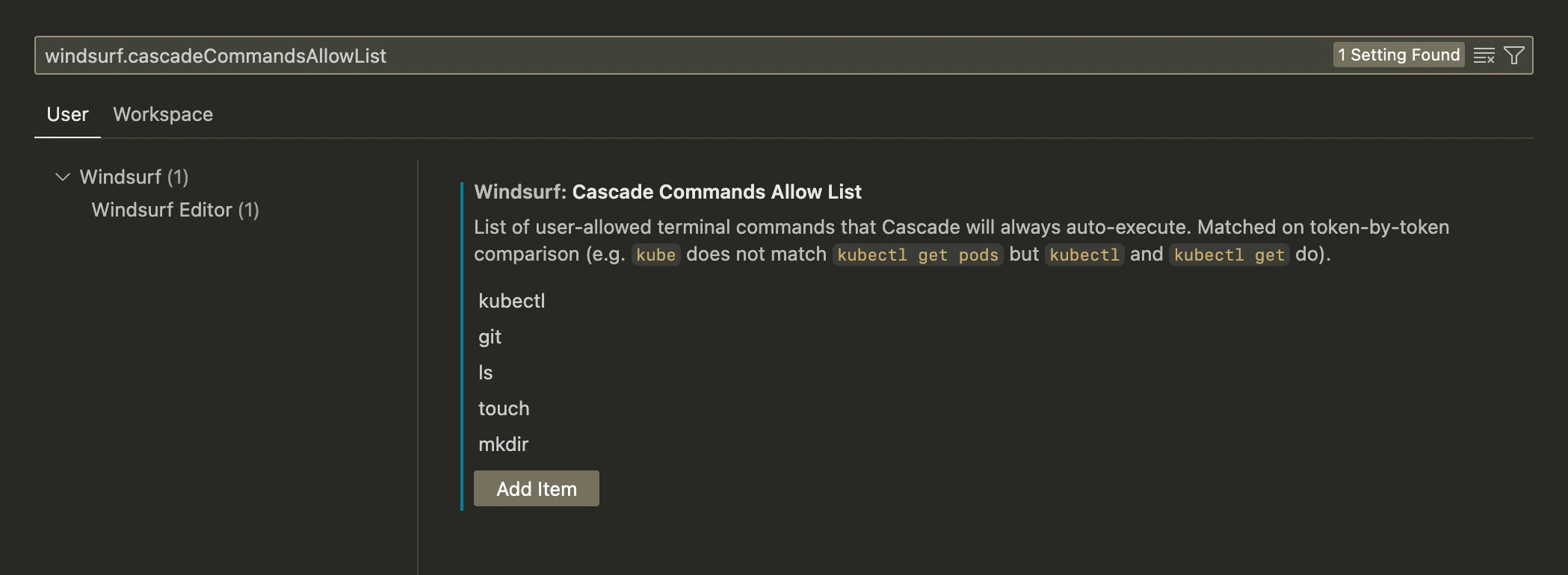
Una lista de permitidos define un conjunto de comandos de terminal que siempre se ejecutan automáticamente. Por ejemplo, si agregas `git`, Cascade siempre aceptará `git add -A`.
Esta opción se puede encontrar desde Command Palette → Open Settings (UI) → busca `windsurf.cascadeCommandsAllowList`.
### Lista de denegación
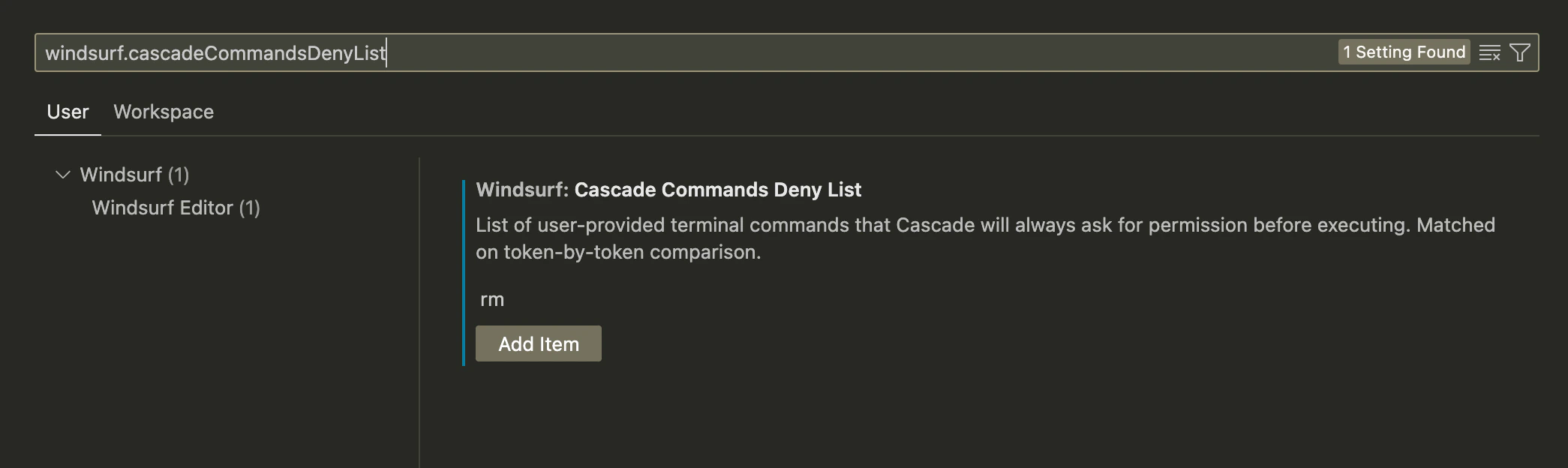
Una lista de denegación define un conjunto de comandos de terminal que nunca se ejecutarán automáticamente. Por ejemplo, si agregas `rm`, Cascade siempre pedirá permiso para ejecutar `rm index.py`.
Puedes encontrar esta configuración en Command Palette → Open Settings (UI) → busca `windsurf.cascadeCommandsDenyList`.
# Terminal dedicado
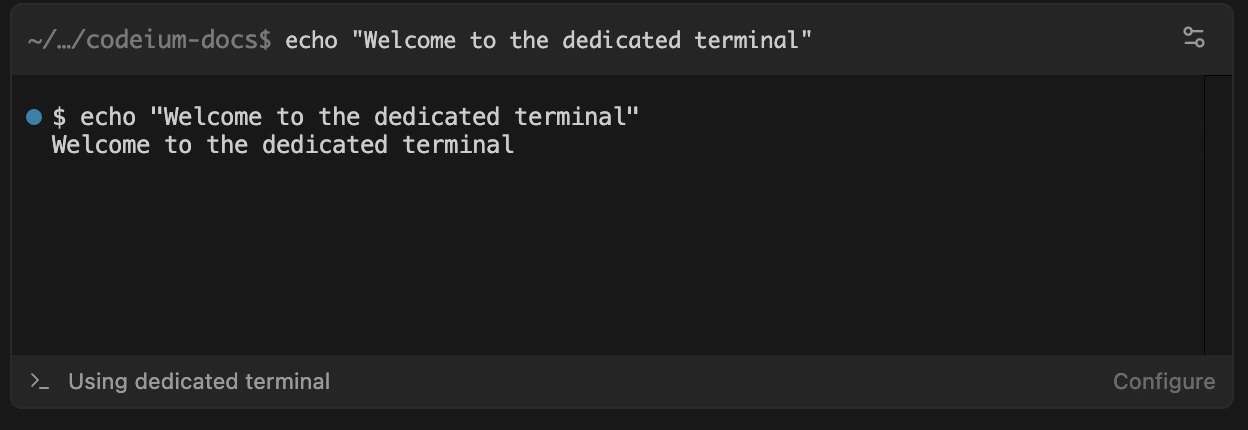
A partir de Wave 13, Devin Desktop introdujo un terminal dedicado para que Cascade ejecute comandos en macOS.
Este terminal dedicado está separado de tu terminal predeterminado y *siempre* usa `zsh` como shell.
 El terminal dedicado usará tu configuración de zsh, por lo que los alias y las variables de entorno estarán disponibles en `.zshrc` y otros archivos específicos de zsh.
Si usas un shell distinto de `zsh` y quieres que Devin Desktop use variables de entorno compartidas, recomendamos crear un archivo de configuración compartido que ambos shells puedan cargar.
El terminal dedicado usará tu configuración de zsh, por lo que los alias y las variables de entorno estarán disponibles en `.zshrc` y otros archivos específicos de zsh.
Si usas un shell distinto de `zsh` y quieres que Devin Desktop use variables de entorno compartidas, recomendamos crear un archivo de configuración compartido que ambos shells puedan cargar.
### Solución de problemas
Si tienes problemas con la terminal dedicada, puedes volver a la terminal anterior activando la opción Legacy Terminal Profile en Settings de Devin Desktop.