> ## Documentation Index
> Fetch the complete documentation index at: https://docs.devin.ai/llms.txt
> Use this file to discover all available pages before exploring further.
# Bienvenido a Devin Desktop
> Descarga e instala el IDE Devin Desktop para Mac, Windows o Linux. Importa la configuración de VS Code o Cursor, configura temas y empieza a programar con asistencia impulsada por IA.
Devin Desktop es un IDE de IA de nueva generación diseñado para que no pierdas el ritmo. En esta página, encontrarás instrucciones sobre cómo instalar Devin Desktop en tu equipo, completar el proceso de incorporación y empezar con tu primer proyecto impulsado por IA.
Nuestro entorno de agente de nueva generación, compartido con Devin CLI. Se ejecuta en tu máquina como el agente local principal.
Créditos y uso.
Una experiencia de terminal mejorada.
Los servidores MCP amplían las capacidades del agente.
Memories y Rules ayudan a personalizar el comportamiento.
Comprende al instante tu base de código.
Opciones de configuración avanzadas.
Automatiza tareas repetitivas.
Despliega aplicaciones con un clic.
Consulta las novedades de Devin Desktop en nuestro [registro de cambios](https://windsurf.com/changelog)!
Únete a nuestro [Discord](https://discord.gg/GjCYNGChrw) para obtener soporte, solicitar funciones y reportar bugs.
## Configuración
Versión mínima del SO: OS X Yosemite
Versión mínima del SO: Windows 10
Requisitos mínimos: glibc >= 2.28, glibcxx >= 3.4.25 (p. ej., Ubuntu 20, Debian 10, Fedora 36, RHEL 8)
## Incorporación
### 1. Selecciona tu tema preferido
Mantén marcada la opción "Instalar el comando `devin-desktop` en el terminal" para iniciar Devin Desktop desde tu terminal:
```bash theme={null}
devin-desktop ~/Developer/my-project
```
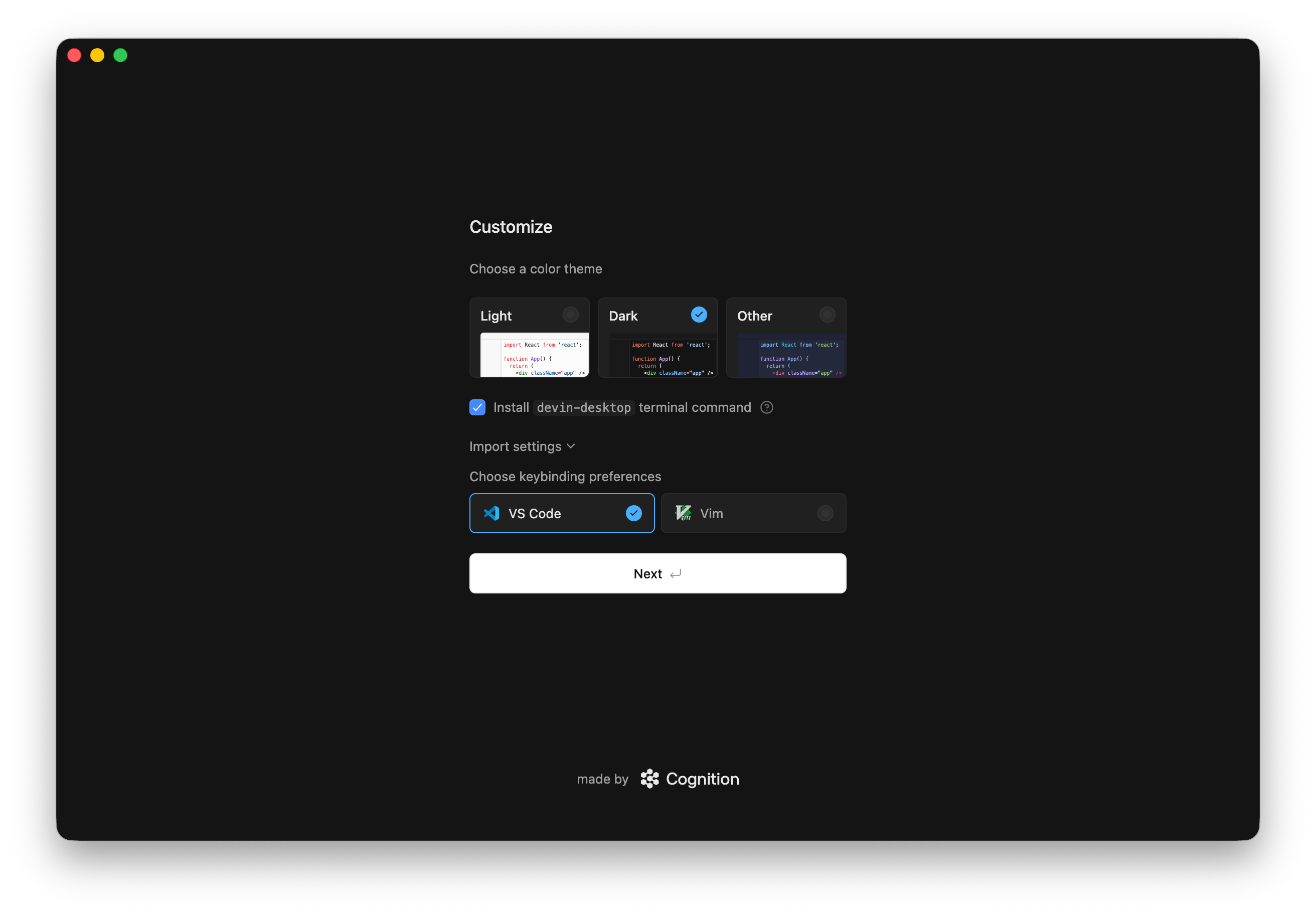
También puedes elegir tus atajos de teclado preferidos al desplegar "Import Settings":
### 2. Iniciar sesión / Registrarse
Para usar Devin Desktop, tendrás que iniciar sesión con tu cuenta de Devin. Si todavía no tienes una, ¡puedes registrarte gratis!
Si tienes problemas para iniciar sesión, también puedes hacerlo manualmente proporcionando una API key de Devin a Devin Desktop:
### 3. ¡Empieza a crear con Devin!
Explora algunos de nuestros plugins recomendados para aprovechar al máximo Devin Desktop.
## Cosas para probar
Ahora que ya abriste Devin Desktop correctamente, ¡probemos algunas de sus funciones! Todas están disponibles cómodamente desde la pantalla inicial. :)
En el lado derecho del IDE, verás el panel del agente. ¡Este es tu asistente de programación con IA! Puedes chatear, escribir código y ejecutar código con él. Obtén más información sobre [Devin Local](/es/desktop/devin-local).
¡Puedes crear proyectos completamente nuevos con el agente! Haz clic en el botón "New Project" para empezar.
Puedes abrir una carpeta o conectarte a un servidor remoto mediante SSH o un contenedor de desarrollo local. Obtén más información [aquí](/es/desktop/advanced).
Haz clic en el botón "Devin - Settings" en la parte inferior derecha para abrir el panel de configuración. Para acceder a los Settings avanzados, haz clic en el botón de este panel o selecciona "Devin Settings" en el menú desplegable del perfil, en la parte superior derecha.
Puedes abrir la paleta de comandos con el atajo `⌘+⇧+P` (en Mac) o `Ctrl+Shift+P` (en Windows/Linux). ¡Explora los comandos disponibles!
## ¿Olvidaste importar la configuración de VS Code?
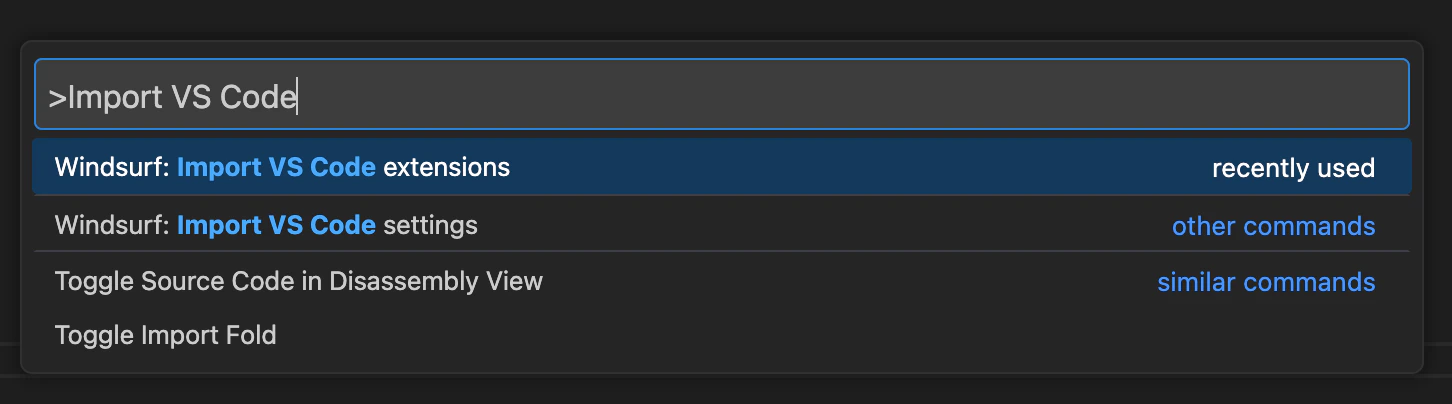
Puedes importar fácilmente tu configuración de VS Code/Cursor a Devin Desktop si decides hacerlo después del proceso de incorporación inicial.
Abre la paleta de comandos (Mac: `⌘+⇧+P`, Windows/Linux: `Ctrl+Shift+P`) y escribe lo siguiente:
## Extensiones incompatibles
Hay algunas extensiones que no son compatibles con Devin Desktop. Entre ellas se incluyen otras extensiones de autocompletado de código con IA y extensiones propietarias. No puedes instalar extensiones desde ningún marketplace en Devin Desktop.
## Iconos personalizados de la aplicación (beta)
Si eres usuario de pago de Devin Desktop, puedes elegir entre distintos iconos para Devin Desktop en tu Dock. Actualmente, esta función solo está disponible para Mac OS; la compatibilidad con otros sistemas operativos llegará próximamente.
Para cambiar el icono de tu aplicación, simplemente haz clic en el icono de perfil/Settings en la esquina superior derecha del editor y selecciona "Personalizar icono de la aplicación".
## Devin Desktop Next
Devin Desktop Next es una versión preliminar de Devin Desktop a la que los usuarios pueden unirse para acceder lo antes posible a las funciones y capacidades más recientes, aunque esas funciones todavía no estén del todo pulidas. Por lo general, las funciones se implementan primero en Devin Desktop Next y, poco después, en la versión estable.
Puede unirse a Devin Desktop Next simplemente [descargándolo aquí](https://windsurf.com/editor/download-next).
## Desinstalar Devin Desktop
Para desinstalar Devin Desktop de tu sistema, sigue estos pasos:
Asegúrate de que Devin Desktop no se esté ejecutando antes de continuar con la desinstalación.
Arrastra la aplicación Devin Desktop de la carpeta Aplicaciones a la Papelera.
La aplicación suele estar ubicada en una de estas carpetas:
* `C:\Program Files\Windsurf`
* `C:\Users\[YourUsername]\AppData\Local\Programs\Windsurf`
Elimina la carpeta de Devin Desktop de la ubicación correspondiente.
Elimina la carpeta de Devin Desktop de la ubicación en la que la instalaste.
Elimina la carpeta de configuración de Devin Desktop:
```bash theme={null}
rm -rf ~/.codeium/windsurf
```
Elimina la carpeta de configuración de Devin Desktop:
```
C:\Users\[YourUsername]\.codeium\windsurf
```
Si instalaste Devin Desktop en PATH, elimínalo de la variable de entorno PATH de tu sistema.
Si instalaste Devin Desktop con el administrador de paquetes o el panel de control de tu sistema, también puedes usarlo para desinstalarlo.
Vacía la Papelera o la Papelera de reciclaje para completar la desinstalación.
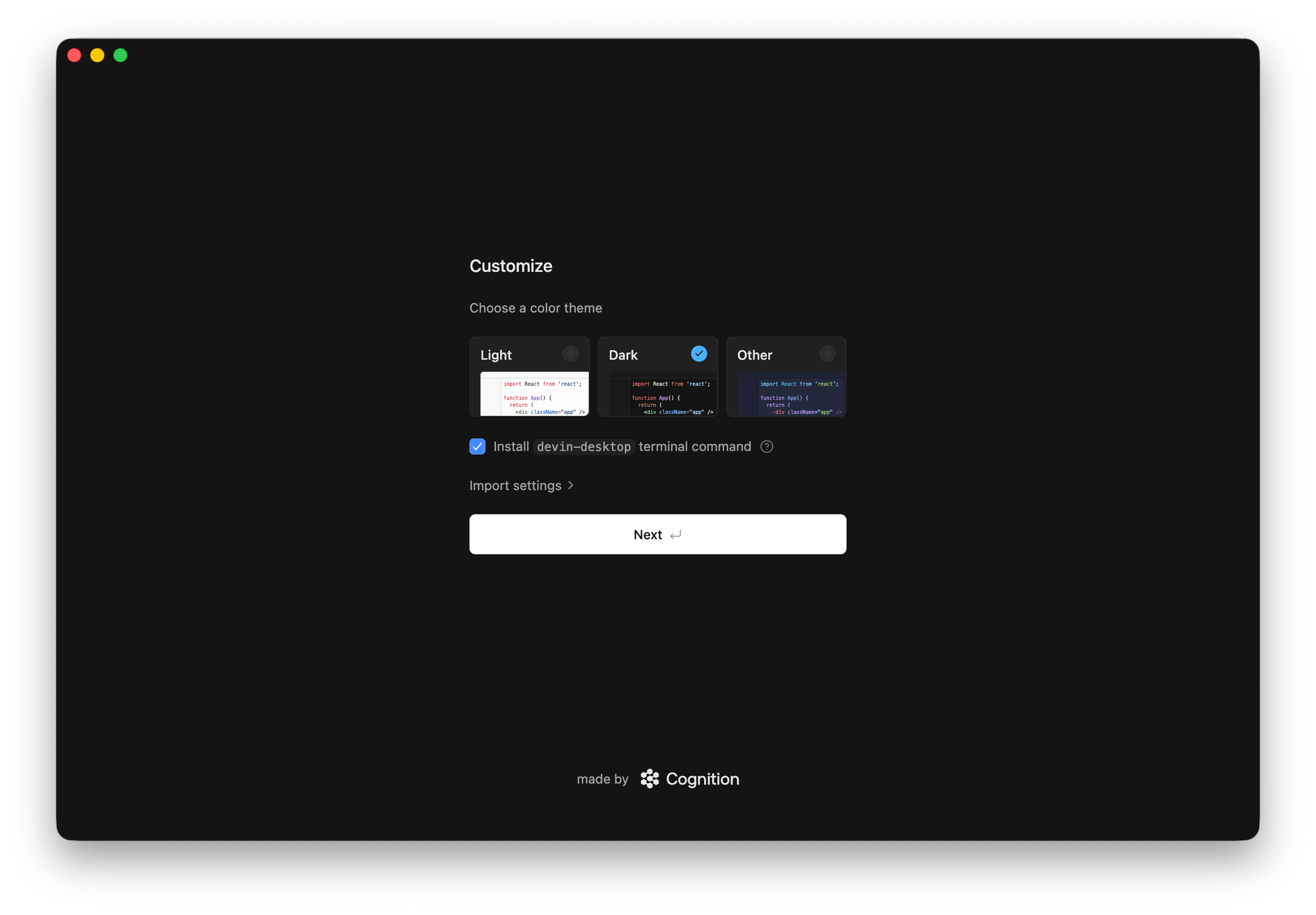 Mantén marcada la opción "Instalar el comando `devin-desktop` en el terminal" para iniciar Devin Desktop desde tu terminal:
```bash theme={null}
devin-desktop ~/Developer/my-project
```
También puedes elegir tus atajos de teclado preferidos al desplegar "Import Settings":
Mantén marcada la opción "Instalar el comando `devin-desktop` en el terminal" para iniciar Devin Desktop desde tu terminal:
```bash theme={null}
devin-desktop ~/Developer/my-project
```
También puedes elegir tus atajos de teclado preferidos al desplegar "Import Settings":
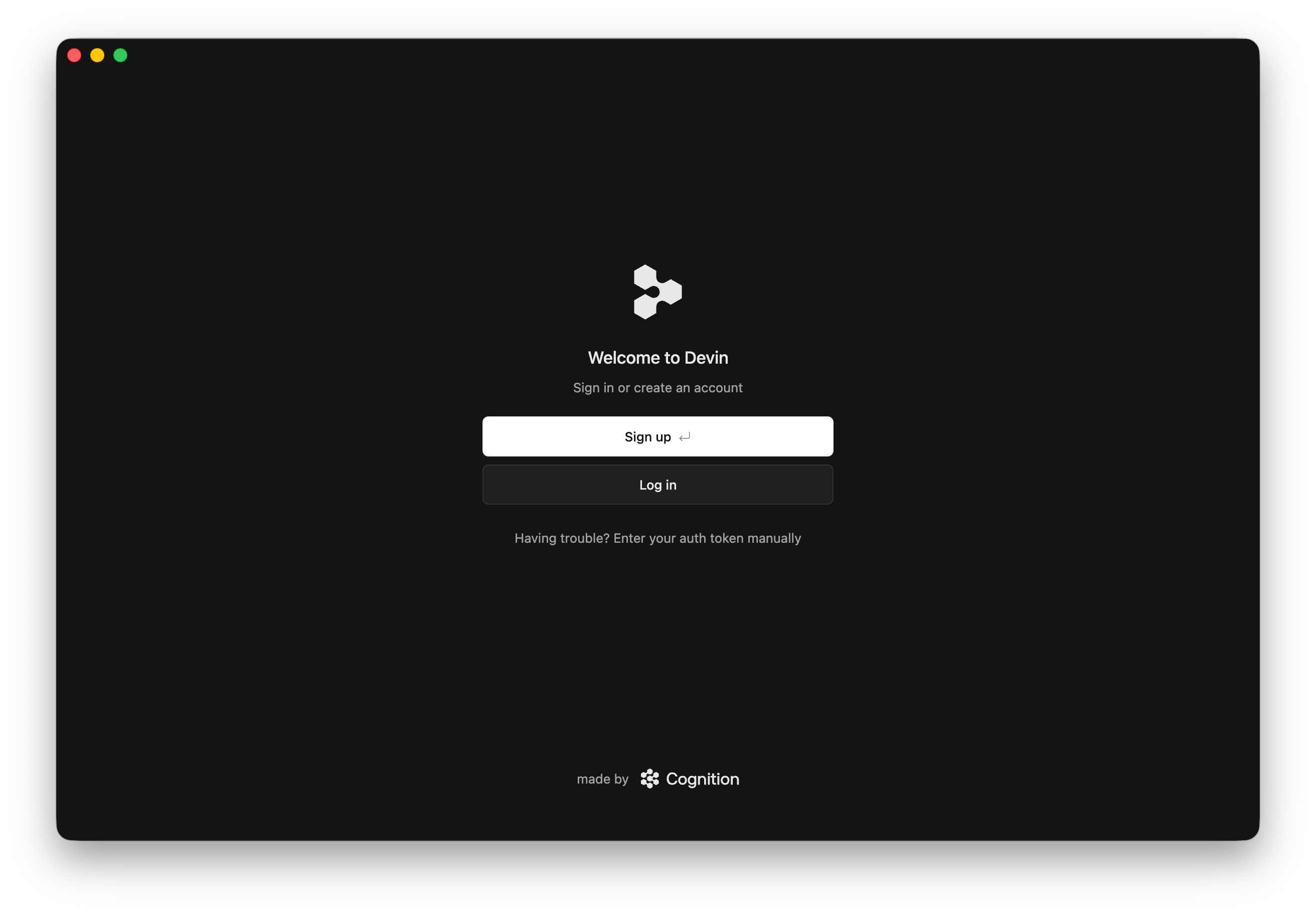 Si tienes problemas para iniciar sesión, también puedes hacerlo manualmente proporcionando una API key de Devin a Devin Desktop:
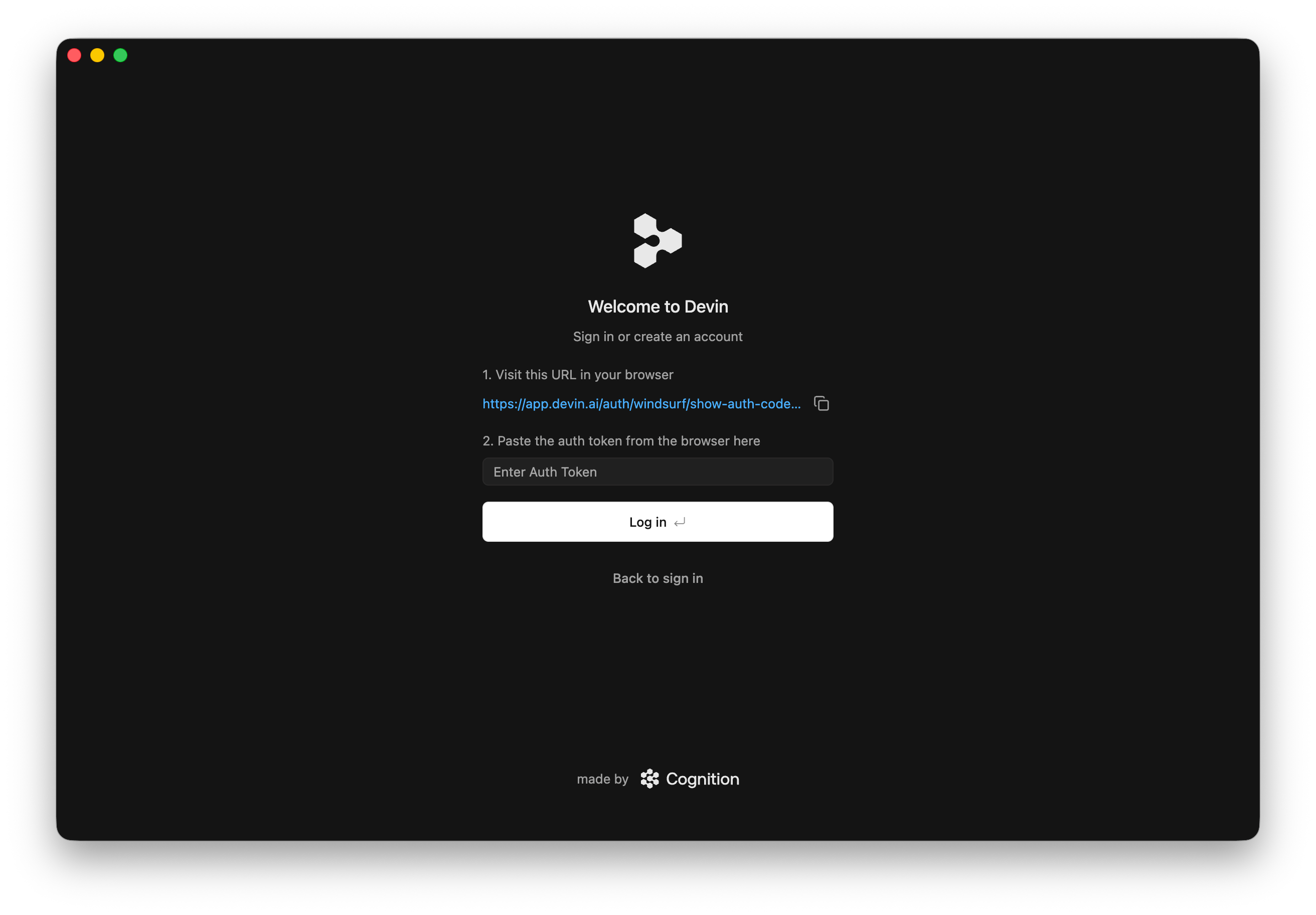
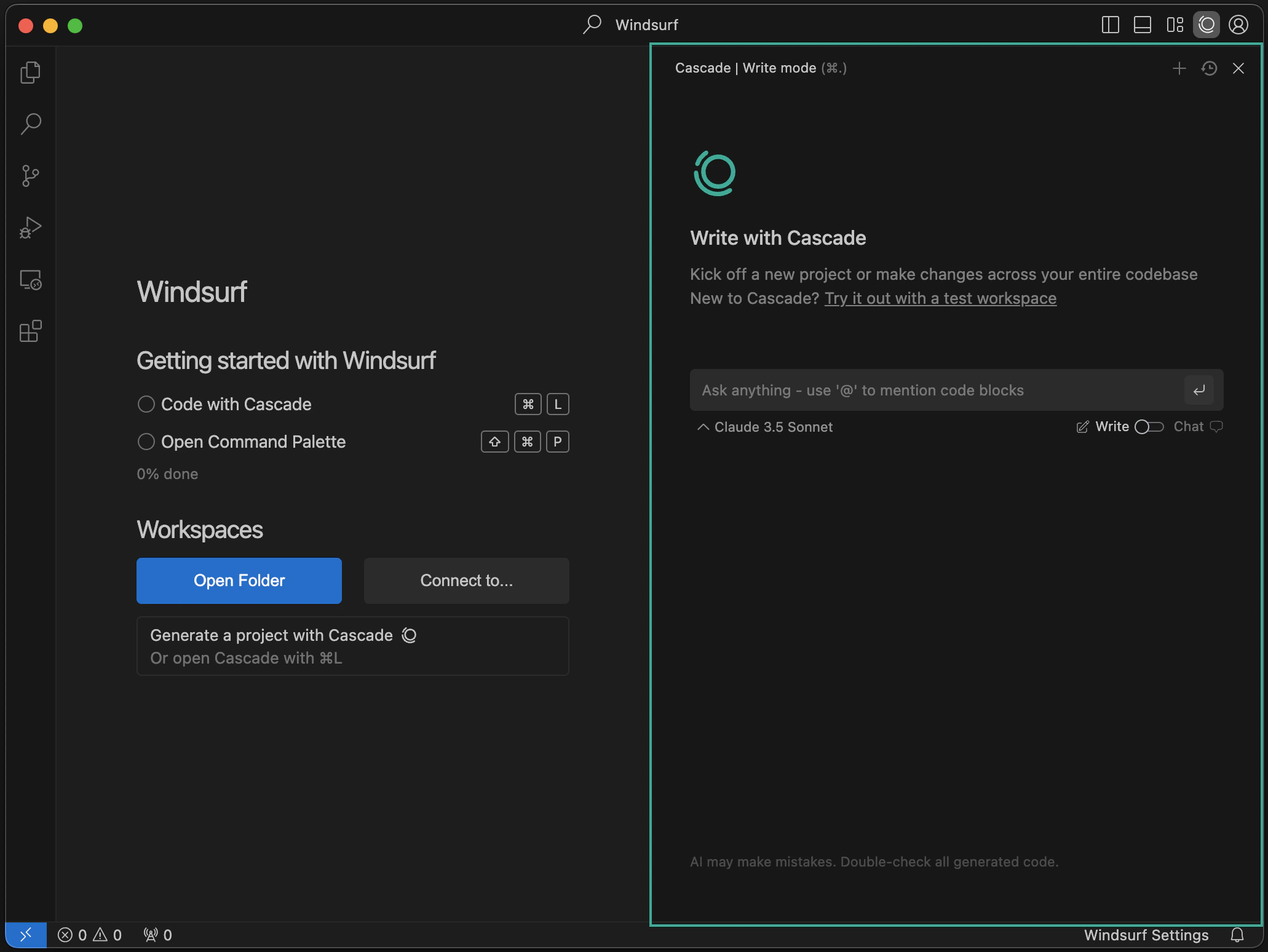 En el lado derecho del IDE, verás el panel del agente. ¡Este es tu asistente de programación con IA! Puedes chatear, escribir código y ejecutar código con él. Obtén más información sobre [Devin Local](/es/desktop/devin-local).
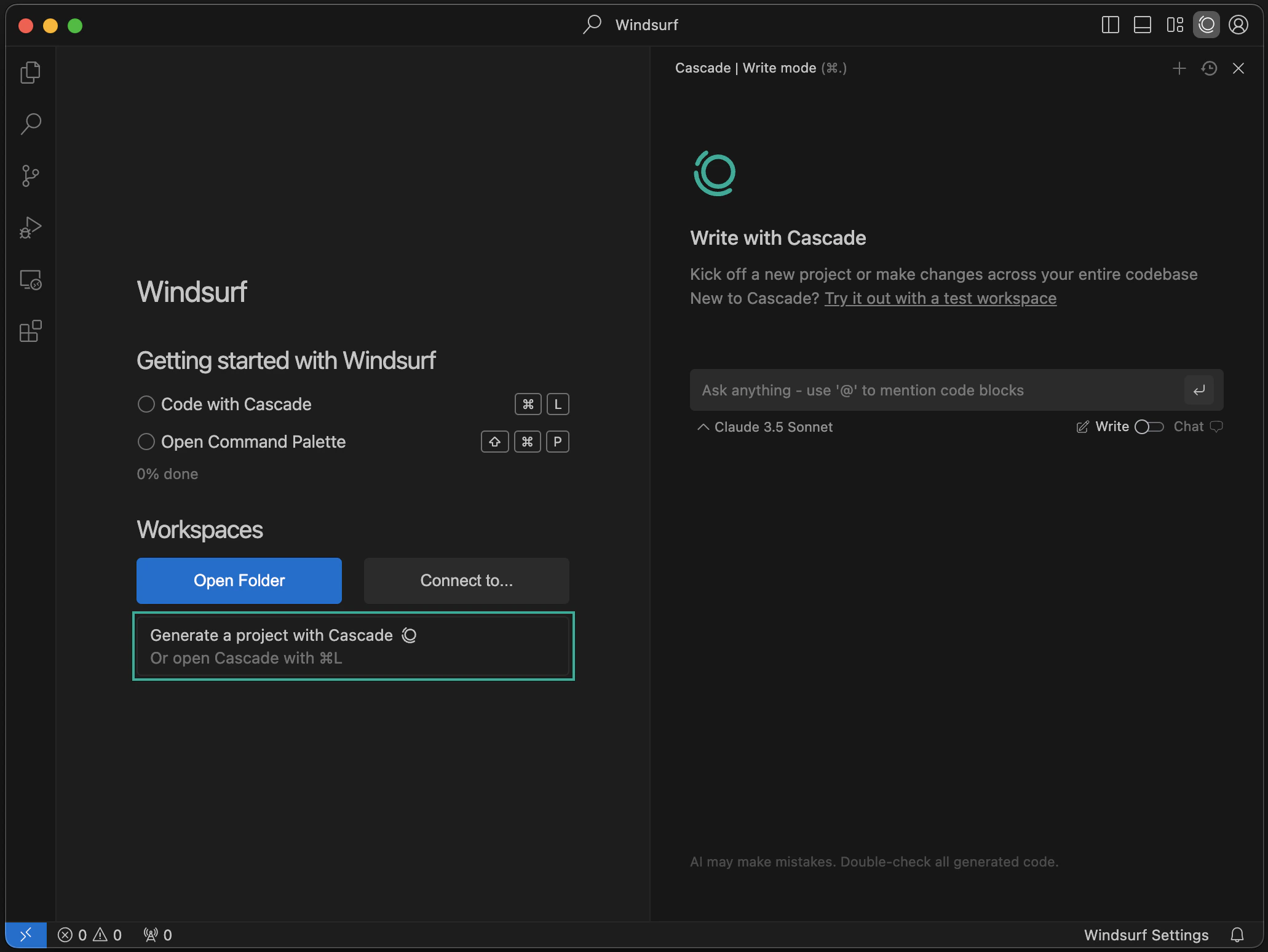 ¡Puedes crear proyectos completamente nuevos con el agente! Haz clic en el botón "New Project" para empezar.
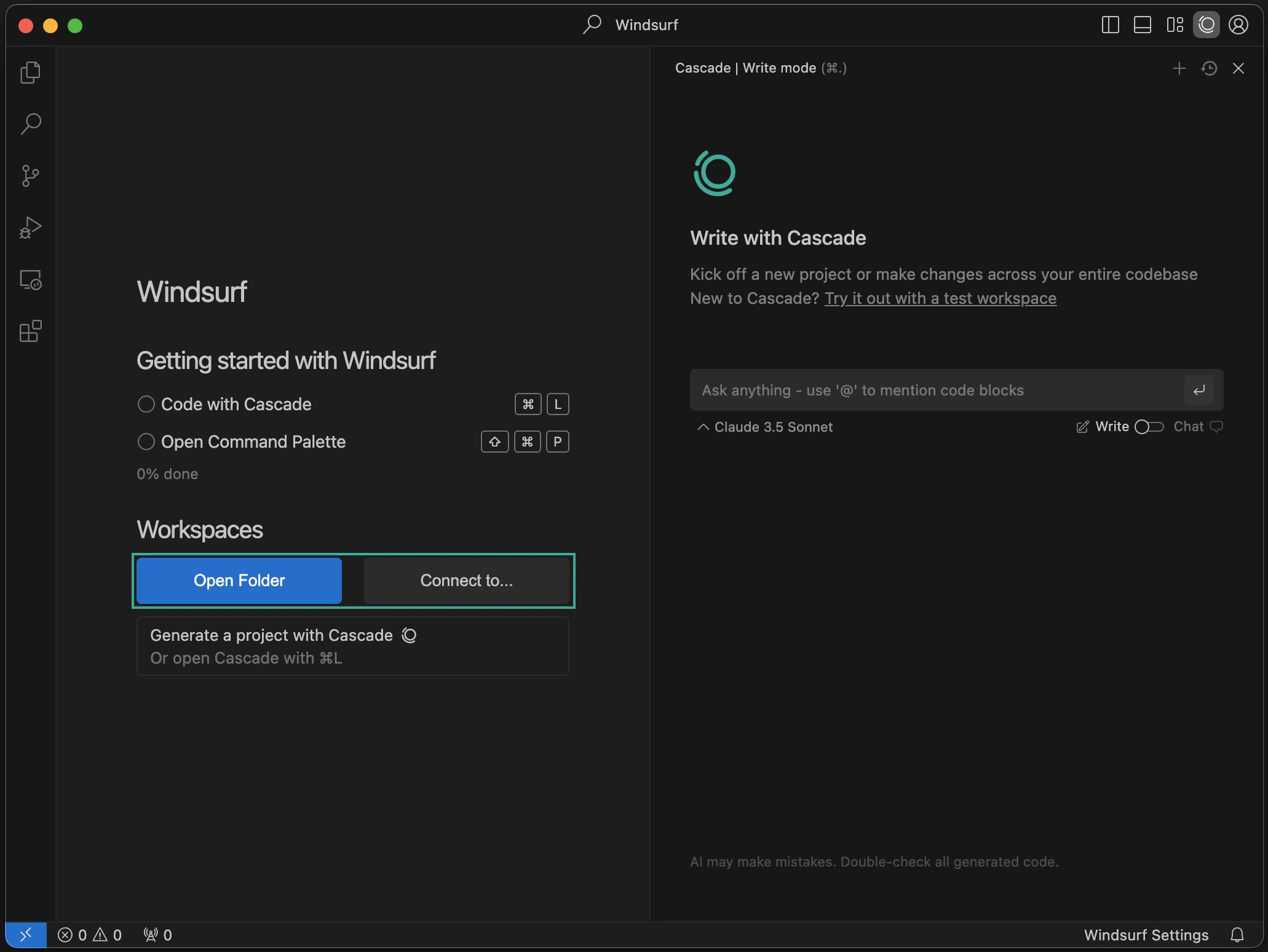 Puedes abrir una carpeta o conectarte a un servidor remoto mediante SSH o un contenedor de desarrollo local. Obtén más información [aquí](/es/desktop/advanced).
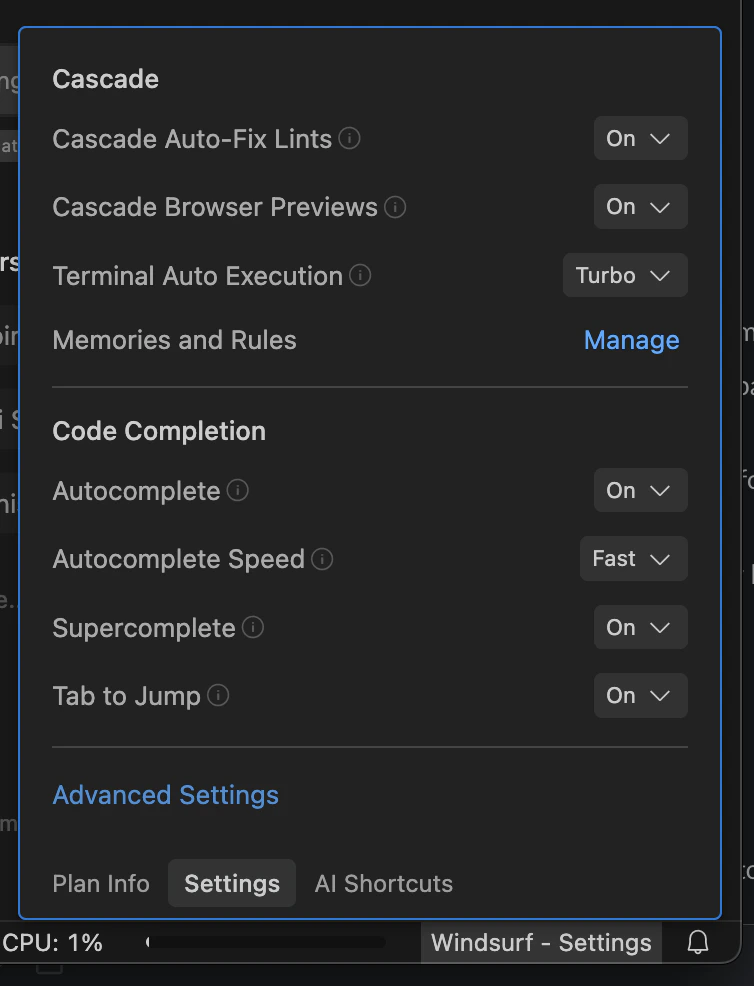 Haz clic en el botón "Devin - Settings" en la parte inferior derecha para abrir el panel de configuración. Para acceder a los Settings avanzados, haz clic en el botón de este panel o selecciona "Devin Settings" en el menú desplegable del perfil, en la parte superior derecha.
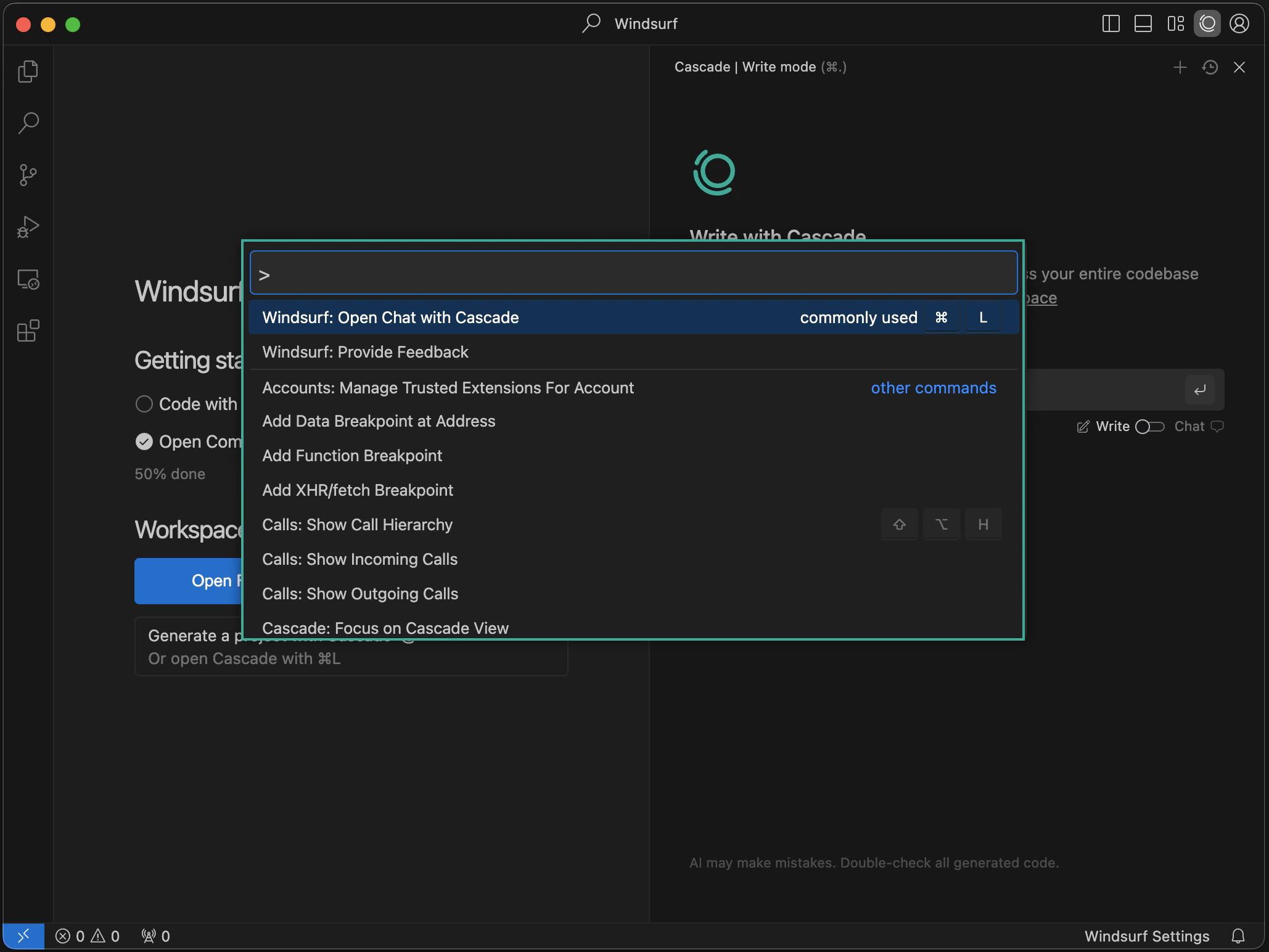 Puedes abrir la paleta de comandos con el atajo `⌘+⇧+P` (en Mac) o `Ctrl+Shift+P` (en Windows/Linux). ¡Explora los comandos disponibles!