> ## Documentation Index
> Fetch the complete documentation index at: https://docs.devin.ai/llms.txt
> Use this file to discover all available pages before exploring further.
# Command
> Usa Devin Desktop Command (Cmd/Ctrl+I) para generar y editar código en línea con lenguaje natural. No requiere créditos premium.
**Command** genera código nuevo o edita código existente a partir de instrucciones en lenguaje natural, directamente en la ventana del editor.
Command NO consume créditos de modelos premium.
Para invocar Command, presiona `⌘+I` en Mac o `Ctrl+I` en Windows/Linux.
Puedes introducir un prompt en lenguaje natural y pulsar el botón Submit (o `⌘+⏎`/`Ctrl+⏎`) para enviar la instrucción a la IA.
Si resaltas una sección de código antes de invocar Command, la IA editará la selección comprendida en las líneas resaltadas.
De lo contrario, generará código en la ubicación de tu cursor.
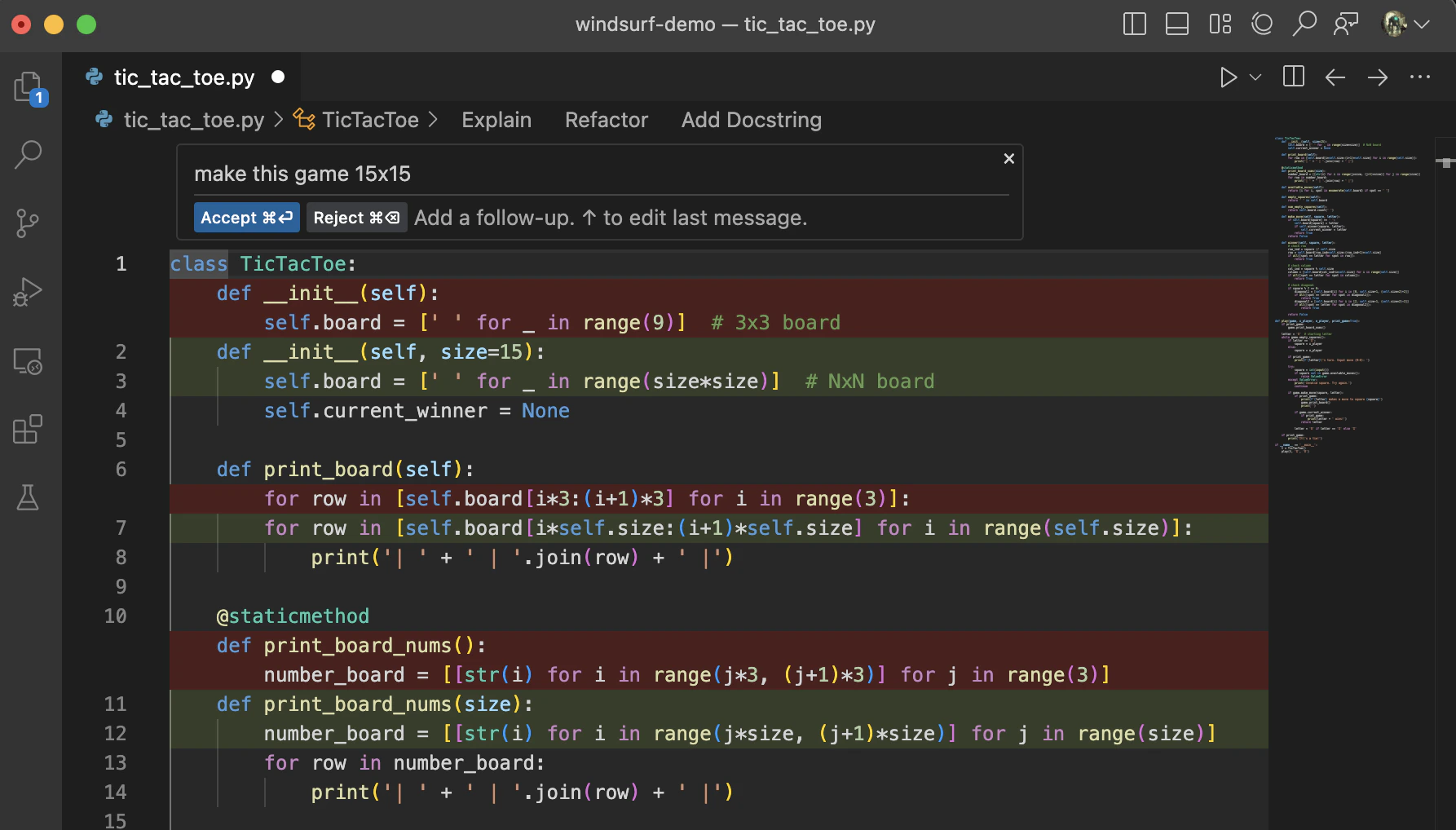 Puedes aceptar, rechazar o continuar una generación haciendo clic en el code lens correspondiente sobre el diff generado, o usando los atajos adecuados (`Cmd/Ctrl+Enter`/`Cmd/Ctrl+Delete`)
# Modelos
Command incluye su propio conjunto de modelos optimizados para editar el archivo actual.
Devin Desktop Fast es el modelo más rápido y preciso disponible.
# Comando de terminal
Puede usar Command en la terminal (`Cmd/Ctrl+I`) para generar la sintaxis correcta de la CLI mediante prompts en lenguaje natural.

# Prácticas recomendadas
Command es ideal para cambios en línea dentro de un archivo que puedes describir como una instrucción en lenguaje natural.
Aquí tienes algunas recomendaciones que conviene tener en cuenta:
* El modelo que impulsa Command es más grande que el que impulsa el autocompletado.
Es más lento, pero también más capaz, y está especialmente entrenado para seguir instrucciones.
* Si resaltas un bloque de código antes de invocar Command, editará la selección. De lo contrario, solo generará código.
* Usar Command de forma eficaz puede ser todo un arte. Es probable que indicaciones sencillas como "Arregla esto" o "Refactoriza" funcionen
gracias a la capacidad de Devin Desktop para entender el contexto.
Una indicación específica como "Escribe una función que tome dos entradas de tipo `Diffable` e implemente el algoritmo diff de Myers",
que incluya un objetivo claro y referencias a contexto relevante, puede ayudar aún más al modelo.