> ## Documentation Index
> Fetch the complete documentation index at: https://docs.devin.ai/llms.txt
> Use this file to discover all available pages before exploring further.
# Flujos de trabajo
> Automatiza tareas repetitivas en Cascade con flujos de trabajo reutilizables definidos como archivos markdown. Crea flujos de trabajo para revisión de PR, despliegue, pruebas y formateo de código.
Los flujos de trabajo permiten a los usuarios definir una serie de pasos para guiar a Cascade en un conjunto repetitivo de tareas, como desplegar un servicio o responder a comentarios en una PR.
Estos flujos de trabajo se guardan como archivos markdown, lo que ofrece a los usuarios y sus equipos una forma sencilla y repetible de ejecutar procesos clave.
Una vez guardados, los flujos de trabajo pueden invocarse en Cascade mediante un comando de barra diagonal con el formato `/[name-of-workflow]`.
Los flujos de trabajo son **exclusivamente manuales**: Cascade nunca invocará un flujo de trabajo automáticamente. Si quieres que Cascade siga un procedimiento por sí sola, usa una [Skill](/es/desktop/cascade/skills) en su lugar.
## Cómo funciona
Por lo general, Rules proporciona orientación a los modelos de lenguaje de gran tamaño al ofrecer contexto persistente y reutilizable a nivel del prompt.
Los flujos de trabajo amplían este concepto al proporcionar una secuencia estructurada de pasos o prompts a nivel de la trayectoria, guiando al modelo a través de una serie de tareas o acciones interconectadas.
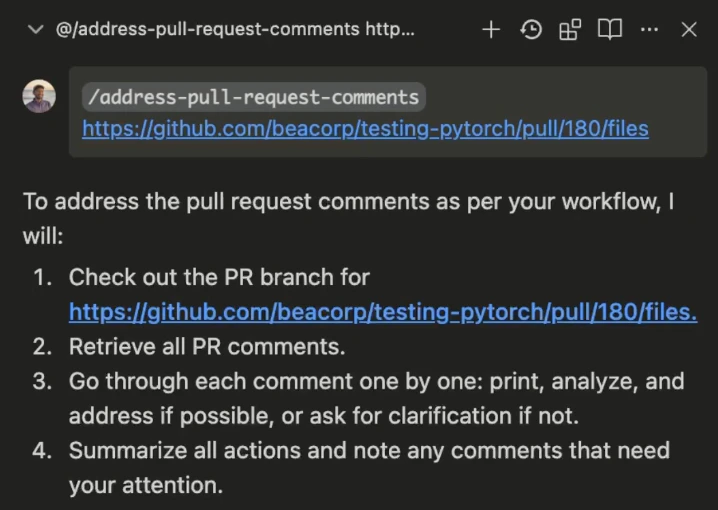 Para ejecutar un flujo de trabajo, los usuarios solo tienen que invocarlo en Cascade con el comando `/[workflow-name]`.
¡Puedes llamar a otros flujos de trabajo desde dentro de un flujo de trabajo!
Para ejecutar un flujo de trabajo, los usuarios solo tienen que invocarlo en Cascade con el comando `/[workflow-name]`.
¡Puedes llamar a otros flujos de trabajo desde dentro de un flujo de trabajo!
Por ejemplo, /workflow-1 puede incluir instrucciones como "Llama a /workflow-2" y "Llama a /workflow-3".
Al invocarlo, Cascade procesa secuencialmente cada paso definido en el flujo de trabajo y realiza acciones o genera respuestas según se especifique.
## Cómo crear un flujo de trabajo
Para empezar a usar flujos de trabajo, haz clic en el icono `Customizations` del menú lateral desplegable de la esquina superior derecha en Cascade y luego ve al panel `Workflows`. Allí, puedes hacer clic en el botón `+ Workflow` para crear un nuevo flujo de trabajo.
Los flujos de trabajo se guardan como archivos markdown dentro de los directorios `.windsurf/workflows/` y contienen un título, una descripción y una serie de pasos con instrucciones específicas que Cascade debe seguir.
## Detección de flujos de trabajo
Devin Desktop detecta automáticamente flujos de trabajo en varias ubicaciones para ofrecer una organización flexible:
* **Espacio de trabajo actual y subdirectorios**: Todos los directorios `.windsurf/workflows/` dentro de tu espacio de trabajo actual y de sus subdirectorios
* **Estructura del repositorio Git**: En los repositorios Git, Devin Desktop también busca hasta el directorio raíz de Git para encontrar flujos de trabajo en directorios superiores
* **Compatibilidad con múltiples espacios de trabajo**: Cuando hay varias carpetas abiertas en el mismo espacio de trabajo, se eliminan los flujos de trabajo duplicados y se muestran con la ruta relativa más corta
### Ubicaciones de almacenamiento de los flujos de trabajo
| Ámbito | Ubicación | Notas |
| ---------------------------------------------------------- | ------------------------------------------------------ | ---------------------------------------------------------------------------------------------------------------------------------------------- |
| Espacio de trabajo | `.windsurf/workflows/*.md` | En tu espacio de trabajo actual, cualquier subdirectorio o cualquier directorio superior hasta la raíz de Git. Se confirma con tu repositorio. |
| Global | `~/.codeium/windsurf/global_workflows/*.md` | Disponible en todos los espacios de trabajo de tu máquina. No se confirma. |
| Integrado | Gestionado por Devin Desktop | Plantillas incluidas con Devin Desktop (p. ej., `/plan`). |
| [Sistema (Enterprise)](#system-level-workflows-enterprise) | Específico del SO (p. ej., `/etc/windsurf/workflows/`) | Implementado por TI, de solo lectura para los usuarios finales. |
Cuando creas un nuevo flujo de trabajo mediante la interfaz de usuario, se guardará en el directorio `.windsurf/workflows/` de tu espacio de trabajo actual, no necesariamente en la raíz de Git. Para crear un flujo de trabajo global, usa el botón `+ Global` en el panel flujos de trabajo o crea el archivo directamente en `~/.codeium/windsurf/global_workflows/`.
Los archivos de flujo de trabajo están limitados a 12000 caracteres cada uno.
### Genera un flujo de trabajo con Cascade
¡También puedes pedirle a Cascade que genere flujos de trabajo por ti! Esto funciona especialmente bien para flujos de trabajo que implican una serie de pasos en una herramienta de CLI concreta.
## Ejemplos de flujos de trabajo
Hay muchísimos casos de uso para los flujos de trabajo, como:
Este es un flujo de trabajo que nuestro equipo usa internamente para responder a comentarios de una PR:
```
1. Haz checkout de la rama de la PR: `gh pr checkout [id]`
2. Obtén los comentarios de la PR
bash
gh api --paginate repos/[owner]/[repo]/pulls/[id]/comments | jq '.[] | {user: .user.login, body, path, line, original_line, created_at, in_reply_to_id, pull_request_review_id, commit_id}'
3. Para CADA comentario, haz lo siguiente. Recuerda abordar un comentario a la vez.
a. Imprime lo siguiente: "(index). De [user] en [file]:[lines] — [body]"
b. Analiza el archivo y el rango de líneas.
c. Si no entiendes el comentario, no hagas ningún cambio. Solo pídeme una aclaración o que lo implemente yo mismo.
d. Si crees que puedes hacer el cambio, hazlo ANTES de pasar al siguiente comentario.
4. Después de procesar todos los comentarios, resume lo que hiciste e indica qué comentarios requieren la atención del USUARIO.
```
Crea commits con formatos predefinidos y pull requests con títulos y descripciones estandarizados usando los comandos de CLI adecuados.
Automatiza la instalación o actualización de las dependencias del proyecto según un archivo de configuración (p. ej., requirements.txt, package.json).
Ejecuta automáticamente formateadores de código (como Prettier, Black) y linters (como ESLint, Flake8) al guardar archivos o antes de confirmar para mantener el estilo del código y detectar errores cuanto antes.
Ejecuta o agrega pruebas unitarias o de extremo a extremo y corrige los errores automáticamente para garantizar la calidad del código antes de confirmar, fusionar o desplegar.
Automatiza los pasos para desplegar tu aplicación en varios entornos (desarrollo, staging, producción), incluidas las comprobaciones necesarias antes del despliegue y las verificaciones posteriores.
Integra y activa análisis de vulnerabilidades de seguridad en tu base de código como parte del pipeline de CI/CD o bajo demanda.
## Flujos de trabajo del sistema (Enterprise)
Las organizaciones Enterprise pueden implementar flujos de trabajo del sistema que están disponibles de forma global en todos los espacios de trabajo y que los usuarios finales no pueden modificar sin permisos de administrador. Esto resulta ideal para hacer cumplir procesos de desarrollo en toda la organización, procedimientos de despliegue y flujos de trabajo de cumplimiento normativo.
Los flujos de trabajo del sistema se cargan desde directorios específicos del sistema operativo:
**macOS:**
```
/Library/Application Support/Windsurf/workflows/*.md
```
**Linux/WSL:**
```
/etc/windsurf/workflows/*.md
```
**Windows:**
```
C:\ProgramData\Windsurf\workflows\*.md
```
Coloca tus archivos de flujo de trabajo (como archivos `.md`) en el directorio correspondiente a tu sistema operativo. El sistema cargará automáticamente todos los archivos `.md` de estos directorios.
### Precedencia de los flujos de trabajo
Cuando existen flujos de trabajo con el mismo nombre en varios niveles, los flujos de trabajo a nivel del sistema tienen la máxima precedencia:
1. **Sistema** (máxima prioridad) - flujos de trabajo de toda la organización desplegados por TI
2. **Espacio de trabajo** - flujos de trabajo específicos del proyecto en `.windsurf/workflows/`
3. **Global** - flujos de trabajo definidos por el usuario en `~/.codeium/windsurf/global_workflows/`
4. **Integrados** - flujos de trabajo predeterminados proporcionados por Devin Desktop
Esto significa que, si una organización despliega un flujo de trabajo a nivel del sistema con un nombre determinado, anulará cualquier flujo de trabajo de espacio de trabajo, Global o Integrado que tenga ese mismo nombre.
En la UI de Devin Desktop, los flujos de trabajo a nivel del sistema se muestran con la etiqueta "System" y los usuarios finales no pueden eliminarlos.
**Importante**: Los flujos de trabajo a nivel del sistema deben ser gestionados por tu equipo de TI o de seguridad. Asegúrate de que tus equipos internos se encarguen del despliegue, las actualizaciones y el cumplimiento de acuerdo con las políticas de tu organización. Para ello, puedes usar herramientas y flujos de trabajo estándar, como Mobile Device Management (MDM) o Configuration Management.