> ## Documentation Index
> Fetch the complete documentation index at: https://docs.devin.ai/llms.txt
> Use this file to discover all available pages before exploring further.
# Descripción general de Cascade
> Cascade es el asistente de IA agéntica de Devin Desktop con modos Code/Chat, llamadas a herramientas, entrada de voz, puntos de control, conocimiento en tiempo real e integración con el linter.
Cascade de Devin Desktop lleva la colaboración entre personas e IA a un nuevo nivel.
Para abrir Cascade, presiona `Cmd/Ctrl+L` o haz clic en el icono de Cascade en la esquina superior derecha de la ventana de Devin Desktop. Cualquier texto seleccionado en el editor o en la terminal se incluirá automáticamente.
### Accesos rápidos a funciones
Busca información en la web para usarla como referencia en las sugerencias de Cascade.
Las memorias y las Rules ayudan a personalizar el comportamiento.
Los servidores MCP amplían las capacidades del agente.
Una experiencia de Terminal mejorada.
Automatiza tareas repetitivas.
Despliega aplicaciones con un clic.
# Selección de modelo
Selecciona el modelo que quieras en el menú de selección situado debajo del cuadro de entrada de la conversación de Cascade. Haz clic a continuación para ver la lista completa de modelos disponibles y su disponibilidad según el plan y el precio.
Disponibilidad de modelos en Devin Desktop.
# Cascade Code / Cascade Chat
Cascade tiene dos modos principales: **Code** y **Chat**.
El modo Code permite a Cascade crear y modificar tu base de código, mientras que el modo Chat está optimizado para responder preguntas sobre tu base de código o sobre principios generales de programación.
Mientras estás en el modo Chat, Cascade puede proponerte código nuevo que puedes aceptar e insertar.
# Planes y listas de tareas
Cascade tiene capacidades de planificación integradas que ayudan a mejorar el rendimiento en tareas más extensas.
En segundo plano, un agente de planificación especializado perfecciona continuamente el plan a largo plazo, mientras el modelo que seleccionaste se centra en realizar acciones a corto plazo basadas en ese plan.
Cascade creará una lista de tareas dentro de la conversación para seguir el progreso de tareas complejas. Para cambiar el plan, simplemente pídele a Cascade que actualice la lista de tareas.
Cascade también puede actualizar automáticamente el plan a medida que incorpora nueva información, como una [Memoria](/es/desktop/cascade/memories), durante una conversación.
# Mensajes en cola
Mientras esperas a que Cascade termine su tarea actual, puedes poner en cola nuevos mensajes para que se ejecuten en orden una vez que la tarea haya terminado.
Para agregar un mensaje a la cola, simplemente escribe tu mensaje mientras Cascade sigue trabajando y presiona `Enter`.
* **Enviar de inmediato**: Presiona Enter de nuevo en un cuadro de texto vacío para enviarlo enseguida.
* **Eliminar**: Quita cualquier mensaje de la cola antes de que se envíe
# Llamadas a herramientas
Cascade tiene a su disposición varias herramientas, como Search, Analyze, [búsqueda web](/es/desktop/cascade/web-search), [MCP](/es/desktop/cascade/mcp) y la [terminal](/es/desktop/terminal).
Puede detectar qué paquetes y herramientas estás usando, cuáles necesitan instalarse e incluso instalarlos por ti. Solo pídele a Cascade cómo ejecutar tu proyecto y pulsa Aceptar.
Cascade puede hacer hasta 20 llamadas a herramientas por prompt. Si la ejecución se detiene, simplemente pulsa el botón `continue` y Cascade reanudará desde donde se quedó. Sin embargo, cada `continue` contará como un nuevo crédito de prompt debido al costo de las llamadas a herramientas.
Puedes configurar el ajuste `Auto-Continue` para que Cascade continúe automáticamente su respuesta si alcanza un límite. Esto consumirá uno o más créditos de prompt, según el modelo que estés usando.
# Entrada de voz
Usa la entrada de voz para interactuar con Cascade con tu voz. En su forma actual, puede transcribir lo que dices a texto.
# Puntos de control con nombre y reversiones
Puedes revertir los cambios que ha realizado Cascade. Solo tienes que pasar el cursor sobre el prompt original y hacer clic en la flecha de reversión de la derecha, o revertir directamente desde la tabla de contenidos. Esto revertirá todos los cambios de código al estado que tenía tu base de código en el paso deseado.
Las reversiones son actualmente irreversibles, así que ¡ten cuidado!
También puedes crear desde la conversación una instantánea o punto de control con nombre del estado actual de tu proyecto, al que puedes volver fácilmente y revertir en cualquier momento.
# Conocimiento en tiempo real
Una capacidad única de Devin Desktop y Cascade es que está al tanto de tus acciones en tiempo real, por lo que no necesitas darle contexto sobre lo que ya hiciste.
Simplemente indícale a Cascade "Continuar".
# Enviar problemas a Cascade
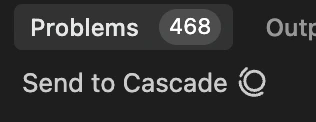
Cuando tengas problemas en tu código y aparezcan en el panel Problems, en la parte inferior del editor, solo tienes que hacer clic en el botón `Send to Cascade` para enviarlos al panel de Cascade como una mención @.
# Explicar y corregir
Si encuentra algún error dentro del editor, solo tiene que resaltarlo y hacer clic en `Explain and Fix` para que Cascade lo corrija.

# Ignorar archivos
Si quieres que Cascade ignore archivos, puedes agregar esos archivos a `.codeiumignore` en la raíz de tu espacio de trabajo. Esto evitará que Cascade vea, edite o cree archivos dentro de las rutas especificadas. Puedes indicar las rutas de los archivos en un formato similar al de `.gitignore`.
## `.codeiumignore` global
Para clientes empresariales que gestionan múltiples repositorios, puedes aplicar reglas de exclusión en todos los repositorios colocando un archivo `.codeiumignore` global en la carpeta `~/.codeium/`. Esta configuración global se aplicará a todos los espacios de trabajo de Devin Desktop en tu sistema y funcionará además de cualquier archivo `.codeiumignore` específico de cada repositorio.
# Integración del linter
Cascade puede corregir automáticamente los errores de linting en el código generado. Esta opción está activada de forma predeterminada, pero se puede desactivar haciendo clic en `Auto-fix` en la llamada a la herramienta y luego en `disable`. Esta edición no consumirá créditos.
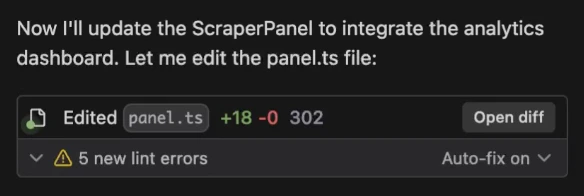 Cuando Cascade realiza una edición cuyo objetivo principal es corregir errores de lint que ella misma creó y detectó automáticamente,
es posible que esa edición no consuma créditos. Esto se debe a que
corregir errores de lint aumenta el número de llamadas a herramientas que realiza Cascade.
Cuando Cascade realiza una edición cuyo objetivo principal es corregir errores de lint que ella misma creó y detectó automáticamente,
es posible que esa edición no consuma créditos. Esto se debe a que
corregir errores de lint aumenta el número de llamadas a herramientas que realiza Cascade.
# Compartir tu conversación
Por ahora, esta función solo está disponible para clientes de Teams y Enterprise.
Puedes compartir tus trayectorias de Cascade con tu equipo haciendo clic en el botón `...` de opciones adicionales, en la esquina superior derecha del panel de Cascade, y luego en `Share Conversation`.
# @-menciona conversaciones anteriores
También puedes hacer referencia a conversaciones anteriores desde otras conversaciones mediante una `@-mention`.
Cuando lo haces, Cascade recupera la información más relevante y útil, como los resúmenes y puntos de control de la conversación, así como las partes específicas de la conversación que consultes. Por lo general, no recupera la conversación completa para no sobrecargar la ventana de contexto.
# Cascadas simultáneas
Los usuarios pueden tener múltiples Cascades en ejecución simultáneamente. Puedes navegar entre ellas desde el menú desplegable de la esquina superior izquierda del panel de Cascade.
Si dos Cascades editan el mismo archivo al mismo tiempo, las ediciones pueden entrar en conflicto y, a veces, la segunda edición puede fallar.
Si prevés que dos Cascades editarán archivos similares, deberías considerar usar [worktrees](./worktrees) para mantenerlas aisladas.